
M.2 SSDを増設したらSATAのSSD・HDDが消えた原因|マザーボードの排他仕様の確認方法とケーブル移設【2026年版】
本記事にはアフィリエイト広告(Amazon・楽天市場等)のリンクが含まれています。
マザーボードの排他仕様を公式マニュアルで確認します
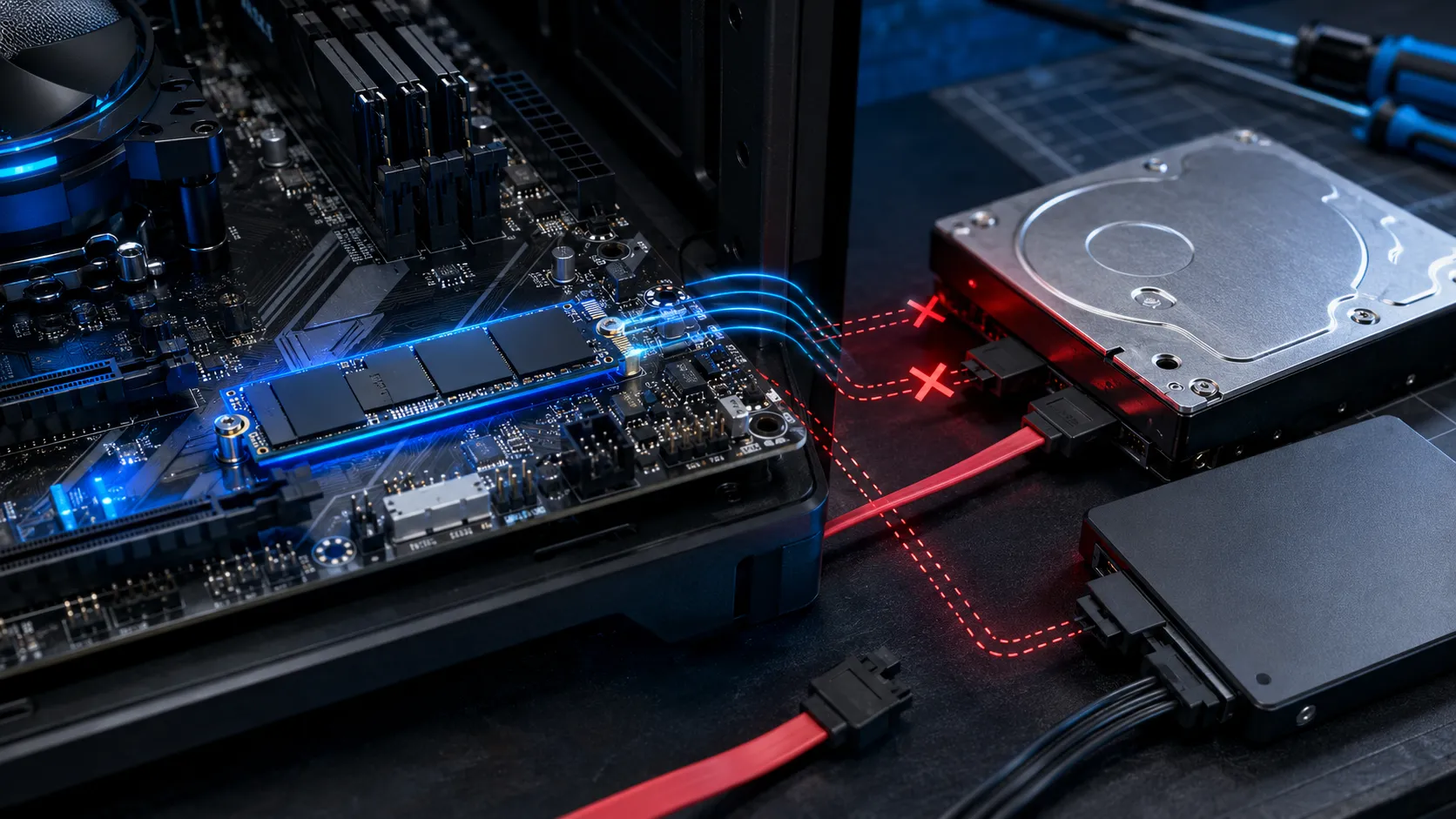
M.2 SSDを追加したとたん、それまで使えていたSATA接続のSSDやHDDがエクスプローラーやBIOSから消えることがあります。ドライブが故障したように見えますが、多くの場合はマザーボードのM.2スロットとSATAポートが同じ帯域を共有する排他仕様によるものです。MSIとASUSの公式マニュアルで実際に確認できた4機種の事例をもとに、原因の見分け方とSATAケーブルの移設手順を解説します。
出典:MSI公式マニュアル「Z490-A PRO」「MAG X870 TOMAHAWK WIFI」、ASUS公式マニュアル「PRIME B560M-A」「TUF GAMING B450-PLUS II」を参照しています。記事内の情報は2026年8月22日時点のものです。
ゲーミングPCにM.2 SSDを増設した直後、Cドライブ以外のSATA SSDやHDDがエクスプローラーから見当たらなくなり、BIOSを開いても表示されないことがあります。増設作業でどこか壊してしまったのではないか、ケーブルの接触が悪くなったのではないかと不安になりますが、いきなり分解して確認し直す前に確かめておきたいことがあります。
この症状の多くは、マザーボードのM.2スロットとSATAポートが物理的に帯域を共有している「排他仕様」によるものです。特定のM.2スロットへSSDを取り付けると、そのスロットとリソースを共有する決まったSATAポートが自動的に無効になる設計で、MSIやASUSの公式マニュアルにも機種ごとの対応表として明記されています。SATAドライブ自体は壊れておらず、故障診断や初期化をする前に確認すべき項目です。
この記事では、M.2 SSDを増設した直後にSATAドライブが消える現象を対象に、マザーボードごとに異なる排他仕様の実例、自分のマザーボードで何が共有されているかを調べる方法、SATAケーブルを別ポートへ移設する手順、起動ドライブが消えて起動できなくなった場合の対処までを順番に解説します。
目次
起きていることM.2 SSDを増設した直後にSATAドライブが消えたら、まず共有仕様を疑います
新しいM.2 SSDを取り付けて起動したところ、それまで使っていたSATA SSDやHDDがエクスプローラーに表示されない、あるいはBIOSのストレージ一覧からも消えている場合、次の条件に当てはまるか確認してください。
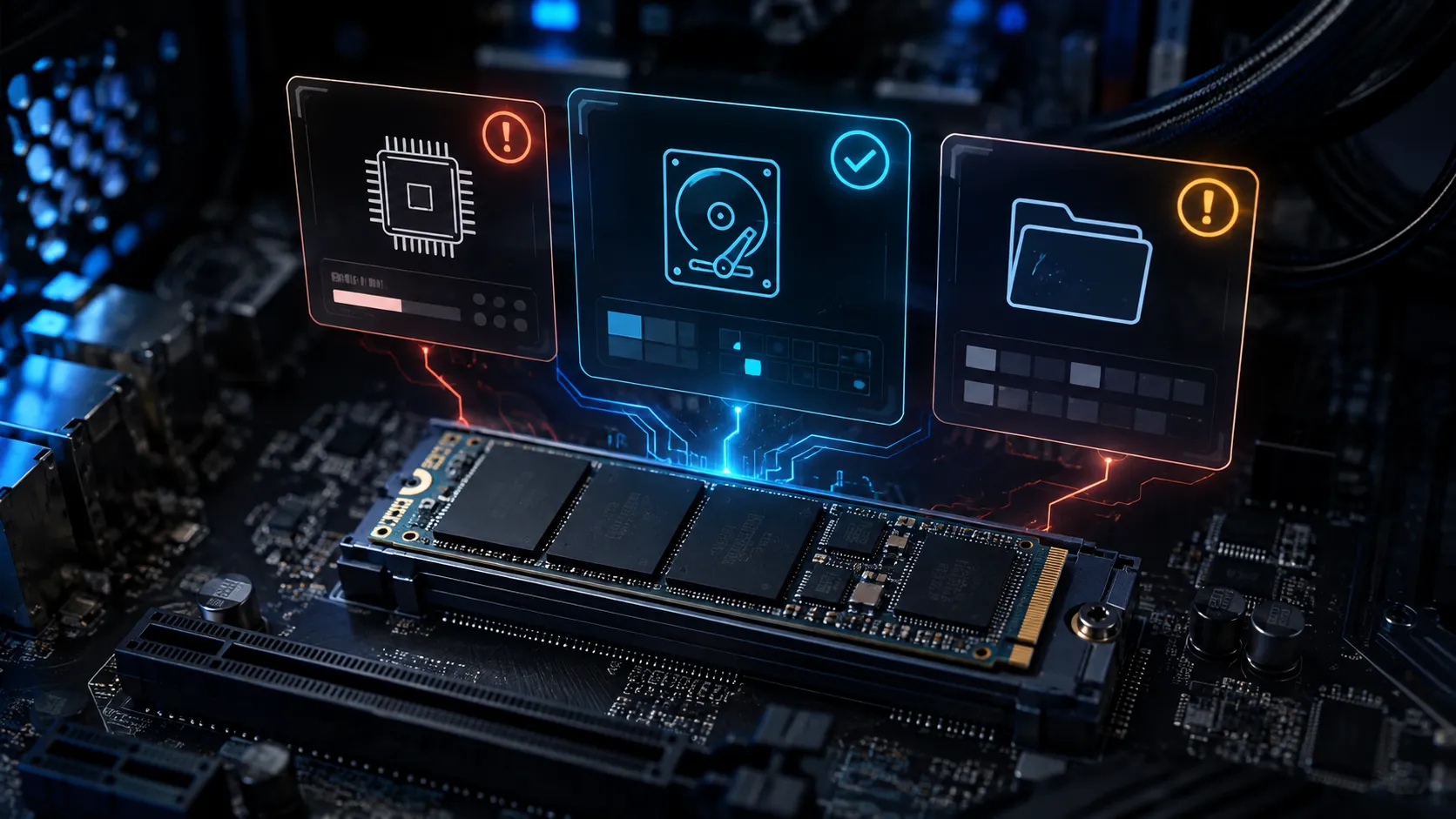
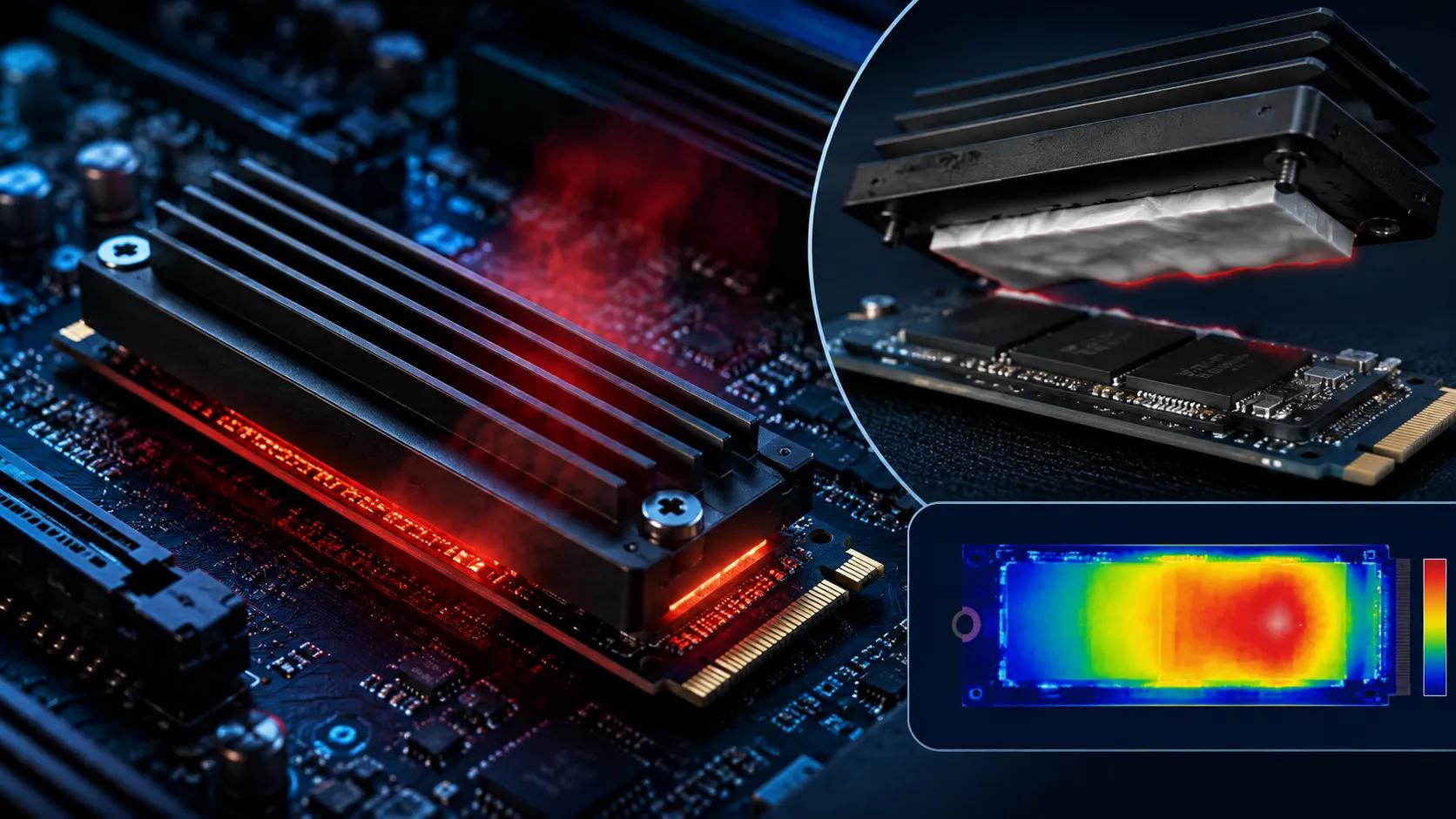
ここで扱うのは、M.2 SSDを増設した後にSATA接続のSSD・HDDが消える症状です。反対に、新しく取り付けたM.2 SSD自体がBIOSやディスクの管理に出てこない場合は原因が異なるため、増設したM.2 SSDが認識しない場合の記事を確認してください。また、M.2 SSDが一度は認識したのに高温になったり動作が不安定になったりする場合は、ヒートシンクの接触不良が疑われるためM.2ヒートシンクの接触不良を確認する記事で対処法を解説しています。
背景マザーボードのM.2スロットとSATAポートが帯域を共有する仕組みです
マザーボードのチップセットやCPUが外部と接続できるPCIe・SATAのレーン数には上限があります。メーカーはM.2スロット、SATAポート、USBポート、拡張スロットなど多数のインターフェースを載せるために、一部のポートを「同時には使えない」設計にして帯域を配分しています。これが排他仕様、または共有帯域(shared bandwidth)と呼ばれる仕組みです。
この設計自体は珍しいものではなく、MSIとASUSの公式マニュアルには、M.2スロットにSSDを取り付けたときにどのSATAポートが使用できなくなるかが、機種ごとの脚注や専用の一覧表として明記されています。実際に確認できた4機種の例は次のとおりです。
M2_1スロットへM.2 SATA SSDを取り付けるとSATA2が使用できなくなります。M2_2スロットへM.2 SATAまたはPCIe SSDを取り付けた場合は、SATA5とSATA6が使用できなくなります。マニュアルの「M2_1~2: M.2 Slots」の項目に、この条件が脚注として明記されています。
M.2_2スロットはPCIe 3.0 x4モードとSATAモードの両方に対応しています。M.2_2をSATAモードで使用したときだけSATA6G_2が無効になり、PCIeモードのM.2 SSDを使う場合はSATA6G_2をそのまま利用できます。マニュアル内の「Connectors with shared bandwidth」という専用ページに一覧表として記載されています。
M.2_1スロットを使用すると、SATA6G_5とSATA6G_6の2ポートがまとめて使用できなくなります。こちらもマニュアルの共有帯域の一覧に記載があり、M.2_1がPCIe接続かSATA接続かにかかわらず条件が適用されます。
共通しているのは、どのSATAポートが無効になるかはメーカーや型番だけでなく、どのM.2スロットを使ったか、SATAモードかPCIeモードかによっても変わるという点です。他の機種の情報をそのまま自分のマザーボードに当てはめず、次の章の手順で自分の型番の仕様を確認してください。
手順自分のマザーボードで何が共有されているかを公式マニュアルから調べます
推測で判断せず、次の順番で自分のマザーボードの仕様を確認します。
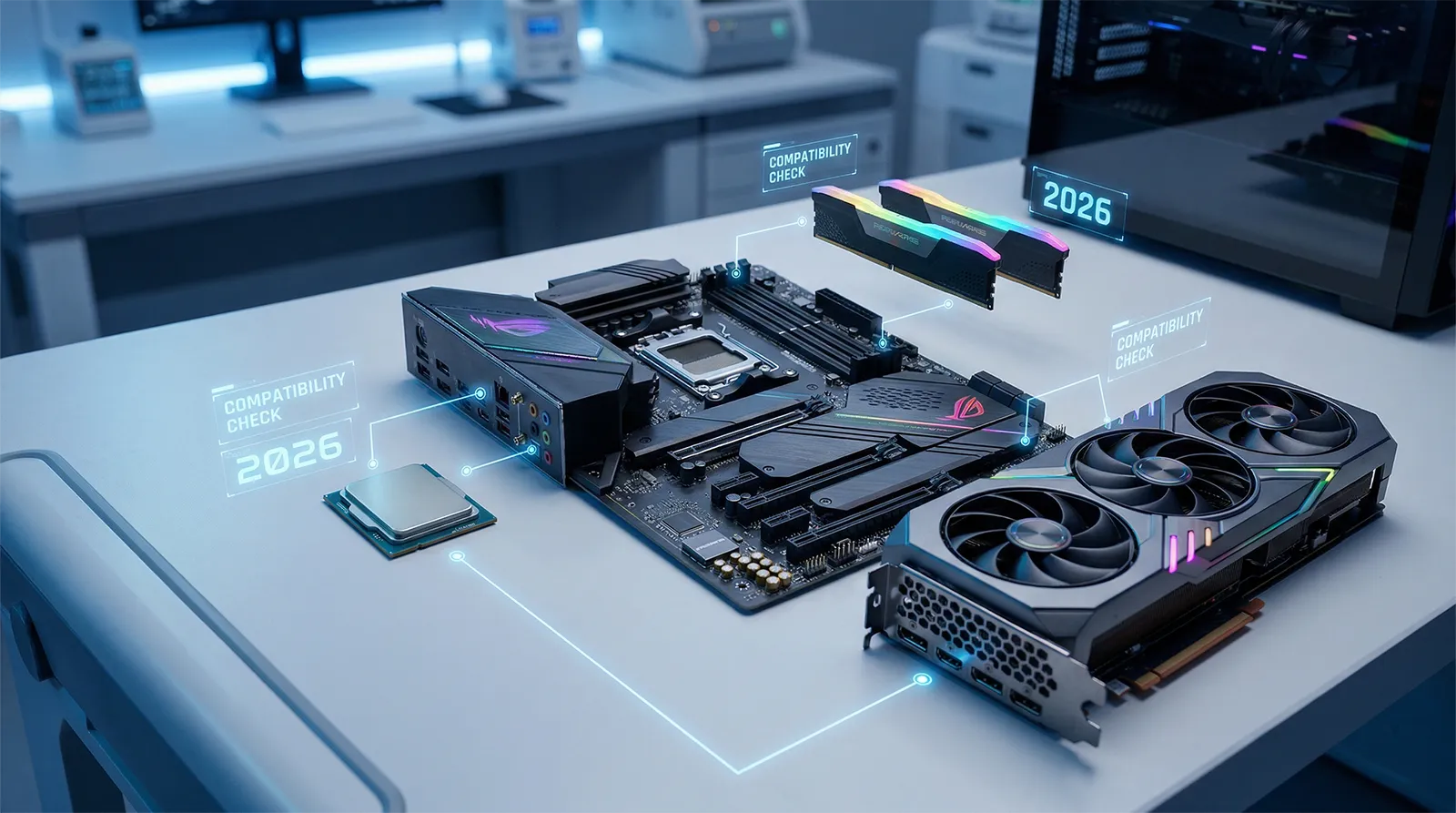
これから新しいM.2 SSDを買い足す予定がある場合も、購入前に同じ一覧表を確認しておくと、後から使えるSATAポートの数が想定より減って困る事態を避けられます。マザーボード・メモリ・GPUなど他のパーツとの組み合わせも含めて確認したい場合は、ゲーミングPCのパーツ互換性チェックガイドもあわせて参考にしてください。
対処SATAケーブルを別のポートへ移設すればデータはそのまま残ります
マニュアルの確認で「使用中のM.2スロットと今回消えたSATAポートが共有関係にある」とわかった場合、対処はSATAケーブルを共有関係にない別のポートへ挿し直すことです。ドライブの中身を初期化したり、フォーマットし直したりする必要はありません。
SATAポートが標準搭載の数しかなく、どうしても全ポートを同時に使いたい場合は、共有関係にないM.2スロットへSSDの取り付け先を変更する、あるいはSATA拡張カードの利用を検討する方法もあります。なお、BTOゲーミングPCを自分で開けて増設・配線変更をする場合は、保証の扱いがメーカーごとに異なります。作業前にBTOゲーミングPCの自己増設と保証の関係を解説した記事で確認しておくと安心です。
深刻なケースOSが入ったSATAドライブが消えて起動しない場合は初期化せず配線を戻します
Windowsをインストールしている起動用ドライブがSATA接続で、そのポートがM.2スロットとの共有関係で無効化された場合、PCは起動デバイスを見つけられず「No Bootable Device」やこれに類するメッセージを表示して起動しません。ここでOSの再インストールやディスクの初期化を行うと、まだ壊れていないデータまで消してしまいます。まずは配線側の問題である可能性を確認してください。
この状態になった場合は、増設したM.2 SSDを一度取り外すか、起動用SATAドライブのケーブルを共有関係にない別のポートへ移設したうえで、通常どおり起動するか確認します。起動すれば、原因はディスクの破損ではなく配線側にあったと判断できます。
ポートを移してもすぐに起動しない場合は、BIOSの起動デバイス一覧(Boot Menu)を開き、起動ドライブが新しい接続順で認識されているか、UEFIブートエントリーが選び直されているかを確認してください。ポートを移動したことでWindows Boot Managerの起動順が変わり、手動での選び直しが必要になることがあります。ドライブ自体のパーティション構成やデータは、SATAポートを移しただけでは変化しません。
注意触ってはいけないものがあります
SATAドライブが消えたときに、原因を切り分けないままBIOS設定へ手を加えると、別のトラブルを併発することがあります。
最近の傾向新しいマザーボードではSATAではなくPCIeやUSB4とM.2を共有させる例が増えています
近年のハイエンドマザーボードでは、SATAポートの数自体を絞り、その代わりにM.2スロットを4基前後まで増やす設計が主流になりつつあります。この場合、共有の相手はSATAポートではなく、PCIe拡張スロットや高速USBポートに変わります。
背面のUSB 40Gbps Type-Cポート2基とM2_2スロットは、PCIe 5.0 x4の帯域を共有しています。M2_2スロットへSSDを取り付けると両方ともPCIe 5.0 x2動作に切り替わります。BIOSでM2_2側をx4動作へ切り替えることもできますが、その場合は背面のUSB 40Gbps Type-Cポートが無効になります。また、PCI_E3スロットはM2_3スロット使用時にx2動作となり、PCI_E3をx4へ切り替えるとM2_3スロットが無効になる関係もあります。
つまり、比較的新しいAM5やLGA1851世代のマザーボードを使っている場合、「M.2を増設したのにSATAが消えない」ことがあっても油断はできません。共有の相手がSATAポートからUSB4ポートや別のPCIeスロットへ変わっているだけで、確認すべき手順自体は変わりません。マニュアルの該当スロットの脚注や「Shared Bandwidth」の一覧表を、SATA以外の項目も含めて確認する習慣をつけておくと安心です。
Q&Aよくある質問
総括まとめ|確認する順番を守れば故障ではないと判断できます
M.2 SSDを増設した直後にSATAのSSD・HDDが消えた場合は、ドライブの故障を疑う前にマザーボードの排他仕様を確認するのが近道です。MSI Z490-A PRO、ASUS PRIME B560M-A、ASUS TUF GAMING B450-PLUS IIなど、実際に複数の機種でM.2スロットの使用によって特定のSATAポートが無効になる仕様が公式マニュアルに明記されています。
確認する順番は、増設したM.2スロットを外してSATAドライブが復活するか試す、マザーボードの正確な型番を確認する、公式マニュアルで共有条件を確認する、該当していればSATAケーブルを共有関係にない別ポートへ移設する、という流れです。起動ドライブが消えて起動できなくなった場合も、初期化はせず、まず配線を元の状態に近い形へ戻すことを優先してください。
AHCI・RAIDのコントローラーモードを変更する、BIOSでSATAポートを無理に有効化しようとするといった対応は、排他仕様そのものを解消せず、別のトラブルを引き起こす可能性があります。比較的新しいマザーボードでは共有の相手がSATAからUSB4やPCIeスロットに変わっている場合もあるため、マニュアルの該当箇所を一通り確認する習慣をつけておくと安心です。
あわせて読みたい



Amazonの価格・在庫情報について




Amazonの価格・在庫情報について























