M.2ヒートシンクを付けているのにSSDが高温になる・遅くなるのはなぜ?サーマルパッドの接触不良を確認する方法【2026年版】
本記事にはアフィリエイト広告(Amazon・楽天市場等)のリンクが含まれています。
原因の多くは、ヒートシンクの性能ではなくサーマルパッドの接触不良です
マザーボード付属のM.2ヒートシンクを取り付けているのに、SSDの温度が下がらない、大容量データの転送中に速度が急に落ちるという相談は珍しくありません。
疑うべきはヒートシンクそのものの性能ではなく、SSDとサーマルパッドが均等に接触しているかどうかです。
出典:M.2ヒートシンク接触検証・Samsung Magician・Samsung 990 PRO with Heatsink データシート・Crucial M.2 NVMe SSD取り付けガイド・Kingston SSD冷却ガイド・Innodisk サーマルスロットリング資料
M.2 SSDにマザーボード付属のヒートシンクを取り付けているのに、大容量データを書き込むと温度が上がり続ける、あるいは転送速度が途中で落ち込む。そんな状態に心当たりがあるなら、疑うべきはヒートシンクの大きさではなく、SSDとサーマルパッドがきちんと接触しているかどうかです。
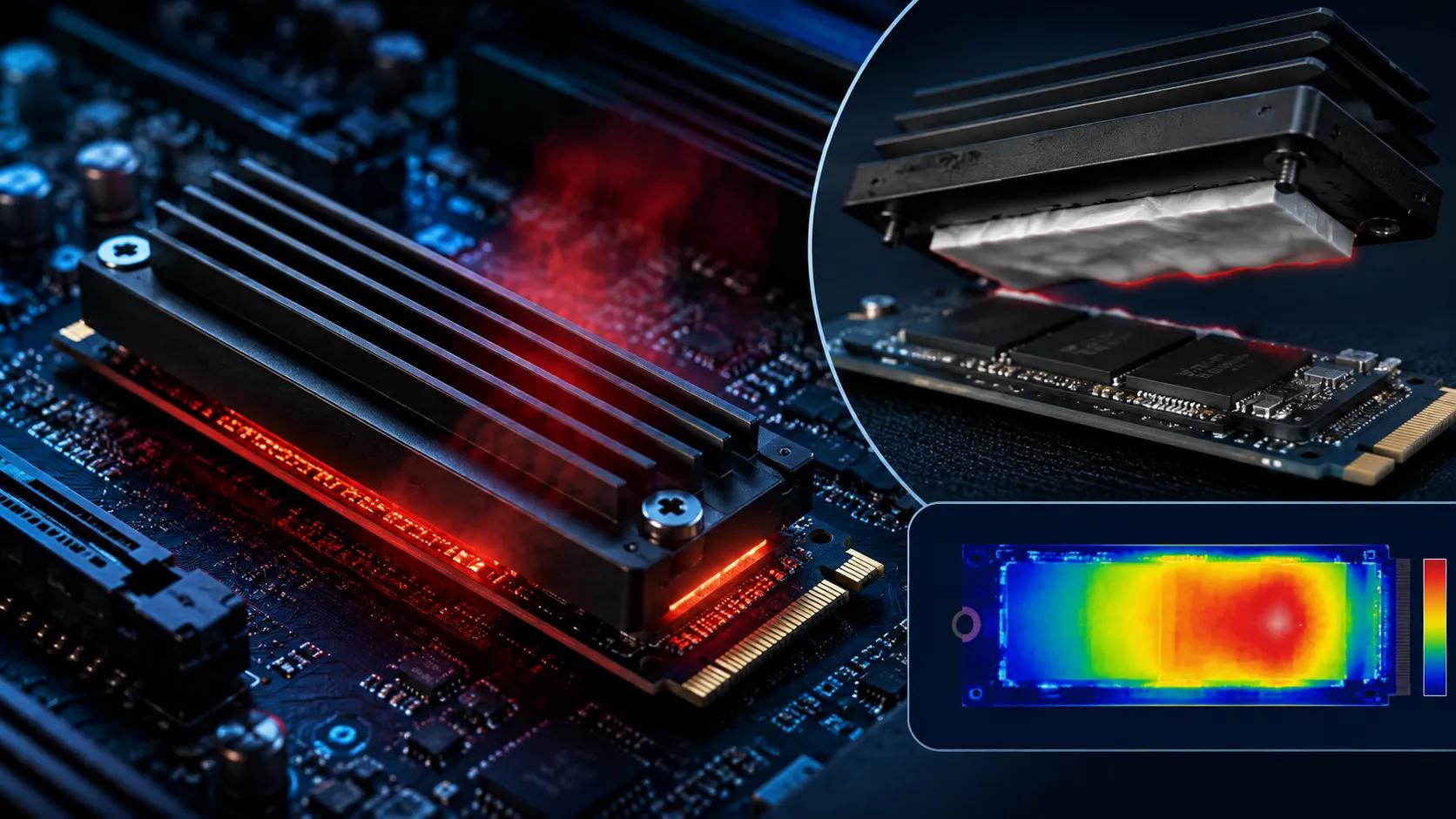
サーマルパッドは、SSDのコントローラーやNANDで発生した熱をヒートシンクへ橋渡しする役目を持っています。ここが薄すぎたり、保護フィルムが残っていたり、部品の一部にしか触れていなかったりすると、ヒートシンクを取り付けていても熱はうまく逃げません。複数のマザーボードを調べたところ、SSDの全面へ良好に接触していた例は一部にとどまりました。
ここでは、接触不良が起きる理由から、圧着痕や保護フィルムを手がかりに自分で状態を確認する手順、サーマルパッドの交換や市販ヒートシンクへの乗り換えといった対処法までを、実測データにもとづいて順番に整理します。
目次
結論ヒートシンクの性能より、サーマルパッドの接触状態がSSDの温度を左右します
M.2ヒートシンクを取り付けたこと自体が、SSDを遅くする原因になるわけではありません。サーマルパッドが正常に接触していれば、SSDから発生した熱をヒートシンクへ移し、サーマルスロットリングが起きるまでの時間を延ばしたり、そもそも発生させなかったりできます。
問題になるのは、サーマルパッドが薄すぎる、部品の一部にしか触れていない、保護フィルムが剥がされていないといった状態です。この場合、ヒートシンクを取り付けていても熱はほとんど伝わりません。反対に、必要以上に厚いサーマルパッドを使うと、SSDの基板へ余分な圧力がかかったり、ヒートシンクを正しく固定できなくなったりすることもあります。
重要なのはヒートシンクのサイズではなく、SSDとの間に適切な厚さと柔らかさのサーマルパッドを挟み、均等に接触させることです。
検証20枚のマザーボードを調べたところ、全面に良好接触していたのは6枚でした
マザーボード付属のM.2ヒートシンクが実際にどれだけSSDへ接触しているかを確認するため、AMDのB850・X870・X870Eチップセット、IntelのB760・B860・Z890チップセットを搭載した合計20枚のマザーボードを調べました。検証対象は、各マザーボードの主要なPCIe 5.0対応M.2スロットです。
使用したSSDは、両面実装・厚さ3.8mmのCrucial T705 2TB。通常どおり取り付けてヒートシンクを固定したあと、いったん取り外し、サーマルパッドの表面に残った圧着痕から接触状態を確認しました。
| 接触状態 | 枚数 | 内容 |
|---|---|---|
| 良好接触 | 6枚 | SSD全面に均等な圧着痕が残っていた |
| 接触はしているが弱い | 5枚 | 全面に触れているものの圧着が浅い |
| 接触が不十分 | 9枚 | コントローラーや一部のNANDにしか触れていない |
高価格帯のマザーボードだから確実に接触するとは限らず、メーカーや価格帯を問わず結果にばらつきが見られました。ただし、この結果だけで特定のマザーボードが一律にSSDを遅くすると判断することはできません。今回使用したSSDは1種類であり、SSD側の厚さや部品配置が変われば接触状態も変わります。20枚という数も、市場に存在するマザーボードのごく一部にすぎません。
この検証から分かるのは、マザーボード付属のM.2ヒートシンクを取り付けただけでは、すべてのSSDで良好な接触が保証されるわけではないという点です。
個体差M.2 SSDは製品によって部品の高さがそろっていません
M.2 2280 SSDは、長さ80mm、幅22mmという基板サイズこそ共通していますが、表面に搭載されている部品の高さまでは同じではありません。SSDには、データ処理を担うコントローラー、データを保存するNANDフラッシュ、キャッシュ用のDRAMなどが搭載されており、DRAMを省いた製品や、コントローラーとNANDの高さがそろっていない製品もあります。
さらに、部品が表面だけに実装された片面実装SSDと、表裏両方に実装された両面実装SSDでは、基板全体の厚さそのものが異なります。実装方式ごとの部品高さの目安を調べたところ、次のような範囲に分かれていました。
| 実装方式 | 上面側の部品高さ | 下面側の部品高さ |
|---|---|---|
| 片面実装 | 1.2〜2.0mm | 部品なし |
| 両面実装 | 1.2〜1.5mm | 0.7〜1.35mm |
わずか0.5mm程度の違いでも、サーマルパッドが柔らかくなければ一部の部品まで届かないことがあります。マザーボードメーカーはさまざまなSSDへ対応できるようヒートシンクを設計していますが、固定された厚さのサーマルパッドだけで、すべてのSSDへ均等に接触させるのは簡単ではないというのが実情です。
実測例接触不良のまま高温になるとサーマルスロットリングで速度が落ちます
SSDの温度が一定以上に上がると、故障やデータ損失を防ぐため、コントローラーが動作速度を落とすサーマルスロットリングが働きます。発生する温度や制御方法はSSDによって異なりますが、発生すると読み書き速度が急激に低下したり、上下を繰り返したりします。
ヒートシンクを取り外したPCIe 5.0 SSDで連続書き込みを行った検証例を確認したところ、開始直後は4,000MB/s近い速度が出ていたものの、約50秒後には1,700MB/s程度まで低下していました。その後いったん回復したものの、再び温度が上がると600MB/s程度まで、定常時の6分の1以下まで落ち込んでいます。
この数値は、今回調べた20枚のマザーボードすべてで同じ低下が起きたことを示すものではありません。ヒートシンクを取り付けていないSSDが高温になった場合に、サーマルスロットリングでどこまで速度が落ちうるかを示す一例です。サーマルパッドの接触が不十分であれば、ヒートシンクを取り付けていても、この状態に近づく可能性があります。PCIe 5.0 SSD全体の発熱傾向とゲームでの体感差は、PCIe Gen5 NVMe SSD ゲーミング体感完全ガイドで詳しく解説しています。
用途差通常のゲームプレイでは気づきにくく、大容量転送で表面化します
M.2 SSDのサーマルスロットリングは、すべての環境で頻繁に起こるわけではありません。ゲームの起動やマップの読み込みは、短時間の読み込みと細かなファイルアクセスが中心で、数分間にわたってSSDの最大速度を維持し続ける場面は多くありません。通常のプレイだけなら、接触不良があっても気づかないまま使い続けてしまう可能性があります。
一方、大容量ゲームの移動、動画素材のコピー、バックアップ、動画編集、AI関連の処理、データベースなどで数百GB以上を連続して読み書きする場合は、SSDの温度が上がりやすくなります。特に発熱の大きいPCIe 5.0 SSDでは、短時間のベンチマークでは正常に見えても、長時間の書き込みで速度が落ちることがあります。一般的なゲーマーより、大量のデータ転送を繰り返す人のほうが接触状態を確認する必要性は高いといえます。
なお、ゲーム中のフレームレート低下がGPUやCPU側のサーマルスロットリングによるものかどうかは、フレームレートが突然下がる原因と対処法で切り分け方を解説しています。SSDの接触不良は主にロード時間や転送速度に影響し、フレームレートそのものへの影響は間接的です。
手順サーマルパッドの接触状態を自分で確認する方法
接触不良が疑わしいと感じたら、次の手順で確認します。分解を伴う作業のため、慣れていない場合や保証期間内の場合は、無理に進めず購入店やメーカーのサポートに相談してください。
まず現在の温度と速度を記録する
メーカーが提供するSSD管理ソフトや、S.M.A.R.T.情報を確認できるツールを起動し、アイドル時と負荷時の温度を記録します。Samsung製SSDであれば、Samsung Magicianから温度・ドライブの状態・ベンチマークを確認できます。
短時間のベンチマークだけでは温度が上がりきらないことがあるため、実際に大容量ファイルをコピーしたときの最高温度と転送速度もあわせて確認してください。転送開始直後は高速なのに、温度上昇と同時に速度が大きく落ち込む場合は、サーマルスロットリングが疑われます。ただし、SLCキャッシュの枯渇や空き容量不足でも書き込み速度は低下するため、温度だけで原因を断定しないことが重要です。
PCを完全にシャットダウンする
Windowsをシャットダウンし、電源ユニットのスイッチを切って電源ケーブルを抜きます。SSDやマザーボードに触れる前に、PCケースの金属部分に触れて静電気を逃がしてください。M.2スロットの位置によっては、グラフィックボードを取り外す必要があります。
作業に慣れていない場合は無理に分解せず、購入店やBTOメーカーのサポートに相談したほうが安全です。保証期間中のBTOパソコンでケースを開ける際の注意点は、BTOゲーミングPCはケースを開けると保証が切れるか比較した記事で解説しています。
サーマルパッドの保護フィルムを確認する
マザーボード付属のM.2ヒートシンクには、サーマルパッドを保護する透明または青色のフィルムが貼られています。フィルムを剥がさずにヒートシンクを装着すると、SSDからヒートシンクへ熱がほとんど伝わりません。SSDを増設してから温度が異常に高い場合は、最初に保護フィルムの剥がし忘れを確認してください。
サーマルパッドに残った圧着痕を見る
ヒートシンクをゆっくり取り外し、サーマルパッドの表面を確認します。良好に接触していれば、SSDのコントローラーやNAND、DRAMが配置されていた部分に、四角い圧着痕が残ります。ヒートシンクの端にしか跡がない、コントローラー部分だけ深く沈みほかにほとんど跡がないといった場合は、全面へ均等に接触していない可能性があります。
両面実装SSDでマザーボード側にもサーマルパッドがある場合は、下面側の接触状態もあわせて確認してください。ただし、柔らかいサーマルパッドでは圧着痕が目立ちにくいこともあります。跡が薄いというだけで接触不良と決めつけず、組み直したあとの温度と速度も比較してください。
ヒートシンクが水平に固定されているか確認する
M.2ヒートシンクを固定するネジやラッチが片側だけ浮いていると、サーマルパッドへ均等に圧力がかかりません。ネジ式の場合は、ヒートシンクが傾かないよう位置を合わせてから締めてください。必要以上の力で締め付けると、SSDやヒートシンクが変形するおそれがあります。
解決策接触不良が見つかったときの4つの対処法
組み直しても改善しない場合は、サーマルパッドや冷却方法そのものを見直します。
取り付け位置を調整して組み直す
サーマルパッドが一部にしか触れていない場合でも、SSDやヒートシンクの取り付け位置がわずかにずれているだけの可能性があります。SSDがM.2コネクターの奥まで差し込まれているか、固定ラッチやネジが正しい位置にあるかを確認し、ヒートシンクを水平に載せ直してください。
組み直したあとは、同じ負荷をかけて最高温度と転送速度を比較します。温度が下がり速度低下が発生しなくなれば、取り付け状態が原因だった可能性が高いといえます。
サーマルパッドを適切な厚さへ交換する
組み直しても接触しない場合は、現在より厚いサーマルパッドへ交換する方法があります。ただし、単純に最も厚い製品を選べばよいわけではありません。必要な厚さは、マザーボードのヒートシンク構造、SSDの部品配置、片面実装か両面実装かによって変わります。
現在取り付けられているサーマルパッドの厚さを測り、接触していない隙間を考慮しながら選ぶ必要があります。柔らかく圧縮しやすいサーマルパッドであれば、部品ごとのわずかな高さの差を吸収しやすくなります。厚すぎるサーマルパッドはSSD基板を曲げたり、ヒートシンクのネジが届かなくなったりする可能性があるため注意してください。
市販のM.2 SSDヒートシンクへ交換する
マザーボード付属ヒートシンクの構造上、どうしても均等に接触しない場合は、市販のM.2 SSDヒートシンクへ交換する方法もあります。上下からSSDを挟み込むタイプは両面実装SSDにも対応しやすく、付属する複数のサーマルパッドから厚さを調整できる製品もあります。
購入前には、グラフィックボードやCPUクーラーとの干渉を確認してください。大型のヒートシンクは、GPU直下のM.2スロットへ取り付けられない場合があります。ケース側面パネルとのクリアランスもあわせて確認しておくと安心です。
PCケース内のエアフローを改善する
サーマルパッドが正常に接触していても、ヒートシンク周辺に風が当たらなければ温度は下がりにくくなります。特にGPU直下にあるM.2スロットは、グラフィックボードから排出される熱の影響を受けやすい位置です。ケース前面から吸気し、背面や上部から排気する基本的なエアフローを整え、ケーブルが吸気を妨げていないか確認してください。GPU温度の目安と下げ方は、GPU温度の適正値と下げる方法の記事も参考になります。
空いている別のM.2スロットへ移動する方法もありますが、スロットによって対応するPCIe世代やレーン数、SATAポートとの排他仕様が異なります。移動前にマザーボードのマニュアルを確認してください。
おすすめ接触トラブルを避けたい人向けのSSD選択肢
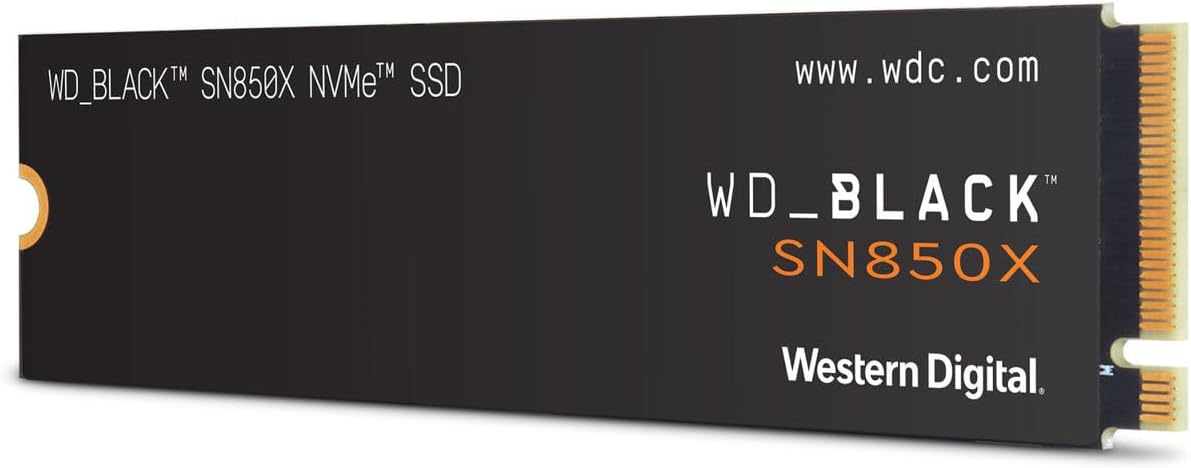
サーマルパッドの調整や交換が面倒に感じる場合、最初からヒートシンクが一体化されたSSDを選ぶという選択肢もあります。反対に、マザーボード付属のヒートシンクをそのまま活かしたい場合は、ヒートシンクなしモデルを選んで干渉を避ける方法が確実です。

温度上限M.2 SSDは何度まで正常に動作するのか
SSDの適正温度やサーマルスロットリングが始まる温度は、製品ごとに異なります。たとえばSamsungの990 PRO with Heatsinkは、S.M.A.R.T.で測定する動作温度として0℃から70℃までの範囲が公式データシートに示されており、適切なエアフローの確保が推奨されています。
一方、産業用SSDを手がけるInnodiskが公開している資料では、85℃に達した時点でフラッシュのクロックを下げて温度上昇を抑える制御例が紹介されています。これは特定製品における制御の一例であり、すべてのSSDが85℃まで正常に動作するという意味ではありません。温度だけを見て一律に判断せず、使用しているSSDメーカーの仕様を必ず確認してください。
負荷時にメーカーの動作温度上限へ近づき、同時に転送速度が急落しているようであれば、冷却状態を見直したほうがよいでしょう。
判断基準温度と速度に問題がなければ、無理に交換する必要はありません
マザーボード付属のM.2ヒートシンクが全面へ強く接触していなくても、実際の使用中に温度や速度の問題が発生していなければ、すぐにサーマルパッドを交換する必要はありません。PCIe 4.0 SSDや消費電力の低いSSDでは、ゲーム用途だけならサーマルスロットリングが発生しないケースも珍しくありません。
むやみに分解すると、SSDの端子やマザーボードを傷つけたり、厚すぎるサーマルパッドで基板を変形させたりするリスクがあります。まずは温度と速度を測定し、実際に問題が起きているかどうかを確認したうえで対処を判断してください。
Q&Aよくある質問
まとめ圧着痕を確認してから、交換するかどうかを判断してください
M.2ヒートシンクを取り付けたことが直接の原因となって、SSDが遅くなるわけではありません。速度低下につながるのは、サーマルパッドの保護フィルムが残っている場合や、SSDのコントローラーやNANDへ十分に接触していない場合です。20枚のマザーボードを調べたところ、SSD全面へ良好に接触していたのは6枚にとどまりました。
ただし、SSDの厚さや部品配置によって結果は変わるため、マザーボードの製品名だけで良し悪しを判断することはできません。SSDの温度が高い、長時間のデータ転送で速度が急落するという症状があるなら、サーマルパッドの圧着痕、保護フィルム、ヒートシンクの傾きを順番に確認してください。
接触不良が見つかった場合は、取り付け直し、適切な厚さのサーマルパッドへの交換、市販ヒートシンクの導入、ケース内エアフローの改善が有効です。正常な温度と速度を維持できている場合は、無理に分解や交換をせず、そのまま使い続けて問題ありません。
あわせて読みたい




Amazonの価格・在庫情報について


Amazonの価格・在庫情報について