
Mortal Shell II PC版おすすめ設定|重い時のレイトレーシング・DLSS調整とアップデート後の再検証【2026年9月版】
本記事にはアフィリエイト広告(Amazon・楽天市場等)のリンクが含まれています。
レイトレーシングGIから調整し、実フレームレートを優先する
『Mortal Shell II』のPC版が重い場合は、すべての画質設定を一括で下げるのではなく、レイトレーシングによるグローバルイルミネーションと反射から調整するのがおすすめです。本作はDLSS Super ResolutionとMulti Frame Generationに加えて、レイトレーシング反射とレイトレーシングによるグローバルイルミネーションに対応しています。高画質で楽しめる一方、レイトレーシングを有効にするとGPU負荷が大きくなり、探索中やボス戦で60fpsを維持できなくなる可能性があります。
特に『Mortal Shell II』は、敵の攻撃を見て回避やパリィを行うアクションRPGです。表示上のフレームレートだけを増やすのではなく、操作の基礎になる実フレームレートを安定させることが重要になります。
この記事では、PC版『Mortal Shell II』で60fpsを狙うためのおすすめ設定と、レイトレーシング、DLSS、フレーム生成の使い分けを解説します。本作は2026年8月20日に製品版が発売され、その後8月29日と9月5日にパフォーマンス修正を含むアップデートが配信されました。シェーダーコンパイル画面直後の大きなカクつきなど、発売直後に報告されていた負荷の一部は開発元の修正対象になっています。本記事は製品版とこの2本のアップデートを反映した内容です(2026年9月6日更新)。
目次
早見表Mortal Shell IIのおすすめ設定一覧
最初はレイトレーシングを無効にした状態で60fpsを確保し、その後に反射だけを有効にする方法がおすすめです。レイトレーシングを最初からすべて有効にすると、どの項目がフレームレート低下の原因なのか分かりにくくなります。
| 設定項目 | 60fps重視の推奨値 | 画質重視の推奨値 |
|---|---|---|
| 表示モード | フルスクリーン | フルスクリーン |
| 解像度 | モニターのネイティブ解像度 | モニターのネイティブ解像度 |
| フレームレート上限 | 60fps | 60fps以上 |
| 垂直同期 | VRR使用時はオフ | 画面のずれが出る場合はオン |
| DLSS Super Resolution | 品質またはバランス | 品質 |
| Multi Frame Generation | 基本はオフ | キャンペーンではオンも可 |
| レイトレーシングGI | オフ | 中相当 |
| レイトレーシング反射 | オフまたは低 | 中相当 |
| テクスチャ品質 | 高 | 高 |
| Increased Geometry Budgets | オフ | VRAMに余裕があればオン |
| シャドウ品質 | 中 | 高 |
| エフェクト品質 | 中 | 高 |
| 植生・描画距離 | 中 | 高 |
| ポストプロセス | 中 | 高 |
| モーションブラー | オフ | 好み |
| 被写界深度 | オフ | 好み |
| スプリント時のカメラ揺れ | 0〜20% | 好み |
※アップデートで一部の設定項目が削除・変更されています。同じ名前の項目が見つからない場合は、レイトレーシング、ライティング、反射、影、エフェクトに近い項目を調整してください。
最優先で下げるまずレイトレーシングGIをオフにする
『Mortal Shell II』で最初に見直したいのは、レイトレーシングによるグローバルイルミネーションです。グローバルイルミネーションは、光が壁や床などで反射し、周囲を間接的に照らす処理です。暗いダンジョンや森の中で自然な陰影を表現できますが、画面内の広い範囲に影響するため、レイトレーシング反射より負荷が大きくなりやすい設定です。
オープンワールドの探索中は快適でも、複数の光源、敵、エフェクトが重なる場所で急にFPSが下がる場合は、レイトレーシングGIをオフにして変化を確認してください。画質を残したい場合も、最初から最高設定にするのではなく、中相当の設定から試すのが安全です。レイトレーシングGIをオフにして60fpsを維持できるようになった場合は、ほかの画質設定を下げる必要はありません。
8月29日のアップデートで、レイトレーシングの選択肢が意図どおりに動作しない不具合が修正されました。設定を切り替えても見た目や負荷が変わらないという状態だった場合、それは設定の理解不足ではなく不具合だった可能性があります。適用後にあらためて効果を確認してください。
次に検討レイトレーシング反射はGIより後に調整する
レイトレーシング反射は、水面、金属、濡れた地面などの反射を自然に見せる機能です。反射の品質を下げると特定の場所では違いが分かりますが、通常の戦闘中はグローバルイルミネーションほど目立たないことがあります。
そのため、レイトレーシングGIをオフにしても60fpsを下回る場合に、反射をオフまたは低相当へ変更してください。反対に、レイトレーシングGIをオフにした時点で十分なフレームレートが出る場合は、反射だけを有効にする構成も選べます。『Mortal Shell II』はレイトレーシング反射とグローバルイルミネーションの両方に対応しています。GeForce RTXを使用している場合は、DLSSと組み合わせて負荷を軽減できます。
アップスケーリングDLSSは品質モードから試す
GeForce RTXを使用している場合は、DLSS Super Resolutionを品質モードから試してください。フルHDでパフォーマンスモードまで下げると、内部解像度が低くなり、草木、髪、細い武器、遠くの敵などがぼやけたり、動いたときにちらついたりする可能性があります。フルHDでは品質モードを基本とし、重い場面で60fpsを下回る場合にバランスモードへ変更するのがおすすめです。
WQHDでも品質モードから始められます。レイトレーシングを使用する場合や、ボス戦でGPU使用率が常に高くなる場合は、バランスモードを試してください。4Kでは品質モードでも内部解像度を大きく下げられるため、最初からパフォーマンスモードを使う必要はありません。レイトレーシングGIを有効にしても60fpsに届かない場合に、バランスまたはパフォーマンスへ変更します。
DLSSは主にGPUのレンダリング負荷を軽くする機能です。品質からバランスへ変更してもFPSがほとんど変わらない場合は、GPU以外がボトルネックになっている可能性があります。敵が少ない場所では60fps以上出るのに、複数の敵が出現した瞬間だけFPSが下がる場合は、CPUによる敵の挙動・物理演算・オブジェクト処理などが影響している可能性があります。この場合、解像度やDLSSを変更するだけでは大きく改善しません。描画距離・植生・オブジェクト・影・エフェクトに相当する設定を一段階下げ、バックグラウンドで動作しているブラウザや録画ソフトも終了してください。CPU負荷が原因で60fpsを維持できない場合は、フレームレート上限を50fpsや45fpsへ設定したほうが、上限なしで40〜60fpsを行き来するよりも滑らかに感じられることがあります。
滑らかさMulti Frame Generationは実FPSを確保してから使う
開発元の説明によると、フレーム生成は設定を変更した直後ではなくリロード後に適用される方式へ変わり、ワールドの読み込みが終わる前に有効化されることもなくなりました。設定を切り替えてすぐ効果が出ない場合は、いったん読み込み直してから確認してください。あわせてNVIDIAのフレーム生成を選べるグラフィックボードの範囲が大きく広がっています。以前は項目が出てこなかった環境でも、もう一度確認する価値があります。
優先度は低いテクスチャ品質はすぐに下げなくてよい
テクスチャ品質は、GPUの計算性能よりもVRAM容量へ影響しやすい設定です。テクスチャを高から中へ変更しても、VRAMに余裕がある環境では平均FPSがほとんど変わらないことがあります。通常の戦闘でFPSが低い場合は、テクスチャより先にレイトレーシング、影、エフェクトを調整してください。
テクスチャ品質を下げるべきなのは、マップを移動した際に一瞬止まる、カメラを回した際に遅れて地面や壁が鮮明になる、プレイ時間が長くなるほどカクつきが増えるといった症状が出る場合です。2026年9月6日時点でSteamに掲載されている最低動作環境は、GeForce RTX 2060 SUPER(8GB)またはRadeon RX 6600(8GB)です。最低ラインの時点で8GBのVRAMを搭載したGPUが求められているため、それを下回る環境ではテクスチャ設定に注意が必要です。
戦闘負荷影とエフェクトは戦闘中のFPS低下に影響しやすい
敵が少ない探索中は快適なのに、ボス戦や複数の敵との戦闘だけ重くなる場合は、影とエフェクトを調整します。影品質を高くすると、光源やキャラクターが増えるほど処理量が増えやすくなります。エフェクト品質も、攻撃・煙・炎・血しぶき・破片などが同時に表示される場面で負荷が上がります。
画質への影響を抑えながら軽量化する場合は、影を中、エフェクトを中に設定してください。低設定まで下げるのは、中設定でも60fpsを維持できない場合で構いません。レイトレーシングGIと影品質は、どちらもライティングや陰影へ影響します。レイトレーシングGIを有効にする場合は、通常の影品質を一段階下げることで負荷のバランスを取りやすくなります。
探索時植生と描画距離はオープンワールド探索で調整する
『Mortal Shell II』は、複数の地域やダンジョンをつないだオープンワールドを採用しています。Steamの製品ページでは、80以上のダンジョンが用意され、森林や遺跡などを自由に探索できると案内されています。屋内では快適なのに、森林や開けた場所へ出るとFPSが下がる場合は、植生や描画距離に近い設定を確認してください。
植生品質を下げると、遠くの草木や細かなオブジェクトが簡略化され、広い場所でのGPU負荷やCPU負荷を抑えられる可能性があります。描画距離を最低まで下げると、近づいたときにオブジェクトが突然表示される現象が目立ちます。まず中設定にし、改善しない場合に低設定を試してください。
快適さ調整視認性と操作感を高める設定
解像度別フルHD・WQHD・4Kで60fpsを狙う設定
アップデート発売後の2本のアップデートで直った負荷ポイント
製品版の発売後、開発元は2026年8月29日と9月5日にアップデートを配信しました。どちらもパフォーマンス面の修正を含んでいます。発売直後に重さを感じて画質を落とした人は、ここを読んでから設定を測り直してください。
シェーダーコンパイル画面の直後に出ていた大きなカクつき
もっとも影響が大きいのはここです。開発元は8月29日のアップデートで、シェーダーコンパイル画面が終わった直後に発生していた大きなヒッチを修正したと説明しています。従来この画面のあとに行われていた処理を、プレイヤーがメニュー画面にいる間へ移したという内容です。
起動してすぐの数分だけ極端にカクついていた場合、その症状は設定の問題ではなかった可能性があります。画質を落とす前に、まずアップデートを適用した状態で改めて確認してください。
タールゲート浄化時のフレームレート低下と、混雑エリアの敵の数
タールゲートを浄化する際のフレームレート低下も、同じアップデートで修正対象になりました。あわせて一部の混雑したエリアで敵の数が減らされています。開発元は、この密度が難易度に寄与せずフレームレートを削っていたためと説明しており、牢獄エリアのスポナーは作り直されています。
特定の場所だけ重かったという人は、設定ではなくその場所の作りが原因だった可能性があります。テクスチャのちらつきも修正され、ダンジョンのライティングは複数回の最適化が入りました。最終ボスのアリーナ、雷の表現、村の建物、階段、書物、図書館の内部にも最適化が適用されています。
Multi Frame Generationの適用方法が変わりました
フレーム生成についても、8月29日のアップデートで挙動が見直されています。開発元は、設定を切り替えた際にリアルタイムで処理が競合していた問題を解消し、変更内容はエリアのリロード後に適用される仕様にしたと説明しています。あわせて、ワールドの読み込みが完了する前にフレーム生成が誤って有効化されてしまう不具合も修正されました。
対応するGPUの範囲も広がっています。開発元はNVIDIA製GPUでMulti Frame Generationを選択できる範囲を大幅に拡大したと案内しており、以前は設定がグレーアウトしていた環境でも選べるようになっている可能性があります。フレーム生成を試したことがない場合は、アップデート後に一度設定画面を確認してください。
レイトレーシング設定の不具合修正と新しいグラフィック設定
レイトレーシング関連では、レイトレーシングのオプションが意図どおりに動作しない不具合も8月29日のアップデートで修正されています。発売直後にレイトレーシングGIや反射を有効にしても効果が薄いと感じていた場合、この不具合が影響していた可能性があります。設定を諦めて画質を落としていた場合は、アップデート後にもう一度有効にして変化を確認する価値があります。
同じアップデートでは、「Increased Geometry Budgets」という新しいグラフィック設定も追加されました。地形やオブジェクトの描画に使うジオメトリ(頂点・ポリゴン)の密度を引き上げる設定で、初期状態はオフになっており、VRAM使用量を抑える設計です。開発元はVRAMに余裕がある場合にオンにする項目だと説明しています。フルHDでVRAM8GB前後のGPUを使っている場合はオフのままが無難で、VRAM12GB以上のGPUでレイトレーシングも有効にしたい場合の仕上げとして試す設定と考えてください。
9月5日のアップデートで、グローバルイルミネーションを低い設定にしたときにボリュメトリックフォグが濃くなりすぎる問題が修正されています。本記事はレイトレーシングGIを最初に下げる手順をおすすめしていますが、これまではGIを下げると霧の見え方が不自然になる場合がありました。現在はその副作用が小さくなっているため、GIを下げる判断はしやすくなっています。あわせて雷雲とスタン時のライティング、Droegの爆発エフェクトにも最適化が入りました。
グラフィックドライバーのクラッシュに関係する設定が削除されました
8月29日のアップデートで、開発元はグラフィックドライバーのクラッシュに関係しているとみられた一部の設定を削除したと説明しています。以前この記事や他の解説を見て設定した項目が見当たらない場合は、その項目自体が無くなっている可能性があります。同時にクラッシュ診断用のオプションが追加され、クラッシュレポートに含まれる情報も増やされました。
クラッシュ修正の範囲は、敵のスポーン処理、オーディオ、属性の変更、インターフェースの読み込み、セーブデータの読み込み、終了処理と広範囲にわたります。9月5日のアップデートにもクラッシュ修正と最適化が追加で入っているため、発売直後に落ちて中断した人は、両方を適用した状態で再確認する価値があります。
新しいグラフィック設定「Increased Geometry Budgets」が追加されました
8月29日のアップデートで、Increased Geometry Budgetsというグラフィック設定が追加されています。既定はオフで、オフのままのほうがビデオメモリの消費は少なくなります。開発元は「メモリに余裕があるならオンにしてよい」と説明しており、VRAMに余裕がない環境で無理にオンにする設定ではありません。本記事はテクスチャ品質をVRAM次第で判断する方針を採っていますが、この項目も同じ考え方で扱ってください。
あわせて、ゲームの解像度がモニターのネイティブ解像度を既定値として使うように変更され、システムのオーバーレイを開いたときにポーズがかかるようになりました。設定画面を開いたときに解像度が以前と違っていても、不具合ではありません。
設定画面に「Adaptive Difficulty」が増えています
9月5日のアップデートでは、プレイ内容に応じて敵の強さを自動調整するAdaptive Difficulty(実験的機能)が追加されました。既定ではオフで、Game内のGame SettingsからAdaptive Difficultyの項目を切り替えられます。フレームレートには関係しませんが、設定画面の見え方が変わるため、項目を探すときの目印にしてください。
再検証アップデート後に設定を測り直す手順
発売直後にカクつきを理由に画質を落としたり、フレーム生成を切ったりした人は、一度戻して比べる価値があります。ただし一気に戻すと、どれが効いたのか分からなくなります。次の順番で1つずつ確認してください。
なお、これらのアップデートですべての環境のカクつきが解消したと断定できる段階ではありません。開発元が明記しているのは特定のヒッチ、特定場面のフレームレート低下、各所の最適化、そしてクラッシュ修正までです。修正後も残る症状については、この先のアップデートを待つことになります。
原因の切り分けカクつきの原因別チェック
移動中だけカクつく場合
マップ内を移動した瞬間だけカクつく場合は、平均FPSではなくデータ読み込みやシェーダー処理が影響している可能性があります。『Mortal Shell II』はSteamの最低動作環境で「SSD required」と明記されており、SSDが必須です。HDDへインストールしている場合は、SSDへ移動してください。SSDを使用している場合も、空き容量が極端に少ない状態は避けましょう。なお現在のストア表記には必要容量の数値が記載されていないため、インストール前にSteamのダウンロード画面で実際のサイズを確認し、アップデートや一時ファイルのぶんも余裕を残しておくことをおすすめします。ゲームを起動するたびに同じ場所でカクつく場合は、Steamのライブラリで本作を右クリックし、プロパティからインストール済みファイルを開いてゲームファイルの整合性を確認してください。
長時間遊ぶと重くなる場合
ゲーム開始直後は快適なのに、1時間以上遊ぶと重くなる場合は、VRAM、メモリ、温度を確認します。VRAM使用量が上限に近い場合は、テクスチャ品質を一段階下げてください。メモリ16GBのPCでブラウザ、Discord、録画ソフトなどを同時に起動している場合は、不要なアプリを終了します。現在のSteamのストア表記にはメモリ容量の指定がありませんが、最低動作環境のCPUがCore i7-10700KまたはRyzen 5 3600である点をふまえると、16GBが実質的な下限と考えたほうがよいでしょう。ゲーム配信や録画も行う場合は、32GBへ増設することで余裕を持たせやすくなります。GPUやCPUの温度が上がるにつれてクロックが下がっている場合は、PCケース内のエアフローやファン設定も確認してください。
アップデート後に重くなった場合
アップデート後に設定が変わった場合は、画質プリセット、解像度、DLSS、レイトレーシング、フレーム生成を確認してください。グラフィックドライバーを更新した際も、設定が初期化されたり、シェーダーの再構築が発生したりする場合があります。アップデート直後の最初のプレイだけカクつく場合は、しばらくプレイしてシェーダー処理が落ち着くか確認してください。不具合が出るたびにシェーダーキャッシュを削除すると、毎回再構築が必要になります。描画の破損や起動不能など明確な問題がある場合を除いて、頻繁に削除する必要はありません。シェーダー由来のカクつき全般についてはシェーダーコンパイル・スタッタリング対処ガイドも参考にしてください。
GPU買い替えPCを買い替えたほうがよい目安
レイトレーシングをオフ、フルHD、DLSSバランス相当、画質設定を低から中にしても60fpsを大きく下回る場合は、GPUのアップグレードを検討する段階です。現在の最低動作環境はRTX 2060 SUPER(8GB)またはRX 6600(8GB)です。これを下回るGPUでは、正常動作も安定した60fpsも保証されません。
ゲーミングPCを買い替える場合は、平均FPSだけでなくVRAM容量にも注目してください。フルHDでレイトレーシングを使用しないなら8GBでも選択肢になりますが、WQHD、4K、高解像度テクスチャ、レイトレーシングを利用するなら、VRAM 12GB以上のGPUを選ぶと設定の余裕を持たせやすくなります。必要スペックやGPUの選び方については、関連記事「Mortal Shell II必要スペック」で詳しく解説しています。


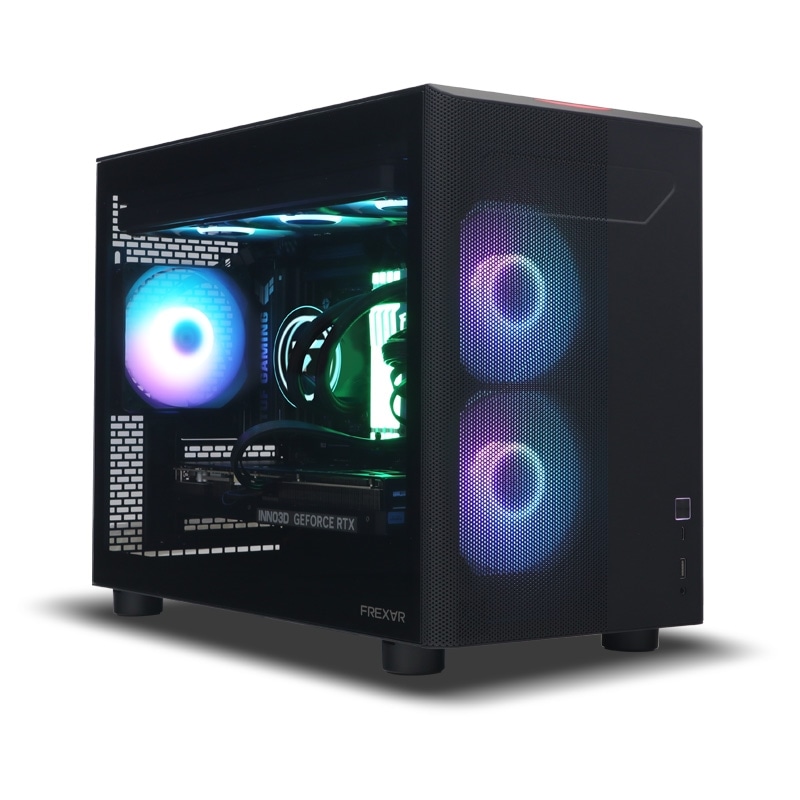
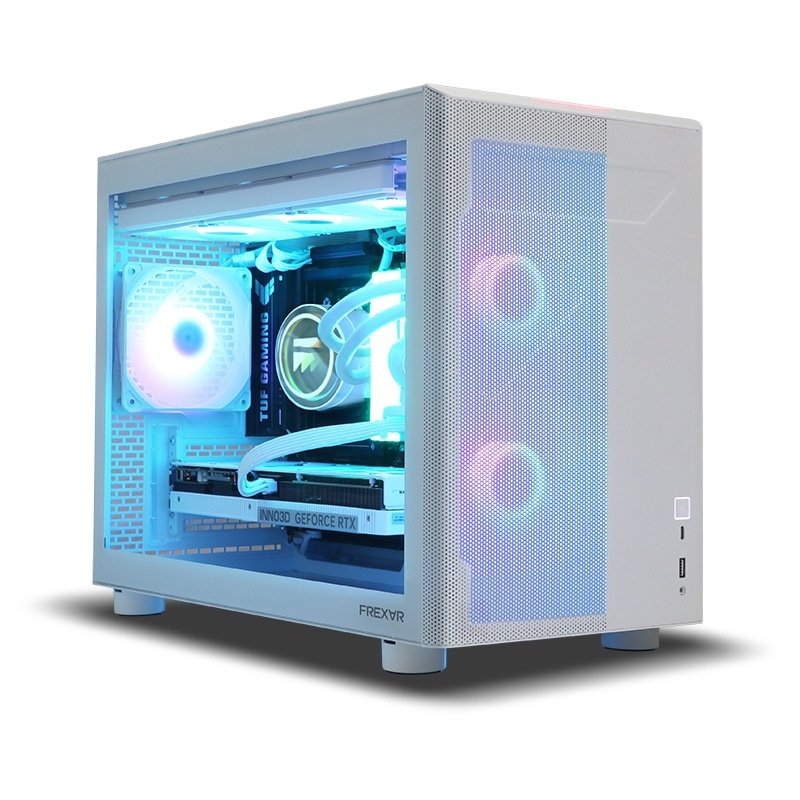
自作せず完成品で始めたい方には、推奨環境を上回るゲーミングPCを2台紹介します。パリィや回避の反応速度が重要なアクションRPGなので、GPU単体よりCPUとのバランスを軸に選ぶのがコツです。
発売情報Mortal Shell IIの発売日はいつ?
『Mortal Shell II』の正式発売日は2026年8月20日です。PC版はSteamで販売され、Devout Editionでは最大72時間の先行アクセスが付属します。Steamでは先行アクセス開始日が8月17日と案内されています。
発売後は8月29日と9月5日にアップデートが配信され、パフォーマンス面の修正と設定項目の変更が入っています。発売直後に決めた設定をそのまま使い続けている場合は、フレーム生成、レイトレーシング、DLSSの状態を一度確認し直してください。
FAQよくある質問
『Mortal Shell II』で60fpsを安定させるには、レイトレーシングGI、レイトレーシング反射、影、エフェクトの順に設定を下げるのがおすすめです。GeForce RTXではDLSS品質モードから始め、60fpsを下回る場合にバランスへ変更してください。
Multi Frame Generationは、通常レンダリングのFPSを安定させた後に有効にします。生成後のFPSだけを見て判断せず、回避やパリィの操作感も確認することが重要です。スプリント時のカメラ揺れを下げ、ターゲットを狙う補正をライト寄りにし、コントローラーでは回避の発動タイミングを見直すと、映像の見やすさと操作性を改善できます。
レイトレーシングをオフにしても重い場合は、影、エフェクト、植生、テクスチャを調整し、SSDの空き容量、メモリ使用量、GPU温度も確認してください。発売後のアップデートでシェーダーコンパイル画面直後のカクつきやタールゲート通過時のフレームレート低下が修正されているため、発売直後に画質を落として様子を見ていた人は、一度設定を戻して測り直す価値があります。
あわせて読みたい





Amazonの価格・在庫情報について



Amazonの価格・在庫情報について





























