ARC Raiders(アークレイダーズ)PC版 おすすめ設定|植生Low・FOV 80・DLSS 4.5 6X設定【2026年版】
本記事にはアフィリエイト広告(Amazon・楽天市場等)のリンクが含まれています。
ARC Raiders PC版
おすすめ設定ガイド
植生Low必須・FOV 80の真実・DLSS 4.5 6X手順・ReShade不可の代替——他では読めない深掘り完全版
出典:Embark Studios 公式設定・NVIDIA DLSS 公式手順・海外メディアの設定検証に基づく
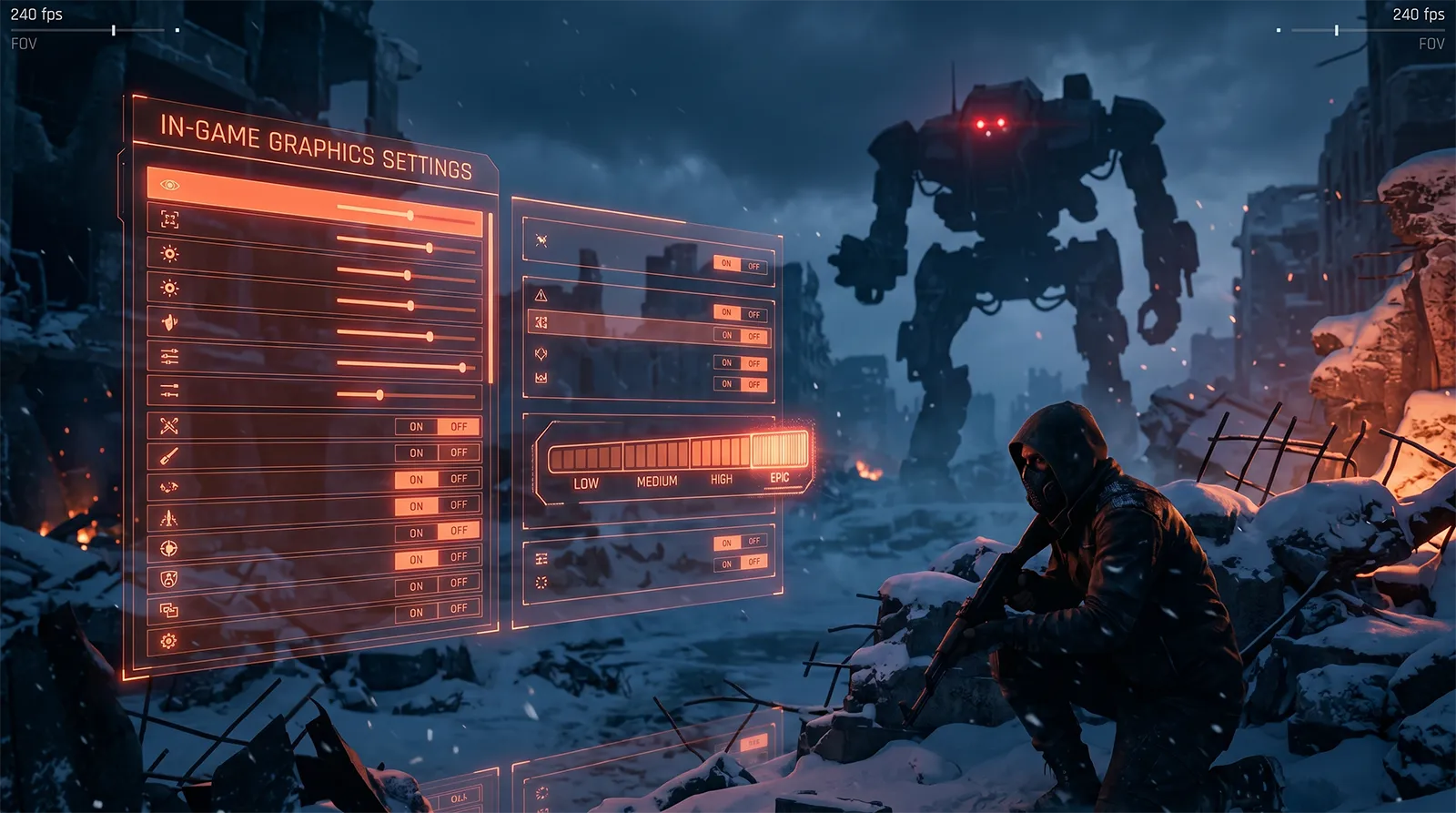
- 植生(Foliage)Lowは事実上の競技必須設定Highでは草の中の敵が実質的に透明扱いになるため、PvP上の重大な不利になります。fps改善目的というより、勝敗を分ける視認性設定として最優先で下げるべきです
- 視野(FOV)の最大値は80——海外ガイドの「95」「100」は誤情報三人称視点ゲームのため一人称FPSの推奨値が流用されてしまっていますが、ARC Raidersの実機UI上の上限は80。Wikiおよび主要日本語ガイドが全て一致しています
- ネイティブはDLSS 4 MFG(最大4X)。RTX 50はDLSSオーバーライドでDLSS 4.5 ダイナミックMFG/6Xも利用可能ゲーム内のネイティブ対応はDLSS 4 Multi Frame Generation(2X/3X/4X、RTX 50専用)。さらにNVIDIAアプリのDLSSオーバーライドで目標fpsを指定すると、DLSS 4.5 ダイナミックMFGが2x〜6xでフレーム生成倍率を自動調整します。ネイティブが4Xまでのタイトルでもオーバーライド経由で6Xが使えるのが強みです
- ナイトモードON+近接ボイス200%が音響上の必須設定独自HRTF内蔵のため、Dolby Atmos等の外部サラウンドはむしろ干渉します。ナイトモードONで足音とあさり音が増幅、近接ボイス200%(既定140%)で敵プレイヤーのプロキシ音声を聞き取りやすく
- ReShadeはEacで完全ブロック——外部ツールの代替案を整理カラーフィルタや視認性向上を狙うなら、NVIDIAアプリの「ゲームフィルター」やゲーム内ColorBlind Mode(Tritanopia推奨)を使うのが安全な道です
「ARC Raiders、設定だけ整えて視認性で先に殺されている」——他のガイドを読んでも、植生Lowの本当の意味やFOVの真の最大値、DLSS 4 MFG+DLSS 4.5 ダイナミックMFG(6X)の設定手順、Easy Anti-Cheatでブロックされる外部ツールは曖昧なままです。Embark Studiosのこの作品はUE5の重い機能を意図的に切った軽量設計ですが、設定の優先順位を間違えるとせっかくの軽さを活かせません。
このガイドでは、複数の海外/国内レビューサイトの実測データを総合した参考値をもとに、設定別fps改善量・GPU別おすすめプリセット・DLSS 4 MFG+DLSS 4.5 ダイナミックMFG(6X)のNVIDIAアプリ操作手順・マップ別最適化・Steam Deck OLED運用・Process LassoでX3D CCD0固定など、Update 1.36.0(Trials Season 5)時点の状況を反映して解説します。実装済みのRiven Tides(新コーストマップ)向けプリセットや、ReShadeが使えない代替手段も含めています。
PC構成・必要スペック・GPU別fps目安はARC Raiders PC版 必要スペック|UE5が軽い理由とGPU別fpsで詳しく解説しています。この記事では「すでに動くPCでどこまでfpsを伸ばせるか・視認性をどう確保するか・トラブルをどう潰すか」に集中します。
目次
設定別fps改善量ランキング——下げる順位はこの順で
ARC RaidersはUE5のLumen/Nanite/VSMを切った軽量設計のため、伝統的なUEタイトルとは「重い設定の正体」が違います。最大の負荷源は実はNVIDIA RTXGI(Lumenの代替)で、ここを下げるとfpsが激変します。
ARC Raidersでもっとも重い設定。屋内シーンの陰影計算で大きく効きます。競技志向ならStatic、画質バランス重視ならDynamic-Mediumが現実解。屋内マップ(Buried City / Spaceport / Stella Montis)では特に効果が大きい設定です
Lowに落とすと暗部のコントラストが下がり、影に隠れる敵を発見しやすくなります。fps改善と視認性向上の両取りが可能。屋内マップでは特に下げる価値があります
BlowtorchやARC機械の爆発で煙幕が広がる時に大きく効きます。下げると視界がクリーンになるため、PvP・PvE両方で有利になります
SSR(スクリーン空間反射)のみ実装で、RT反射は搭載されていません。屋内の濡れた床・水面で効果が見えますが、視認性への寄与は薄いため下げて問題ありません
ブルーム・レンズフレア・色味補正の品質を決めます。Lowにするとライト周辺の眩しさが軽減され、敵フラッシュライトと自分の弾光が紛れにくくなります
RTXGIのプローブ解像度を決めます。RTXGI本体(01)が最重要、こちらは2段目の調整項目。Mediumで十分な品質が出ます
DLSS / FSR / XeSSを使う場合は、それらの内蔵AAが優先されるためAA項目は意味を持ちません。ネイティブ解像度+TAA運用時のみ調整対象です
遠距離の敵描画に直結する設定です。fps影響が小さい一方で、下げると遠くの敵が描画されない致命的なリスクがあります。ARC Raidersでは絶対にEpicから下げないのが鉄則
VRAMが足りていればfps影響はほぼゼロ。8GB GPUはMedium、12GB GPUはHigh、16GB GPUはEpicまで上げて問題ありません。VRAM超過時のみ深刻なスタッタリングが発生します
fps改善ランキングには入れていませんが、植生(Foliage)はLowが事実上の競技必須設定です。Highでは草・茂み・低木が密に描画されるため、その中に伏せた敵プレイヤーが実質的に透明扱いになります。Lowに落とすと草が消えて敵を発見しやすくなり、PvPで決定的な差が出ます。fps改善目的というより勝敗を分ける視認性設定として最優先で下げてください。
GPU別おすすめプリセット——1440p基準
プリセット階層は5段階(Low / Medium / High / Epic / Cinematic)。Cinematicはハードウェアが対応している場合のみ出現します。GPU性能と目標fpsで適切なプリセットを選びます。
| GPU | プリセット | DLSS/FSR | RTXGI | 期待fps |
|---|---|---|---|---|
| RTX 5090 | Cinematic | DLSS Quality + MFG 4X | Dynamic-Epic | 約400fps(4K MFG時) |
| RTX 5080 | Cinematic | DLSS Quality + MFG 2X | Dynamic-Epic | 200〜400fps |
| RTX 5070 Ti / 4070 Ti Super | Epic | DLSS Quality(MFG 2Xで上限突破) | Dynamic-High | 130〜170fps |
| RX 9070 XT | Epic | FSR 3 Quality | Dynamic-Medium | 120〜150fps |
| RTX 5070 / 4070 / 4070 Super | High〜Epic | DLSS Quality | Dynamic-Medium | 100〜150fps |
| RX 9070 | High | FSR 3 Quality | Dynamic-Medium | 110〜140fps |
| RTX 5060 Ti 16GB | High | DLSS Quality | Dynamic-Low | 130〜160fps |
| RX 9060 XT 16GB | High | FSR 3 Quality | Dynamic-Low | 100〜130fps |
| RTX 5060 8GB | Medium | DLSS Balanced(Transformer) | Static | 100〜130fps |
| RTX 4060 8GB | Medium | DLSS Balanced | Static | 90〜120fps |
RTXGIは「Static」「Dynamic-Low」「Dynamic-Medium」「Dynamic-High」「Dynamic-Epic」の5段階。Staticはプリベイク的な軽量実装、Dynamic-Epicは最高品質ですがfpsを-50〜80%食います。1440p 144fps以上を狙うならStatic〜Dynamic-Mediumが現実的です。屋内マップではStaticでも見た目の劣化は最小限です。
ディスプレイ・解像度設定——VSync OFFとReflex On+Boost
| 項目 | 推奨値 | 理由 |
|---|---|---|
| ウィンドウモード | ボーダーレスフルスクリーン | 既定値。Alt+Tabで詰まらず、RTX HDR/ShadowPlayと干渉しない |
| 解像度 | モニターネイティブ | 下げるならアップスケーリングで代替 |
| VSync | OFF | 入力遅延を増やすため、G-Sync/FreeSyncを優先 |
| NVIDIA Reflex 低遅延 | ON + Boost | 入力遅延を最大59%削減(NVIDIA公称) |
| フレームレート上限 | 「リフレッシュレート -3」(144Hzなら141) | 既定60fpsから必ず変更。Reflex有効時は-3が低遅延的に最適 |
| 動的解像度 | OFF | fps変動の原因 |
| HDR | 非対応 | Update 1.36.0時点でゲーム内HDR未実装。RTX HDRやAuto HDRで擬似対応するしかない |
| アスペクト比 | 16:9 / 21:9 / 32:9 すべて公式対応 | HUDは「引き伸ばし」または「中央寄せ」を選択可 |
下げない方が良い項目+視認性殺し系の推奨値
影響度ランキング上位の項目(RTXGI / Shadows / Effects / Reflections等)は前章で扱いました。ここでは「下げない方が良い項目」と「fpsに影響しないが視認性のみ悪化させる装飾系」を整理します。後者は競技志向なら迷わず全オフです。
| 項目 | 競技志向 | バランス志向 | 備考 |
|---|---|---|---|
| 必須設定(視認性最優先) | |||
| 植生(Foliage) | Low | Low | 事実上の競技必須。下げないと草の中の敵が見えない |
| FOV(視野角) | 80(最大) | 80 | 三人称視点なので過度に広げない。最大値は80 |
| 下げない方が良い | |||
| View Distance(視界距離) | Epic | Epic | 遠距離の敵描画。絶対に下げない |
| Texture | VRAM許す範囲で最大 | VRAM許す範囲で最大 | 視認性に効く、VRAM不足時のみ下げる |
| Anisotropic Filtering | 16x | 16x | fps影響ほぼなし |
| 視認性殺し系(OFF推奨) | |||
| モーションブラー | OFF | OFF | 視点移動時のブレ。索敵を妨げる |
| レンズフレア | OFF | OFF | 太陽光のまぶしさ。索敵を妨げる |
| フィルムグレイン | OFF | OFF | 遠距離の敵が埋もれる |
| 被写界深度 | OFF | OFF | 三人称カメラの遠景がぼける |
| Vignette | OFF | OFF | 画面端の暗化 |
影響度ランキング上位(RTXGI / Shadows / Effects / Reflections / Post Processing / GI Resolution / AA)は冒頭の「設定別fps改善量ランキング」を参照してください。
DLSS 4 / DLSS 4.5 / FSR / XeSS——使い分けと推奨モデル
ゲーム内でCNNモデル(旧)/Transformerモデル(新)を選択可能。Transformerが大幅に鮮明で、性能ペナルティはわずか3〜5%。NVIDIA環境では迷わずTransformerを選んでください。1440pではQuality、4KではBalancedが現実的です
RTX 50シリーズ専用機能。フレーム生成倍率Off / 2X / 3X / 4Xから選択。RTX 5060でも4X使用時は1080pで240fps超えとNVIDIA公式が発表しています。Reflex併用必須
NVIDIAアプリのDLSSオーバーライドで、目標fpsを指定すると2x〜6xで動的にフレーム生成倍率を自動調整。RTX 50シリーズ専用です。ネイティブが4Xまでのタイトルでもオーバーライド経由で6Xが使えるため、ARC Raidersでも高fps環境を組めます
アップデートでFSR Frame Generationのブラー問題は修正済み。RX 9000系ユーザーはようやく実用レベルで使えるようになりました。競技プレイは入力遅延を嫌ってOff、カジュアルプレイで大幅にfps向上が見込めます
Intel Arc B580などで最高品質。NVIDIA/AMD GPUでもDP4a版が動作しますが、画質はDLSS/FSRに劣ります。フレーム生成は非対応です
既定でON。「ON + Boost」が競技プレイの標準で、入力遅延を最大59%削減します。フレーム生成有効時は必ず併用してください
DLSS 4.5 ダイナミックMFG(6X Mode)有効化手順
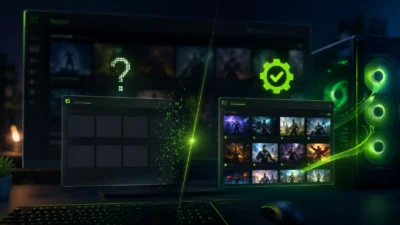
RTX 50シリーズ向けに、NVIDIAアプリのDLSSオーバーライドでダイナミックMFG(最大6X)を有効化する手順です。ネイティブが4Xまでのタイトルでもオーバーライド経由で6Xが使えます。日本語ガイドではほぼ未対応の領域なので順に追ってください。
Game Ready Driver 595.97 WHQL以降が必須。NVIDIAアプリも最新版に更新してください。旧GeForce Experienceでは項目が表示されません
サイドバーの「グラフィック」→ ゲーム一覧からARC Raidersのプロファイルを選択
「DLSSオーバーライド – Model Presets」でRecommendedを選択(旧UIでは「Latest」表記)。最新のDLSS 4.5モデルが有効化され、超解像の画質向上とダイナミックMFGの土台が整います
「DLSSオーバーライド – Frame Generation Mode」をダイナミックモードに切り替え。ゲーム内固定倍率(2X/3X/4X)から、2x〜6xを自動調整するDLSS 4.5 ダイナミックMFGに変わります
モニターの最大リフレッシュレートを目標fpsとして指定(240Hzなら240、144Hzなら144)。GPUはこの目標を維持するよう、倍率を2x〜6xで自動調整します
Apply(適用)でゲームに反映。ゲーム内でフレーム生成をONにすればダイナミックMFGが有効化されます。ベースfpsが低いゾーンで自動的に倍率が上がる挙動を確認してください
ゲーム内のDLSS品質設定がQuality(1080p / 1440p)またはBalanced(4K)になっていることを確認。これでDLSS 4.5 ダイナミックMFG(最大6X)の構成が完成です
6X Mode(ダイナミックMFG)はRTX 50シリーズ専用・ネイティブfpsが十分にあることが前提です。CPU負荷でベースfpsが落ちると6Xに届かず2x〜4xで動作し、入力遅延も悪化します。GPU温度が約10℃上昇する点、G-Sync/VRR + Reflex + フレーム生成の稀な組み合わせ不具合にも注意。またダイナミックモードはフレームレート上限固定・VSyncとは併用できない仕様のため、本ガイドの表示設定で推奨しているfps上限(リフレッシュレート-3)は6X使用時のみ解除してください。抽出シューターの競技局面はフレーム生成Off、カジュアル・高画質で恩恵を受ける運用が推奨です。


※価格は2026年7月時点の目安です。最新価格は各リンク先(Amazon)でご確認ください。
三人称視点のFOV——最大値は80(海外ガイドの「95」は誤り)
ARC Raidersは三人称TPSのため、一人称FPSの「FOV 100〜110」とは推奨値が大きく異なります。海外ガイドの一部に「FOV 95」「100」と書かれているものがありますが、実機UI上の上限は80です。
三人称視点で索敵範囲を最大化したい競技志向に最適。実機UIの上限値で、ほとんどのプレイヤーがこれを採用しています
標準的な視野で、エイム精度と索敵範囲のバランス。動画酔いしやすい場合はこのあたり
海外ガイドに散見される値ですが実機UI上は設定不可。一人称FPSの推奨値が誤って流用されたものです。設定欄が出てこない場合は気にせず80を選んでください
クロスヘア・HUD・視認性カスタム
- 形状
- 円(Circle)または十字(Cross)
- 中心点
- ON(半径1)
- 長さ
- 20
- 太さ
- 2
- アウトライン
- 1(黒)——明背景でも見える
- 不透明度
- 85
- 色(RGB)
- 緑(0,255,0)またはシアン(0,255,255)
白は雪原・空で同化するため避けてください。プロは円型を採用する例が多く、ヒットマーカーは色分けが標準です
- 色覚異常モード
- Tritanopia(敵アウトライン視認性向上)
- フラッシュ色を反転
- ON(眼精疲労低減)
- 射線が塞がっているとき
クロスヘアを移動 - ON
- 滑らかに移動
- OFF(精度優先)
- クロスヘア形状を上書き
- ON
色覚異常でなくてもTritanopiaは敵の発見に有効。試す価値があります
- HUD表示モード
- 可視(既定)
- HUDの位置
- 中央寄せ(ウルトラワイド)/ 引き伸ばし(16:9)
- リロード状況を表示
- ON
- ダメージ方向表示
- ON
- マッチメイキング検出時に
ゲームを最前面に - ON
HUD Padding調整は実装なし。Patch 1.22.0以降スコアボード表示・ピン挙動が改善されています
オーディオ設定——ナイトモードONと近接ボイス200%が必須
ARC Raidersは独自HRTFを内蔵しているため、Dolby AtmosやWindows Sonicは逆効果です。HRTFを活かすイヤホン選びはFPS向けゲーミングイヤホンの選び方も参考になります。さらにナイトモード(既定OFF)と近接ボイス200%(既定140%)への変更で、競技レベルが大きく変わります。
| 項目 | 推奨値 | 理由 |
|---|---|---|
| 出力モード | ステレオ/ヘッドホン | 独自HRTFがステレオ前提で設計 |
| ナイトモード | ON(既定OFF) | 足音・あさり音が増幅される競技必須設定 |
| ゲームプレイ中の音楽 | OFF(既定ON) | 足音と混ざるため必須OFF |
| マスター音量 | 75% | 既定値 |
| エフェクト音量 | 100% | 足音・銃声を最優先 |
| 音楽音量 | 0〜30% | OFFと併せて最低化 |
| 近接ボイスチャット音量 | 200%(既定140%) | 敵プレイヤーのプロキシ音声を聞き取りやすく |
| パーティーボイス音量 | 100% | 味方の指示 |
| 近接ボイスモード | Push to Talk(既定) | Open Microphoneは敵に音漏れするため危険 |
| Raider Voice Beta | OFF | プロキシ音声で位置バレのリスク |
| Windows側 Dolby Atmos / Sonic | OFF | 独自HRTFと干渉して方向感が悪化 |
| ヘッドセット側7.1仮想サラウンド | OFF | 同上 |
ARC Raidersには独自HRTF(頭部伝達関数)が組み込まれており、ステレオ2chでも音源の方向を脳内で再構築できる仕様です。Dolby Atmos for HeadphonesやWindows Sonic、ヘッドセット側の7.1仮想サラウンドはこのHRTF処理と干渉して、結果的に方向感がぼやけます。良質なステレオヘッドフォンとARC Raiders独自HRTFの組み合わせが、Embarkゲームでもっとも音が聞こえる構成です。
入力・キーバインド——三人称TPS用の最適化
| 項目 | 推奨値 | 備考 |
|---|---|---|
| マウスDPI | 800 | プロ多数派 |
| ポーリングレート | 1000Hz | マウススペック依存 |
| 横感度 | 70〜75 | 800 DPI想定 |
| 縦感度 | 45〜55 | 精密射撃のため抑え目 |
| ADS感度倍率 | 75〜100 | 1.0でヒップと統一 |
| スコープ感度倍率 | 50〜75 | 大型スコープで抑え目 |
| マウス加速 | Windows・ゲームともにOFF | 必須 |
| Raw Input | ON | 必須 |
| 反転(Invert Vertical) | OFF | 標準操作 |
ドッジロール = マウスサイドボタン(既定の左Altは押しにくい)、ショルダースワップ = マウスサイドボタン2(既定のXは戦闘で素早く切り替えにくい)、武器1/武器2 = マウスホイール上/下、近接武器 = V、懐中電灯 = Q、アイテムホイール = X(Qと入れ替え)、ピング = 中クリック(既定維持)。ショルダースワップは戦闘中に頻繁に使うため、押しやすいキーへのリバインドが死活問題です。
マップ別最適化——主要マップ攻略(Riven Tides含む)
初心者向け、見通し良好。View Distance最優先(Epic)。AAは最低限で問題なし。屋外なのでRTXGIをStaticにしても見た目の劣化が目立たない
市街地・近接戦闘・屋内多め。RTXGI Staticを強く推奨。屋内が暗いためDynamicでは負荷が高く、視認性が落ちる二重の不利になります
屋内中心、エンドゲーム向け。Texture品質をHigh以上推奨(細かなコンテナ・装備品の判別が重要)。VRAM 12GB以上のGPUが望ましい
開けた山岳地帯で遮蔽物が少なく、PvE強敵が多い。エフェクトをLow固定(爆発の煙で視界遮蔽を防止)。RTXGIはMediumで陰影をある程度残すと敵PvEの位置把握が楽
地下バンカー(5番目に追加)。Patch 1.24.0で「視線が通らない時に音が小さすぎる」音響バグが修正。これにより足音メタが大きく変化したため、ナイトモードONを必ず再確認してください
Panorama Azzurro hotel・Harbor Dockyardが主要POI、新大型ARC敵「Turbine」(浮遊コーン型)登場。水面・船体・コンテナで反射負荷が増えるため、プリセットをMedium基準にし、余裕を見て上げる運用が安定します

※価格は2026年7月時点の目安です。BTOは在庫・品番改定で変動するため、最新価格と販売状況は各リンク先でご確認ください。
Steam Deck Verified専用設定
2025年11月にSteam Deck Verified取得(Proton 10.0-3対応)。携帯ゲーミングPCで遊べる稀少なPvPvEシューターですが、適切な設定で電源接続前提の運用が必要です。
| 項目 | 推奨値 | 備考 |
|---|---|---|
| Proton | Proton 10.0-3 / Experimental | Verified取得バージョン |
| 解像度 | 1280×800 | Steam Deckネイティブ |
| プリセット | Low | これ以上は厳しい |
| FSR 3 | Balanced(FrameGenはOFF推奨) | 入力遅延嫌うなら |
| FOV | 80 | 標準 |
| SteamOS リフレッシュレート | 40Hz | OLEDモデル |
| 内蔵VSync | OFF | 40Hz設定で代替 |
| ゲーム内フレーム上限 | 40fps | 40Hzと同期 |
| TDP制限 | 12W | バランス |
| GPU Clock | 1200〜1400MHz | 固定推奨 |
| 期待fps | 35〜45fps(屋外40fps前後) | 屋内マップでは下がる |
Steam Deck OLEDで40fps / TDP 12W設定でも1〜1.5時間でバッテリー切れになります。LCDモデルは1時間切るケースもあるため、電源接続またはモバイルバッテリー必須です。30fps / 40Hz / TDP 8〜10Wに下げれば1.5〜2時間プレイ可能ですが、競技プレイには厳しいfpsレベルです。
外部ツール——ReShade不可とその代替
EACがレンダリングパイプラインへのフックを検出し起動をブロック、または不正利用としてBAN対象となるリスクがあるため、実質的に使用できません。視認性向上を狙ったReShadeの定番フィルター(彩度上げ・コントラスト調整)はARC Raidersでは利用不可
ReShade代替の安全な手段。EACの監視外で動作するNVIDIAの公式機能。彩度・コントラスト・シャープネスを調整可能。RTX 50シリーズ以前でも使える
Tritanopiaモードは敵アウトライン視認性が大きく向上。色覚異常でなくても試す価値あり。ゲーム内なのでBan懸念ゼロ
ゲーム内HDR非対応のため、外部HDR有効化はこの2つのみ。RTX HDRは色精度が高いがNVIDIA Profile Inspectorからの有効化が必要、Auto HDRはWindows標準で簡単だが黒が灰色に浮く
BF6と同様、CPUコア親和性の操作はゲーム側でブロックされますが、Performance Modeは動作します。AMD X3D(9800X3D / 9950X3D)使用時はCCD0(V-Cacheあり)に固定することでfps・安定性の改善報告あり(改善幅は環境依存)。Banリスクは公式言及なしですが低リスクと考えられます
VMware・Hyper-V等の仮想化環境は明示的にブロック。NVIDIAのGame Filters(Freestyle)は画像処理層でEACにブロックされるため動作しません
Windows・GPUドライバの最適化
| 項目 | 推奨 | 理由 |
|---|---|---|
| NVIDIAドライバ | Game Ready 595.97 WHQL以降 | DLSS 4.5 ダイナミックMFG対応 |
| AMD Adrenalin | 26.4.x以降 | Anti-Lag 2 / FSR 3.1対応 |
| HAGS | 環境次第 | DLSS Frame Gen使用時はON必須、それ以外は両方試す |
| VBS | OFF | 5〜10%fps改善の報告あり |
| VRR | ON(モニター対応時) | テアリング解消 |
| Game Mode | ON | バックグラウンド抑制 |
| 全画面最適化(PioneerGame.exe) | OFF | 入力遅延改善 |
| 電源プラン | High Performance | CPU/GPU周波数の落ち込み防止 |
| Resizable BAR | ON | DX12タイトルで顕著なfps向上 |
シェーダーキャッシュ・VRAMリーク対策
ゲーム終了 → %LocalAppData%\PioneerGame\Saved\ を開く → *.upipelinecache を削除 → NVIDIAコントロールパネルでシェーダーキャッシュサイズを10GB(最大化)→ ゲーム起動。初回1〜2レイドはコンパイル中なのでスタッタしますが、その後安定します
UE5由来のVRAMリークが残存しています。1〜2レイドごとにゲーム再起動するのが現実解。テクスチャをVRAMサイズ-2GB以内に抑える(8GB→Mediumまで、12GB→Highまで)と発生頻度を減らせます
PioneerGame.exeをPerformance Modeに固定すると、Windows 11のフォアグラウンドダウンスロットルを回避できます。AMD X3DはCCD0固定でさらなるfps改善の報告あり(改善幅は環境依存)
クラッシュやSystem Integrity Violationエラー時は、Discord/MSI Afterburner OSD/RivaTuner Statistics Server/旧GeForce Experience を終了してから起動。それでも解消しない場合はEasy Anti-Cheatを個別再インストール(ゲーム削除では消えない仕様)

※価格は2026年7月時点の目安です。最新価格は各リンク先でご確認ください。
配信・録画時の設定
| ツール | 互換性 | 備考 |
|---|---|---|
| OBS(Game Capture) | 初回EAC競合あり | Window Capture推奨 |
| OBS(Window Capture) | OK | 無難な選択 |
| OBS エンコーダ | NVENC H.264 (New) | CPU負荷を増やさない |
| ShadowPlay | OK | Raid終了時にリプレイが切れる既知不具合 |
| NVIDIA Instant Replay | HDR有効時にエラー | RTX HDR使用時は無効化推奨 |
| NVIDIA Game Filters | 不可 | EACがブロック |
| AMD Record & Stream | OK | オーバーレイ閉じてから起動 |
| Discord オーバーレイ | 無効化推奨 | EAC競合の原因 |
競技プリセット早見表——コピペで使える完成形
各セクションに散らばった推奨値を、コピペで使えるように1表にまとめました。240Hz競技志向と144Hz高画質バランスの2系統。設定画面のカテゴリ順に並べていますので、上から順に確認していけば設定が完了します。
| カテゴリ | 項目 | 240Hz競技 | 144Hz高画質 |
|---|---|---|---|
| ディスプレイ | |||
| 表示 | ウィンドウモード | ボーダーレスフルスクリーン | ボーダーレスフルスクリーン |
| 表示 | 解像度 | 1080p | 1440p |
| 表示 | VSync | OFF | OFF |
| 表示 | NVIDIA Reflex | On + Boost | On + Boost |
| 表示 | fps上限 | 237(リフレッシュ-3) | 141(リフレッシュ-3) |
| グラフィック(重い順) | |||
| 品質 | RTXGI | Static | Dynamic-Medium |
| 品質 | Shadows | Low | Medium |
| 品質 | Effects | Low | Medium |
| 品質 | Reflections | Low | Medium |
| 品質 | Post Processing | Low | Medium |
| 品質 | GI Resolution | Low | Medium |
| 品質 | Anti-Aliasing | TAA Low | High |
| 品質 | 植生(Foliage) | Low(必須) | Low(必須) |
| 品質 | View Distance | Epic | Epic |
| 品質 | Texture | VRAM許す範囲で最大 | VRAM許す範囲で最大 |
| 品質 | Anisotropic Filtering | 16x | 16x |
| アップスケーリング | |||
| UPS | DLSS(NVIDIA) | DLAA または DLSS Quality(Transformer) | DLSS Quality(Transformer) |
| UPS | FSR(AMD) | FSR Native AA または Quality | FSR Quality |
| UPS | Frame Generation | OFF(入力遅延優先) | 2X〜6X(DLSS 4.5 ダイナミック) |
| 視認性殺し系(オフ推奨) | |||
| 装飾 | モーションブラー | OFF | OFF |
| 装飾 | レンズフレア | OFF | OFF |
| 装飾 | フィルムグレイン | OFF | OFF |
| 装飾 | 被写界深度 | OFF | OFF |
| 装飾 | Vignette | OFF | OFF |
| FOV・カメラ | |||
| 視点 | FOV(視野角) | 80(最大) | 80(最大) |
| 視点 | 横感度 | 70〜75 | 70〜75 |
| 視点 | 縦感度 | 45〜55 | 45〜55 |
| 視点 | ADS感度倍率 | 1.0 | 1.0 |
| クロスヘア | |||
| UI | クロスヘア色 | 緑 または シアン | 緑 または シアン |
| UI | 形状 | 円 または 十字 | 円 または 十字 |
| UI | 不透明度 | 85 | 85 |
| UI | ColorBlind Mode | Tritanopia推奨 | Tritanopia推奨 |
| オーディオ | |||
| 音響 | ナイトモード | ON | ON |
| 音響 | 出力モード | ステレオ/ヘッドホン | ステレオ/ヘッドホン |
| 音響 | 音楽(BGM) | OFF | OFF |
| 音響 | 近接ボイス音量 | 200% | 200% |
| 音響 | Dolby Atmos / Sonic | OFF(独自HRTFと干渉) | OFF(独自HRTFと干渉) |
| 入力 | |||
| マウス | DPI | 800 | 800 |
| マウス | ポーリングレート | 1000Hz | 1000Hz |
| マウス | マウス加速 | Windows・ゲームともにOFF | Windows・ゲームともにOFF |
| キー | ドッジロール | マウスサイドボタン | マウスサイドボタン |
| キー | ショルダースワップ | マウスサイドボタン2 | マウスサイドボタン2 |
240Hz競技はfps最大化+入力遅延最小化に振り切った構成。144Hz高画質は画質と性能の中庸を取った構成です。RTXGI / Shadows / Effects は影響度順なので、目標fpsに届かない場合は240Hz列を参考にこの順で下げていきます。
プロプレイヤー設定の共通パターン
ARC Raidersは発売から約9か月が経過し、shroud / NICKMERCS / Nadeshot / Tfue / Ninja等の有名ストリーマーが取り組んでいます。日本人プロは2026年7月時点で公式競技シーンへの登録が確認できないため、海外トッププレイヤーの共通パターンを整理しました。
- RTXGI(Static or Low)
- Shadows
- Effects
- Reflections
- Post Processing
- AA
- 植生(Foliage)
- モーションブラー
- 被写界深度
- フィルムグレイン
- レンズフレア
- VSync
- View Distance(Epic)
- Texture(VRAM許す範囲で最大)
- FOV(80)
- Reflex On + Boost
- ナイトモードON
- 近接ボイスチャット 200%
- DLSS Quality(Transformer)
- Anisotropic Filtering 16x
- 01 植生植生(Foliage)Lowは事実上の競技必須設定。fps改善というより視認性で勝敗を分ける
- 02 RTXGI最大の負荷源。Staticにするだけで-50〜80%fps改善。屋内マップでは見た目の劣化も最小
- 03 FOV 80三人称TPSの実機UI上限は80。海外ガイドの「95」「100」は誤情報なので無視してOK
- 04 DLSS 4.5RTX 50はゲーム内MFG最大4X。さらにNVIDIAアプリのDLSSオーバーライドでDLSS 4.5 ダイナミックMFG/6Xも。4K高fpsを狙える
- 05 ナイト + 200%ナイトモードON+近接ボイス200%が音響上の必須。独自HRTFがあるためサラウンドは逆効果
- 06 ReShade不可EACで完全ブロック。代替はNVIDIAアプリのゲームフィルターかゲーム内ColorBlind Mode(Tritanopia)
あわせて読みたい




※価格は2026年7月時点の目安・変動あり


※価格は2026年7月時点の目安・変動あり