Gothic 1 Remake(ゴシック1リメイク)PC版おすすめ設定ガイド|Lumen軽量化とVRAM 8GBの壁・60fps達成手順【2026年版】
本記事にはアフィリエイト広告(Amazon・楽天市場等)のリンクが含まれています。
おすすめ設定ガイド
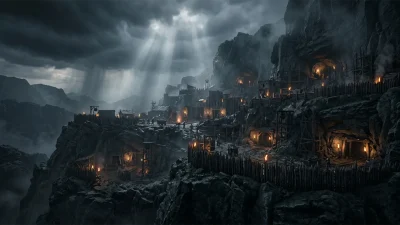
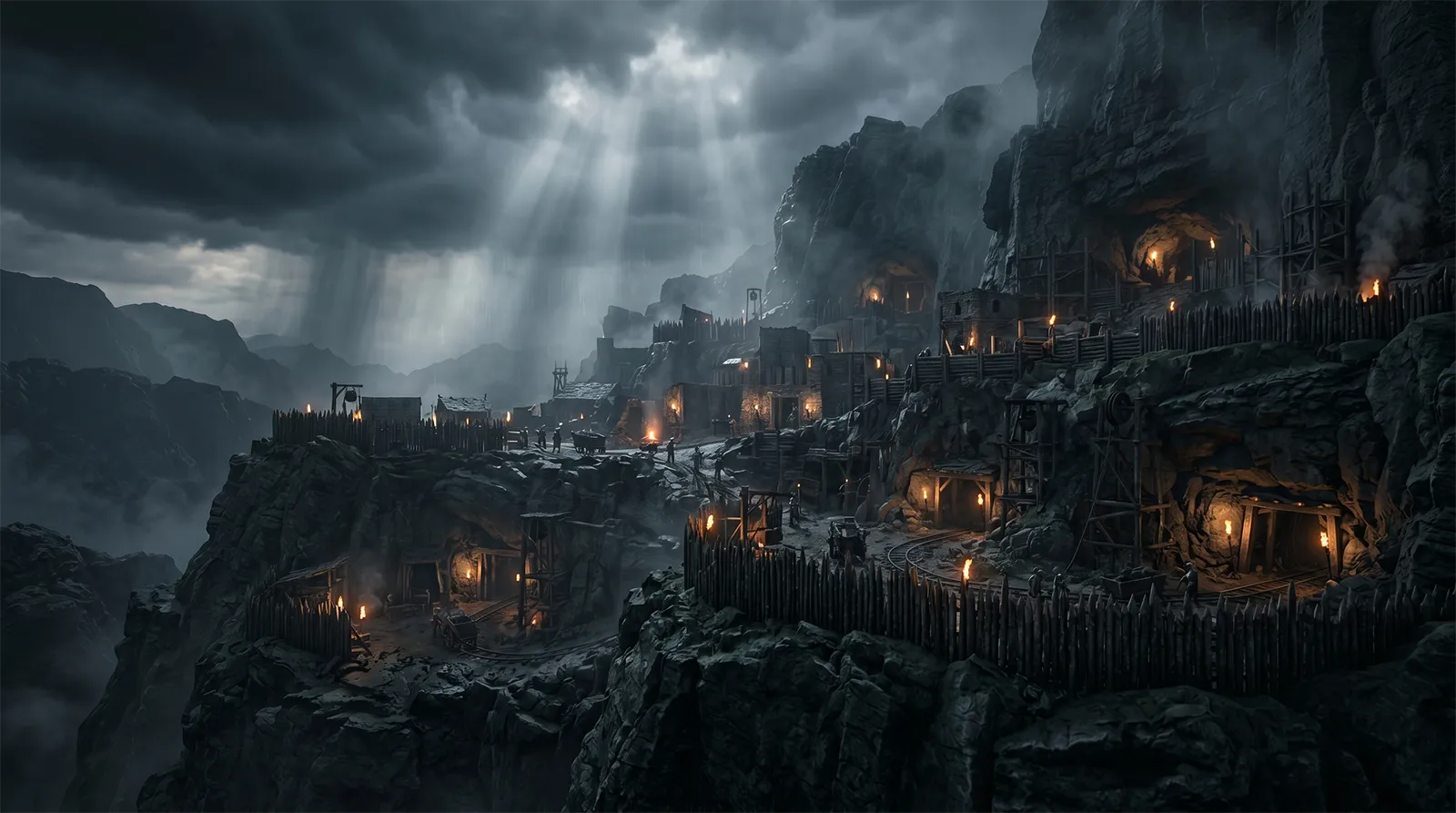
Gothic 1 Remakeは、現代のオープンワールドRPGの源流をつくった2001年の名作を、Unreal Engine 5.4でフルリメイクした作品です。重厚な世界観はそのままに、Lumenによるリアルタイム間接照明とNaniteの精密なジオメトリで鉱山コロニーの閉塞感が生まれ変わりました。一方で、この描画の進化はそのままGPU負荷の重さに直結しています。
特に厄介なのが、VRAM 8GBのグラフィックボードで遊ぶ場合の壁です。複数の海外メディアの実測でも、CPUのグレードよりVRAM容量の差のほうがフレームレートに効くと指摘されています。設定を闇雲に上げると、テクスチャのポップインやカクつきで快適さが大きく損なわれます。
この記事では、Gothic 1 RemakeのPC版設定を「負荷の大きさ」と「見た目への影響」の両面から整理しました。下げても見た目がほぼ変わらず大きくfpsが回復する設定を優先し、解像度別のおすすめプリセットと、VSync起因のクラッシュ回避まで実践的にまとめています。憶測のfpsではなく、出典のある実測値だけを根拠にしています。
本記事は公式システム要件と、発売後に集まった複数の海外メディアの実測値をベースにしています。個別GPUのfpsは出典のある数値のみを掲載し、未確定のモデルについては範囲・傾向で記載しています。新しい実測データやパッチが出次第、プリセット表とfps目安を順次更新します。
目次
このゲームのPC設定の要点|UE5.4とVRAM 8GBの壁
細かい設定の話に入る前に、Gothic 1 Remakeで押さえておくべき3つのポイントを先に整理します。ここを理解しておくと、後半の設定調整が一気に分かりやすくなります。
この記事はすでにGothic 1 Remakeの購入を決めていて、設定の最適化方法を知りたい方向けです。自分のVRAM 8GBのグラボでどこまで戦えるか不安な方は、先にVRAM容量の検証記事にも目を通しておくと判断が早くなります。
最初に決めること|アップスケーラーの選び方
Gothic 1 RemakeはUE5.4ベースで、複数のアップスケーラーに対応しています。ネイティブ解像度で粘るより、自分のグラボに合ったアップスケーラーをQuality設定で有効にしたほうが、画質をほぼ維持したまま20〜30%のフレームレートを取り戻せます。まずここを最初に決めてしまいましょう。
- 対応GPUSuper ResolutionはRTX 20/30/40/50。フレーム生成2X相当はRTX 40/50
- 画質最高クラス(Transformerモデル)
- 推奨度RTX系の最優先選択肢
- 対応GPU幅広いGPUで動作(フレーム生成対応)
- 画質高品質。Radeonユーザーの第一候補
- 推奨度Radeon GPUの本命
- 対応GPUIntel Arcで本領発揮(他GPUでも動作)
- 画質Arc環境では画質評価が高い
- 推奨度Intel Arc向けの本命
- 対応GPU全GPU(エンジン内蔵のフォールバック)
- 画質DLSS/FSRに一歩譲る
- 推奨度上記が使えない環境の保険
GeForce RTXを使っているならDLSS 4.5が最優先です。Super ResolutionはRTX 20/30/40/50で利用でき、ネイティブに近い鮮明さを保ったままfpsを底上げします。RadeonならFSR 3.1.4、Intel ArcならXeSS 1.3.1が本命で、それ以外の環境ではUnreal TSRをフォールバックとして使います。
フレーム生成の使い分けに注意。DLSS 4.5のDynamic Multi-Frame Generation(最大6X Mode)はRTX 50シリーズ専用です。通常のフレーム生成(2X相当)はRTX 40/50で利用でき、Radeon/IntelはFSR 3.1.4のフレーム生成を使います。いずれもネイティブfpsが40fps以上で安定してから上乗せするのが正しい順番で、それ以下で使うと残像やちらつきが目立ちます。
グラフィック設定 負荷別解説
最高負荷グループ(必ず確認)
Lumenによるリアルタイム間接照明で、Gothic 1 Remakeの中で最も重い設定です。鉱山の坑道や屋内で光が壁に跳ね返る表現に効きますが、UltraとMediumの見た目の差は実プレイ中には気づきにくいレベルです。fpsが足りないときは、まずここをMediumに下げてください。下げても世界の雰囲気はほとんど損なわれません。
Global Illuminationと並ぶ最重量級の設定です。遠方の影まで高解像度で描画するUltraは負荷が大きいわりに、Mediumとの差はキャラクターの足元や建物の影でわずかに分かる程度です。GIとShadowをセットでMediumにすると約20%のフレームレートが戻るため、この2つが軽量化の主役になります。
草木の表示密度を制御します。開けた場所では影響が小さい一方、森や茂みの濃いエリアでは描画量が跳ね上がり、ここがfpsの落ち込みの主因になります。密林エリアではMediumに下げると約15fps級の安定が得られます。Lowまで下げると草が目に見えて減るので、Mediumがバランスの良い落としどころです。
遠方のオブジェクトをどこまで描画するかを決めます。GPUよりCPUへの負荷が中心で、人や建物が密集する拠点・キャンプでフレームレートに効きます。遠景の見え方が大きく変わるわけではないため、Mediumで十分です。CPUがボトルネックになっている環境では、ここを下げるとフレームタイムが安定します。
中程度の負荷グループ
テクスチャ品質はGPUの演算性能ではなくVRAM容量で決まります。VRAMに余裕がある12GB以上ならHigh〜Ultraで問題ありませんが、8GBのグラボで高解像度と組み合わせるとVRAMが逼迫し、テクスチャのポップインや一時的なカクつきが起きやすくなります。「テクスチャはVRAM許容範囲に留める」のが、8GB勢が破綻を避けるための鉄則です。
内部解像度を直接スケールする設定です。ここを100%のまま粘って他の設定を削るより、Resolution Scaleは100%に保ったうえでDLSS/FSRのQualityを併用したほうが、画質とフレームレートのバランスが圧倒的に良くなります。アップスケーラーで20〜30%のフレームレートが回復するため、Resolution Scaleの数字をいじって画質を落とす前に、まずアップスケーラーを使ってください。
低負荷グループ(好み次第で調整)
fpsへの影響はほとんどありませんが、視点を動かしたときに画面がぼやけ、敵や地形の視認性が下がります。戦闘中に周囲を把握しやすくするため、OFFにするか弱めに設定するのがおすすめです。映像の臨場感を重視するならONでも問題ありません。完全に好みの領域です。
強い光源のにじみを表現する効果で、fpsへの影響は限定的です。効果が強いと屋外の明るいシーンや松明の周辺が白飛びして見にくくなることがあるため、視認性が気になる場合は控えめに設定すると画面が締まります。雰囲気重視ならそのままでも構いません。
fpsが足りないときの調整優先度
細かい設定をひとつずつ試す前に、効果の大きい順に4ステップで対処すると無駄がありません。STEP 1から順に試すだけで、多くの環境で60fpsの安定に近づきます。
解像度別おすすめプリセット
公式システム要件は最低(1080p/30fps)と推奨(1440p/60fps)の2ティアです。4Kは公式に記載がないため、ここではアップスケーラー前提の現実的な設定として扱います。自分の解像度に合わせて、この設定からスタートしてください。
- Global IlluminationMedium最重量級。まず下げる
- Shadow QualityMediumGIとセットで効果大
- Foliage DensityMedium密林の安定に効く
- View DistanceMedium拠点でのCPU負荷を軽減
- TexturesVRAM許容範囲8GBは上げすぎ注意
- Resolution Scale100%下げずにアップスケーラーで調整
- Motion BlurOFF視認性優先・好み次第
- アップスケーラーDLSS/FSR Quality必ず有効化
- Global IlluminationMediumHighにすると一気に重くなる
- Shadow QualityMediumHighとの差は小さい
- Foliage DensityMedium〜High余裕があればHigh
- View DistanceMedium〜HighCPUに余裕があればHigh
- TexturesHigh12GB以上が前提
- Resolution Scale100%DLSS/FSR Qualityと併用
- Motion BlurOFF好み次第
- アップスケーラーDLSS/FSR Quality60fps安定の前提
- Global IlluminationMedium〜HighGPUに余裕があればHigh
- Shadow QualityHigh4Kでは影の精細さが効く
- Foliage DensityHigh密林で落ちるならMedium
- View DistanceHigh—
- TexturesHigh〜UltraVRAM 16GB前提
- Resolution Scale100%DLSS必須
- Motion BlurOFF—
- アップスケーラーDLSS Quality + フレーム生成RTX 50系はMFGも活用
- プリセットAlkimia Overdose実験的な最高画質
- 用途スクショ・ベンチ用普段使いには重すぎる
- RTX 5090 4K ネイティブ最高41〜42fpsVRAM約15GB消費
- RTX 5090 4K DLSS Perf + 6X MFG338〜353fpsMFGはRTX 50専用
- 注意通常プレイ非推奨見栄え用と割り切る
「Alkimia Overdose」プリセットの罠に注意。これは実験的な最高画質設定で、スクリーンショットやベンチマーク用です。複数の海外メディアの実測でも、RTX 5090でさえ4Kネイティブで41〜42fps・VRAM約15GB消費という重さで、通常プレイには向きません。普段はこの記事の解像度別プリセットを基準にしてください。
GPU別の実測fps目安
発売後に集まった複数の海外メディアの実測値のうち、出典のはっきりしたものだけをまとめました。表に載っていない個別モデルのfpsは断定できないため、傾向から判断してください。横にスクロールできます。
| GPU / 条件 | 解像度・設定 | 平均fps目安 |
|---|---|---|
| RTX 5090(ネイティブ最高) | 4K Alkimia Overdose | 41〜42fps(VRAM約15GB) |
| RTX 5090 + 6X MFG | 4K DLSS 4.5 Performance | 338〜353fps |
| RTX 5080級 | 1440p アップスケーラー | 平均120fps以上 |
| RTX 5070級 | 1440p Gothicプリセット | 平均60fps以上 |
| RTX 4070 Ti | 1440p アップスケーラー | 平均60fps以上 |
| RTX 4060 Ti | 1440p High(ネイティブ) | 平均25fps(アップスケーラー前提) |
| RX 7800 XT | 1440p(ネイティブ) | 最低25fps |
| RTX 3070 + DLSS | 1080p High/Medium | 45〜65fps |
傾向として、1440pではRTX 3080やRX 6800 XTといった旧世代ハイエンドが最低ラインです。RTX 40系はDLSS Qualityでネイティブ比+40〜60%のフレームレートが得られるため、ネイティブでは厳しいモデルでもアップスケーラー併用で実用域に入ります。最も脆弱なのはVRAM 8GB勢で、高テクスチャ・高解像度の組み合わせで破綻しやすい点に注意してください。
既知の不具合と対処
Gothic 1 Remakeには発売時点で報告されている不具合がいくつかあります。最も多いVSync起因のクラッシュを中心に、フレームペーシングやスタッターの改善策まで順にまとめます。
パフォーマンス改善チェックリスト
設定を調整しても期待通りのfpsが出ない場合は、以下を順番に確認してください。Gothic 1 Remake固有の対処とWindows側の基本設定の両方をまとめています。
よくある質問
- Gothic 1 Remakeの推奨GPUはどれくらいですか?公式の推奨(1440p/60fps)はRTX 3070 TiまたはRX 6800 XTでVRAM 12GBです。最低要件(1080p/30fps)はRTX 2070 / RX 6700 XTでVRAM 8GB。実測でも1440pは旧世代ハイエンドが最低ラインで、新しめのミドル帯ならアップスケーラー併用で60fpsを狙えます。CPUは推奨でCore i7-7700K〜Ryzen 5 2600X〜3600X相当が目安です。
- VRAM 8GBのグラボでも遊べますか?最低要件がVRAM 8GBなので動作はしますが、最も注意が必要な構成です。高テクスチャ・高解像度の組み合わせでVRAMが逼迫すると、テクスチャのポップインやカクつきが出やすくなります。テクスチャをVRAM許容範囲に抑え、1080pでDLSS/FSR Qualityを併用するのが安定の鍵です。
- DLSSとFSR、XeSSはどれを使えばいいですか?GPUブランドで選びます。GeForce RTXならDLSS 4.5、RadeonならFSR 3.1.4、Intel ArcならXeSS 1.3.1が本命です。フレーム生成はDLSS 4.5のDynamic MFG(最大6X)がRTX 50専用、2X相当がRTX 40/50、Radeon/IntelはFSR 3.1.4のフレーム生成を使います。いずれもネイティブ40fps以上で有効化してください。
- フレームレートが上がらない一番の原因は何ですか?大半はGlobal IlluminationとShadowが重いことが原因です。この2つをセットでMediumに下げると約20%回復します。次に密林でのFoliage Density、VRAM 8GBならテクスチャ過多が主因になります。Resolution Scaleを100%のまま粘らず、アップスケーラーをQualityで併用するのも効果的です。
- 起動直後やプレイ中にクラッシュします。どう対処すればいいですか?最も多いのはVSync起因です。NVIDIA環境でReflexをOFFにしてからVSyncを有効化するか、ドライバ側でVSyncを強制してください。あわせてドライバを最新に更新し、改善しなければDDUでクリーンインストールします。一部は開発元が調査中の既知の不具合のため、最新パッチの適用も続けてください。
参考|Gothic 1 Remakeを快適に動かすGPU・BTO
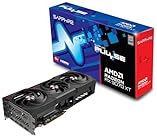
この記事の推奨設定を満たすGPU単体と、CPU・メモリ込みのBTOゲーミングPCを紹介します。1080pでVRAM 8GBの壁を回避したいなら16GBモデル、1440pで60fpsを安定させたいならRTX 5070クラスが目安です。VRAM容量に余裕のある構成を選ぶと、テクスチャ調整に悩まされにくくなります。


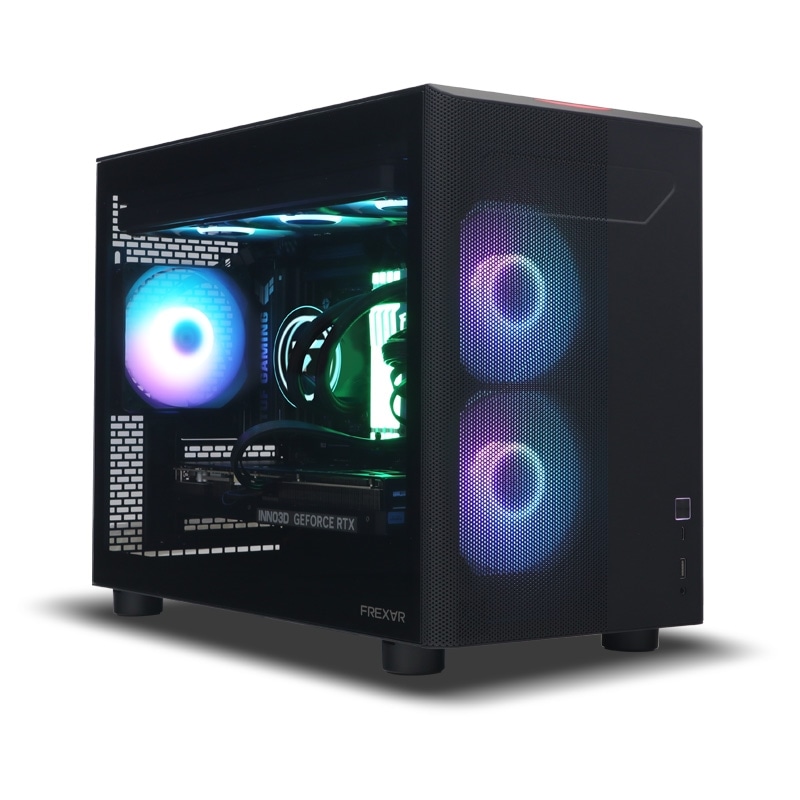
※価格は変動します。最新の価格はAmazonでご確認ください。
重いのはGI・Shadow・植生|まず軽量化、次にアップスケーラー
Gothic 1 Remakeの設定で最も効くのは、Global IlluminationとShadow QualityをセットでMediumに下げることです。この2つだけで約20%のフレームレートが戻り、見た目の劣化はほとんど気になりません。密林でのフレーム落ちが気になるなら、Foliage DensityをMediumにするのが次の一手です。
VRAM 8GBのグラボで遊ぶ場合は、テクスチャを許容範囲に抑えるのが破綻を避ける鉄則です。そしてResolution Scaleを100%のまま粘るより、DLSS 4.5やFSR 3.1.4のQualityを併用したほうが、画質とフレームレートの両立がはるかに楽になります。
VSync起因のクラッシュに遭ったら、ReflexをOFFにしてからVSyncを有効化する手順を最初に試してください。新しい実測データやパッチが出次第、本記事のプリセット表とfps目安は順次更新していきます。
あわせて読みたい


※価格は2026年6月時点の目安・変動あり


※価格は2026年6月時点の目安・変動あり