GPUドライバのクリーンインストール手順|DDU完全削除でゲームの不具合を解決【NVIDIA/AMD】
本記事にはアフィリエイト広告(Amazon・楽天市場等)のリンクが含まれています。
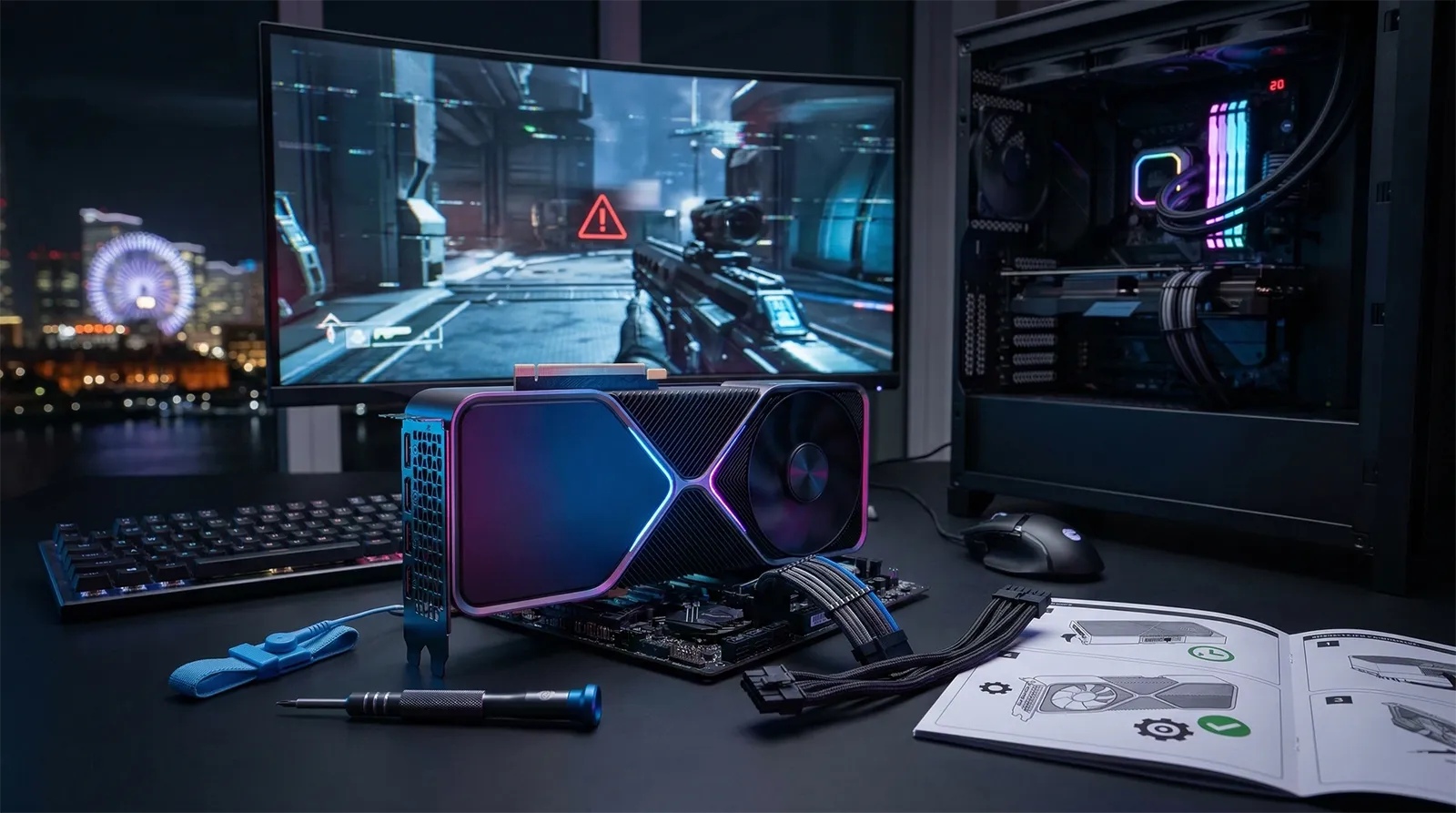
ゲーム中に突然クラッシュする、画面にノイズが走る、特定のタイトルだけ異常にカクつく――こうした症状の原因として意外と多いのがGPUドライバの不具合です。最新ドライバのバグ・旧ドライバの残骸・Windows Updateによる勝手な巻き戻しなど、原因はさまざま。
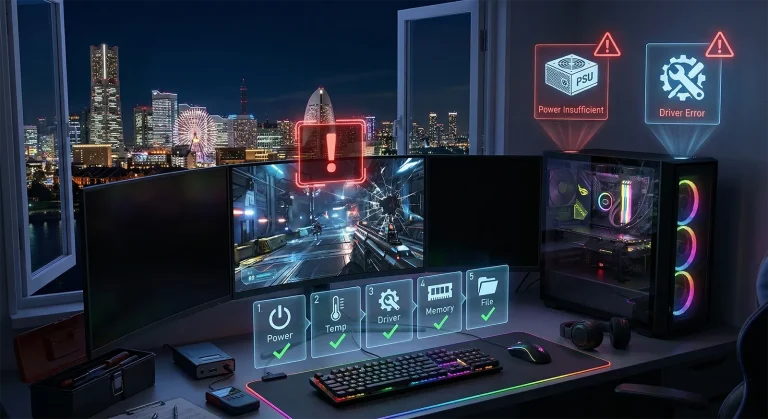
この記事では「本当にドライバが原因なのか?」を判別する方法から、通常のドライバ更新、NVIDIA/AMD公式ツールでのクリーンインストール、最終手段のDDU(Display Driver Uninstaller)による完全削除までを段階的に解説します。安全な方法から順に試せば、大半のドライバ起因トラブルはこの3段階で解決できます。
2026年現在の最新NVIDIA App / AMD Software Adrenalin Edition の操作画面に合わせた最新手順で記載しています。
目次
01 / 診断ドライバが原因かどうかを見極める
ドライバの再インストールは効果的な対処法ですが、原因が別にあるなら時間の無駄です。まず以下のチェックポイントで「ドライバが怪しいかどうか」を判断しましょう。
| 症状 | ドライバが原因の可能性 | 他に疑うべきポイント |
|---|---|---|
| ドライバ更新後に不具合が出た | 非常に高い | ― |
| 特定のゲームだけクラッシュする | 中程度 | ゲーム側のバグ、MOD競合 |
| 全ゲームで画面にノイズ・アーティファクトが出る | 中程度 | GPU本体の故障、VRAM不良 |
| ゲーム以外(デスクトップ)でも画面が乱れる | 中程度 | GPU故障、ケーブル不良、モニター側 |
| 時間経過でFPSが徐々に低下する | 低い | サーマルスロットリング(高温) |
| 全体的にFPSが低い(常時) | 低い | GPU性能不足、設定が重すぎる |
判断の目安:ドライバの更新・Windows Updateの直後にトラブルが始まった場合は、ドライバが原因である可能性がかなり高いです。逆に「最初から遅い」「徐々に遅くなった」場合は、先にPCゲームが重い・カクつく対処法で原因を切り分けるほうが近道(記事末尾「あわせて読みたい」を参照)。
02 / 更新ドライバを最新版に更新する
最もシンプルで安全な方法です。既知のバグが修正された最新ドライバに更新するだけで解決するケースは少なくありません。
- NVIDIA App(旧GeForce Experience)を開く
- 左メニューの「ドライバ」をクリック
- 「ダウンロード」→「エクスプレスインストール」を選択
- インストール完了後、PCを再起動
NVIDIA Appが入っていない場合は、NVIDIA公式サイトからダウンロードできます。
エクスプレスインストールで十分です。カスタムインストールは対処法2で使います- AMD Software: Adrenalin Edition を開く
- 右上の歯車アイコン → 「アップデートを確認」
- 新しいドライバが見つかったら「ダウンロード」→「インストール」
- 再起動すれば完了
AMD Softwareが入っていない場合は、AMD公式サポートページからダウンロードできます。
「推奨版(Recommended)」を選ぶのが安定志向。「オプショナル版」は最新だが不安定な場合あり注意:ドライバ更新後に不具合が悪化した場合は、その新ドライバ自体に問題があるかもしれません。対処法3のDDUで完全削除してから、1つ前のバージョンを入れ直してください。
03 / クリーンクリーンインストール(公式ツール)
通常の更新で解決しなかった場合、次に試すのがクリーンインストールです。既存のドライバ設定を初期化しつつ、最新ドライバを上書きします。
- NVIDIA AppまたはNVIDIA公式ドライバページから最新ドライバをダウンロード
- ダウンロードしたインストーラーを実行
- インストールタイプで「カスタムインストール」を選択
- 「クリーンインストールを実行する」にチェックを入れる
- 「次へ」でインストール開始 → PCを再起動して完了
この操作でNVIDIAコントロールパネルの設定(3D設定・カラー設定など)がすべて初期値に戻ります。ゲームごとの個別設定をしていた場合はメモしておきましょう。
NVIDIA App内のゲーム最適化設定はクラウド保存のため、クリーンインストールしても消えません- AMD公式サポートページから最新ドライバをダウンロード
- ダウンロードしたインストーラーを実行
- 「Additional Options」または「追加オプション」を展開
- 「Factory Reset(出荷時リセット)」にチェックを入れる
- 「Install」でインストール開始 → 再起動して完了
Factory Resetを有効にすると、AMD Software内のゲームプロファイルやRadeon設定がすべて初期化されます。
AMDのFactory Resetは旧ドライバをアンインストールしてから再インストールするため、NVIDIAのクリーンインストールより強力です04 / DDUDDU で完全削除してから再インストール
対処法2でも解決しない場合、または以下のような深刻な症状がある場合は、DDU(Display Driver Uninstaller)を使ってドライバを完全削除します。
ブルースクリーン(BSOD)が発生する──ドライバ関連のエラーコード(VIDEO_TDR_FAILURE 等)が表示される
公式クリーンインストールが途中で失敗する──インストーラーがエラーで中断される
旧ドライバの残骸がある──別メーカーのGPUに乗り換えた(例: AMD → NVIDIA)のに旧ドライバを削除していない
NVIDIAとAMDのドライバが共存している──まれにWindows Updateが別メーカーのドライバを勝手にインストールすることがある
- Wagnardsoft公式サイトからDDUの最新版をダウンロード
- インストールしたい新しいGPUドライバも事前にダウンロードしておく(DDU実行後はネットワークドライバが使えなくなる可能性があるため)
- DDUのZIPファイルを解凍し、任意のフォルダに配置
- Windows キー + R →
msconfigと入力してEnter - 「ブート」タブ → 「セーフブート」にチェック → 「最小」を選択
- 「OK」→「再起動」でセーフモードで起動
セーフモードではGPUドライバが読み込まれないため、DDUがドライバファイルを確実に削除できます。通常モードでもDDUは動作しますが、セーフモードのほうが確実です。
別の方法: Shift キーを押しながら「再起動」→「トラブルシューティング」→「スタートアップ設定」→「再起動」→ 4 を押す- DDUフォルダ内の Display Driver Uninstaller.exe を実行
- 右上の「デバイスタイプの選択」で GPU を選択
- 「デバイスの選択」で NVIDIA または AMD を選択
- 「削除して再起動」をクリック
- 自動的に再起動される(通常モードで起動します)
別メーカーのGPUから乗り換えた場合は、旧メーカーのドライバも同様に削除してください(例: AMD → NVIDIAに乗り換えなら、まずAMDドライバを削除)。
DDU実行後の画面は低解像度で表示されますが正常です。すぐに新ドライバをインストールしてください- 事前にダウンロードしておいた新ドライバのインストーラーを実行
- NVIDIA: 「エクスプレスインストール」を選択
- AMD: そのまま「Install」を選択
- PCを再起動して反映
再起動後、正常な解像度とリフレッシュレートに戻っていれば成功です。ゲームを起動して症状が解消されたか確認しましょう。
セーフブート設定の戻し忘れに注意:msconfig でセーフブートを有効にした場合、新ドライバインストール後に再度 msconfig を開き、「セーフブート」のチェックを外してください。外し忘れるとPCが毎回セーフモードで起動します。
05 / 別原因DDU でも解決しないときに確認すること
1つ前のバージョンのドライバを試す。最新ドライバにバグがある場合、1世代前の安定版で改善することがあります。NVIDIA・AMDどちらも公式サイトに過去バージョンのアーカイブがあります。NVIDIA は「Beta and Older Drivers」、AMDは「Previous Drivers」セクションから入手可能。
GPU本体の故障を疑う。DDUで完全削除しても画面にノイズやアーティファクトが出続ける場合、VRAM不良やGPUコアの故障が考えられます。可能であれば別のPCにGPUを差し替えて同じ症状が出るか確認してください。同じ症状が再現すればGPU側の故障で確定です。
電源ユニットの容量・経年劣化を疑う。ゲーム中にPCが突然シャットダウン・再起動する場合は、電源容量が足りていないか、コンデンサ劣化で出力が安定しない可能性があります。RTX 40/50シリーズは瞬間的な消費電力(トランジェント)が高いため、650W以上の80PLUS GOLD以上が必要です。電源は5〜7年で交換推奨。
Windows Update を確認する。Windows UpdateがGPUドライバを勝手に古いバージョンに戻してしまうことがあります。設定 →「Windows Update」→「更新の履歴」で、直近にドライバが更新されていないか確認してください。グループポリシーやwushowhide.diagcabでドライバの自動更新を抑制することも可能です。
システムログ(イベントビューアー)を確認する。Windowsキー + X → イベントビューアー →「Windowsログ」→「システム」で、エラー・警告の発生時刻と内容を確認します。「nvlddmkm」「amdkmdag」などのドライバ関連エラーが頻発していれば、ドライバ起因が確定。Display Driver の Timeout(TDR)はゲーム中の瞬間的なフリーズの典型的サインです。
06 / FAQよくある質問
切り分けるにはイベントビューアーで時刻を照合するのが確実です。Windowsキー + X → イベントビューアー →「Windowsログ」→「システム」で、不具合発生時刻のエラー・警告を確認してください。「nvlddmkm」「amdkmdag」が出ていればGPUドライバ、「ntoskrnl」「Kernel-Power」ならOS/電源系。両方とも疑わしければ、まずGPUドライバを1つ前のバージョンにロールバックして検証するのが安全です。
動作はしますが、セーフモードでの実行が公式推奨です。通常モードではGPUドライバがロードされた状態のため、削除しきれないファイルが残ることがあります。DDU の警告メッセージにも「Safe Mode is the recommended way」と表示されます。手間でも msconfig からセーフモードに入ってから実行してください。
同じ系譜のソフトウェアです。NVIDIA App は GeForce Experience の後継で、2024年に正式リリースされました。GeForce Experience の機能(ドライバ更新・ゲーム最適化・録画)に加えて、NVIDIAコントロールパネルの主要機能も統合されています。2026年現在、NVIDIA は GeForce Experience の使用を非推奨としており、新規インストールでは NVIDIA App が標準です。
はい、いずれも対応ドライバが必須です。DLSS 4.5 Dynamic MFG(最大6X)はNVIDIA RTX 50シリーズ+NVIDIA App最新版が条件。FSR 4はAMD RX 9000シリーズ+Adrenalin 25.8.1以降のドライバが必要です。新機能を試す前に、必ず最新ドライバへ更新してください。古いドライバでは設定UIに項目自体が表示されません。
新ドライバが特定タイトルで性能リグレッション(劣化)を起こすことは、年に数回発生します。1つ前の安定バージョンにロールバックするのが最短対処です。NVIDIA・AMDどちらも公式サイトに過去ドライバが残されています。新ドライバが原因で残骸が悪さしている場合があるので、戻す際は対処法3のDDUで完全削除してから旧バージョンをクリーンインストールしてください。
ディスクリートGPU(NVIDIA / AMD)と併用している環境ではiGPU側のドライバも独立して更新が必要です。Intel iGPU はIntel Driver & Support Assistant、AMD APU 内蔵GPU は AMD Software から更新できます。dGPU と iGPU のドライバ世代が大きくズレると、Optimus / Smart Access Graphicsの切替不調の原因になります。
NVIDIA は同じバージョンの Game Ready Driver(GRD)と Studio Driver(SD)を提供しています。ゲーム用途は GRD、動画編集・3D制作などクリエイティブ用途は SD が原則。中身のコードはほぼ共通ですが、QAテストの重点が異なります。Studio はリリース頻度が低く、安定志向のゲーマーが Studio を選ぶケースもあります。
まずドライバ更新で解決を試みて、ダメなら公式ツールのクリーンインストール。それでも直らなければDDUで完全削除して再インストール。この3段階で大半のドライバ起因トラブルは解決できます。
ドライバを入れ直しても改善しない場合は、GPU本体の故障・電源ユニットの劣化・CPUの過熱などハードウェア側の問題を疑いましょう。イベントビューアーでエラーログを確認し、時刻を照合すれば原因の特定がぐっと早まります。
あわせて読みたい




※価格は2026年7月時点の目安・変動あり


※価格は2026年7月時点の目安・変動あり