リフレッシュレートが出ない・直し方 / 2026年7月11日
モニターのリフレッシュレートが144Hz・240Hzにならない原因と直し方まずWindowsの設定を確認 ・ 次に疑うのはケーブルの帯域 ・ GPU端子とモニターOSDも要チェック
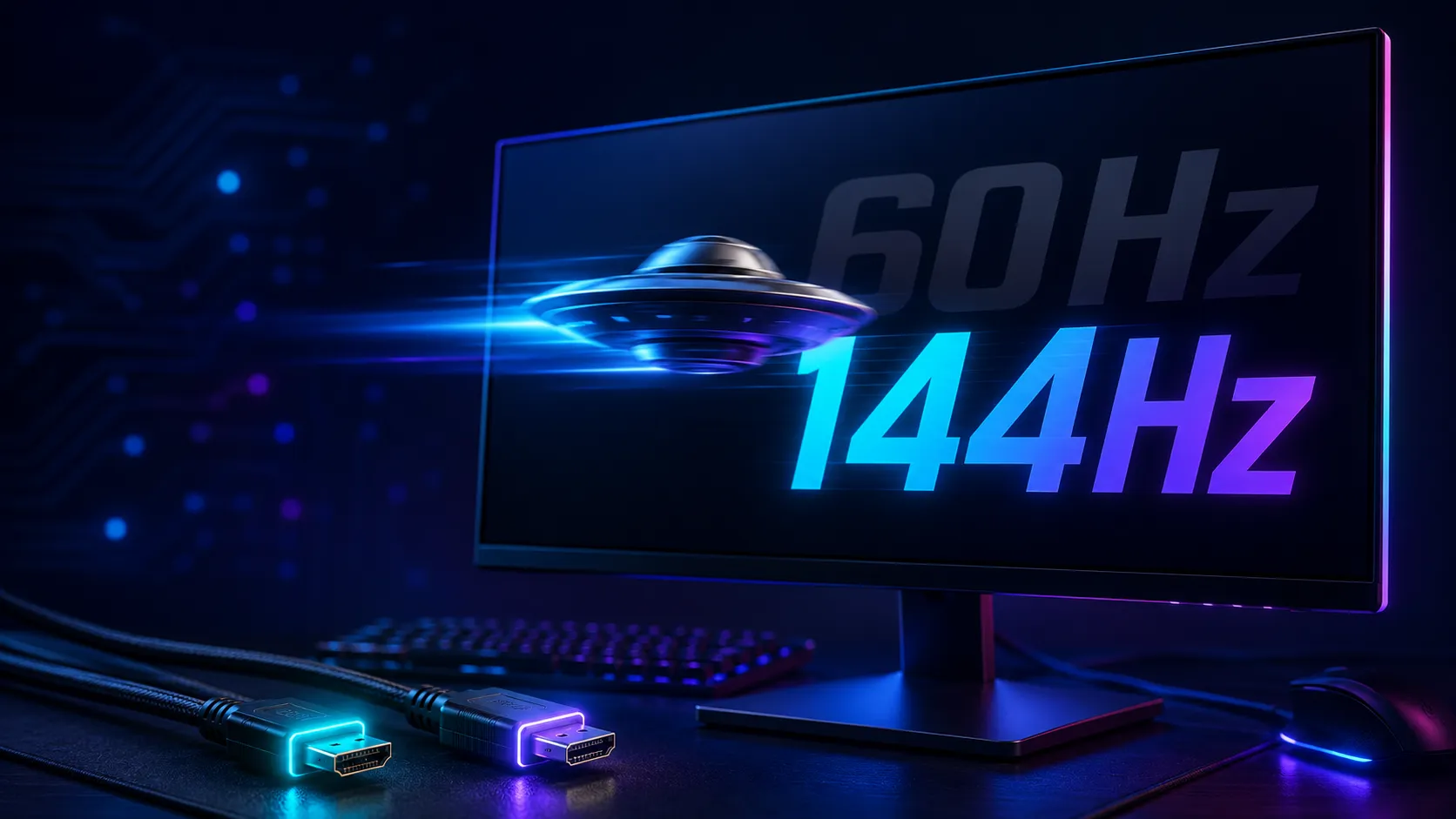
せっかく144Hzや240Hzのゲーミングモニターを買ったのに、なぜか60Hzのまま——これは非常によくあるトラブルで、原因のほとんどは「Windowsの設定」か「ケーブルの帯域不足」のどちらかです。この記事では、可能性の高い順に原因を切り分け、Windowsとグラフィックドライバの設定、ケーブル・端子の選び方、GPUの接続先、モニター側のOSD設定、そして本当に高リフレッシュレートが出ているかの確認方法まで、順を追って解説します。
原因を可能性の高い順に切り分け ケーブルの帯域早見表つき 本当に出ているかの確認方法も
高リフレッシュレートのゲーミングモニターを買っても、つないだだけでは自動で144Hzや240Hzになるとは限りません。多くのPCは初期状態や、ケーブルを挿し替えた直後は60Hzのまま で、手動で設定を変える必要があります。
「設定を変えようとしても高いリフレッシュレートが選べない」という場合は、ケーブルの帯域不足や、GPUではなくマザーボードの映像端子につないでいる といったハード側の原因が隠れていることがあります。原因は複数考えられますが、切り分けの順番を守れば必ず特定できます。
この記事では、可能性の高い順に「Windows/ドライバの設定 → ケーブル・端子 → GPUの接続先 → モニターのOSD → VRR・マルチモニター」と原因を切り分け、最後に本当に狙いのリフレッシュレートが出ているかを確認する方法まで解説します。
「144Hzにならない」には2つの意味がある Windows・ドライバの設定(最も多い) ケーブル・端子の帯域不足 GPUの接続先・ドライバ モニター側のOSD設定 VRR・DSC・マルチモニターの影響 本当に狙いのHzが出ているか確かめる よくある質問 「Windows設定」と「ケーブル」を順に疑えば必ず直る あわせて読みたい
切り分け 「144Hzにならない」には2つの意味がある対処に入る前に、自分の症状がどちらなのかを切り分けておくと近道です。「144Hzにならない」には、まったく別の2つのケースがあります。
i
あなたの症状はどちら?
① Windowsの設定で144Hz(240Hz)そのものが選べない・60Hzのまま ——これは映像信号やケーブル・設定の問題で、この記事の対象 です。以下の原因1から順に切り分けます。
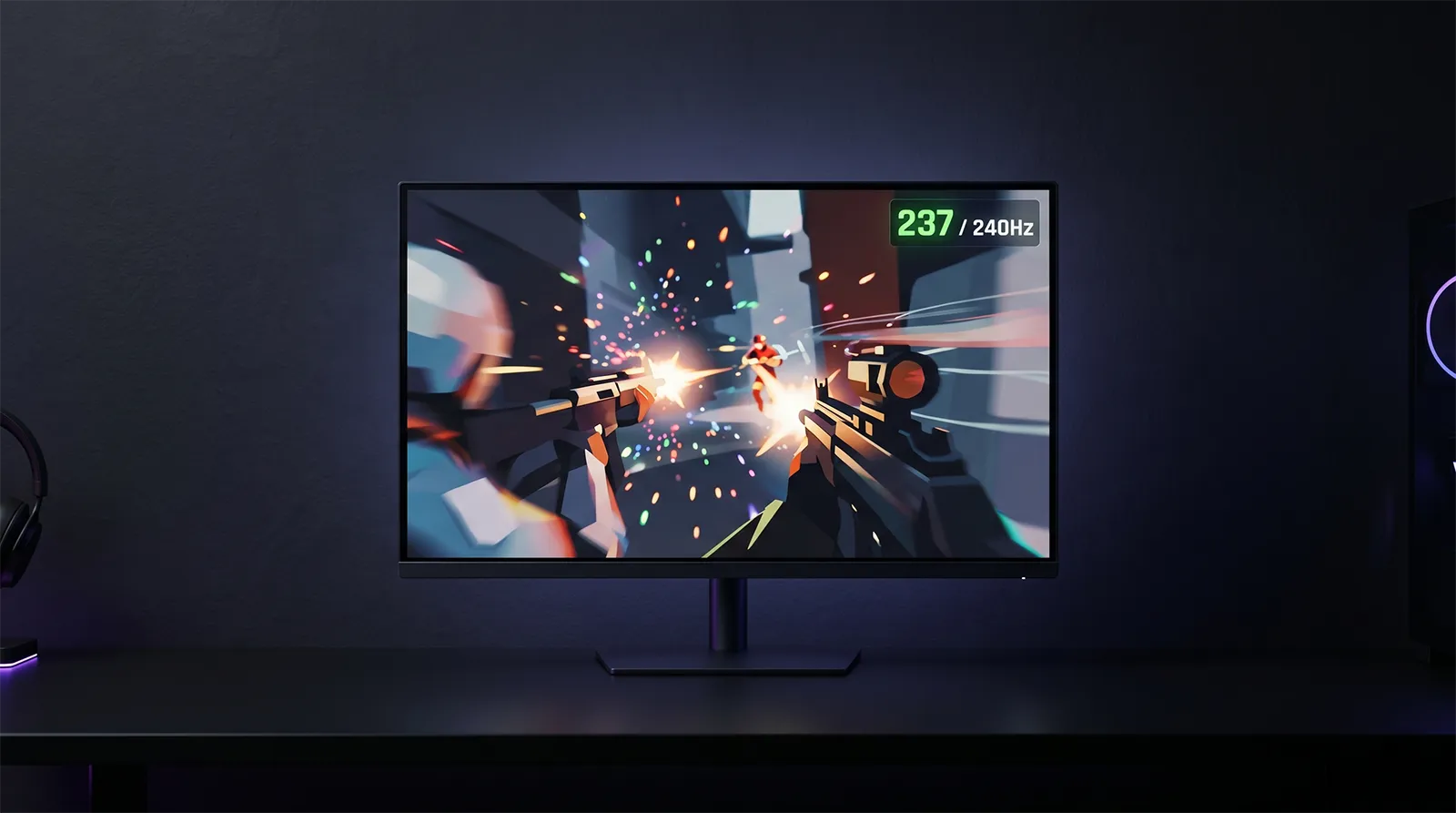
② Windowsでは144Hzになっているのに、ゲームのfpsが144に届かない・張り付かない ——これはPC性能やfps上限側の問題で、フレームレート上限解除ガイド が対象です。fpsがちょうど半分(144Hzで72FPS・240Hzで120FPSなど)で固定される場合はFPSがモニターの半分に固定される原因 で診断できます。用語の違いはフレームレートとリフレッシュレートの違い で解説しています。
③ Windowsは正しいHzのままで、ゲームの中の表示モードそのものが低いHzになっている ——ゲーム内の解像度・フルスクリーン設定やNVIDIAドライバー側の設定が原因のことが多く、Windowsは240Hzなのにゲームだけ60Hzになる原因 で診断できます。
原因1 Windows・ドライバの設定(最も多い)まず最初に確認すべきは、Windows側でリフレッシュレートが正しく選ばれているかです。ここが原因のケースが最も多く、多くの場合これで解決します。
Windows 11でリフレッシュレートを変更する 「設定」→「システム」→「ディスプレイ」→「ディスプレイの詳細設定」 を開き、「リフレッシュレートの選択」のドロップダウンから144Hzや240Hzを選びます。複数のモニターをつないでいる場合は、上部のドロップダウンで対象のディスプレイを選んでから変更してください。候補にアスタリスク(*) が付いた値は、選ぶと解像度や画質が下がる組み合わせを意味します。
ノートPCなら「動的リフレッシュレート」を確認する 画面が静止しているときに自動で低いHzへ落として省電力する「動的リフレッシュレート(DRR)」 という機能があります。DRRはノートPC専用 で、外部モニターやデスクトップPCには表示されません。Microsoftによれば、DRRは可変リフレッシュレート(VRR)対応ゲームには影響しないものの、VRR非対応のゲームでは最大リフレッシュレートを制限することがある とされています。ノートPCでゲームが低いHzで動いていると感じたら、「ディスプレイの詳細設定」内の動的リフレッシュレートのトグルを切り、リフレッシュレートを固定で指定してください。
GPUドライバ側でも設定・食い違いを解消 NVIDIAコントロールパネル(「ディスプレイ→解像度の変更」)やAMD Software: Adrenalin(「設定→ディスプレイ」)、Intel Graphics Command Centerでも、それぞれリフレッシュレートを設定できます。Windows側とドライバ側で値が食い違うと設定が元に戻ることがある ため、両方を同じ値に揃えて一度再起動すると確実です。NVIDIAでは解像度を「Ultra HD, HD, SD」ではなく「PC」分類の1920×1080 から選ばないと120Hz止まりになる、という落とし穴もあります。ドロップダウンに狙いのHzが出ない場合でも、NVIDIA・AMDともに「カスタム解像度」機能で目的のリフレッシュレートを手動作成 できることがあります(ただしケーブルやモニターが対応していない値は作っても表示できません)。
※ドライバが古いと高いリフレッシュレートが候補に出ないことがあります。設定を変えても選択肢が出てこない場合は、先にGPUドライバを最新版へ更新してください(原因3も参照)。Windows 11のメニュー表記はバージョンによって多少異なります。
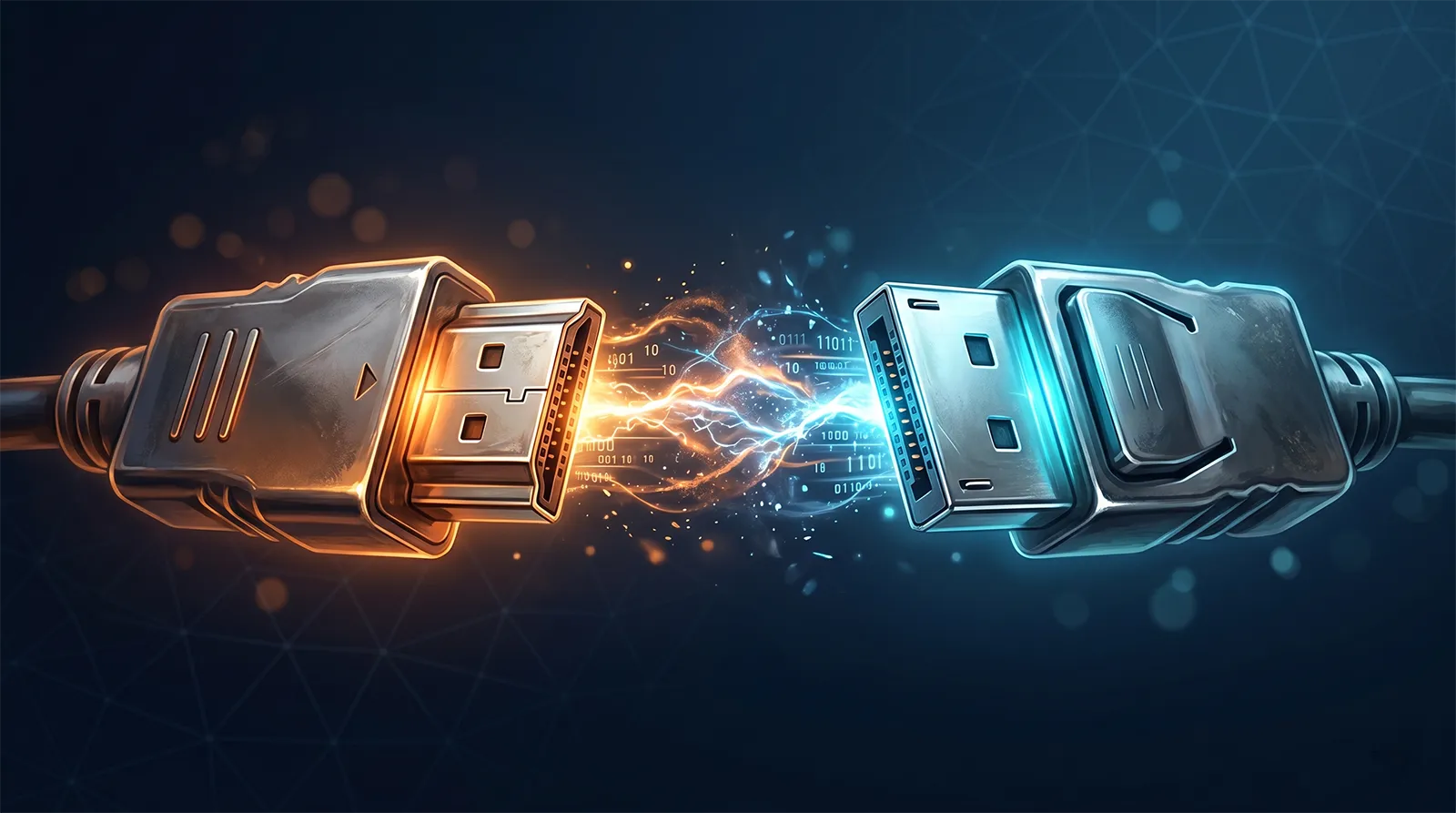
原因2 ケーブル・端子の帯域不足Windowsの設定を変えようとしてもそもそも高いリフレッシュレートが候補に出てこない ——このパターンで最も多いのが、ケーブルや端子の帯域不足です。解像度とリフレッシュレートが上がるほど、より高い帯域(=新しい規格)のケーブルと端子が必要になります。
※上表は代表的な組み合わせの目安です。DSC(映像圧縮)の有無やモニター側の実装で上限は変わります。各インターフェースの帯域や規格の違いはHDMI 2.1 vs DisplayPort 2.1 完全比較 、次世代の高帯域規格はHDMI 2.2 完全ガイド で詳しく解説しています。
古い・非認証のケーブルを疑う 手持ちや付属の古いHDMI/DisplayPortケーブルが規格を満たしていないと、Windowsのドロップダウンに高Hzの候補がそもそも出てきません 。設定の問題に見えて、実はケーブルというケースは非常に多いです。高帯域を確実に出すには、Ultra High Speed認証のHDMIケーブル やVESA認証のDisplayPortケーブル を使うのが確実です。なお「HDMI 2.1」と書かれた製品でも、実効帯域が48Gbpsフルとは限らず、製品によって対応する上限が異なることがあります。心配な場合は、パッケージやモニター仕様の実際の対応リフレッシュレート表記 まで確認してください。
端子ごとに上限が違うことがある 同じモニターでも、HDMI端子とDisplayPort端子で出せる最大リフレッシュレートが異なる 機種があります(例:HDMIは144HzまでだがDisplayPortなら240Hz、など)。最大値を狙うなら、モニターの仕様で最も高いHzに対応した端子を使ってください。240Hz超のモデルはDisplayPort接続時のみ最大値が出る、という製品も珍しくありません。
変換アダプタ・ドック経由は上限が下がりやすい USB-C→HDMIの変換や、モニター付きドック経由で接続していると、帯域の分割やDisplayPort Alt Mode非対応でリフレッシュレートの上限が下がる ことがあります。可能なら、GPUの映像端子とモニターを認証ケーブルで直結して試してください。USB-C接続やドックの帯域・対応状況の詳細はUSB-C DisplayPort 完全ガイド で解説しています。
原因3 GPUの接続先・ドライバ
マザーボードの映像端子に挿していないか 意外と多いのが、グラフィックボードではなくマザーボードの映像出力(内蔵グラフィック) にケーブルを挿しているケースです。この状態ではGPUの性能も高リフレッシュレートも活かせません。ケーブルはケース背面下部にある、グラフィックボード本体の端子 に挿し替えてください。
GPUドライバを最新にする・入れ直す ドライバが古い、または壊れていると、高いリフレッシュレートが選択肢に出ないことがあります。まずは最新ドライバへ更新し、それでも直らなければDDUでクリーンインストール すると、壊れたプロファイルが解消することがあります。手順はGPUドライバのクリーンインストール手順 にまとめています。
原因4 モニター側のOSD設定ケーブルもドライバも問題ないのに最大値が出ない場合は、モニター本体の設定(OSD)を確認します。ボタンやジョイスティックで表示されるモニターのメニューです。
「Overclock(オーバークロック)」を有効にする 240Hzを超えるモデルなどでは、OSDの「Overclock」や「オーバークロック」を手動でオンにしないと最大リフレッシュレートが出ない 機種があります。「Game」や「Gaming」メニューの中にあることが多く、DisplayPort接続時のみ有効という製品もあります。ちらつきや表示異常が出たら値を下げるかオフに戻してください。
「DisplayPort Version」を確認する OSDに「DisplayPort Version(DPバージョン)」 の設定があり、古い規格(DP 1.2など)に固定されていると上限が頭打ちになることがあります。対応する上のバージョン(多くは1.4)に切り替えてください。HDMI側でも、フル帯域を有効にする設定が必要な機種があり、名称はメーカーで異なります(例:Samsungは「Input Signal Plus」、LGは「HDMI Ultra HD Deep Color」)。ただしこれらは主にHDMIのフル帯域を有効化する設定で、4K144Hzなど高い帯域そのものにはHDMI 2.1端子が必要 です。
原因5 VRR・DSC・マルチモニターの影響
VRR(G-SYNC/FreeSync)は最大値を上げる機能ではない 可変リフレッシュレート(VRR)やG-SYNC/FreeSyncは、最大リフレッシュレートまでの範囲でfpsに追従させる 機能で、最大値そのものを引き上げるものではありません。有効化してもHzが上がらないのは正常です。設定と効果の詳細はフレームレート上限解除ガイド 、VRR・G-SYNC・FreeSyncの仕組み自体はVRR・G-SYNC・FreeSync・V-Sync完全ガイド もあわせてご覧ください。
マルチモニターで上限が下がることがある 複数のモニターをつなぐと、相互に影響してリフレッシュレートが制限されることがあります。内蔵GPUではプライマリの60Hzに他の144Hzが引きずられる例があり、DisplayのDSC(圧縮)を使う高解像度モニターを複数つなぐと、GPUの同時表示の制約で3枚目が映らない・Hzが落ちるといったことも起こります。切り分けの際は、いったん該当モニター1枚だけにして 設定を確認するのが確実です。
確認方法 本当に狙いのHzが出ているか確かめる設定上は144Hzになっていても、実際にはコマ落ちして出ていない、というケースもあります。最後に、本当に狙いのリフレッシュレートで表示できているかを確認します。
Windowsとモニターの表示で確認 Windowsの「ディスプレイの詳細設定」 に現在のリフレッシュレートが表示されます。あわせて、モニターのOSDにある情報表示(Information/Signal Info) で、モニターが実際に受信している解像度・リフレッシュレートを確認できます。両方が狙いの値になっていればOKです。
ブラウザのUFO Testで実測する ブラウザでtestufo.com(UFO Test)
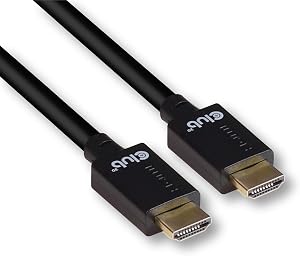
HDMIで高Hzが出ないなら Club3D Ultra High Speed HDMI 2.1認証ケーブル(48Gbps・4K120Hz/8K60Hz対応) 古いHDMIケーブルが帯域不足で高リフレッシュレートを頭打ちにしている場合の乗り換え先 。HDMIフォーラム認証のUltra High Speed(48Gbps)ケーブルで、4K120Hz・8K60Hzに対応します。「設定に高Hzが出てこない」ときにまず疑いたい一本です(※価格は変動します。最新はリンク先で確認)Amazonで価格を見る DisplayPortで高Hzが出ないなら StarTech.com DisplayPort 2.1ケーブル(VESA認証DP40・8K60Hz対応) ケーブル起因でリフレッシュレートが頭打ちになるのを避けたいときの確実な選択肢 。VESA認証(DP40=40Gbps)のDisplayPort 2.1ケーブルで、従来のDP 1.4環境にも後方互換で使えます。高Hzを狙うならDisplayPort接続が有利な場面が多いです(※価格は変動します。最新はリンク先で確認)Amazonで価格を見る FAQ よくある質問
144Hzモニターを買ったのに60Hzのままです。
まずWindowsの「設定→システム→ディスプレイ→ディスプレイの詳細設定→リフレッシュレートの選択」で144Hzを選んでください。多くのPCは初期状態やケーブル挿し替え後は60Hzのままで、手動での変更が必要です。それでも144Hzが選べない場合は、ケーブルの帯域不足やGPUではなくマザーボードの端子に挿している可能性を疑います。
設定画面に144Hz(240Hz)の選択肢が出てきません。
ケーブルまたは端子の帯域不足が最も疑わしい原因です。解像度に見合った規格のケーブル(例:1440p 240HzならHDMI 2.1かDP 1.4)と、それに対応した端子を使っているか確認してください。あわせて、GPUドライバが最新か、モニターOSDのオーバークロックやDPバージョン設定も確認します。
HDMIとDisplayPort、どちらでつなぐべきですか?
一般に、高リフレッシュレートはDisplayPortの方が有利な場面が多く、240Hz超のモニターはDisplayPort接続時のみ最大値が出る製品もあります。ただしモニターによって端子ごとの上限が異なるため、仕様表で最も高いHzに対応した端子を選ぶのが確実です。
設定上は144Hzですが、なんとなくカクつきます。
実際には144Hzが出ていない可能性があります。ブラウザで
testufo.com を開いて実測し、モニターOSDの情報表示で受信中のHzを確認してください。ケーブルの帯域不足や、ノートPCでは動的リフレッシュレート(DRR)による制限が原因のことがあります。
G-SYNC(FreeSync)を有効にしたのにHzが上がりません。
G-SYNCやFreeSyncなどのVRRは、最大リフレッシュレートまでの範囲でfpsに追従させる機能で、最大値そのものを引き上げるものではありません。最大Hzを上げるには、この記事のWindows設定・ケーブル・OSD設定の見直しが必要です。
まとめ 「Windows設定」と「ケーブル」を順に疑えば必ず直るリフレッシュレートが上がらないトラブルは、原因の大半がWindows側の設定か、ケーブル・端子の帯域不足 のどちらかです。まず「ディスプレイの詳細設定」でリフレッシュレートを手動で選ぶ(ノートPCなら動的リフレッシュレートも切る)。それでも高Hzが選べないなら、解像度に見合った規格の認証ケーブルと、正しい端子(GPU側・上限の高い端子)を使う。この2段階でほとんどのケースは解決します。
それでも直らない場合は、GPUドライバの更新、モニターOSDのオーバークロックやDPバージョン設定、マルチモニターの影響を順に確認してください。最後はtestufo.comで実測し、狙いのリフレッシュレートが本当に出ているかを見届ければ完了です。
あわせて読みたい 周辺機器・モニター
HDMI 2.1 vs DisplayPort 2.1 完全比較|4K 240Hz / 8K 60Hz の接続正解とGPU別ケーブル選び
トラブル・設定
フレームレート上限解除完全ガイド|fps cap外し方・モニターHz・V-Sync・NVIDIA Reflex の最適設定【2026年版】
周辺機器・モニター
HDMI 2.2 完全ガイド|96Gbps × Ultra96 × 4K480Hz/8K240Hz の正解【2026年】
トラブル・設定
GPUドライバのクリーンインストール手順|DDU完全削除でゲームの不具合を解決【NVIDIA/AMD】