CPUクーラー取り付け・交換ガイド / 2026年7月11日
CPUクーラーの取り付け・交換のやり方|空冷から簡易水冷への載せ替えまで簡易水冷は「ポンプを最高点にしない」 ・ ネジは対角で少しずつ ・ ソケット別マウントの互換を先に確認
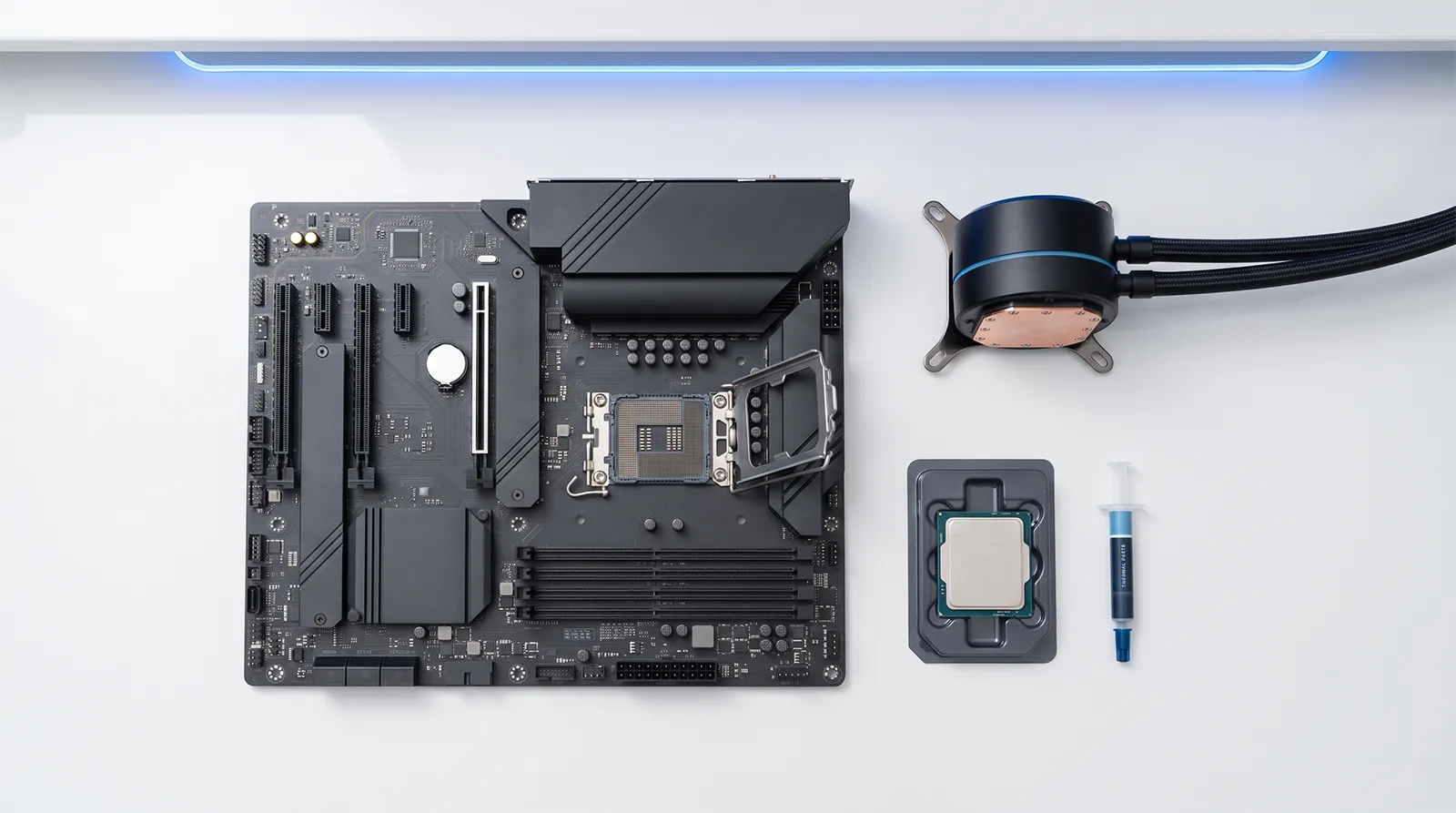
CPUクーラーの交換は、空冷どうしなら難しくありません。ただし空冷から簡易水冷へ載せ替える 場合は、ラジエーターの取り付け位置とチューブの向きを間違えると、ポンプに空気が入って異音や早期故障の原因になります。この記事では、ソケット別の取り付け金具の確認から、空冷・簡易水冷それぞれの取り付け手順、簡易水冷で最重要の「エア噛み」を避ける配置、交換後に温度が下がらないときの対処まで解説します。
簡易水冷のラジエーター配置を詳しく解説 AM5・LGA1851のマウント互換 温度が下がらない時の対処も
「CPUの温度が高い」「もっと静かにしたい」「空冷から簡易水冷にしてみたい」——CPUクーラーの交換を考える理由はさまざまです。作業自体はネジで固定するだけとシンプルですが、いくつか押さえておくべき勘所があります。
特に空冷から簡易水冷(AIO)への載せ替えでは、ラジエーターをどこに、どの向きで付けるか が仕上がりを左右します。ここを間違えると、ポンプがずっと「ジー」「ボコボコ」と鳴き続けたり、最悪ポンプが早く寿命を迎えたりします。逆にここさえ押さえれば、水冷は決して難しい作業ではありません。
この記事では、交換前のソケット互換チェックから、空冷・簡易水冷それぞれの取り付け手順、簡易水冷で最も重要な「エア噛み」を避けるラジエーター配置、そして交換後のトラブル対処までを順に解説します。CPU本体の外し方やグリスの塗り方など、隣接する作業は専門記事へのリンクで補います。
買う前に|ソケットとサイズの互換を確認 古いクーラーの外し方 空冷クーラーの取り付け 簡易水冷(AIO)の取り付けと配置 空冷と簡易水冷、どちらを選ぶか 交換後に温度が下がらない・異音がするとき よくある質問 ソケット互換の確認と「ポンプを最高点にしない」 あわせて読みたい
事前確認 買う前に|ソケットとサイズの互換を確認クーラーは「今使っているCPUのソケットに対応しているか」「ケースやメモリと干渉しないか」を先に確認しないと、買ってから付かないという失敗が起こります。
AMD(AM5/AM4)|純正バックプレートが鍵 AM5はマザーボードにバックプレートが固定されており、取り外せません。そのため純正バックプレートを使うタイプのクーラーなら、AM4対応品もAM5でそのまま使えます (stack-up高やネジ位置がAM4と共通のため)。逆に、独自のバックプレートに交換して取り付けるタイプのクーラーは、純正が外せないAM5では使えないことがあるので、対応表でAM5対応を確認してください。
Intel(LGA1851/LGA1700)|マウントは互換、フレームは別 最新のLGA1851(Core Ultra 200Sシリーズ)は、マウント穴の位置・バックプレート厚がLGA1700と同一 で、LGA1700用クーラーがそのまま装着できます。ただし、CPUの反りを抑える別売りの「コンタクトフレーム」だけは、CPUの形状が異なるためLGA1700用をLGA1851に流用できません 。クーラー自体は流用可、コンタクトフレームは非互換、と覚えておいてください。なお、クーラーメーカーからLGA1851対応のマウントキットや専用コンタクトフレームが別途用意されていることも多いので、流用前にメーカーの適合リスト を確認しておくと確実です。
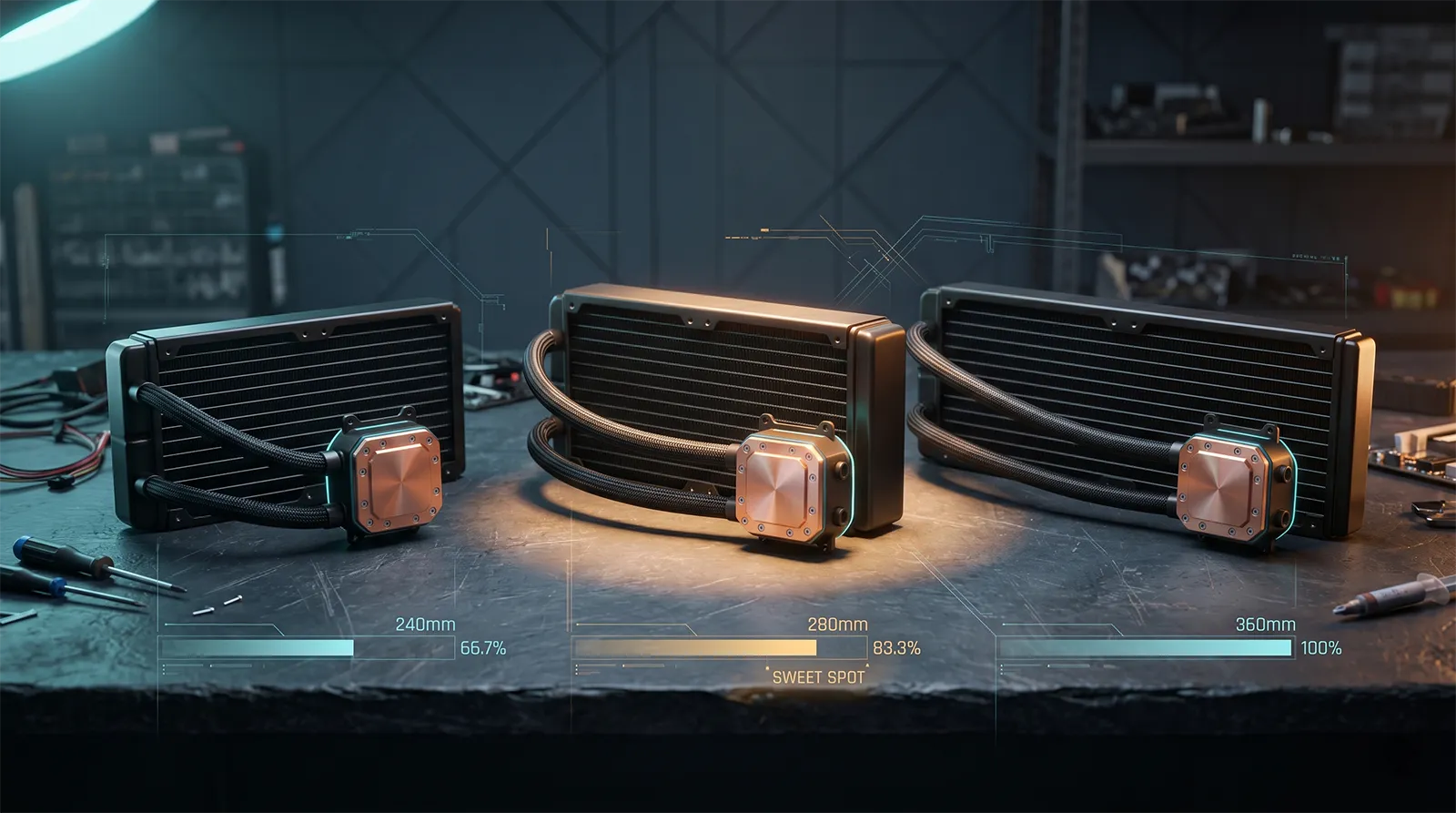
サイズ・クリアランスを確認する 空冷ならクーラーの高さ とケースの対応上限、背の高いメモリとの干渉 を確認します(大型空冷はヒートシンク付きメモリと当たりやすい)。簡易水冷なら、ケースが240mm/360mmのラジエーター をどこに取り付けられるかを確認します。M.2やVRMのヒートシンクとのクリアランスも、事前に見ておくと安心です。
取り外し 古いクーラーの外し方交換の場合は、まず今付いているクーラーを外します。作業前にPCの電源を切り、電源ケーブルを抜いておきます。
クーラーのファン・ポンプ電源を抜く マザーボードに挿さっているCPU_FAN/AIO_PUMPなどのケーブル を抜きます。どのヘッダーに挿さっていたか、後で分かるようにスマホで撮っておくと配線し直しが楽です。
固定を緩めてクーラーを外す 空冷はバネ付きネジを、簡易水冷はポンプヘッドのネジを対角に少しずつ 緩めます。グリスが固着して張り付いていることがあるので、無理に引き剥がさず、軽く左右にひねりながら 持ち上げると外れます。AM4の一部の純正フック式クーラーでは、CPUがソケットごと抜ける「すっぽん」に注意してください。グリスが固く張り付いて外れにくいときは、いったん電源を入れて10〜15分ほど負荷をかけて暖め、再びシャットダウンして電源ケーブルを抜いてから外す と、グリスが柔らかくなってすっぽんを防ぎやすくなります。
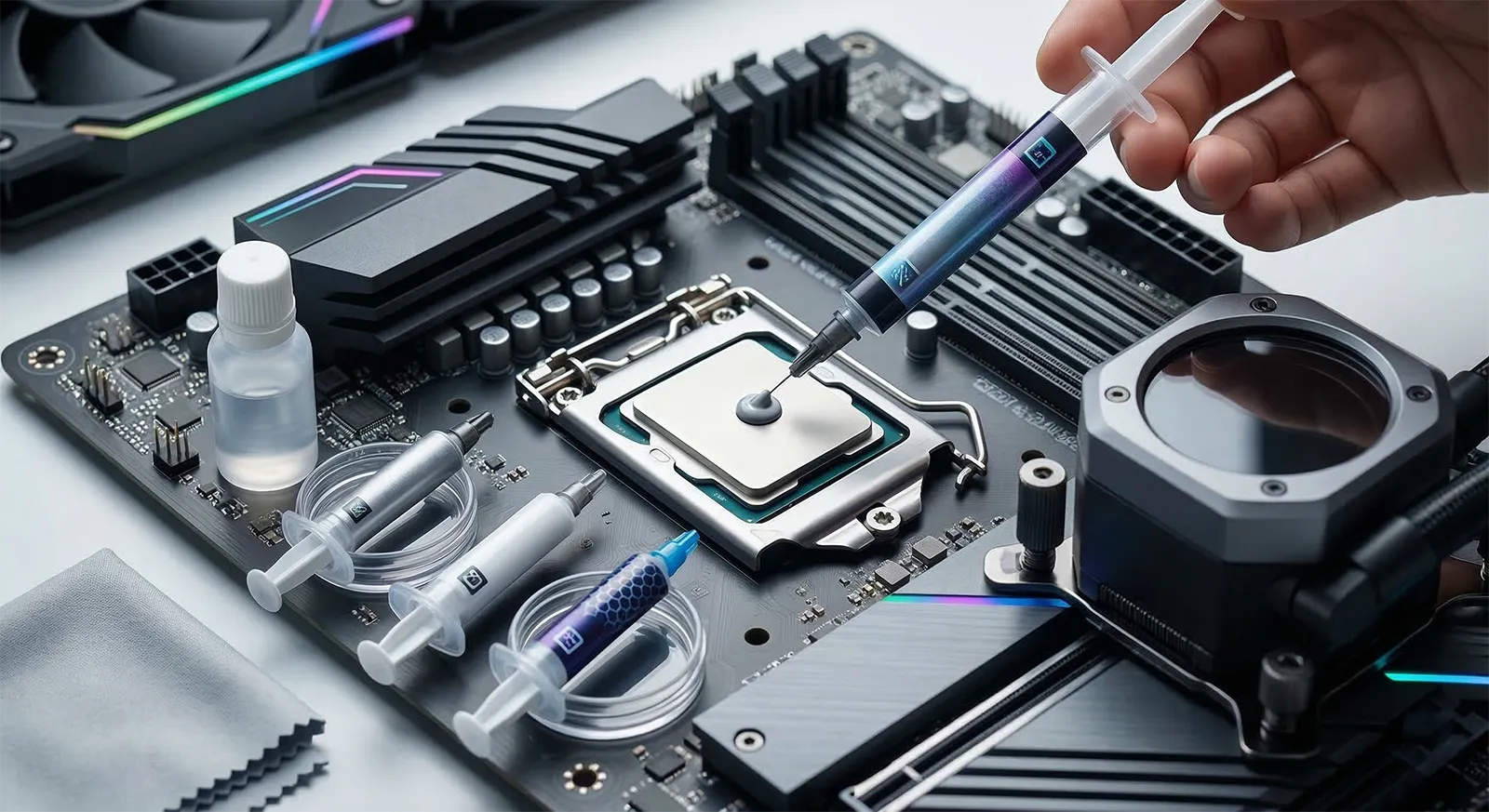
古いグリスを拭き取る CPUの表面(ヒートスプレッダ)とクーラーの接触面に残った古いグリスを、やわらかい布やキッチンペーパー+無水エタノール できれいに拭き取ります。次に付けるクーラーの熱を正しく伝えるための下準備です。
空冷 空冷クーラーの取り付け
バックプレートと金具を取り付ける クーラー付属のマニュアルに従い、ソケットに合ったバックプレート(AM5は純正を流用)とマウント金具をマザーボードに固定します。金具の向きを間違えるとクーラーが載らないので、マニュアルの向き指定 を必ず確認してください。
グリスを塗ってクーラーを載せる CPU中央にグリスを適量置き、クーラーの接触面を真上からまっすぐ 載せます。塗布量やパターンの詳しい話はCPUグリスの選び方・塗り方ガイド にまとめています。載せる前に、接触面の保護フィルムを剥がし忘れていないか を必ず確認してください(これが温度が下がらない失敗の筆頭です)。
ネジは対角に少しずつ締める 固定ネジは、車のホイールナットと同じ要領で対角に少しずつ、均等に 締めていきます。一箇所だけ先に締め込むと圧力が偏り、接触ムラやマザーボードの反りの原因になります。抵抗を感じたらそこで止め、締めすぎないようにしてください。最後にファンを取り付け、風向き(多くは背面/上部の排気方向へ送る)を確認します。ファンは基本1基でも十分ですが、ヒートシンクの前後に2基付ける「プッシュプル」 にすると冷却がわずかに上乗せできます。効果は数℃と小さいので、静音や見た目とのバランスで選んでください。
簡易水冷 簡易水冷(AIO)の取り付けと配置ここがこの記事の核心です。簡易水冷は取り付けのラジエーターの位置とチューブの向き を間違えると、性能以前にポンプの寿命に関わります。
!
最重要|ポンプをループの最高点にしない
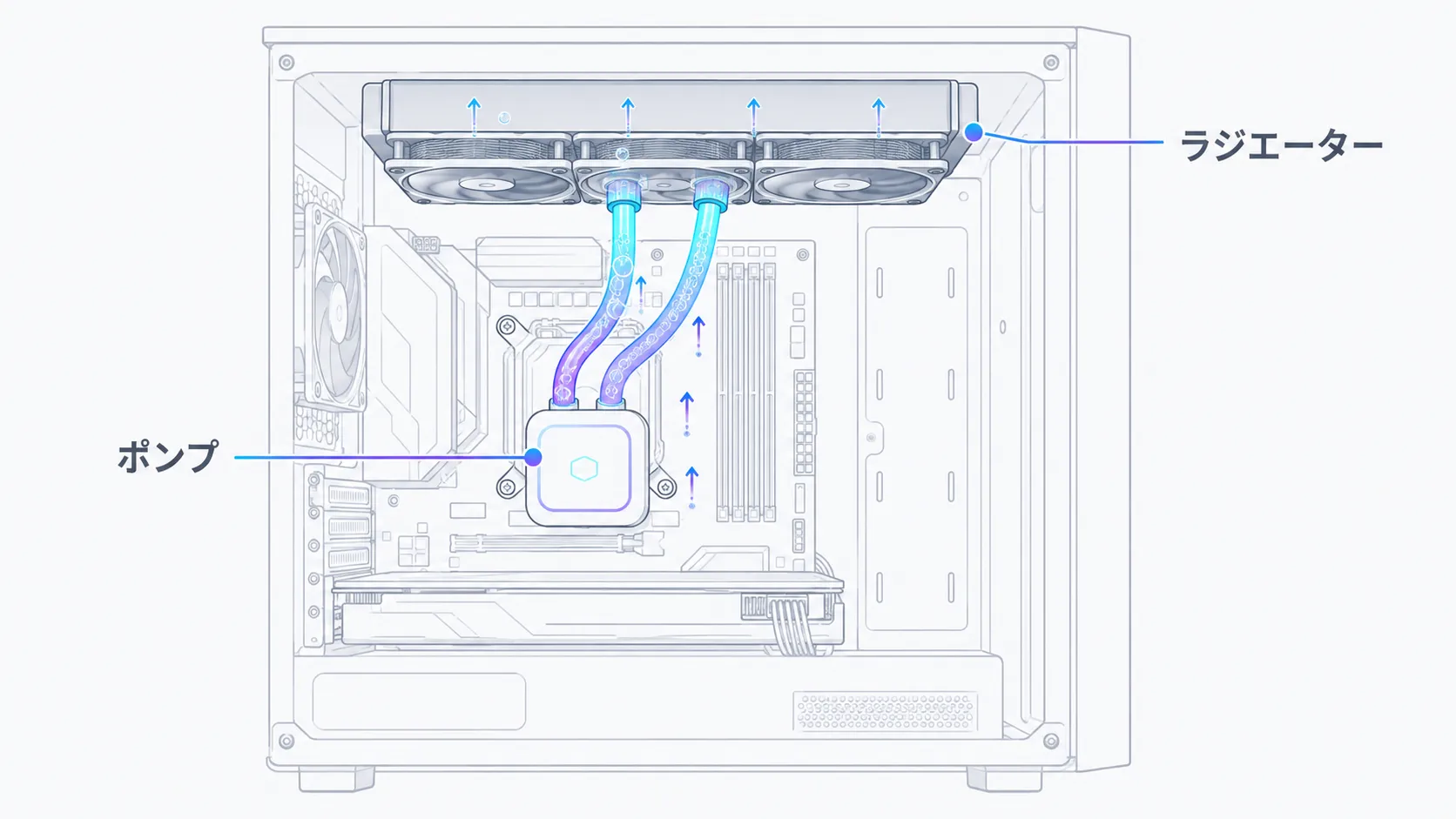
冷却液のループの中には、どうしても少量の空気が残ります。この空気がポンプの中を通り続けると、「ジー」「ボコボコ」という異音が出て、長期的にはポンプを傷める 原因になります。空気は液体の中で上へ上へと集まる性質があるので、ラジエーターをポンプより高い位置に置けば、空気は自然にラジエーター側へ逃げて、ポンプには入りません 。
これはCPUクーラーメーカーのCorsairが公式に案内している原則で、第三者による多くの検証でも同じ結論が示されている、簡易水冷の取り付けで最も大切なポイントです。
トップ設置なら、ラジエーターが常にポンプより高くなるため空気が自然に上へ逃げる
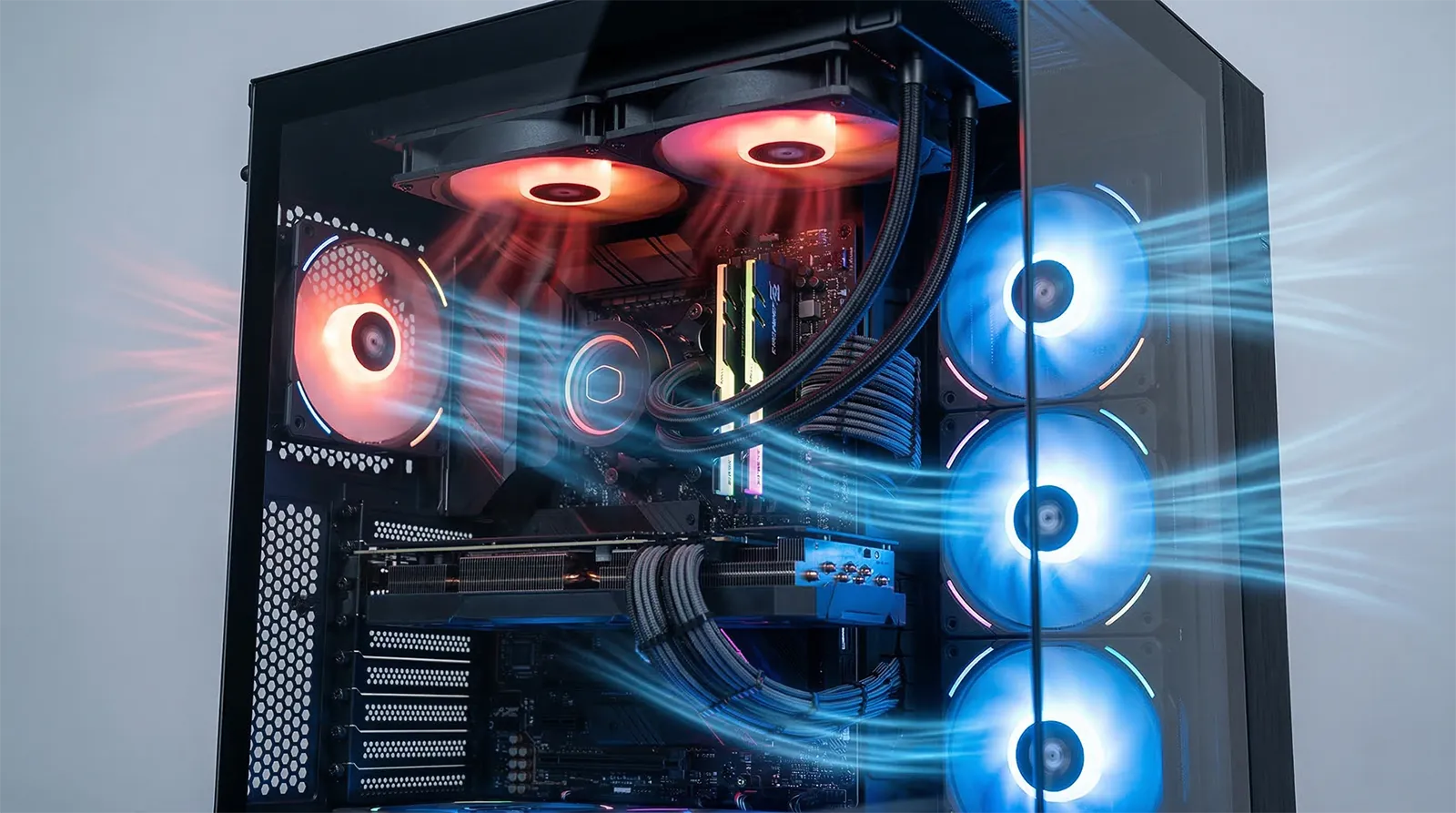
トップ設置が最も安全 ケース上部にラジエーターを設置 すると、ラジエーターが常にポンプより高くなるため、空気がポンプに入りにくく最も無難です。天面に240mm/360mmラジエーターが載るケースなら、まずこの配置を検討してください。
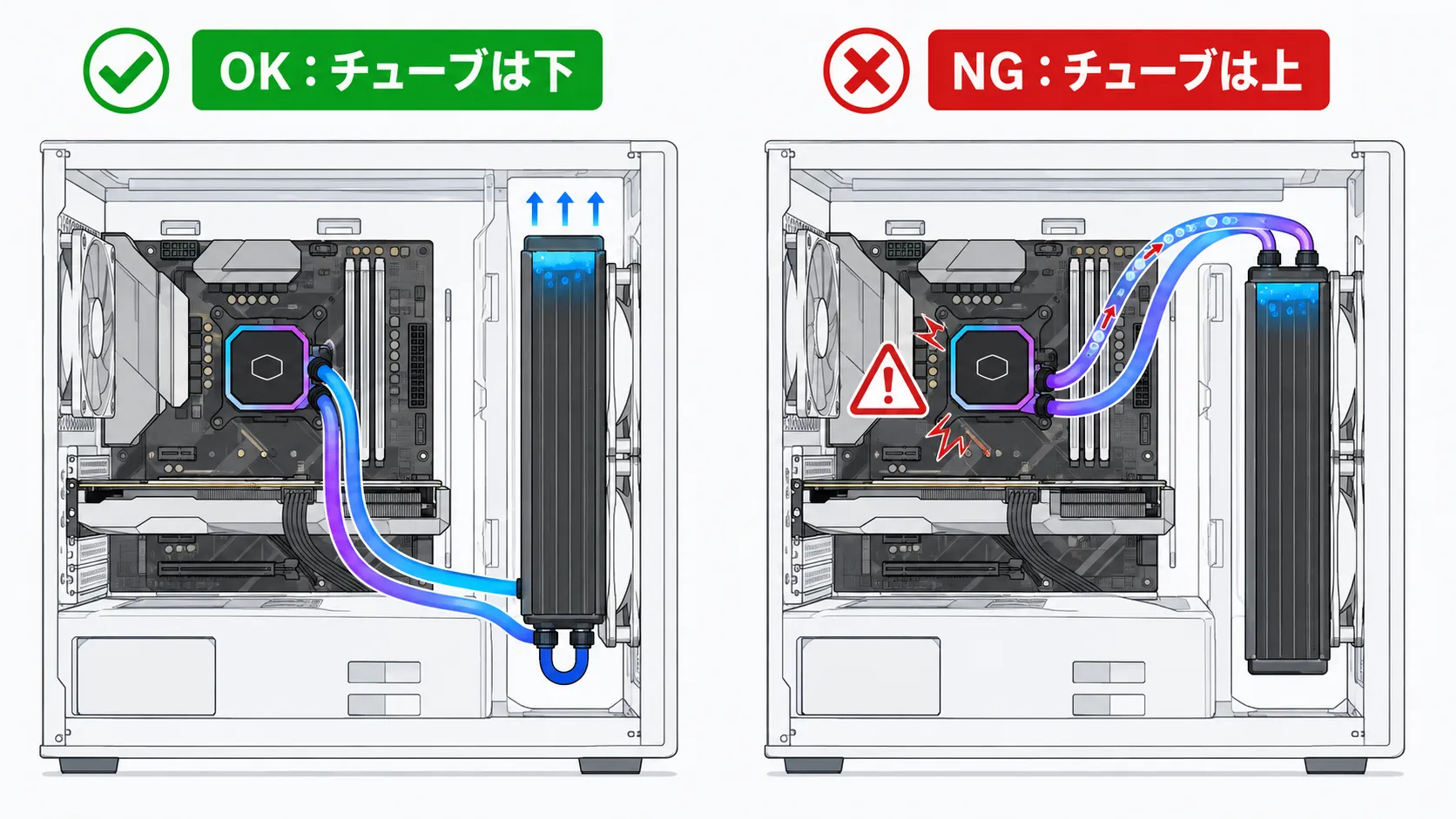
フロント設置は「チューブを下」にする ケース前面にラジエーターを付ける場合は、ポンプとつながるチューブが下側に来る向き で取り付けます。こうするとラジエーターの上端がポンプより高くなり、空気がラジエーター上部に溜まってポンプへ入りません。チューブが上に来る向きは、エア噛みによる異音のリスクが高いため避けてください。
ポンプヘッドを固定してグリスを塗る ラジエーターとファンをケースに固定したら、ポンプヘッド(CPUに接する部分)の保護フィルムを剥がし 、グリスを塗ってCPUに載せます。空冷と同じく、ネジは対角に少しずつ均等に 締めます。ポンプヘッドにも向き(ロゴの向き)があるので、見栄えを気にする場合は締める前に合わせておきます。
ポンプは「AIO_PUMP」ヘッダーへ ポンプの電源は、CPU_FANではなくマザーボードの「AIO_PUMP」または「PUMP」ヘッダー に挿すのが基本です。このヘッダーへ挿したうえで、BIOSやファン制御ソフトでポンプをPWM制御せず常時100%(フル回転)に固定 すると、ポンプを一定回転で回して摩耗を抑えられます。ラジエーターのファンはCPU_FAN/CPU_OPTに挿して温度連動で回すと静かです。なお、Corsair iCUE系やNZXT Kraken系など一部の製品は、ポンプの制御に内部USB接続やSATA電源 が別途必要な場合があるので、給電・制御方式は製品マニュアルで必ず確認してください。
フロント設置時のチューブの向き|下向き(OK)なら空気はラジエーター側へ、上向き(NG)だとポンプに空気が入りやすい ※トップ設置とフロント設置は、冷え方の傾向も少し異なります。フロント設置はケース外の冷たい空気を直接ラジエーターに当てるためCPUは冷えやすい一方、温まった空気がケース内に入りGPU温度が上がりやすくなります。トップ設置はケース内の空気で冷やすぶんCPUはやや不利ですが、GPUへの影響は小さめです。ラジエーターサイズと合わせた選び方はラジエーターサイズ比較 、ケース全体の風の流れはエアフロー設計ガイド で詳しく解説しています。
選び方 空冷と簡易水冷、どちらを選ぶか交換を機に空冷と簡易水冷で迷ったら、次の観点で考えると整理できます。
※どのCPUからどのクラスの冷却が必要かは製品によって変わります。Ryzen 7 9800X3DやCore Ultra 9クラスの冷却境界線は9800X3D用クーラーガイド 、簡易水冷の寿命(一般に5〜7年設計・ポンプは経年で内部に空気が増える)を含めた水冷特有の注意は前述の通りです。水漏れ事例など水冷固有のリスクは空冷にはない要素として理解しておいてください。製品ごとの冷却力や静音性を実測で見比べたい場合は、CPUクーラーおすすめ比較 もあわせてご覧ください。
用途別に、取り付けやすさと入手性を両立する定番のクーラーと、交換時に欠かせないグリスを挙げておきます。
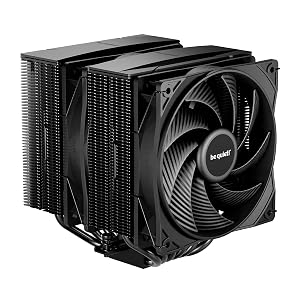
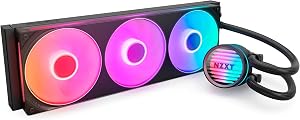
水冷不要なら|静音空冷の定番 be quiet! PURE ROCK PRO 3(デュアルタワー空冷・6ヒートパイプ・TDP250W・AM5/LGA1851対応) AM5・LGA1851に対応し、ポンプ故障や水漏れの心配がないデュアルタワー空冷 。6本ヒートパイプでTDP250Wまで対応し、高さ155mm・オフセット設計でメモリ干渉も少なめ。静音性に定評のあるbe quiet!製で、まず手堅く冷やしたい・メンテの手間を減らしたい人に向いています(※価格は変動します。最新はリンク先で確認)Amazonで価格を見る コスパ重視の360mm水冷 NZXT Kraken Core 360 RGB 簡易水冷 360mmラジエーターながら手が届きやすい価格で、高発熱CPUをしっかり冷やせる定番AIO 。天面・前面に360mmが載る大きめのケース向け。取り付け時はこの記事の「チューブ下・ポンプを最高点にしない」を守れば、静かに運用できます(※価格は変動します。最新はリンク先で確認)Amazonで価格を見る 小型ケースに|LCD付き240mm CORSAIR NAUTILUS 240 RS LCD 簡易水冷 240mmで小〜中型ケースにも収まり、ポンプヘッドのLCDで温度などを表示できる簡易水冷 。見た目にもこだわりたい人向けの一台。240mm対応のケースなら取り回しやすく、載せ替えのハードルが低めです(※価格は変動します。最新はリンク先で確認)Amazonで価格を見る 交換時に必須|定番グリス Noctua NT-H1 高性能熱伝導グリス クーラーを付け替えるときは必ずグリスを塗り直します 。Noctua NT-H1は硬化しにくく塗りやすい定番の高性能グリスで、電気を通さず初心者でも扱いやすい一本。クーラー本体を買うなら、あわせて用意しておくと交換作業がスムーズです(※価格は変動します。最新はリンク先で確認)Amazonで価格を見る トラブル 交換後に温度が下がらない・異音がするとき
温度が高い|まず保護フィルムを疑う 交換後にCPU温度がかえって高い場合、最も多い原因がクーラー接触面の保護フィルムの剥がし忘れ です。フィルムは熱を通さないため、付けたままだと平常より10℃以上高くなることもあります。次に疑うのはグリスの塗布不足・クーラーの締め付け不足(片締め) です。一度外して確認し、グリスを塗り直して対角に締め直します。
ポンプの電源の挿し先を確認 簡易水冷で温度が下がらない・ポンプが回っていない場合は、ポンプの電源がAIO_PUMP/PUMPヘッダーに挿さり、100%回転に設定されているか を確認します。CPU_FANに挿して回転を絞る設定になっていると、ポンプが十分に回らず冷えません。
異音(エア噛み)が出るとき 「ジー」「ボコボコ」という異音は、ポンプに空気が入っているサインです。まずポンプを100%で数時間〜一晩運転 し、空気をラジエーター上部へ移します(メーカーによっては数時間以上の運転を案内しています)。それでも収まらなければ、ラジエーターの向きや設置位置を見直し 、ポンプが最高点にならない配置(トップ設置・フロントはチューブ下)に取り付け直してください。PC本体を軽く傾けて空気を抜くのも有効です。
FAQ よくある質問
AM4対応のクーラーはAM5でも使えますか?
純正バックプレートを使うタイプなら、多くの場合そのまま使えます。AM5はネジ位置やstack-up高がAM4と共通で、バックプレートも固定式のためです。ただし独自バックプレートに交換するタイプのクーラーは非対応のことがあるので、製品の対応表でAM5対応を確認してください。
LGA1700用のクーラーはLGA1851で使えますか?
クーラー本体はマウント互換があり、そのまま使えます。マウント穴の位置やバックプレート厚が同じためです。ただし別売りのコンタクトフレーム(反り防止フレーム)はCPU形状が異なるため流用できません。
簡易水冷のチューブは上向き・下向きどちらが正解ですか?
フロント(前面)設置ならチューブを下向きにするのが基本です。ラジエーター上端がポンプより高くなり、空気がポンプに入りにくくなります。天面設置ならラジエーターが元々ポンプより高いので、チューブの向きはケース内の取り回しで決めて問題ありません。いずれも「ポンプを最高点にしない」のが原則です。
簡易水冷のポンプはどのヘッダーに挿しますか?
マザーボードの「AIO_PUMP」または「PUMP」ヘッダーに挿すのが基本です。既定で100%回転(または固定回転)に設定され、ポンプを一定に回して摩耗を抑えられます。ラジエーターのファンはCPU_FAN/CPU_OPTに挿して温度連動で回すと静かです。
空冷と簡易水冷、初心者にはどちらがおすすめですか?
メンテの手軽さと信頼性なら空冷です。ポンプ故障や水漏れのリスクがなく、取り付けもシンプルです。簡易水冷は高発熱CPUを静かに冷やせる利点がありますが、ラジエーター配置の注意やポンプ寿命という水冷特有の要素があります。今のCPUが空冷で十分冷えているなら、無理に水冷にする必要はありません。
まとめ ソケット互換の確認と「ポンプを最高点にしない」CPUクーラーの交換は、買う前にソケットとサイズの互換を確認し、ネジは対角に少しずつ締める ——この基本を守れば、空冷はまず失敗しません。保護フィルムの剥がし忘れにだけ注意してください。
簡易水冷への載せ替えでいちばん大切なのは、ポンプをループの最高点にしないこと 。トップ設置か、フロントならチューブを下向きにして、ラジエーターをポンプより高い位置に置く。これだけでエア噛みの異音とポンプの早期故障を避けられます。配置さえ正しく決めれば、水冷は静かで頼れる冷却手段になります。
あわせて読みたい PCパーツ
CPUグリスの選び方と塗り方|種類比較・交換タイミング・失敗しない手順【2026年版】
PCパーツ
簡易水冷ラジエーター 240mm vs 280mm vs 360mm 完全比較|CPU別の最適サイズ【2026年版】
PCパーツ
ゲーミングPCのエアフロー設計ガイド|ファン配置・正圧負圧・簡易水冷ラジエーター配置の正解【2026年版】
PCパーツ
CPUの交換・換装のやり方|クーラー取り外しから新CPU装着・グリス塗り直し・BIOS更新まで【2026年版】