ノートPC底面の発熱対策 / 2026年7月5日
ゲーミングノートPCの底面が熱い原因|冷却台は効果ある?意味ない機種も解説
故障とは限らない ・ 危険な症状は要注意 ・ 効くかどうかは吸気口の位置次第
ゲーミングノートPCの底面が熱くなると、故障を疑って冷却台を検討する方は多いはずです。ですが底面の発熱自体は珍しい現象ではなく、まずは「よくある発熱」なのか「対応が必要な症状」なのかを見分けることが先です。この記事では、故障と通常の発熱の見分け方、冷却台やファンなしスタンドが効果を発揮する機種・意味がない機種、実測データに基づく温度変化、そして選び方までを順番に解説します。
症状から診断機種別に効果を解説誇張なしの結論
夏になってゲーミングノートPCの底面が熱くなっても、それだけで故障と決まるわけではありません。まずは「よくある発熱」なのか、「対応が必要な症状」なのかを見分けることが先です。
多くのゲーミングノートPCは、底面から空気を取り込み、側面や背面から熱気を排出する構造になっています。CPUやGPUに高い負荷がかかるゲーム中は内部の温度が上がりやすく、その熱がヒートパイプや筐体を通じて底面やキーボード面にも伝わります。
ただし、以前より急に熱くなった、ファンの音がほとんどしない、ゲーム中にFPSが落ちる、使用中に電源が落ちる、本体やタッチパッドが浮いているといった場合は、通常の発熱とは切り分けて考える必要があります。
i先に結論底面に吸気口があるノートPCなら、スタンドで持ち上げるだけでも改善しやすいです。それでも熱いままなら、ホコリの詰まり・ファンの異常動作・電力設定・グリスの劣化を先に確認しましょう。
結論ゲーミングノートPCの底面が熱いのは故障?
ゲーミングノートPCの底面が熱くなること自体は、珍しい現象ではありません。CPU、GPU、メモリ、SSD、バッテリーといった発熱源が薄い筐体の中に詰め込まれており、ヒートパイプなどで移動した熱は、最終的に底面やキーボード面から放熱される設計になっています。ゲーム中の性能が安定していて、ファンが正常に回転し、強制終了や異臭がないのであれば、底面が熱いこと自体を故障と判断する必要はありません。
一方で、以前より明らかに急に熱くなった場合は、吸排気口のホコリ詰まり、ファンの故障、CPU/GPUグリスの劣化、あるいは単純にプレイするゲームの負荷が上がったことが原因として考えられます。また本体やタッチパッド周辺が浮いている、筐体に隙間ができている場合はバッテリーの膨張が疑われます。この場合は使用を中止し、メーカーへの相談を優先してください(詳しくは後述の「底面の熱さが危険な症状」で解説します)。
要因夏に底面が熱くなりやすい原因
夏場だけ底面が熱くなりやすいと感じるなら、それは吸い込む空気そのものの温度が上がっているためです。エアコンで26℃前後に設定していても、窓際やデスクの奥、押入れの中など設置場所によっては、実際に吸気口へ入る空気の温度がそれより高くなっていることがあります。大型のデスクマットを敷いていると、底面と机の隙間が減って通気が悪化するケースもあります。
室温が上がるとCPU/GPUの温度が上がり、それに応じてファンの回転数も上がります。それでも冷却が追いつかない場合はサーマルスロットリングが発生し、クロックが下がってFPSが低下する可能性があります。室温そのものへの対策や、エアコン・サーキュレーターの使い方まで含めた夏の対策は、ゲーミングPCの夏対策ガイドでより詳しく解説しています。
診断底面が熱いときに最初に確認すること
冷却台を買う前に、まず手元の環境とノートPC側の状態を確認しましょう。3つのポイントに分けて見ていきます。
硬く平らな机へ置く
布団やソファ、カーペット、膝の上での使用は、底面の吸気口をふさいでしまいます。まずは硬く平らな机の上に置き直すだけでも、温度が変わることがあります。デスクマットを使っている場合は、一度外した状態と比較してみるのもおすすめです。
吸排気口の位置を確認する
底面に広いメッシュや多数の穴があるノートPCは、冷却台の効果が出やすい設計です。逆に側面のみが吸気口で底面がほぼ密閉されている機種は、冷却台の風が内部まで届きにくくなります。まれに底面自体が排気口になっている機種もあり、この場合は冷却台の風とぶつかって逆効果になることもあります(この違いは次の章でさらに詳しく解説します)。
CPU・GPU温度を確認する
HWiNFOやMSI Afterburnerなどのモニタリングソフトで、ゲーム中のCPU/GPU温度、クロック、ファン回転数を確認しましょう。温度が安定していてクロックも落ちていないなら、冷却台を追加しても得られる効果は限定的です。逆に温度上昇と同時にクロックやFPSが落ちているなら、サーマルスロットリングが起きている可能性が高く、冷却台やスタンドを試す価値があります。機種ごとの温度上限とクロックの関係についてはGPU温度の適正値と危険ラインの早見表も参考にしてください。
検証冷却台を買う前にスタンドで効果を確認する
冷却台を買う前に、まずはファンなしのスタンドや本を使って、底面を数センチ持ち上げた状態で試してみましょう。吸気口と机の間にわずかな空間ができるだけで、吸気の流れが変わることがあります。本や箱で代用する場合は、側面や背面の排気口をふさがない位置に置くことがポイントです。
同じゲーム・同じ設定で、スタンドを使う前と使った後のCPU/GPU温度、ファンの音、クロックの下がり方を比較してみてください。
!スタンドで変化があるかが判断の分かれ道スタンドで温度が下がったりファン音が落ち着いたりするなら、吸気不足が発熱の一因だった可能性が高く、風を送り込む冷却台を使えばさらに効果を上乗せできると期待できます。逆にスタンドでほとんど変化がない場合は、ホコリの詰まりやグリスの劣化、あるいは吸気口の設計自体が冷却台と相性が良くないことが考えられます。
仕組み冷却台には4つのタイプがある
スタンドを試した上で、やはり冷却台を検討したいという場合、まず冷却台がどう機能するのかを押さえておきましょう。「ファンで送風するかどうか」だけでなく風の向きや冷却方式まで含めると、タイプは大きく4つに分かれ、それぞれ効果の出方が変わります。
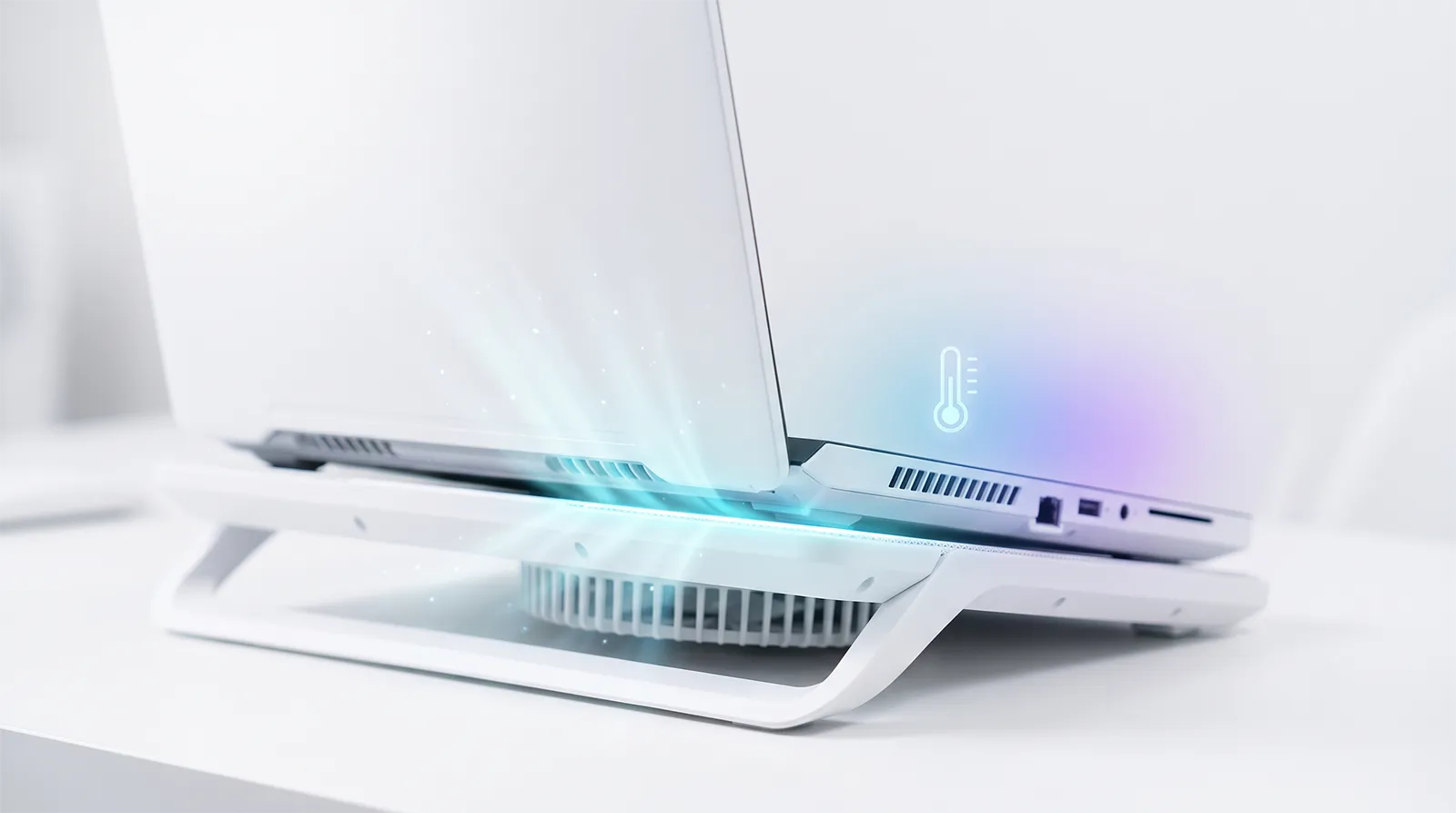
アクティブ型(最も一般的)台座に内蔵したファンで、下から風を送りノートPC底面の吸気口に冷たい空気を押し込むタイプ。市販の冷却台の主流で、この記事で扱う製品もほとんどがこのタイプです。
パッシブ型(ファンなし)ファンを内蔵せず、台座で本体を持ち上げて底面の通気口を開放するだけのシンプルな構造。電源不要で静音ですが、冷却効果は限定的です。
真空吸引型(バキューム型)底面ではなく排気口側に装着し、熱気を強制的に吸い出す珍しいタイプ。一般的なアクティブ型とは風の向きが逆です。
ペルチェ素子式(電子冷却型)ファンでなくペルチェ素子(通電すると片面が冷える半導体)で直接冷やす特殊なタイプ。ファン式より静音な製品もありますが、消費電力・静音性は製品によって差があり、USB給電が前提になります。数は少なく選択肢は限られます。
相性冷却台が効果を発揮する機種・意味がない機種
「冷却台は意味ない」という声が出る最大の理由は、ノートPCの吸排気口の設計が機種によってバラバラだからです。ここを理解せずに買うと、期待外れになりやすくなります。
効果が出やすい機種|底面吸気・側面/背面排気多くのゲーミングノートPCは底面から空気を吸い、側面や背面から熱気を排出する設計です。この場合、冷却台が下から風を送り込むことで、本来の吸気をさらに後押しできます。理屈上、最も相性が良い組み合わせです。
効果が出にくい機種|底面が密閉・側面のみ吸気一部の機種は底面がほぼ密閉されていて、吸気口が側面のスリットのみという設計です。この場合、冷却台が下から風を送っても内部にほとんど届かず、効果はごくわずかになります。
逆効果になりうる機種|底面が排気口まれに底面自体が排気口になっている機種があります。この場合、下から風を送るアクティブ型の冷却台を使うと、本来の排気と気流がぶつかり合い、逆に冷却が悪化する可能性があります。
※どのタイプに該当するかは、手持ちのノートPCの底面・側面を実際に確認するのが確実です。メーカーの仕様書に吸排気口の位置が明記されている場合もあります。
実測データ冷却台でCPU・GPU温度は何度下がる?
冷却台による温度低下は、ノートPCの吸気設計・室温・CPU/GPUの消費電力・ファンの位置・冷却台との隙間によって変わります。別機種のデータがそのまま当てはまるわけではないという前提で、誇張のない実測データを見てみましょう。効果があったケースとほぼ効果がなかったケース、両方を正直に紹介します。
効果があったケース|CPU-12℃・GPU-6℃海外メディアがMSI製ゲーミングノート(Core i7-10750H・RTX 2070搭載)で高負荷ゲームを実行した実測では、CPU温度が92℃→80℃(-12℃)、GPU温度が76℃→70℃(-6℃)まで低下。ただしファン騒音は53.9dB→59.2dBに増加しています。
複数製品を横断した平均|平均約7℃・製品差が大きい別の海外メディアが複数の冷却台を横断テストしたところ、内部温度の低下は平均で約7℃、最大で約17℃という結果でした。一方で1℃未満〜1℃程度しか変化しなかった製品もあり、効果の差は製品や機種によって非常に大きいことが分かります。同テストでは「処理性能の改善は2%未満で、日常使用では体感できないレベル」「ゲーム体験そのものは改善しない」とも結論づけられています。
ほぼ効果がなかったケース|低下わずか1.4℃別の海外メディアが特定の低価格冷却台をテストしたところ、温度低下はわずか1.4℃にとどまり、「同社の冷却テストで初めて明確に不合格となった製品」と評されています。製品選びを誤ると、この程度の効果しか得られないこともあるという実例です。
※上記は海外メディアの実測レビューを引用・要約したものです(自社実測ではありません)。検証環境(室温・負荷内容・設置面)によって結果は変わるため、同じ製品でも機種や条件が違えば数値は変わる点にご注意ください。手元の環境で効果を確認したい場合は、使用前後で同じ室温・同じゲーム・同じ設定・同じシーンを比較し、内部温度が安定するまで動かしてから記録すると精度が上がります。
性能への影響冷却台でFPSは上がる?
「温度が下がればFPSも上がるはず」と期待しがちですが、実測データを見る限りそう単純ではありません。
複数製品テストでは「体感できるほどの向上はない」前述の複数製品横断テストでは、処理性能の改善は2%未満という結果でした。これは体感できるレベルではなく、「冷却台を付けたらFPSが大きく伸びる」という期待は基本的に禁物ということです。
効果が出るのは「サーマルスロットリングが起きているとき」唯一、性能への影響が期待できるのはサーマルスロットリング(熱によるクロック低下)が実際に発生している状況です。温度が下がってスロットリングが緩和されれば、その分だけクロックが維持されFPSも上向く可能性はあります。ただし「何℃下がればFPSが何%上がる」といった具体的な数値は、中立性の高い情報源では確認できませんでした。過度な期待は禁物です。フレームレート低下の原因を根本から診断したい場合は、サーマルスロットリングの診断ガイドもあわせてご覧ください。
タイプ別ファン付き冷却台とファンなしスタンドの違い
ここまでの内容を踏まえ、誰がどのタイプを選ぶべきかを整理します。
ファンなしスタンドが向く人動作音を増やしたくない人、外出先への持ち運びも重視する人、そして前章のスタンド確認だけで温度やファン音が改善した人に向いています。電源不要で気軽に試せるのが利点です。
ファン付き冷却台が向く人スタンドだけでは改善が不十分だった人、夏場にサーマルスロットリングが発生している人、薄型・高性能な機種を長時間使う人に向いています。導入する場合は、手持ちの機種のファン位置・吸気口と冷却台の風向きが合っているかを必ず確認しましょう。
高回転ファン型が向く人密閉構造や高回転ファンを備えた「爆風モード」搭載モデルは温度を下げやすい一方、騒音・価格・ホコリの吸い込み量も増えます。静音性より冷却性能を優先したい人向けの選択肢です。
購入ガイドゲーミングノートPC冷却台の選び方
「試しに使ってみたい」という場合、選ぶときのポイントを整理します。
ファンの数・風量(CFM)ファン1基の一般的なモデルから、2基搭載で風量を稼ぐ高冷却タイプまで幅があります。風量が大きいほど冷却効果は期待できますが、そのぶん騒音も増える傾向にある点は覚えておきましょう。
静音性ファンの回転数が上がるモデルほど動作音も大きくなります。夜間や配信で音が気になる場合は、静音性を明記したモデルを選ぶと安心です。なお冷却台のファン音は低い周波数(数百Hz程度)のことが多く、ノートPC本来の内蔵ファン音(数kHz程度の高い音)より耳障りに感じにくいという声もあります(周波数と体感の関係を定量的に検証した一次データは確認できていないため、あくまで参考程度に)。
対応サイズ・角度調整お使いのノートPCのサイズ(多くは15.6インチが中心)に対応しているか確認を。角度を数段階で調整できるモデルなら、姿勢や打鍵のしやすさも自分好みに調整できます。
USBハブ機能の有無製品によってはUSBポートを増設できるハブ機能を備えたものもあり、1つのUSBポートを2〜3ポートに拡張できるタイプもあります。ノートPC側のポート数が足りない場合は、この機能の有無もチェックしておくと便利です。
予算重視のシンプルなモデルと、冷却効果を重視した高性能モデルを1つずつ挙げておきます。
手頃に試したい|6ファン搭載ノートPC冷却パッド(6ファン搭載・2026新登場)6ファン搭載で高さ4段階・風量6段階調整できる定番モデル。USBポート2つも備え、「まず冷却台がどんなものか試してみたい」という人にちょうどいい入門的な選択肢ですAmazonで価格を見る 高冷却重視|14cmファン2基・爆風モードELECOM SX-CL23LBK ノートPCクーラー(14cmファン2基・爆風モード)14cmファン2基+密閉構造の「爆風モード」搭載。メーカー公表で最大約13℃の冷却効果を謳う強力タイプ。発熱の大きいハイスペックゲーミングノートで、少しでも温度を下げたい人向けの選択肢ですAmazonで価格を見る ※価格・在庫は変動します。最新の価格はAmazonの商品ページでご確認ください。
改善策冷却台を使っても熱い場合の対処法
冷却台を使っても改善が乏しい場合や、そもそも冷却台と相性が悪い機種の場合は、次の対策も確認しておきましょう。
内部清掃・グリスの再塗布数年使ったノートPCは内部にホコリが詰まっている・CPU/GPUのグリスが劣化していることが多く、これが冷却不足の根本原因になっているケースは珍しくありません。吸排気口周辺のホコリを外側からエアダスターで軽く払う程度なら難易度は低めですが、本体を分解してのグリス再塗布は、保証対象外になるリスクや配線・防水シールを傷める可能性があり、初心者にはハードルが高い作業です。分解を伴う対応は、購入店やメーカーの有償サービスに相談するのが安全です。掃除の詳しい手順はゲーミングPCの掃除・メンテナンス完全ガイドでも解説しています。
電力制限(TDP・最大パフォーマンス)の調整Windowsの電源設定で「最大プロセッサの状態」を90%前後に制限すると、わずかな性能低下と引き換えに発熱を抑えられることがあります。ピーク性能より安定した動作を優先したい場合に有効です。
設置場所を見直すそもそも布団やソファ、膝の上で使うと通気口が塞がれ、冷却台の有無以前に排熱効率が落ちます。硬く平らな机の上で使うだけでも改善することがあります。
FPS上限を設定するモニターのリフレッシュレートを大きく超えるFPSが出ている場合、ゲーム内やドライバ側で最大FPSを制限すると、GPU負荷・発熱・ファン音を抑えられます。144Hzモニターなら141〜144fps付近から試すのが目安です。
メーカーの動作モードを変更するASUS Armoury Crate、Lenovo Vantage、MSI Center、OMEN Gaming Hubなど、メーカー純正ソフトでパフォーマンス/バランス/静音モードを切り替えられる機種が多くあります。夏場だけバランスモードに落とすといった運用も試す価値があります。
吸排気口の清掃はエアダスターがあると格段にやりやすくなります。ガス切れの心配がない充電式タイプなら、繰り返し使ってもランニングコストがかかりません。
夏の吸気口清掃に|電動エアダスターサンワサプライ 電動エアダスター CD-ADE2BK(USB充電式)充電式でガス切れの心配がない電動タイプ。吸排気口周辺のホコリを外側から払う定期メンテナンスに向いており、繰り返し使ってランニングコストゼロで済ませられます(※価格は変動します。最新はリンク先で確認)Amazonで価格を見る ※価格・在庫は変動します。最新の価格はAmazonの商品ページでご確認ください。
要注意底面の熱さが危険な症状
冷却台は、正常に動作しているノートPCの吸気を補助する道具です。故障したファンや、膨張したバッテリー、詰まったヒートシンクを直すものではありません。次のような症状がある場合は、冷却台やスタンドではなく、使用の中止と点検・修理を優先してください。
本体やタッチパッドが浮いている・筐体に隙間があるバッテリーの膨張が疑われます。異臭がする、充電中に異常な発熱がある場合も同様です。すぐに使用を中止し、ACアダプターを外して、メーカーへ相談してください。
ファンから異音がする・ファンが回らない・起動後すぐ電源が落ちるこれらは冷却台で解決できる範囲を超えています。冷却台よりも修理・点検を優先すべき症状です。
底面の一部だけ触れないほど熱く、同時にSSDエラーや充電不良、画面の乱れがあるこれは通常の発熱として扱わず、内部部品の異常を疑ってください。使用を控え、早めにメーカーや修理店へ相談することをおすすめします。
出典:Dell公式サポート「Handling swollen Lithium-ion batteries」(膨張したリチウムイオンバッテリーの取り扱いに関する公式ガイダンス。使用の中止とDellサポートへの相談を推奨している)
FAQよくある質問
結局、冷却台は買う価値がありますか?
「FPSを大きく伸ばす」目的なら過度な期待はできませんが、「過熱による自動シャットダウンを防ぐ」「表面温度を下げて操作を快適にする」目的なら価値があります。お使いの機種が底面吸気タイプで、すでに熱で困っている場合は試す価値が高いです。
自分のノートPCが冷却台と相性が良いか、どう見分ければいいですか?
まず底面と側面の通気口の位置を実際に確認してください。底面に吸気口があり、側面や背面に排気口がある一般的な設計なら相性が良い可能性が高いです。底面がほぼ密閉されている機種は、効果が限定的になりやすい点に注意してください。
冷却台を使うとファンの音がうるさくなりませんか?
冷却台自体のファン音が加わるため、トータルの騒音は増えることが多いです。実測データでも装着後に騒音が数dB上昇した例があります。静音性を重視するなら、風量よりも静音設計を明記したモデルを選ぶとよいでしょう。
古いノートPCでも効果はありますか?
排熱設計に余裕がなくなっている古い機種ほど、効果を感じやすい傾向にあります。特に経年でホコリが溜まっている場合は、冷却台と合わせて内部清掃も検討すると、より効果的です。
冷却台よりも先にやるべきことはありますか?
はい。内部のホコリ清掃とグリスの状態確認が先です。これが冷却不足の根本原因になっているケースは多く、冷却台だけでは解決しないことがあります。フレームレート低下が気になる場合は、原因の切り分けから始めるのが確実です。
夏だけ底面が熱くなるのはなぜですか?
吸い込む空気そのものの温度が上がるためです。エアコンで26℃前後に設定していても、設置場所によっては吸気温度がそれより高くなることがあります。室温が上がるとCPU/GPU温度もファン回転数も上がりやすく、冷却が追いつかないとサーマルスロットリングが起きる場合があります。
底面が熱くても使い続けて大丈夫ですか?
性能が安定していて、ファンが正常に回転し、強制終了や異臭がないなら大きな問題にはなりにくいです。ただし急に熱くなった、電源が落ちる、本体が浮いているといった症状がある場合は、使用を控えて原因を確認したほうが安全です。
冷却台とスタンドはどちらが効果的ですか?
底面の吸気口がふさがれていることが原因なら、ファンなしスタンドで持ち上げるだけでも効果を感じられる場合があります。スタンドで改善するなら、風を送り込む冷却台でさらに効果を上乗せできる可能性が高いです。逆にスタンドでほとんど変わらない場合は、冷却台を追加しても効果は限定的なことがあります。
冷却台のファンは多いほど冷えますか?
ファンの数だけで決まるわけではありません。ノートPCの吸気口にきちんと風が届いているか、送風範囲や静圧が十分かどうかが重要です。ファンが多くても吸気口とずれた位置に風を送っていては、効果は限定的です。
冷却台でFPSは上がりますか?
基本的に大きくは上がりません。温度が下がることでサーマルスロットリングが緩和されている場合に限り、クロックの維持を通じてFPSが上向く可能性はありますが、「冷却台を付ければFPSが伸びる」という期待は禁物です。
冷却台を使うとホコリが増えますか?
冷却台のファンが下から風を送る分、通常より多くの空気を吸気口に通すためホコリを吸い込む量が増える場合があります。冷却台を使うなら、ノートPC本体の吸排気口の清掃をこれまでより少し頻繁に行うと安心です。
まとめ冷却台は診断してから使うのが正解
ゲーミングノートPCの底面が熱くなること自体は珍しい現象ではありません。夏は吸気温度が上がるため、CPU/GPU温度とファンの回転数が上がりやすくなります。
まずは硬く平らな机に置き、吸排気口を塞いでいないかを確認しましょう。ファンなしスタンドで持ち上げて変化があるかを試すのも有効な切り分け方法です。
底面吸気型のノートPCは冷却台に効果を期待できますが、密閉型や底面排気型の機種では効果が小さい、あるいは逆効果になる場合があります。
冷却台は必ずしもFPSを上げるものではなく、サーマルスロットリングを緩和する補助と考えるのが実態に近い理解です。
本体が浮いている、異臭がある、ファンから異音がする、使用中に電源が落ちるといった症状があるなら、冷却台では解決できません。使用を控えてメーカーへ相談してください。ノートPC本体の選び方や、フレームレート低下の原因診断は関連記事もあわせて参考にしてください。
あわせて読みたい
ゲーミングPC
最強ゲーミングノートPCランキング【2026年6月】RTX 5090搭載フラグシップを性能・冷却・ディスプレイで格付け
トラブル・設定
フレームレートが突然下がる原因と対処法|サーマルスロットリングを5ステップで診断【2026年版】
トラブル・設定
ゲーミングノートPCは充電しっぱなしで大丈夫?|劣化を防ぐ充電上限60/80%の設定方法
トラブル・設定
ゲーミングノートPCは外部モニターでFPSが上がる?|GPU直結・MUX・Optimusの違い【2026年版】