ゲーミングPCの排熱で部屋が暑い原因と対策|サーキュレーターの置き方・エアコン併用と夏のFPS低下を防ぐ方法【2026年版】
本記事にはアフィリエイト広告(Amazon・楽天市場等)のリンクが含まれています。
冷却・排熱 完全ガイド 2026
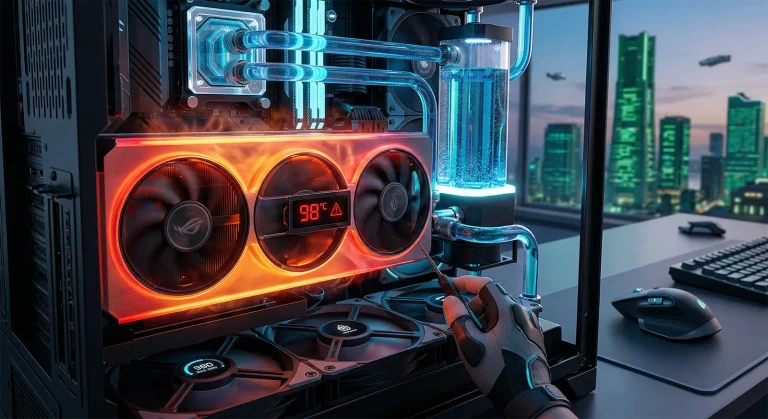
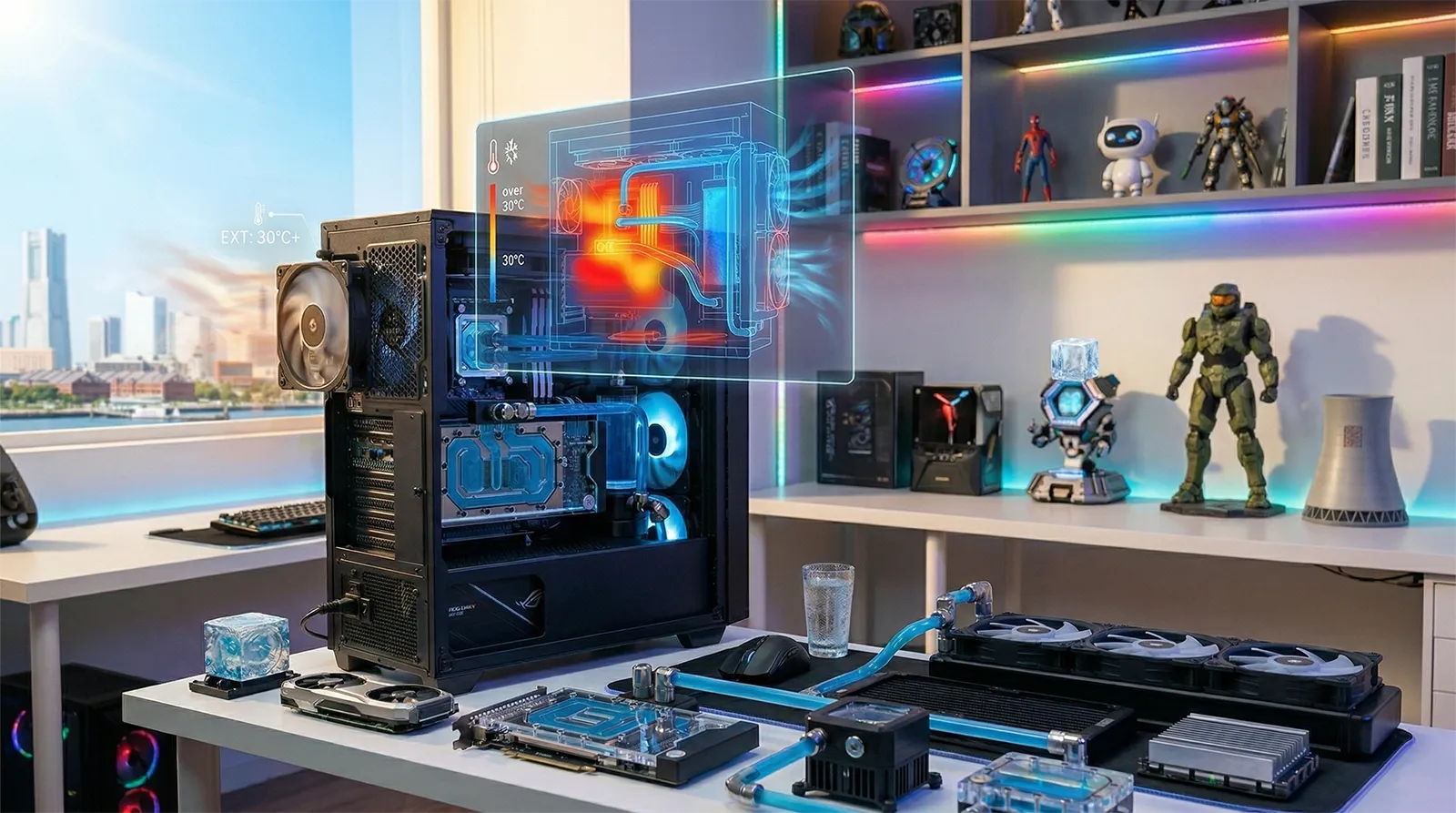
ゲーミングPCを動かしていると部屋がどんどん暑くなる、という悩みは夏の定番です。ハイエンド構成なら消費電力の大半が熱として排出されるため、閉め切った部屋では小型の暖房器具を置いているのと変わりません。この排熱を部屋にとどめないための現実解が、PC背面の排気口付近に置くサーキュレーターとエアコンの併用です。効果と置き方は後半の対策セクションで具体的に解説します。
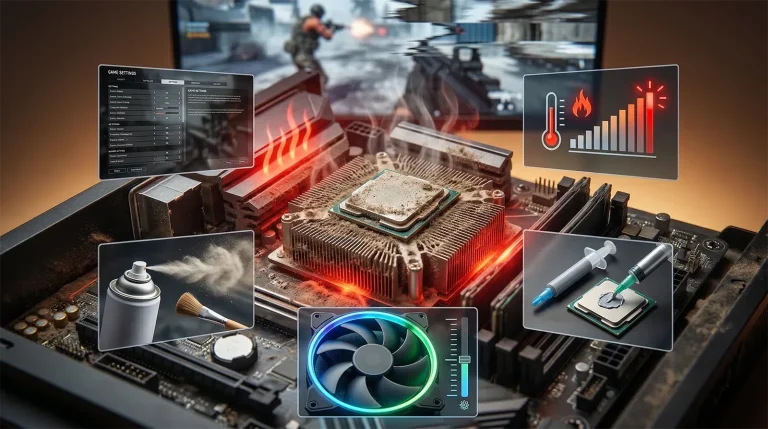
そしてもう一つ、部屋が暑くなると跳ね返ってくるのがPC側の性能低下です。冬や朝方は問題なく遊べるのに、夏の午後や長時間プレイしたときだけFPSが下がる場合は、室温上昇によるサーマルスロットリングが疑われます。
ただし、GPU温度が高いという理由だけで、FPS低下の原因を熱だと断定することはできません。GPU温度とホットスポット温度が上がったタイミングで、GPUクロックや消費電力まで下がっているかを確認する必要があります。反対に、GPU温度とクロックが正常なのにFPSだけが低下する場合は、VRAM不足、CPUボトルネック、シェーダーコンパイル、バックグラウンド処理、ドライバーなどが原因の可能性があります。
この記事では、最初に熱が原因かどうかを切り分け、その後に費用をかけずにできる対策から、サーキュレーターやケースファン、CPUクーラーの交換まで、効果と費用の順に解説します。部屋の暑さ対策だけを知りたい場合は、診断の章を飛ばして対策の章から読んでも問題ありません。
目次
夏だけゲーム中のFPSが下がる主な原因
夏だけFPSが下がる原因として最初に考えられるのは、室温上昇によるGPUまたはCPUの温度上昇です。
PCは一定以上の温度に達すると、故障を防ぐために動作クロックや消費電力を自動的に下げます。この制御がサーマルスロットリングです。
ただし、同じように見えるFPS低下でも、原因が異なる場合があります。GPUのVRAMを使い切った場合、CPU使用率が一部のコアに集中した場合、Windows Updateやウイルス対策ソフトが動作した場合にもFPSは低下します。
熱が原因かどうかは、FPSだけでは判断できません。温度が上がる前と後で、GPUクロック、GPU使用率、消費電力がどのように変化したかを確認します。
最初に室温とPCの吸気温度を確認する
温度の確認では、エアコンの設定温度ではなく、PCの吸気口付近の実測温度を使います。
エアコンを26℃に設定していても、PCをデスク下や壁際へ置いていると、PC周辺だけ30℃を超えることがあります。背面から出た熱気を再び前面や底面から吸い込んでいる場合もあります。
温湿度計は、PCケース前面または底面の吸気口付近へ置いてください。排気口の近くへ置くと、室温ではなくPCから出た熱気を測ってしまいます。
冬と夏の性能を比較する場合は、同じゲーム、同じグラフィック設定、同じ場所で温度を測定します。
GPU温度・ホットスポット温度・クロックを同時に確認する
室温だけでなく、実際にプレイ中のGPU温度・ホットスポット温度・クロック・使用率を同時に記録すると、熱が原因かどうかを客観的に判断できます。MSI Afterburnerのオンスクリーンディスプレイ機能を使うと、ゲーム画面上でこれらの数値をリアルタイムに確認できます。
公式サイトからダウンロードしてインストールします。インストール時にRivaTuner Statistics Server(RTSS)が同梱でインストールされ、ゲーム画面上への表示に使用します。
FPS、GPU温度、GPUホットスポット温度、GPU使用率、GPUクロック、GPU消費電力、ファン回転数の項目にチェックを入れます。
選択した項目を右クリックし、「オンスクリーンディスプレイでの表示に使用」を有効にすると、ゲーム画面の隅にリアルタイムで数値が表示されます。
温度が上昇し始めたタイミングと、クロックやFPSが下がり始めたタイミングが重なっているかを見ます。重なっていればサーマルスロットリングの可能性が高くなります。
ただし、GPU温度とホットスポット温度は同じ基準で比較できません。ホットスポット温度の正常な差やAMD/NVIDIA別の目安は、GPU温度は正常なのにホットスポットだけ高い原因9つと対処法で詳しく解説しています。
一律に「GPUが85℃なら熱暴走」と判断することはできません。適正温度はGPUの世代やモデルによって異なります。
サーマルスロットリングが起きているか判断する方法
サーマルスロットリングの判断では、GPU温度が何℃になったかだけでなく、その直後にクロックが低下したかを確認します。
温度制限はGPUの世代、メーカー、モデル、BIOS設定によって異なります。また、一般的なGPU温度と、チップ内部で最も熱い部分を示すホットスポット温度は同じ基準では比較できません。GPU温度とホットスポット温度の適正な差やAMD/NVIDIA別の許容値は、GPU温度は正常なのにホットスポットだけ高い原因9つと対処法で詳しく解説しています。
| ゲーム中の変化 | 疑われる原因 |
|---|---|
| 温度上昇と同時にGPUクロックとFPSが下がる | GPUの温度制限 |
| GPU温度は正常だがCPUクロックが下がる | CPUの温度制限 |
| GPU使用率が99%のままVRAM使用量が上限へ近づく | GPU性能またはVRAM不足 |
| GPU使用率が大きく下がる | CPU、バックグラウンド処理、ゲーム側の問題 |
| 初回プレイや新しい場所だけカクつく | シェーダーコンパイルの可能性 |
| 数秒だけFPSが急落して元へ戻る | ストレージ、常駐ソフト、電力制限など |
| サイドパネルを開けると改善する | ケースのエアフロー不足 |
温度制限の有無をより詳しく調べたい場合は、フレームレートが突然下がる原因と対処法でHWiNFOを使った5段階の診断手順を解説しています。
温度が正常なのにFPSが下がる場合の原因
GPU温度が上がっていない、または温度が上がってもクロックが維持されている場合は、熱以外の原因を疑います。
VRAM使用量が上限へ近づいている場合は、テクスチャ品質やレイトレーシング設定を下げます。GPU使用率が下がってCPUの一部コアだけが高負荷になっている場合は、CPUボトルネックの可能性があります。
ゲームを起動した直後や新しいマップへ入った直後だけカクつく場合は、シェーダーのコンパイルやデータ読み込みが原因かもしれません。
Windows Update、録画ソフト、ブラウザ、ウイルス対策ソフトなどがバックグラウンドで動作すると、CPUやストレージの負荷が上がってFPSが低下することもあります。
夏だけ発生しているように見えても、ゲームやGPUドライバーの更新時期と重なっている可能性があります。温度だけで原因を決めず、タスクマネージャーや使用率も確認してください。
室温とゲーム性能の関係 —- 数字で見る夏のリスク
「室温が高いとPCが遅くなる」とは聞いたことがあっても、実際にどの程度影響があるのか把握している方は少ないはずです。以下は室温を変えて同一条件でベンチマークを取った結果です。
| 室温 | GPU温度 | ブーストクロック | fps | 消費電力 |
|---|---|---|---|---|
| 21℃ | 69℃ | 2,800 MHz | 183 | 442W |
| 25℃ | 73℃ | 2,770 MHz | 181 | 448W |
| 30℃ | 79℃ | 2,700 MHz | 176 | 458W |
| 35℃ | 86℃ | 2,560 MHz | 162 | 471W |
RTX 5090 / サイバーパンク 2077 ウルトラ RT / WQHD / ファン設定デフォルト
※測定条件の詳細(使用ケース・室温の測定位置・試行回数等)は限定的なため、あくまで一例の参考値としてご覧ください。実際の変化幅はGPUクーラー、ケースのエアフロー、ファン設定によって異なります。
同じ負荷とファン設定であれば、PCが吸い込む空気の温度が上がるほどGPU温度も上昇する傾向があります。ただし、上昇幅はGPUクーラー、ケースのエアフロー、ファン制御によって変わります。25℃以下なら最大ブーストを維持しやすい一方、室温が30℃を超えるとPCの吸気温度も高くなり、冷却に余裕のない構成では温度制限へ到達しやすくなります。実際にスロットリングが始まる温度はGPUのモデルやファン設定によって異なり、室温30℃を超えたら必ず性能が落ちるとは限りません。上の表の条件(RTX 5090・ウルトラRT設定)では35℃で183fpsから162fpsまで低下しており、fps換算で約11%のダウンでした。
また注目すべきは消費電力です。上の表では、室温が上がるほど消費電力も高くなっています(21℃で442W→35℃で471W)。GPUのクロックと電圧は、温度・電力・負荷など複数の条件を監視しながらリアルタイムに調整される仕組み(GPU Boost)のため、高負荷が続く高温環境では消費電力が増える傾向があります。結果として部屋がさらに暑くなりやすい点には注意してください。
費用ゼロの対策(今すぐできる)
お金をかけずに温度を下げる方法は意外と多くあります。効果が大きい順に並べました。
アンダーボルトは「GPUに供給する電圧を下げる」チューニングです。電圧を下げれば発熱と消費電力が減り、温度が10〜15℃改善します。クロックはほぼ維持できるため、fpsへの影響はごくわずかです。
適切な範囲で電圧を下げるアンダーボルトは、電圧を上げるオーバークロックよりもハードウェアへの負担を増やしにくい方法です。ただし、電圧を下げすぎるとゲームのクラッシュやドライバー停止、画面の乱れが発生することがあります。設定は少しずつ変更し、重いゲームやベンチマークで安定性を確認してください。
Ctrl + F を押すと電圧/周波数カーブエディタが表示されます。横軸が電圧(mV)、縦軸がクロック(MHz)です。
たとえば850mV(0.85V)の位置にあるポイントをクリックし、目標クロック値(例: 2800MHz)まで引き上げます。
目標電圧より右側(高電圧側)のポイントを、目標クロックと同じかそれ以下に設定します。これでGPUがそれ以上の電圧を使わなくなります。
チェックマークで適用し、重いゲームを30分程度プレイしてクラッシュしないか確認します。不安定なら電圧を25mV上げて再テストしてください。
より詳しい手順と温度への影響はGPU温度管理ガイドのアンダーボルトの項目で解説しています。
GPUは「出せるだけfpsを出す」設計なので、フレームレートが無制限だとGPU使用率が99%に張り付き、発熱も最大になります。モニターのリフレッシュレートに合わせて上限を設定すれば、GPU使用率は80〜90%に抑えられ、温度と消費電力が大幅に下がります。
設定方法: NVIDIAコントロールパネル → 3D設定の管理 → 最大フレームレート。またはRTSS(RivaTuner Statistics Server)でグローバルに制限するのも有効です。
144Hzモニターなら上限を143fps程度に設定するのがベストです。V-Sync(垂直同期)よりも入力遅延が少ないため、フレームレート制限のほうが推奨です。
GPUのデフォルトファンカーブは「静音寄り」に設定されていることが多く、夏場は冷却が追いつかないケースがあります。MSI Afterburnerでカスタムファンカーブを設定し、夏の間だけ回転数を上げておきましょう。
夏用ファンカーブの目安:
騒音は増えますが、夏は冷却を優先すべきです。ケースファンのカーブも同様にBIOSから調整できます。
ヒートシンクやファンにホコリが溜まると、熱が逃げなくなります。特にGPUのヒートシンクは目視しにくいため、気づかないうちに詰まっていることがあります。エアダスターで吹き飛ばすだけで5〜20℃改善する例も珍しくありません。
3ヶ月に1回が目安ですが、夏前には必ず実施してください。1年以上掃除していない場合は効果が特に大きいはずです。


サイドパネルを一時的に開けて温度が大きく下がる場合は、ケース内の吸排気が不足しています。常用対策にはせず、ケースファンの配置や吸気口の詰まりを見直してください。
応急処置としては即効性があります。ケース内にこもった熱気が直接排出されるため、特にエアフローが悪いケースでは効果が大きいです。ただしホコリの侵入が増えるため、常用は避けてください。メッシュフロントのケースでは、そもそもエアフローが良好なので開放しても効果が小さい傾向があります。
意外と見落としがちなのが設置場所です。以下の3点をチェックしてください。
- 壁から10cm以上離す(排気口がふさがれていないか)
- 床置きならデスク上に移動する(床付近は温度が高く、ホコリも多い)
- 窓際や直射日光が当たる場所を避ける
デスク下のラック内に押し込んでいる場合は、排気の逃げ場がなく温度が5℃以上高くなっていることがあります。
低コストの対策(数千円)
費用ゼロの対策で改善しきれない場合は、数千円の投資で大きな効果が得られます。
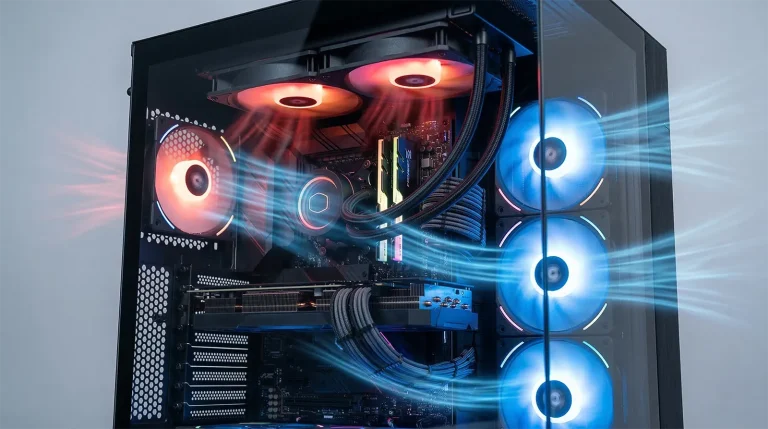
吸気と排気のバランスを取ることで、ケース内の熱がスムーズに排出されます。吸気ファンの数を排気より多くする「正圧構成」が推奨です。ホコリの侵入を抑えつつ、新鮮な外気を取り込めます。
ケースにファンマウントの空きがあるなら、1基追加するだけでも目に見える効果があります。120mm PWMファンなら1,000〜2,000円程度です。


PC背面の排気口付近にサーキュレーターを置き、排熱を部屋の外へ押し出すように風を当てます。PCの排気がケース周辺に滞留するのを防ぎ、吸気温度を下げる効果があります。
エアコンとの併用もおすすめです。エアコンは天井付近の空気を冷やしますが、デスク周辺は温度が高いまま、という「室温ムラ」が発生しやすいです。サーキュレーターで空気を循環させれば、部屋全体の温度が均一になります。


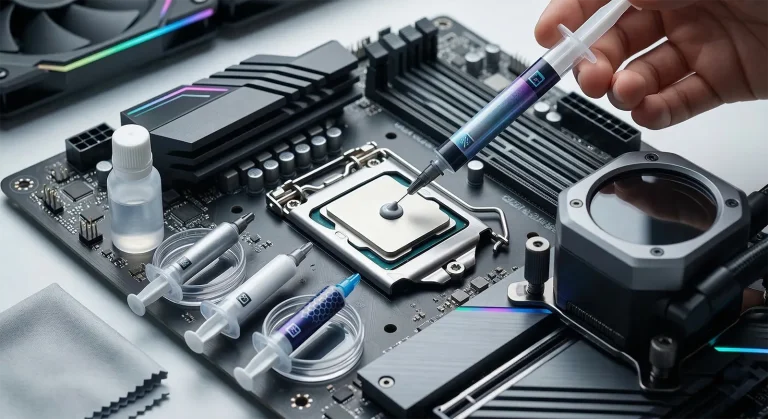
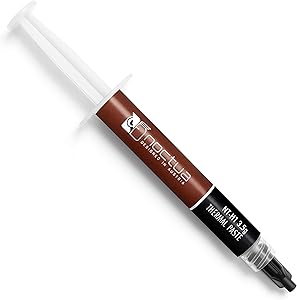
CPUグリスは2〜3年で乾燥し、熱伝導性能が落ちます。特に購入時に塗られている付属グリスは品質が低めなので、高品質なグリス(Thermal Grizzly KryonautやNoctua NT-H2など)に塗り替えるだけで3〜12℃の改善が見込めます。
GPUのグリス交換は分解が必要なので中〜上級者向けですが、CPUのグリス交換は初心者でも10分程度で完了します。

投資が必要な対策
根本的に冷却性能を強化したい場合はある程度の投資が必要です。ただし、費用対効果が最も高いのはエアコンです。
付属の空冷クーラーから240mm以上の簡易水冷に交換すると、冷却性能が大幅に向上します。特にCore Ultra 200KSやRyzen 9 9950Xのような高発熱CPUでは、空冷では夏場に限界を迎えるケースがあります。
ラジエーターのサイズはケースに依存しますが、240mmでも多くの構成で効果が得られます。360mmを選べば余裕は大きくなりますが、実際の温度はCPUの消費電力、ラジエーターの搭載位置、ケースの吸排気バランスによって変わるため、自分のCPUと運用スタイルに合わせて選んでください。
ここまで見てきた通り、室温を25℃以下に保つのが最もシンプルで効果的な対策です。PC内部のチューニングだけで対処しようとしても、吸気温度が高いままではGPUが温度制限へ到達しやすい状況は変わりません。
電気代の目安: エアコンの設定温度を26℃と28℃で比較した場合、7月〜9月の3ヶ月間で電気代の差は約4,000〜5,000円です。一方、高温環境での連続使用はパーツの寿命を縮めるリスクがあります。GPUやCPUの交換費用を考えれば、エアコン代のほうがはるかに安上がりです。
夏特有のリスクと対策
温度だけでなく、夏には季節特有のリスクもあります。PCが壊れてから後悔しないよう、事前に把握しておきましょう。
エアコンで急激に冷やした部屋にPCを持ち込むと、基板やコネクタに結露が発生し、ショートの原因になります。同様に、エアコンの冷風を直接PCに当てるのも結露リスクがあるため避けてください。
温度差が大きい環境間でPCを移動する場合は、30分以上かけて室温に馴染ませてから起動しましょう。
夏は雷が多く、落雷による電圧サージや突然の停電でPCが故障するリスクがあります。雷サージ対応の電源タップは最低限の保険です。さらに確実な対策としてはUPS(無停電電源装置)の導入が有効で、停電時に安全なシャットダウンの時間を確保できます。
雷鳴が聞こえたらセーブしてシャットダウンするのが最も確実です。
梅雨から夏にかけて室内湿度が80%を超えることがあります。高湿度環境では基板の腐食やコネクタの接触不良が起きやすくなります。
エアコンの除湿機能で50〜60%に保つのが理想です。ゲーム中は冷房をつけていれば自然と除湿されるため、過度に心配する必要はありませんが、PC部屋に洗濯物を干すのは避けましょう。
対策の効果一覧(早見表)
ここまで紹介した対策を一覧にまとめました。効果の大きい順に並んでいます。
| 対策 | 温度低下 | コスト | 難易度 |
|---|---|---|---|
| エアコン室温25℃以下 | -5〜15℃ | 電気代 | 低 |
| GPUアンダーボルト | -10〜15℃ | 0円 | 中 |
| フレームレート制限 | -10〜20℃ | 0円 | 低 |
| ホコリ掃除 | -5〜20℃ | 0〜500円 | 低 |
| ファンカーブ変更 | -3〜8℃ | 0円 | 低 |
| サイドパネル開放 | -5〜10℃ | 0円 | 低 |
| ケースファン追加 | -5〜10℃ | 1,000〜3,000円 | 低 |
| グリス交換 | -3〜12℃ | 500〜2,000円 | 中 |
| AIO交換 | -5〜20℃ | 10,000〜20,000円 | 高 |
よくある質問
まとめ|まず診断、それから夏対策
夏だけゲーム中のFPSが下がる場合は、最初に室温とPCの吸気温度を確認してください。
次にMSI AfterburnerやHWiNFOを使い、GPU温度、ホットスポット温度、GPUクロック、GPU使用率、消費電力を同時に記録します。温度上昇と同じタイミングでクロックとFPSが下がっている場合は、サーマルスロットリングの可能性が高くなります。
温度が正常でクロックも維持されている場合は、VRAM不足、CPUボトルネック、シェーダーコンパイル、バックグラウンド処理など、熱以外の原因を確認します。
熱が原因なら、エアコンで吸気温度を下げる方法が最も確実です。費用を抑えたい場合は、フレームレート制限、ホコリ掃除、ファンカーブの調整、PC設置場所の変更から試してください。
あわせて読みたい