
GPU温度は正常なのにホットスポットだけ高い原因9つと対処法|正常な温度差をAMD/NVIDIA基準で解説【2026年版】
本記事にはアフィリエイト広告(Amazon・楽天市場等)のリンクが含まれています。
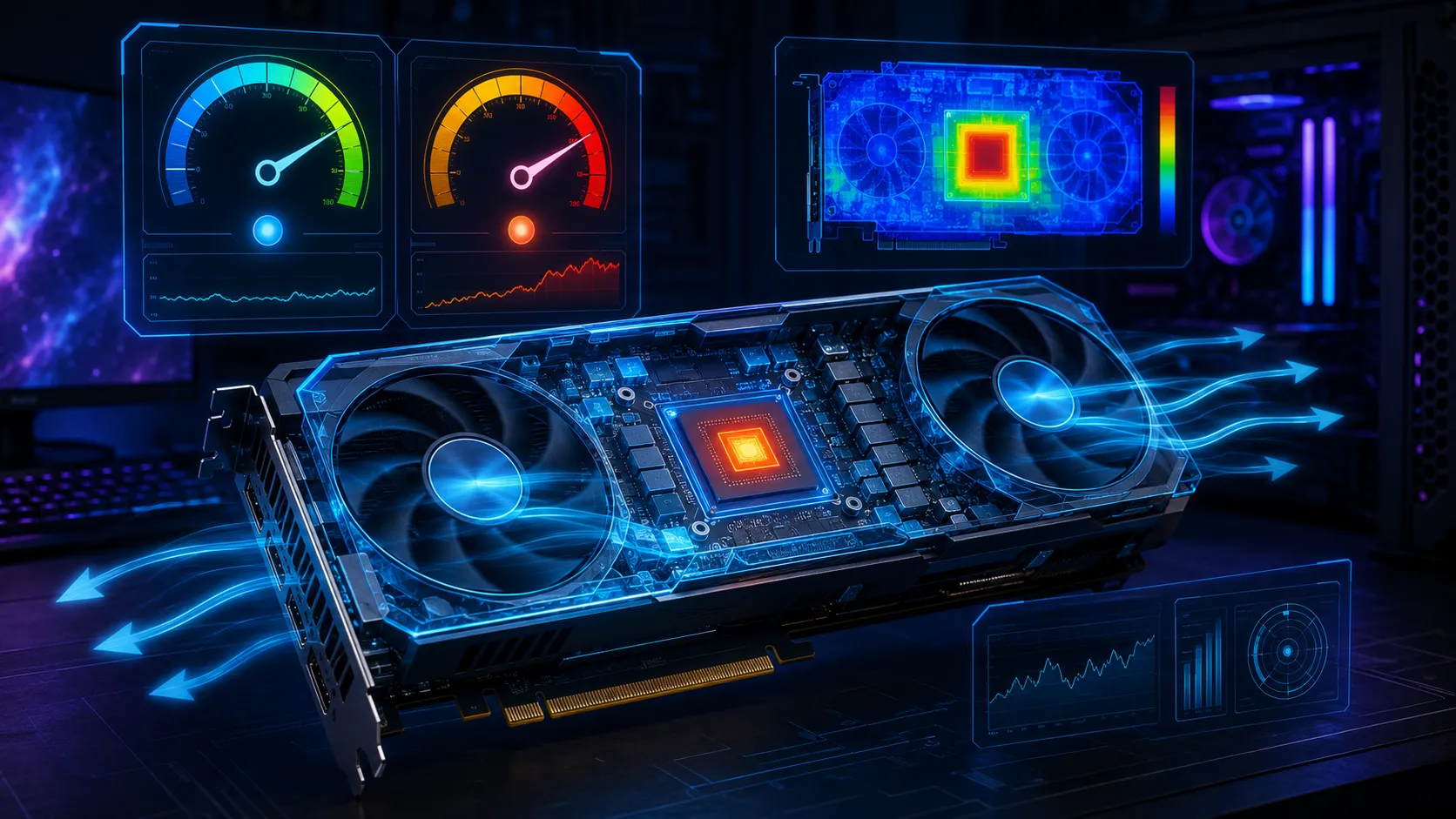
エッジは65〜75℃なのにホットスポットだけ95℃超え、その差は本当に危険なのか
出典:Tom’s Hardware(AMD公式のサーマル設計説明)/TechPowerUp(AMDの110℃見解の報道)/NVIDIA NVML API公式ドキュメント
ゲーム中に監視ソフトを確認すると、GPU温度は70℃前後で落ち着いているのに、ホットスポット(Hot Spot/Junction)温度の欄だけ95〜100℃を超えている。見慣れない数字に驚いて、何が起きているのか分からず戸惑った経験がある方は少なくないはずです。
GPU温度とホットスポット温度に差があること自体は異常ではありません。前者はGPUチップ全体の代表温度、後者はチップ内部で最も熱くなる一点の温度で、そもそも測っている対象が違います。ただし、その差が以前より広がった、短時間で100℃を超える、ファンが最大回転になっている、クロックが下がっているといったサインが重なっているなら確認が必要です。この記事では、ホットスポットだけ高くなる原因を9パターンに整理し、AMD・NVIDIAそれぞれの保護温度の考え方、自分で測定・診断する手順までを順番に解説します。
GPU温度そのものの適正な範囲についてはGPUの適正温度ガイドで温度帯ごとの目安を扱っており、RTX 50シリーズで実際に起きた個別の事例はRTX 50の「見えないホットスポット温度」問題を解説した記事で詳しく扱っています。ここではそれらを踏まえたうえで、自分のカードで起きている症状がどのパターンに当てはまるかを切り分けるための診断ガイドとして構成しています。
目次
用語ホットスポット温度は何を測っているのか
監視ソフトを開くと、GPUに関する温度表示がいくつも並んでいて、どれが何を意味しているのか分かりにくいと感じる方は多いはずです。まずは代表的な4つの項目を整理します。
- GPU Temperature(エッジ温度)|GPUダイ全体の代表的な温度です。ほとんどの監視ソフトで単に「GPU温度」と表示される数値がこれにあたり、一般的に語られる「適正温度」もこのエッジ温度を基準にしています。
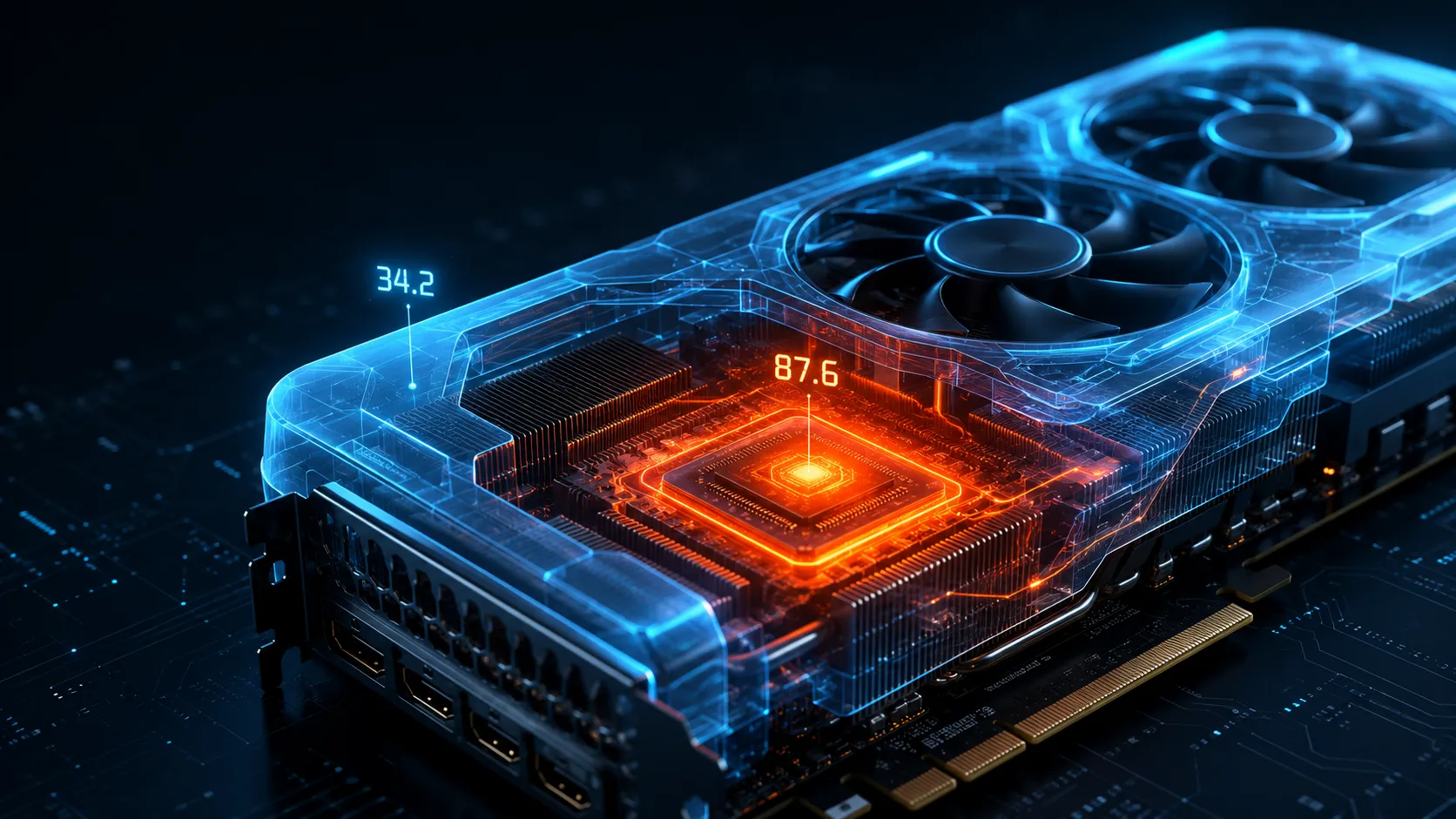
- GPU Hot Spot Temperature/Junction Temperature|GPUダイ上で最も温度が高い一点の値です。NVIDIA製品では「Hot Spot」、AMD製品では「Junction」または「Hotspot」と表示されますが、どちらも同じ性質のセンサーを指します。GPU内部の発熱はチップ全体で均一ではないため、この一点だけがエッジ温度より高くなるのは仕組み上ふつうのことです。
- Memory Junction Temperature|GDDR6XやGDDR7などVRAMチップの接合部温度です。GPUコアのホットスポットとは別のセンサーで計測されており、両者は連動して動くとは限りません。
- VRM Temperature|電源回路(電圧レギュレータ)周辺の温度です。GPUコアやメモリとは発熱源が異なり、高負荷時の消費電力が大きいほど上がりやすくなります。
ホットスポット(Junction)温度を監視ソフトで確認できるかどうかは、GPUメーカーや製品世代によって差があります。AMDはRadeon VIIおよびRadeon RX 5000シリーズ以降、Radeon Software上でJunction温度を標準的に確認できるようにしています。一方でNVIDIAは、製品世代や監視ソフトのバージョンによって表示できたりできなかったりする状態が続いており、RTX 50シリーズでは一時期、一般の監視ソフトからホットスポット温度を読み取れなくなっていたこともありました。詳しい経緯はRTX 50の「見えないホットスポット温度」問題を解説した記事で扱っています。
確認方法GPU-Z・HWiNFOでホットスポットとメモリ温度を確認する手順
ここまでの目安を自分のカードに当てはめるには、まず監視ソフトでGPU Temperature・Hot Spot・Memory Temperatureの3項目を同時に表示させます。
- GPU-ZまたはHWiNFOを最新版に更新してから起動します。GPU-Zは「Sensors」タブ、HWiNFOは「Sensor Status」ウィンドウに温度項目が並びます。
- 「GPU Temperature」(エッジ温度)、「Hot Spot」(ホットスポット)、「Memory Temperature」または「Memory Junction Temperature」の3項目を確認します。
- ふだんプレイしているゲームなど負荷のかかる状態を10分ほど維持し、3項目の最大値を記録します。
RTX 50シリーズでは発売当初、NVIDIAがホットスポット温度を一般の監視ソフトから取得できないようにしていた時期があり、GPU-Zでも一時的に表示欄自体が削除されていました。2026年7月以降はHWMonitor・HWiNFO・AIDA64が順次対応し、2026年9月22日公開のGPU-Z 2.71.0でも対応が追加されています。空欄のままの場合は、まずツールを最新版に更新してください。
出典:VideoCardz(GPU-Z 2.71.0対応の報道)/TechPowerUp(GPU-Z公式ダウンロード・changelog)
GPU Temperature・Hot Spot・Memory Temperatureのうち、どれが正常でどれが高いかによって、疑うべき場所が変わります。
目安GPU温度との差は何度まで正常か
NVIDIA・AMD・Intelいずれも、エッジ温度とホットスポット温度の差について「何度までが正常」と明記した共通の公式基準は公表していません。GPUダイのサイズ、消費電力、クーラーの構造、TIM(熱伝導材)の種類、測定条件によって出やすい差そのものが変わるためです。
当サイトのGPUの適正温度ガイドでは、この差が25℃を超えている場合にサーマルペーストの劣化や接触不良を疑うべきとしています。これは切り分けの起点として有効な基準で、この記事でもそのまま踏襲します。そのうえで、25℃を境目にした先の深刻度も変わってくるため、より細かい5段階の目安を整理しました。
この目安はメーカーが定めた保証規格ではなく、あくまで切り分けの起点です。差の大きさだけでなく、絶対温度も合わせて見る必要があります。たとえばGPU温度55℃・ホットスポット83℃(差28℃)とGPU温度75℃・ホットスポット108℃(差33℃)を比べると、差そのものは近くても、後者は絶対温度が保護上限に近く、優先して対処すべき状態です。
差が15〜20℃程度で、ファン・クロック・消費電力が安定しておりクラッシュやサーマルスロットリングも起きていないなら、過度に心配する必要はありません。新品購入時からこの水準で安定しているなら、その数値を自分のカードの基準値として記録しておくと、あとで異常に気づきやすくなります。
差が30℃前後ある場合も、それだけで即座に故障とは限りません。GPUダイの形状や基板の設計、使われているTIMの種類によっては、もともと大きめの温度差が出る製品もあります。判断材料になるのは、むしろ経時変化です。購入直後からGPU温度60℃・ホットスポット90℃で安定しているのと、以前は差15℃だったのが半年後に差30℃へ広がっているのとでは、意味が大きく異なります。後者はグリスのポンプアウト(後述)や接触圧の変化が疑われます。
上限ホットスポット温度そのものは何度まで許容できるか
差だけでなく、ホットスポット温度の絶対値そのものにも上限があります。ただし、この上限もメーカー・製品世代によって考え方が異なります。
AMD Radeon|Junction 110℃は仕様の範囲内
AMDはRadeon RX 5000〜7000シリーズなど複数世代について、通常のゲームプレイでJunction(ホットスポット)温度が110℃に達すること自体は想定内であり仕様の範囲内だと公式に説明しています。保守的な温度で早めにクロックを抑えるのではなく、複数あるセンサーのいずれかが110℃に達するまで積極的にブーストクロックを維持し、達した時点で電力を抑えてクロックを下げる、という設計方針によるものです。そのため、瞬間的に110℃へ触れること自体は故障のサインではありません。一方で、この温度に常時張り付いている状態はクロックが抑えられ続けていることを意味するため、性能面では冷却に改善の余地があるサインとして受け止められます。
NVIDIA GeForce|公式な共通上限は非公開、複数段階で保護
NVIDIAのGPU管理ライブラリ(NVML)の公式ドキュメントでは、GPU温度が「GPU Max Operating Temperature」を超える、またはメモリ温度が「Memory Max Operating Temperature」を超えると、ソフトウェアによるスロットリングが働くと定義されています。さらに温度が高くなるとハードウェアレベルでのより強いスロットリング、それでも温度が下がらない場合はハードウェアによる緊急シャットダウンという、複数段階の保護が用意されています。ただし、これらの具体的なしきい値は製品ごとに個別管理されており、NVIDIAはホットスポット温度についての共通の上限値を公表していません。
以上を踏まえ、絶対的なホットスポット温度に対する目安を整理すると、次のようになります。メーカー公式の上限値ではなく、多くの製品で見られる傾向から整理した目安である点に注意してください。
パターン表示は正常なのにホットスポットだけ高くなる9つの原因
ここからは、ホットスポットだけが高くなる原因を、GPU内部の要因・組立や設定の要因・環境やセンサーの要因という3つのグループに分けて整理します。
GPU内部の要因
組立・設定の要因
環境・センサーの要因
診断ホットスポット温度を正しく測定する手順
GPU温度とホットスポットそれぞれの最大値を、記録タイミングを気にせず単純に引き算するのは避けてください。記録された時刻がずれている可能性があるためです。正確に比較するには、負荷が一定になった状態で両方の値を同時に記録する必要があります。
- 監視ソフト(HWiNFO/AMD Softwareなど)を起動し、最小値・最大値の履歴をリセットします。あわせて監視ソフト自体を最新版に更新しておいてください。
- ふだんプレイしているゲームやベンチマークを、同じ解像度・画質設定・フレームレート上限で10〜15分ほど連続して動かします。ロード画面だけでは負荷が不安定なため、ストレステストだけでなく実際のゲームプレイでも確認しておくと安心です。
- 10〜15分経過した時点で、GPU温度・ホットスポット温度・消費電力・ファン回転数・GPUクロックをまとめて確認し、温度差を算出します。クロックが継続的に下がっていないか、Thermal Limitのような表示が出ていないかもあわせて確認してください。
- 室温・ケースファンの設定・GPUファンの設定・Power Limit・ゲーム内の画質設定を記録しておきます。夏と冬では室温が10℃以上変わることがあり、温度差そのものは室温の影響を受けにくいものの、ファン制御やブーストクロックは室温によって変化するため、後で比較する際は条件をそろえてください。
解決ホットスポットが高い場合の対処法
測定した数値をもとに、次の順番で対処を進めます。上から順に、コストがかからず可逆的な確認から並べています。
- GPUのオーバークロック・アンダーボルト・Power Limit・独自のファンカーブをすべて初期化し、既定の状態で測定し直します。
- サイドパネルを開けた状態で同じ条件を測定します。両方とも大きく下がればケースのエアフロー改善で対応できます。差がほとんど変わらずホットスポットだけ高いままなら、ケースファンの増設では解決しない可能性が高いです。
- 電源を落とし、GPUのファン・ヒートシンク・ケースの吸気フィルターを清掃します。ファンが回転しない、異音がする、回転数が急に変動するといった兆候があれば、保証期間中はメーカーへ相談してください。
- Power Limitを一時的に80〜90%へ下げて、温度と温度差の変化を確認します。大きく改善し性能低下がわずかなら、そのまま常用設定として検討する価値があります。差がほとんど変わらない場合は、発熱量そのものより接触状態が原因になっている可能性があります。
- 保証期間中の場合は、分解する前にメーカーへ相談してください。ホットスポットが100〜110℃に達している、温度差が40℃以上ある、サーマルスロットリングが確認できるといった状態は、初期不良として扱われる可能性があります。自己分解すると、そうした対応を受けにくくなるリスクがあります。
- 保証対象外で改善が見られない場合は、グリスの塗り直しを検討します。GPUダイはCPUと違いヒートスプレッダーがなくシリコンが露出している製品が一般的で、工具の当て方や斜めに力をかけたクーラーの取り外し、ネジの締めすぎで破損するリスクがあります。中央に少量置くよりも、薄く均一に塗り広げる方法が適する場合もあります。分解する前に、パッドの位置・厚さ・ネジの位置・コネクタの向きを写真に記録しておくと、組み直す際に迷いません。
- グリスを交換しても改善しない場合は、取付圧・パッドの厚さ・ヒートシンクの平面性・基板の反りを疑い、分解してグリスの接触痕を確認します。ダイ全体に薄く均一な跡が広がっていれば接触は良好、一部だけ厚く残っている・中央だけ乾いている・四隅の一つだけ跡がないといった状態なら、接触が不均一だったと判断できます。水冷ブロックを使っている場合は、メーカー指定のパッド配置・ワッシャー・ネジ締めの順序を再確認してください。
グリスの塗り直しやヒートシンクの分解は、封印シールを破ることで保証が無効になる製品があります。保証期間中は自己判断で開ける前に、必ず購入店やメーカーのサポートへ相談してください。特に液体金属は導電性があり、扱いを誤るとショートによってGPUを再起不能にするおそれがあります。慣れていない場合は、導電性のない通常のグリスを選ぶことをおすすめします。
機材診断・対策に役立つおすすめ製品
原因の切り分けには、まずケース内のほこりを取り除いて条件をそろえることが欠かせません。保証期間が切れているカードでグリスの接触不良が原因と分かった場合は、扱いやすい定番グリスへの交換が有効な選択肢になります。


Q&Aよくある質問
まとめ表示温度だけで判断しない
GPU温度が正常に見えても、ホットスポットだけが高いという状態は珍しくありません。大切なのは、差の大きさと絶対温度の両方を見て、時間経過で変化していないかを確認することです。当サイトのGPUの適正温度ガイドが示す「差25℃超で要注意」というラインを起点に、この記事で整理した5段階の目安を使えば、自分のカードがどの段階にいるかを判断しやすくなります。
原因は、GPU内部の発熱分布のようにハードウェア設計に起因するものから、グリスの塗布不良や取付圧の不均一といった組立要因、ケースのエアフロー不足やほこり詰まりといった環境要因まで幅広くあります。まずは同じ条件で温度差を測定し直し、ケースを開けて変化を見る、ほこりを取り除く、Power Limitを下げてみるといった可逆的な確認から始めてください。
それでも改善せず、保証期間中であれば、自己分解の前にメーカーや購入店へ相談するのが安全です。保証が切れていて、接触不良が原因だとはっきりしている場合に限り、グリスの塗り直しを検討してください。
あわせて読みたい




Amazonの価格・在庫情報について




Amazonの価格・在庫情報について

























