GPUアンダーボルト完全ガイド【2026年版】RTX 50 / RX 9000で消費電力を最大30%削減|MSI Afterburner・NV-UV・Adrenalin の手順と推奨電圧
本記事にはアフィリエイト広告(Amazon・楽天市場等)のリンクが含まれています。
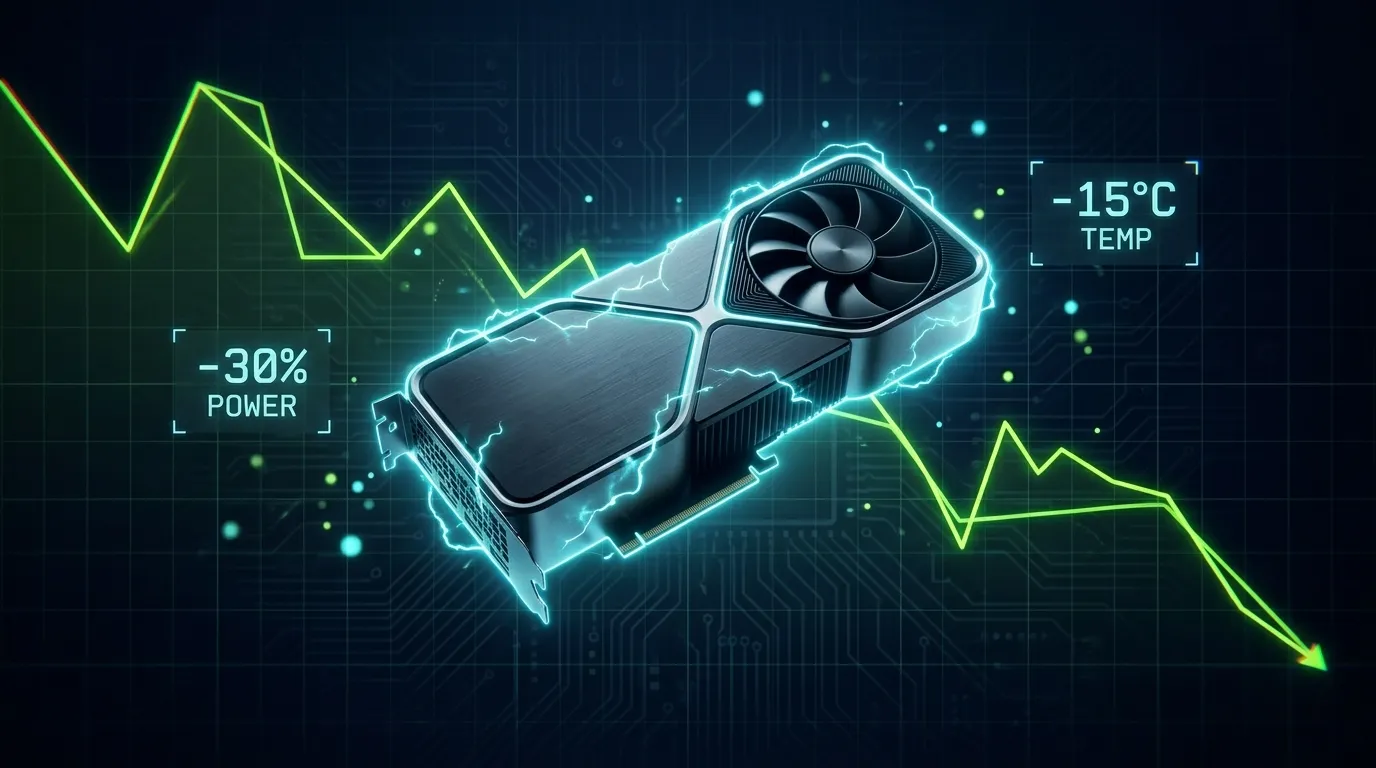
RTX 50 / RX 9000 で消費電力を最大30%削減
出典:AMD公式「Radeon RX 9070 XT」製品仕様、AMD公式サポート「Performance Tuning」、ComputerBase「Radeon RX 9070 XT mit weniger TDP und Undervolting im Test」、ComputerBase「OC und UV auf der Radeon RX 9070 XT im Test」(いずれも2026年9月8日取得)。RX 9070 XTの電力実測はSapphire Pulse(304W)/Ryzen 7 7800X3D/3840×2160/FSR Quality環境での計測値です。個体・冷却・ケース環境によって変わります。
RTX 5090 のピーク消費電力が 600W、RTX 5080 でも 360W、RX 9070 XT は 304W ——フラグシップGPUの電力要求が「電源ユニットの定格選択を間違えるとブレーカー落ちが現実的になる水準」に達した2026年。電気代の高騰、夏場の室温上昇、12VHPWR コネクタの発熱問題まで重なって、「定格のまま回し続けるのは正直つらい」と感じている方は多いはずです。
そこで効くのが GPUアンダーボルト(Undervolt) です。性能をほぼ落とさずに消費電力を 20〜30%、ハイエンドでは 100W以上カットできて、コア温度も 10〜15℃ 下がります。海外フォーラムでは数年前から定番の手法ですが、Blackwell(RTX 50)世代から NVAPI 経由のVFカーブ制御に制限が入ったり、2026年に入って NV-UV という新ツールがオープンアルファ化したりと、状況がかなり動いています。古い情報のままだとうまくいきません。
本ガイドでは、RTX 50シリーズ(5060 Ti / 5070 / 5070 Ti / 5080 / 5090)と RX 9000シリーズ(9060 XT / 9070 / 9070 XT)それぞれの推奨電圧・クロック・実測の電力削減値、MSI Afterburner Curve Editor の操作手順、2026年公開の NV-UV(UV-Pilot / DX12+DXR スキャナ)の使いどころ、OCCT v15 と 3DMark での安定性検証フロー、モンハンワイルズや サイバーパンク 2077 など落ちやすいタイトルの対処、保証の扱いまで踏み込んで整理します。読了後、自分のGPUに合わせた最適設定を1〜2時間で詰められるはずです。
目次
1分で結論|何ができる?早見表
結論を急ぐ方のために、主要GPU別の到達目安をまとめます。詳細な手順と数値の根拠は本文で解説します。
| GPU | 電圧目安 | クロック目標 | 電力削減 | 温度低下 | 性能変化 |
|---|---|---|---|---|---|
| RTX 5060 Ti(8/16GB) | 875〜900mV | 2700〜2850MHz | 約 20〜40W | 約 5〜10℃ | -1 〜 +2% |
| RTX 5070 | 875〜900mV | 2900〜3135MHz | 約 30〜50W | 約 8〜12℃ | ±1 〜 +2% |
| RTX 5070 Ti | 900〜950mV | 2775〜3000MHz | 約 40〜70W | 約 8〜10℃ | ±1 〜 +3% |
| RTX 5080 | 925mV(鉄板) | 2800〜2980MHz | 約 50〜60W | 約 10〜15℃ | ±1%(誤差) |
| RTX 5090 | 900mV(鉄板) | 2800〜2977MHz | 約 70〜170W | 約 20〜24℃ | ±1 〜 -3% |
| RX 9060 XT | -40〜-90mV | +200MHz or 定格 | 約 30〜80W | 約 5〜10℃ | -1 〜 +3% |
| RX 9070 | -40〜-100mV | 定格〜+150MHz | 約 20〜40W | 約 5〜8℃ | ほぼ同等 |
| RX 9070 XT | -75mV(鉄板) | 定格〜3.36GHz | UV単独なら約 7〜8W/電力制限-30%併用で約 99W | コア -3℃ / VRAM -4℃ | -1 〜 -3% |
同じ RTX 5080 でも、ある個体は 900mV @ 2900MHz で安定するのに、別の個体は 940mV を要求するケースがあります。提示している電圧は安全側のスタートポイントで、最終的にはご自身の GPU で 25〜50mV 単位の追い込みが必要です。「この値に合わせれば100%安定」という万能解は物理的に存在しないと考えてください。
RTX 50 / RX 9000 を代表とする現行GPUなら、消費電力を 50〜170W、温度を 10〜20℃下げながら、性能はほぼ維持(-1〜+3%の誤差範囲)できる、というのが2026年時点の到達点です。RTX 5090 では電気代換算で年 5,000円〜1万円規模の差が出るレベルで、無視できません。
アンダーボルトとは?電力制限・アンダークロックとの違い
まず用語を整理しておきます。「電力制限を絞ればいいんでしょ?」と混同されがちですが、仕組みも効率も別物です。
同じクロックを、より低い電圧で動かすこと。VFカーブ(電圧/周波数の対応表)を下方向にずらします。性能はほぼ維持されたまま、消費電力と発熱だけが下がる「効率改善」の手法。
クロック自体を下げること。性能はクロックに比例してストレートに落ちます。アンダーボルトと違い、効率は変わりません(電力↓・性能↓ で相殺)。
TGP / TBP の上限を%で絞る機能。上限に達するとGPUが自動でクロックを落として帳尻を合わせます。設定はスライダー1つで簡単ですが、性能が読めません。
Voltage-Frequency Curve。GPUが「電圧 X mV のときに最大で Y MHz 回せる」と内部で持っている対応表。MSI Afterburner の Curve Editor がこれを直接編集するツールです。
電力制限とアンダーボルトの違いを表で整理
- 仕組み:TGP/TBP上限を%で絞る
- 性能:上限到達時にクロックが降下
- 効率:同じ性能で見ると非効率(電圧高いまま)
- 難度:スライダー1つ。所要1分
- 用途:とりあえず発熱を抑えたい時の応急処置
- 仕組み:VFカーブの電圧を下げる
- 性能:同じクロックを維持できる
- 効率:同じ性能で省電力=最高効率
- 難度:カーブ操作と探索が必要。30分〜1時間
- 用途:腰を据えた省電力チューニング
本気で詰めたい場合は、「アンダーボルトで効率を上げ、その上で電力制限で天井を下げる」 という二段構えが定石です。アンダーボルトで底上げした効率を、電力制限がブレーキとして拾ってくれるので、ピーク電力のスパイク(特に RTX 5090 の 600W → 900W スパイク問題)まで抑え込めます。
なぜ2026年にアンダーボルトなのか
「アンダーボルトは昔からあるテクニックでしょ?」と感じる方も多いと思います。実際そのとおりですが、2026年現在で過去最高に「やる価値」が高まっているのは、4つの要素が同時に効いているためです。
1. フラグシップの TGP / TBP が常識を超えた
RTX 5090 の TGP は 575W、ゲーム実測でもデフォルト設定で 600W ピーク・スパイク 900W に到達するケースが報告されています。RTX 5080 が 360W、RTX 5070 Ti が 304W、RX 9070 XT が 304W。電源ユニット側の余裕も、ケース内エアフローも、すべて「定格そのまま」では厳しい設計を強いられています。
2. 12VHPWR / 12V-2×6 コネクタの発熱問題
RTX 40系から普及したコネクタは、ピン1本あたり最大9.5A流す設計。1本でも接触不良があると残りに電流が集中して焼損するリスクがあり、RTX 5090 / 5080 のように 500W 以上を引っ張るカードでは特にシビアです。アンダーボルトで実消費を 100W 単位で削るのは、コネクタ温度の安全マージンを稼ぐ効果も大きい。ただしアンダーボルトはあくまで電流を減らす側の対策で、挿し込みの甘さや曲げ半径といった物理側の要因は別に潰す必要があります。差し方・ケーブル選び・確認手順は12V-2×6 / 12VHPWR 焼損対策ガイドにまとめてあります。
3. 電気代と夏の室温
RTX 5090 を 1日4時間、定格で回した場合と 100W 削減した場合で、電気代差は年間で約 5,800〜6,000円(電力料金 30円/kWhで試算)。これは1人で使う額面ですが、長時間プレイするゲーマーや配信者にとっては実感のある差です。さらに夏場は 500W のGPUが室温を1〜2℃押し上げる熱源になるため、エアコン代としても効いてきます。
4. NV-UV の登場(2026年)
後述しますが、Blackwell(RTX 50)世代では NVAPI 経由でVFカーブを直接書き換えるルートに制限が入りました。これに対して 2026年初頭、コミュニティ製ツールの NV-UV(NVIDIA Undervolt for RTX 50)がオープンアルファに移行。MSI Afterburner と併用する「コンパニオンアプリ」として、Blackwell世代でも安全にアンダーボルトできる環境が整いました。タイミング的に、まさに2026年が「やり直す価値のある年」になっています。
必要なソフト ― 2026年時点のスタック
NVIDIA環境とAMD環境で揃えるソフトが違います。まず全体像を整理します。
Curve Editor を内蔵した、世界中で使われる定番OC/UVツール。NVIDIA環境で実際にVFカーブを操作するのはこのソフトです。RTX 50 でも基本操作は変わりませんが、後述のとおり Blackwell では NV-UV と併用するのが現代的。AMDのRadeonでも電圧オフセット・クロック設定が可能ですが、Adrenalinの方が機能が新しいので、AMDなら Adrenalin を主に使います。
2026年初頭にオープンアルファ化したアンダーボルト支援ツール(コミュニティ製)。MSI Afterburner と「併用」するコンパニオンアプリで、単独動作はしません。RTX 5070 / 5070 Ti / 5080 / 5090 / 5060 Ti に対応。RTX 5060(無印)とノートPC向けはまもなく対応予定です。Eco/Balanced/Performance/Maxの4プリセット、570本以上のゲーム別自動最適化(UV-Pilot)、DX12+DXRストレステスト内蔵、ドライバクラッシュ時の自動巻き戻し(Crash Recovery)機能を搭載しています。
純正アプリには「Performance Tuning」ボタンによる自動オーバークロック機能はありますが、アンダーボルト機能はありません。NVIDIAは「自動OCで保証は無効化されない」と公式に明言しているため、保証を一切リスクに晒したくない人は純正アプリの自動OCに留めるのも選択肢です。ただしアンダーボルトで得られる省電力・低発熱の旨みは大幅に減ります。
AMD Radeon の総合管理ツール。「パフォーマンス → チューニング → カスタム」から、電圧オフセット(mV単位の引き下げ)、クロック上限、メモリクロック、電力制限が一括で操作できます。NVIDIAと違って絶対値ではなく 「-50mV」「-75mV」のようなオフセット指定になります。設定が勝手に戻る既知の挙動があるため、適用後はしばらく置いて再確認しましょう。
センサー監視の決定版。GPUコア温度・VRAM温度・コア電圧・実消費電力・PerfCap理由まで全て読めます。RTX 50 シリーズは公式仕様としてHot Spot温度センサーが削除されたため、コア温度のみで判断する必要があります。アンダーボルトの効果検証では HWiNFO64 が必須。
マルチフレーム生成(MFG)で名前が出てくる DLSS 4 / DLSS 4.5 は、ゲーム側のフレーム生成技術であって GPUのアンダーボルトとは無関係です。混同しているサイトもありますが、UVはハードウェア側、MFGはソフトウェア側の話。両方併用すれば「UVで電力20%削減 × MFGで実効fps3〜4倍」という二段の効率化ができます。
RTX 50シリーズの手順 ― MSI Afterburner Curve Editor
NVIDIA環境のアンダーボルトは、MSI Afterburner の Curve Editor でVFカーブを編集する流れになります。RTX 50 でも基本フローは変わりませんが、Blackwell では設定値そのままには張り付かない(実出力が数十mV低めにずれる)特性があるので、若干保守的に詰めるのがコツです。
標準的な6ステップ
メイン画面で Ctrl + F(または「Voltage/Frequency curve editor」アイコン)を押すと、横軸が電圧(mV)、縦軸がクロック(MHz)のVFカーブが表示されます。これが GPU が内部で持っている「電圧→クロック」の対応表です。
例えば RTX 5080 なら 925mV @ 2900MHz を目標に。Curve Editor上で 925mV の点をクリックして選択すると、その点のクロック値が表示されます。
925mV の点を、目標クロック(例:2900MHz)まで 上方向にドラッグ。これで「925mVで2900MHz回す」という命令になります。ピンポイントで持ち上げず、近隣のポイントごと巻き込んで持ち上がるのが正常です。
Shift キーを押しながら 925mV より右側(高電圧側)の全ポイントをドラッグ選択し、L キー(または下方向ドラッグ)で大きく下げます。これで「925mV を超える電圧は使わせない」という上限ロックがかかります。これを忘れると意味がありません。
メイン画面の Apply(チェックマーク) でカーブを適用。問題なく動いたら、画面右下のプロファイルスロット(1〜5)を Save アイコンで上書き保存します。Windows起動時に自動で適用したい場合は、Afterburner設定の「Start with Windows」と「Apply overclocking at system startup」を有効化。
後述の安定性テストセクションで詳述しますが、OCCT 3D Adaptive を1時間 → 3DMark Steel Nomad を5周ループ → 実ゲームで30分以上。一発でクラッシュしたら 25mV 戻して再テスト、を繰り返して詰めます。
RTX 50シリーズの推奨アンダーボルト設定(実測ベース)
各カードの推奨スタート値です。あくまで中央値で、最終的には自分の個体に合わせて 25〜50mV単位で詰める前提でご覧ください。
| GPU | 安全電圧 | 挑戦電圧 | クロック目標 | 電力削減 | 温度低下 |
|---|---|---|---|---|---|
| RTX 5060 Ti(8/16GB) | 900mV | 875mV | 2700〜2850MHz | 20〜40W | 5〜10℃ |
| RTX 5070 | 940mV(保守) | 875〜900mV | 2900〜3135MHz | 30〜50W | 8〜12℃(51〜53℃常用例) |
| RTX 5070 Ti | 950mV | 900mV | 2775〜3000MHz | 40〜70W(304→260W実例) | 8〜10℃ |
| RTX 5080 | 950mV | 925mV(鉄板) | 2800〜2980MHz | 50〜60W(FE実例で-60W) | 10〜15℃ |
| RTX 5090 | 950mV | 875〜900mV(鉄板) | 2800〜2977MHz | 70〜170W(タイトル依存) | 20〜24℃(エッジ) |
RTX 50 シリーズは 設定した電圧そのままには張り付かず、実出力が数十mV 低めに振れる 挙動が確認されています。「925mV に設定したのに実測で 905mV になっている」のは故障ではなく仕様。HWiNFO64 の GPU Core Voltage 実測値で確認するのが正解です。
また、RTX 5090 はタイトルによって電力削減幅が大きく違い、サイバーパンク 2077(Path Tracing)で -170W、軽めの大型タイトルで -70W という幅が出ます。「常時170W減」ではないことに注意してください。
NV-UV を使う場合の流れ(RTX 50専用・推奨)
2026年からは、RTX 50ユーザーは NV-UV を組み合わせるのが楽です。NV-UV単独では動かず、MSI Afterburnerが裏で動いている前提のコンパニオンアプリですが、操作性は段違いに良くなります。
- 4プリセット:Eco / Balanced / Performance / Max。クリック1回で典型的なUVプロファイルが当たる
- UV-Pilot:570本以上のゲームDBを参照し、ゲーム別に自動で最適化。サイバーパンク 2077 と モンハンワイルズ で別プロファイルが自動適用される
- DX12+DXR ストレステスト内蔵:UV適用後の安定性をワンクリックで検証
- Crash Recovery:ドライバクラッシュ時に自動で1段保守側へ巻き戻す
- V-Lock:実電圧の上限ロック。Blackwellの「実出力ズレ」を補正する用途
対応カードは RTX 5070 / 5070 Ti / 5080 / 5090 / 5060 Ti。RTX 5060(無印)とノートPC版は対応予定。RTX 40系も実験的サポート(v0.93時点)。オープンアルファのため、メイン環境より検証用サブPCで先に試すのを推奨します。
RX 9000シリーズの手順 ― AMD Adrenalin Tuning
AMD環境はAdrenalinに統合されているので、ツールを別途入れる必要はありません。NVIDIAのような絶対値指定ではなく 「電圧オフセット(-mV)」 で指定するのが特徴です。
標準的な5ステップ
Adrenalinを起動し、上部タブから「パフォーマンス」を選択 → 左メニューの「チューニング」を開きます。プリセット(既定 / 過電力 / アンダーボルトGPU など)と、その下に「カスタム」セクションがあります。
カスタム → 「GPUチューニング」を有効化、さらに「電圧コントロール」を有効化。これでmV単位のオフセット入力欄が表示されます。同時に「電力チューニング」と「ファンチューニング」も有効化しておくと、電力制限と冷却を一括で詰められます。
RX 9070 XT ならまず -50mV から始め、安定確認後に -75mV、最大で -100mV まで段階的に下げるのが定石。OC寄りに振りたい場合のみ -170mV までの挑戦値があります。一気に -150mV を入れるとブラックスクリーンで強制再起動になりがちなので、急がないこと。
電力チューニングのスライダーで -10〜-20% を入れると、UVと併用で大幅な省電力化が可能。クロック上限は基本「定格」のままで、性能を完全に維持したい場合は触らない方針が無難です。OC狙いなら +100〜+150MHz。
適用ボタンで反映されますが、Adrenalin は設定が勝手に戻ることがある既知の挙動があります。30分後に再度Adrenalinを開いて値が維持されているかを必ず確認してください。安定したらプロファイルとして保存し、ゲーム別プロファイルにも紐付けると便利です。
RX 9000シリーズの推奨アンダーボルト設定(実測ベース)
| GPU | 安全オフセット | 挑戦オフセット | クロック | 電力削減 | 性能 |
|---|---|---|---|---|---|
| RX 9060 XT | -50mV | -90mV | +200MHz or 定格 | 30〜80W(199→122W実例) | -1 〜 +3% |
| RX 9070 | -50mV | -100mV(-75mV安定多数) | 定格〜+150MHz | 20〜40W | ほぼ同等(最大+10%) |
| RX 9070 XT | -50mV | -75mV(鉄板) | 定格 | UV単独 7〜8W/電力制限-30%併用で99W(330→231W実例) | -1 〜 -3% |
| RX 9070 XT(OC寄り) | — | -170mV | 3.36GHz | 340→360W(+20W) | +10%(TimeSpy) |
再現性が高い設定は 「電圧オフセット -75mV、コアクロック定格、電力制限 -10〜-30%」で、実測では 330W → 231W(-99W、-30%)、コア温度 -3℃、VRAM温度 -4℃、ホットスポット -9℃ という結果が出ています。ただしこの99Wはほぼ電力制限-30%によるもので、アンダーボルトの寄与ではありません。ComputerBaseがRX 9070 XT(Sapphire Pulse・304W)で計測した結果では、-75mVのUVを入れてもStarfieldで303→296W、FF16で295→288Wと数Wしか下がっていません。RDNA4は電力の天井まで自動でクロックを伸ばすため、UVで浮いた分は消費電力の削減ではなく性能の上積みとして出ます。ワット数を実際に減らしたいなら、触るべきは電圧ではなく電力制限(Power Target)です。
消費電力削減の実感をビジュアルで
主要カードでアンダーボルトを適用したときの消費電力削減を、横並びで見えるようにまとめました。バーは定格に対する相対比です。
上記の数値は中央値です。RTX 5090 はタイトル依存差が特に大きく、サイバーパンク 2077(Path Tracing)のような重量級では -170W、軽めのタイトルでは -70W という変動幅があります。
RX 9070 XT だけは読み方が違う点に注意してください。この -99W は電力制限を -30%まで下げた状態の値で、アンダーボルト単独では 7〜8W 程度しか下がりません。RDNA4では電圧を下げても空いた電力枠をクロックが埋めてしまうため、削減幅を決めているのは電圧ではなく電力制限のほうです。次のセクションで、電力制限を段階的に下げたときの実測値を示します。
RX 9070 XTの電力制限は何%が最適か
Radeon RX 9070 XT で「電力制限を何%にすればいいか」は、当サイトへの検索でも特に多い質問です。結論から言うと、迷ったら 90%(-10%)から試してください。ここが消費電力と性能のバランスが最も良い地点になります。
AMD公式のRX 9070 XTは Typical Board Power が 304W、推奨電源は 750W です(RX 9070 は 220W / 650W)。Adrenalin の電力制限スライダーは +10%から-30%まで動かせます。
電力制限を下げたときの実測(4K・FSR Quality)
| 設定 | Cyberpunk 2077 | Doom Eternal | Starfield | FF16 | 定格からの差 |
|---|---|---|---|---|---|
| 定格(100%) | 304W | 303W | 303W | 295W | — |
| 90%(-10%) | 273W | 273W | 273W | 269W | 約 -31W |
| 80%(-20%) | 243W | 243W | 243W | 243W | 約 -61W |
| 70%(-30%) | 212W | 212W | 212W | 212W | 約 -92W |
| 定格+UV -75mV | — | — | 296W | 288W | 約 -7〜8W |
注目してほしいのは最下段です。アンダーボルトを入れても消費電力はほとんど下がっていません。一方で電力制限は、下げた分がそのままワット数に反映されています。80%以下では4タイトルすべてが同じ値に張り付いており、電力制限が天井として効いていることが分かります。
性能の落ち方はごくわずかです。ComputerBaseの検証では、電力制限を10%下げると効率が約8%向上し、性能低下は2%にとどまるとしています。31W減らして性能が2%というトレードオフなら、多くの人にとって割の良い取引でしょう。逆にアンダーボルト単独では、効率と性能がそれぞれ約4%向上します。つまりRDNA4では、UVは性能を上げる機能、電力制限は消費電力を下げる機能と役割が分かれています。
NVIDIAと違い、AMDの電力制限のパーセンテージはそのカード自身の基準電力に対する割合です。リファレンス相当の304Wモデルで80%なら243Wですが、カスタムモデルには定格317Wのものや、ASRock Taichiのように340Wのものがあります。Taichiで80%にすると272Wで、304Wモデルの80%より約30W高い計算です。「9070 XTは何%が正解か」という問いに1つの数字で答えられないのはこのためで、%ではなく実際のワット数をHWiNFOなどで確認しながら詰めるのが確実です。上限も一律で+10%なので、定格が高いカードほど伸ばせる絶対値は大きくなります。
用途別の目安
電気代と発熱を下げたいなら90%、夏場や小型ケースで温度を優先するなら80%、静音化を最優先するなら70%まで落とす価値があります。逆に性能を1%も落としたくないなら電力制限は100%のまま、アンダーボルトだけを入れてください。RX 9070 XTでは、それが性能を約4%上乗せする使い方になります。設定手順は前章のAdrenalinの5ステップと同じで、STEP 4の電力チューニングのスライダーを動かすだけです。
なお、電力制限を下げたことでゲームが不安定になるという報告は確認できませんでした。RX 9070 XTのクラッシュ報告はドライバー起因のものが中心で、電力制限とは切り分けて考えて構いません。設定を戻したいときはスライダーを100%に戻すだけで元に戻ります。
電力制限とアンダーボルトの併用設計
「アンダーボルトを入れたら、電力制限はもう不要?」という質問をよく受けますが、答えは 「両方入れた方が安全マージンが取れて、ピーク電力のスパイクも抑えられる」です。特にRTX 5090 のような大電力カードでは、併用設計が現代の標準です。
- STEP 1:アンダーボルトで効率を上げる(VFカーブで電圧を下げる)
- STEP 2:電力制限で天井を絞る(TGP/TBPを 80〜90% に)
- これで「同性能・低発熱・スパイク抑制」の3点同時達成。RTX 5090 の 900W スパイク問題にも有効
- サイバーパンク 2077 や Alan Wake 2 のような重量級で発生しやすい瞬間ピークを、ハードリミットで止めるのがPLの役割
シナリオ別の併用パターン
| 目的 | UV設定 | PL設定 | 狙い |
|---|---|---|---|
| 省エネ最優先 | RTX 5080:900mV / 2800MHz | 85% | 性能 -3〜5%、電力 -25%。長時間プレイ向け |
| 静音・低発熱優先 | RTX 5070 Ti:900mV / 2775MHz | 90% | ファン回転数を1500RPM以下に抑える設計 |
| 性能維持・効率改善 | RTX 5080:925mV / 2900MHz | 100%(無効) | 性能ほぼ同等で電力 -50〜60W |
| RTX 5090 安全運用 | 900mV / 2900MHz | 80〜85% | 900Wスパイク防止 + コネクタ温度マージン確保 |
| RX 9070 XT 省エネ | -75mV / 定格 | 90% | 約 -31W、性能 -2%。まず試す標準形 |
| RX 9070 XT 静音・低発熱 | -75mV / 定格 | 70〜80% | 243W〜212Wまで低下。小型ケース・夏場向け |
| RX 9070 XT 性能重視 | -75mV / 定格 | 100%(無効) | 電力は下がらないが性能・効率が約 +4% |
安定性検証 ― OCCT v15 / 3DMark / NV-UV / 実ゲーム
UV適用後に最も重要なのが 安定性検証です。「ベンチは通ったのに特定ゲームで落ちる」「アイドル時にいきなりクラッシュする」というのはアンダーボルトでよくあるパターン。2026年版の標準フローを示します。
4つのテストを段階的に
2025年に追加されたモードで、FurMarkより実ゲーム挙動に近い負荷をかけられます。1時間ノーエラー、コア温度83℃以下、ホットスポット95℃以下がパス基準。FurMark単独は今や「Power Virusすぎる」として推奨されません。
UL Solutions 公式の現行スタンダードベンチ。Steel Nomad はラスタライズ、Speed Wayはレイトレ。5回連続でクラッシュなし、スコア±1%以内なら安定とみなします。レイトレ感度の高いタイトルを遊ぶなら Speed Way の方が再現性が高いです。
NV-UV を使っているなら、DX12+DXR を自動掃引するスキャナ機能でVFカーブの「ギリギリ落ちないライン」を探索できます。手動より早く探索範囲を絞れて、見落としを減らせます。
これが最重要。ベンチを通っても実ゲームで落ちる典型例があるので、サイバーパンク 2077(Path Tracing) / Alan Wake 2 / モンハンワイルズ / アーマード・コア VI から2タイトル選んで30分以上プレイ。クラッシュ・テクスチャ破綻・解像度低下なしでパス。
FurMark は「Power Virus」と呼ばれるほど非現実的な負荷をかけるソフトで、実ゲームでは到達しない領域までGPUを追い込みます。現代GPUは保護機能で壊れはしませんが、「FurMarkを通った設定」が「実ゲームで安定する設定」を保証するわけではない、というのが2026年の認識。OCCT 3D Adaptive と 3DMark + 実ゲームの組み合わせが現代の標準です。FurMarkは「最初の足切り」程度の位置付けで使ってください。
パス基準のまとめ
- OCCT 3D Adaptive:1時間ノーエラー、コア83℃以下、ホットスポット95℃以下
- 3DMark Steel Nomad / Speed Way:スコアばらつき±1%以内で5回連続通過
- 実ゲーム:1時間連続でクラッシュ・テクスチャ破綻・解像度低下なし
- アイドル時クラッシュ:UV後のPCをそのまま2〜3時間放置して、ブラックスクリーンや勝手な再起動が起きないこと
1時間運用テストのベンチ詳細手順や、3DMarkのスコア基準値については PCベンチマーク・ストレステストソフト完全ガイド でも解説しているので、合わせて読むと検証フローが厚くなります。
【2026年7月更新】RTX 50の「見えないホットスポット」とアンダーボルトの位置づけ
ここまで「コア温度83℃以下」を安全の目安として説明してきましたが、2026年7月、その前提に注意が必要な事実が明らかになりました。RTX 50シリーズでは、GPUチップ内部で最も熱くなる点である「ホットスポット」の温度が、一般の監視ソフトから見えないまま高温に達している個体が確認されたのです。コア温度がGPU全体を代表する値なのに対し、ホットスポットは局所の最高温度で、両者は別物として扱う必要があります。
報告された実測例では、あるRTX 5070 Tiは表示上のコア温度が67℃と低いのに、内部のホットスポットは100℃を超え、上限の107℃でこっそりサーマルスロットリングしていました。原因は工場でのグリス(GPUとヒートシンクの間に塗る熱伝導材)の塗布不良という個体の品質問題で、塗り直すと約100℃まで下がっています。つまり「コア温度が低いから安心」とは限らない、というのが今回の要点です。
アンダーボルトはコアの電圧と発熱そのものを下げるため、ホットスポットの発熱マージンを稼ぐ緩和策にはなります。ただし、上の事例のようなグリス塗布不良など、製造品質や冷却設計に起因する高温は、UVでは根本的には直りません。塗布不良が疑われる個体は、UVで誤魔化さずメーカーのRMA(保証交換)を優先してください。この問題の全体像と見分け方は RTX 50の「見えないホットスポット温度」問題の解説記事 で詳しくまとめています。
やっかいなのは、RTX 50世代ではこのホットスポット温度がAfterburner・GPU-Z・HWiNFO64のいずれからも読めない点です(NVIDIA社内ツールでのみ確認できます)。そのためUV後の監視では、コア温度だけを見るのではなく、コア温度が低いのにクロックが伸びない・fpsが不安定に落ち込むといった挙動が出ていないかも併せて確認し、異常を感じたら塗布不良や冷却不足を疑うのが2026年時点の現実的な運用です。
ゲーム別の崩れやすさ ― 落ちるタイトルと対処
アンダーボルトの隠れた落とし穴が、「特定タイトルだけ落ちる」現象です。ベンチは通り、他のゲームも問題ないのに、なぜか1本だけクラッシュする——これはVFカーブのうち普段使わない領域を、そのゲーム特有の負荷パターンが叩いてしまうのが原因。代表的な落ちやすいタイトルと対処を整理します。
| タイトル | 落ちやすいシーン | 傾向 | 対処 |
|---|---|---|---|
| モンスターハンターワイルズ | 大型モンスター戦・密林帯 | 瞬間的な高負荷。VRAM要求も高い | 電圧 +25mV戻し、PLを5%緩める |
| サイバーパンク 2077(Path Tracing) | 夜間ネオン街・群衆描画 | レイトレで電力スパイクが激しい | Speed Wayでレイトレ安定確認 → 必要なら +25mV |
| Alan Wake 2 | 森・霧・パーティクル多用シーン | 連続高負荷の長時間継続 | 電力制限を5%緩めて温度マージン確保 |
| アーマード・コア VI | ボス戦・大型エフェクト | 低電圧で落ちやすい既知タイトル | AMD環境では特に注意。-50mV まで保守的に |
NVIDIA 環境で NV-UV を使っているなら、UV-Pilot がゲームを検出して自動でプロファイルを切り替えてくれます。AMD環境でも、Adrenalin の「ゲームプロファイル」機能で、サイバーパンク 2077 や モンハンワイルズ など落ちやすいタイトルだけ電圧を保守側に振ったプロファイルを当てられます。1つの設定で全タイトルカバーしようとせず、攻めるゲームと守るゲームでプロファイルを分けるのがコツ。
うまくいかない時のチェックリスト
アンダーボルト設定後によくあるトラブルと、その対処を体系化しました。
典型的な「電圧不足」。25〜50mV単位で電圧を戻す。一気に戻さず段階的に。クラッシュログにDriver Timeoutやnvlddmkm.sysが出ていれば確定。
低電圧 + 低クロックでの電圧不足。VFカーブの低電圧側(700〜800mV帯)の点を25mVほど戻す。意外と見落とされる罠。
VFカーブの「使われていない領域」の問題。NV-UVのCrash Recovery(RTX 50)か、手動で問題タイトル用の保守プロファイルを作成。
Adrenalinの既知の挙動。「ゲームプロファイル」機能で固定するか、Adrenalinを再起動して値を確認。Windowsのスリープ復帰で外れることもある。
DDU(Display Driver Uninstaller)でドライバをクリーン削除 → 公式から最新版を入れ直す。UV設定のせいではなく、ドライバの破損が原因のクラッシュも一定数ある。
UVと無関係に見えて実は影響大。12VHPWRコネクタの差し直し(カチッと最後まで)と、電源ユニットの容量を再確認。RTX 5090 なら最低850W、推奨1000W〜1200W。
HWiNFO64やAfterburnerのセンサーポーリングがUVと干渉することが稀にある。一時停止して再現するか確認すると切り分けが進む。
1つの設定で全シナリオを賄うのは無理があります。日常用(保守)/ベンチ用(標準)/挑戦用(攻め)の3プロファイルを用意し、用途で切り替える運用が最も再現性が高いです。MSI Afterburnerはプロファイルを5つ保存できます。
保証とリスクの扱い
「アンダーボルトすると保証が無効になる?」という不安は多いですが、2026年時点では実害として観測される事例はほぼゼロです。整理しておきます。
保証はどうなる?
- NVIDIA App純正の自動OC:NVIDIA公式が「保証は無効化されない」と明言済み
- Curve Editor等の手動UV:物理改造ではないため、大半のメーカーは問題視しない(グレーゾーン)
- BIOSフラッシュ・物理的な改造:これは確実に保証対象外
- 2025〜2026年で「UVが原因で保証拒否された」事例は、海外コミュニティでも確認されていません
本当のリスクはどこか
- クラッシュによるデータ損失:ゲームのセーブデータや作業中のファイルが飛ぶ。クラウドセーブ・自動保存を有効に
- ベンチ通過後の長期不安定:1〜2ヶ月後に「実は微妙に不安定だった」が判明する。月1回は実ゲームで30分テスト推奨
- Windows Update / ドライバ更新でリセット:UV設定が外れることがあるので、大型アップデート後は必ず再確認
- 夏場のVRAM温度:UVでコア温度は下がってもVRAMは下がりにくい。HWiNFO64で個別監視
アンダーボルトは「電圧を下げる」操作で、過電流・過電圧で部品を焼くオーバーボルトと方向が真逆です。不安定でクラッシュしても、GPUが物理的に壊れることは構造上ほぼありません。リスクの本質は「クラッシュによる利便性低下」「ゲーム中の落ちによるデータ損失」であって、機材自体の破損ではない、と理解すれば過剰に怖がる必要はないです。
よくある質問(FAQ)
参考|アンダーボルトと相性の良い高効率電源/関連パーツ
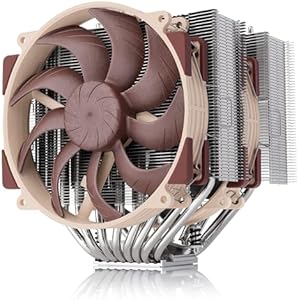
アンダーボルトで平均消費を削っても、RTX 5090 のスパイク900W、RTX 5080の瞬間ピークは依然として電源ユニットを突き上げます。ATX 3.1 / 12V-2×6 対応で200%の瞬間スパイクに耐える設計の電源と、UV後のさらなる温度マージン確保に効く大型空冷クーラーをまとめておきます。BTOで定格電源を引いてしまった人や、RTX 50に合わせて電源強化を検討中の人にとっては、UVと組み合わせる本命構成です。


まとめ ― 2026年版アンダーボルト・チューニング
RTX 50 と RX 9000 が主役の2026年は、アンダーボルトを「やる年」です。フラグシップで -100W〜170W、ミドルレンジでも -30W〜50W、温度は 10〜20℃ 下がる——これだけ効果が見えるチューニングは他にありません。所要時間は1〜2時間。電気代と夏の熱対策、12VHPWRの安全マージン、ファン騒音の低減を一括で改善できます。
UV / アンダークロック / 電力制限の違いを理解。UVはVFカーブを下げ、PLは上限を絞る。両者併用が王道。
Curve Editor で目標電圧の点を持ち上げ、右側を下げて平坦化。NV-UV併用で UV-Pilot のゲーム別最適化。
パフォーマンス → チューニング → カスタムで電圧オフセット指定。RX 9070 XT は -75mV が鉄板。
RTX 5080 = 925mV / RTX 5090 = 900mV / RX 9070 XT = -75mV。25〜50mV刻みで個体に合わせる。
UV → PL 80〜90% の二段構え。RTX 5090 のスパイク900Wもピーク650W前後に抑え込める。
OCCT 1時間 → Steel Nomad 5周 → 実ゲーム30分。FurMark単独はもう推奨されない。
モンハンワイルズ・サイバーパンク 2077・アーマード・コア VI など落ちやすいタイトル用に保守プロファイルを別途用意。
UVは物理改造ではないため大半のメーカーは問題視しない。NVIDIA Appの自動OCは公式に「保証は無効化されない」と明言。
Windows Update やドライバ更新で設定が外れることがある。月1で実ゲーム30分テストを走らせて、不安定の兆候がないか確認。長期で見ると安心感が段違い。
30万円以上のフラグシップGPUを買ったなら、なおさらアンダーボルトをかけない手はありません。性能を維持したまま電力と熱だけ削れる、ほぼ唯一のチューニング手段。1〜2時間の投資で、毎日の体験が静かに・涼しく・電気代も少し安くなります。
あわせて読みたい