画面酔い・ゲーム酔い(3D酔い)の治し方8選|症状が出た時の初動とゲーム別設定・環境の見直し方、自分に合う対策を詳しく解説
本記事にはアフィリエイト広告(Amazon・楽天市場等)のリンクが含まれています。
症状が出たら中断し、自分に合う表示条件を探す
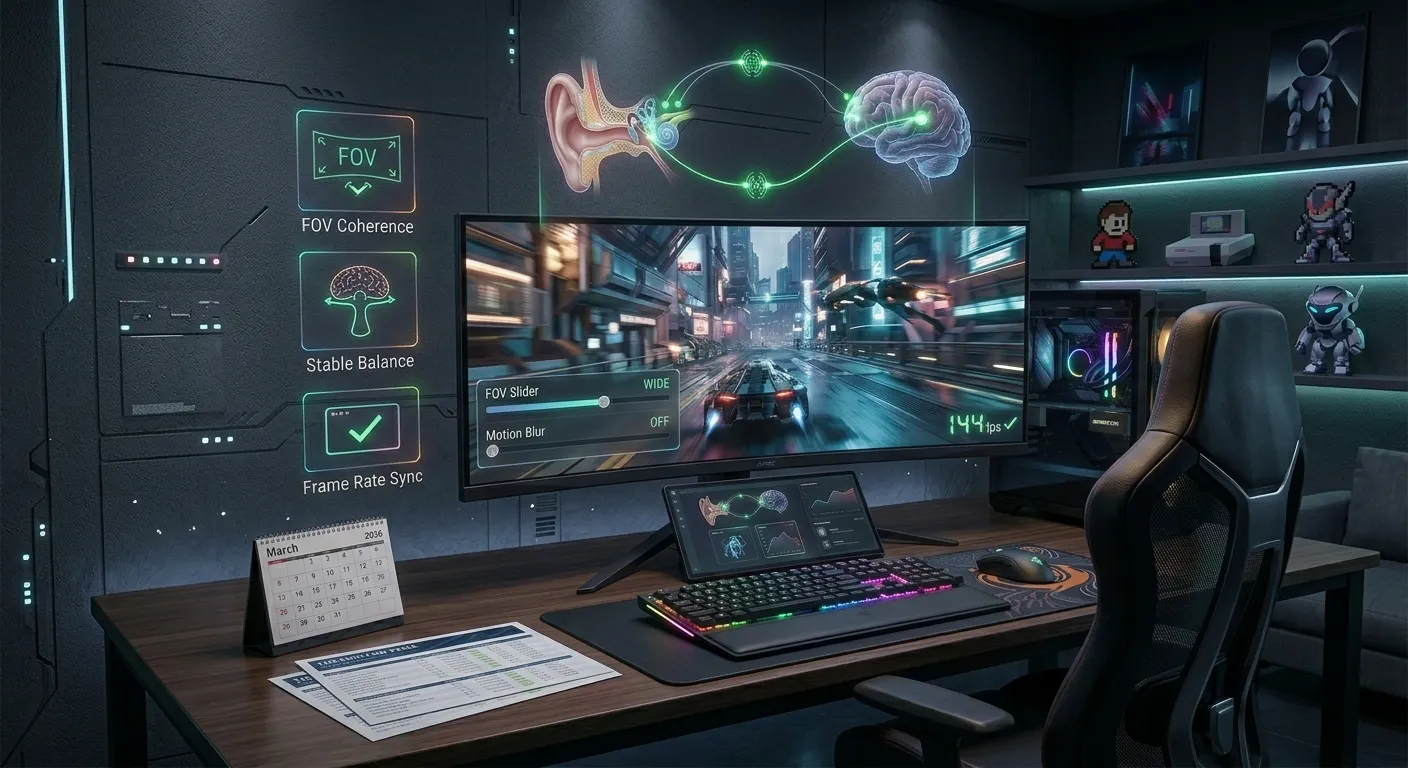
「PCゲームで気分が悪くなる」「FPSや一人称視点で酔う」——症状が出たらプレイを止めて休み、FOVやカメラ揺れなどは一項目ずつ調整してください。設定の効き方には個人差があります。
ゲーム中に吐き気やめまい、頭痛などが出る画面酔いは、視覚と身体の感覚が食い違うことで起こる場合があります。画面の中では移動していても、身体は動いていないといった状態です。
症状が出たら、まずプレイを止めて休んでください。設定変更は酔いを必ず防ぐ方法ではありませんが、FOV、カメラ揺れ、モーションブラーなどを一つずつ調整すると、自分に合う条件を探せます。
画面酔いしない人にも個人差があり、同じ人でもゲームや体調で感じ方が変わります。ほかの人の設定値を基準にせず、症状が出た状況を手がかりにしてください。グラフィック設定ガイドでは、画質と負荷の違いを確認できます。
出典:「Factors Associated With Virtual Reality Sickness in Head-Mounted Displays」システマティックレビュー/メタアナリシスほか、本文中に明記した査読研究にもとづきます。
目次
3D酔いはなぜ起きるのか
対策に入る前に、まずは「なぜ画面を見ているだけで気持ち悪くなるのか」を理解しておきましょう。原因がわかれば、どの設定をいじるべきかの判断が格段にしやすくなります。
画面ではキャラクターが走り、カメラが回転し、背景が流れる。視覚は脳に対して「今、体が動いている」と信号を送り続けます
一方で内耳の前庭器官は「体は椅子に座ったまま動いていない」と正確に報告。この2つの信号が矛盾し、脳が混乱します
これが感覚コンフリクト理論と呼ばれるメカニズムです。より正確に言えば、単純な視覚vs前庭の不一致だけでなく、「過去の経験から脳が予測した感覚」と「実際に届いた信号」のずれが原因とされています。普段歩いているときは視覚と体の動きが一致しているので、脳はそのパターンを学習しています。ゲーム画面はそのパターンを裏切るため、脳が「何かおかしい」と判断して吐き気や冷や汗を引き起こします。
画面酔いの仕組み
映像酔いの説明として、視覚から得る動きと前庭感覚や身体の動きが一致しない「感覚不一致説」があります。VRと一般的なモニターでは映像の見え方や刺激条件が異なるため、VRでの研究結果をそのままPCゲームの目安にはできません。
酔いを感じたらプレイを止めて休む
プレイ中に吐き気やめまいなどが出たら、ゲームを中断して休憩してください。症状が続く場合は、ゲーム酔いだと決めつけず医療機関へ相談します。ゲームの健康安全案内でも、症状が出た場合はプレイを止めて休み、続く場合は医師へ相談するよう案内されています。
発症時の案内はスクウェア・エニックスの健康と安全に関する案内を参照しています。
主な症状はめまい・吐き気・冷や汗・頭痛・眠気です。症状の種類や続く時間には個人差があります。プレイ中に気分が悪くなったら、無理をせずいったん中断してください。
酔いやすい人の特徴はどこまで分かっているか
「自分は人より酔いやすい体質なのでは」と感じる人もいますが、年齢や性別だけで画面酔いの出やすさを判断することはできません。研究の対象や視聴条件によって結果が異なるためです。
年齢が若いほど症状が出やすい
ヘッドマウントディスプレイでの酔いを扱ったシステマティックレビュー/メタアナリシスでは、平均年齢35歳以上のグループのSSQ(シミュレーター酔い質問紙)総得点が14.30だったのに対し、若いグループは28.44とおよそ2倍の差が出ています。ただしこの結果は限られた数の研究にもとづくため、慎重に解釈すべきだと同論文自身が注記しています。
性別による差ははっきりしていない
「女性のほうが酔いやすい」という説は広く知られており、個別の研究ではそうした差を報告しているものもあります。ただし前述のメタアナリシスでは、女性比率とSSQ得点の相関は統計的に有意ではありませんでした(r = −0.172、p = 0.170)。同論文は性別差を見出せなかったとしたうえで、より詳細な研究が必要だとしています。
つまり性別で「自分は酔う側だ」と決めつける根拠は、現時点では強くありません。ゲームのプレイ経験量など別の要因が影響している可能性も指摘されており、性別だけで説明できる話ではないと考えたほうが実態に近くなります。
プレイ時間と休憩をどう考えるか
画面酔いの程度をプレイ時間だけで一律に予測できるとは限りません。研究で使われる映像や測定方法も異なるため、どのゲームにも当てはまる制限時間を決めることはできません。
プレイ時間を短く区切る方法もありますが、気分が悪くなったときは我慢して続けずに中断してください。設定を変更するときは、一度に複数を変えず、どの条件で症状が変わるか確かめると原因を切り分けやすくなります。
乗り物酔いしやすい人は画面酔いも起きやすい傾向があります
車や船で酔いやすい人は、ゲームの画面酔いも起こしやすい傾向があります。原因が同じ「視覚と体の感覚のずれ」だからです。逆にいえば、乗り物酔いの経験がほとんどない人が急にゲームで酔うようになった場合は、体質より先にフレームレートの低下やモニターとの距離など環境側の変化を疑ったほうが早く解決します。
酔いを防ぐPC設定チェックリスト(8項目)
ゲーム側で調整できる設定には、視野角、モーションブラー、フレームレート、カメラ揺れなどがあります。症状が出るシーンを基準に、設定を一つずつ切り替えて変化を確かめてください。
FOVは画面内に見える範囲を調整する設定です。タイトルごとに初期値や数値の表記が異なり、水平・垂直のどちらを示すかも同じとは限りません。
全員に共通する最適値はありません。画面との距離や表示サイズで見え方も変わるため、まず楽に見られる距離に座り、変更できる場合は現在の値から少しずつ調整してください。例えばMinecraftには通常のFOVとは別に、ゲーム効果に伴う視野角変化を調整する「FOV Effects」があります。設定名や挙動はタイトルごとに異なるため、項目の説明を確認し、症状が強くなるなら元に戻します。
Minecraft公式更新情報にも「FOV Effects」の設定項目が記載されています。Minecraft Java版の更新情報
モーションブラーは、動きに合わせて画面をぼかす表現です。ぼけが見づらさや不快感につながる人は、設定を弱めるか無効にして違いを比べてください。
感じ方はタイトルや個人によって異なります。画質や処理負荷への影響もゲームやPC構成によるため、無効化で必ず酔いが軽くなる、またはフレームレートが一定割合向上するとは限りません。
画面の動きが大きくカクつく場合は、ゲーム内の描画設定を下げるなどして変化を確認できます。ただし、画面酔いを防ぐ一律のフレームレート基準は示されておらず、必要な性能や見え方はゲーム、ディスプレイ、PC構成によって異なります。
高い数値を目指すより、普段のプレイで映像が安定して見えるかを確認してください。VR向けのフレームレート研究を一般的なモニターゲームの必須値として扱うことはできません。
画面揺れや歩行時のカメラ移動は、人によって不快感につながる場合があります。ゲームに設定項目があれば、強度を下げるか無効にして、自分の感じ方を比べてください。
項目名はゲームによって異なり、設定できない場合もあります。酔いを必ず防ぐ方法ではありません。
被写界深度は、画面内の一部をぼかして奥行きを表現する効果です。ぼけが見づらさや不快感につながる場合は、設定で弱めたり無効にしたりして比較できます。
画面酔いを軽減する効果がすべてのゲームで確認されているわけではないため、気にならない場合に変更する必要はありません。
色収差は画面の端に色のにじみを加える映像効果です。色のにじみが見づらさにつながる場合は、設定を弱めて違いを確認してください。
画面酔いへの影響はゲームや人によって異なり、無効化が一律に有効とは限りません。
フィルムグレインは画面に粒状感を加える映像効果です。粒状感が見づらさにつながる場合は、設定を弱めて違いを比べてください。
画面酔いへの影響はゲームや人によって異なります。
画面のティアリングやカクつきが気になる場合は、ゲームやモニターの同期設定を確認できます。VRR(可変リフレッシュレート)対応機器では、対応する同期機能を試す方法があります。
これらの設定が画面酔いを防ぐとは限りません。詳しい同期設定は遅延対策ガイドで確認できます。
ゲーム以外の対策
ゲーム内設定を変えても症状が続く場合は、画面サイズや視聴距離、プレイ時間なども見直せます。慣れには個人差があり、症状を我慢して続けることは勧められません。
画面が視界に占める範囲や視聴距離を変えると、見え方が変わります。画面が近すぎると感じる場合は少し離れる、またはウィンドウ表示にして大きさを変える方法があります。共通の最適距離はないため、見やすく不快感が増えない位置を探してください。
暗い部屋で画面だけを見続けると、周囲の様子が見えにくくなります。部屋の明るさを変えて見え方を比べる方法もありますが、画面酔いが必ず軽くなるわけではありません。
長時間続けず、途中で画面から目を離す時間を取ってください。休憩は目の疲れを軽くする助けになりますが、画面酔いを確実に防いだり、酔いをリセットしたりする保証はありません。
繰り返しの映像刺激で症状が軽くなる人もいますが、慣れるとは限らず、ゲームや映像の種類をまたいで効果が続くとも限りません。症状が出る場合はプレイを止め、我慢して慣らそうとしないでください。
酔いやすいゲームと酔いにくいゲーム
同じPCでも、タイトルによってカメラの動きや調整項目が異なります。速い旋回や一人称視点、カメラ揺れなどが不快に感じられる場合は、ゲームごとに設定を確認してください。
ゲーム内の「アクセシビリティ」「カメラ」「表示」などの設定から、画面揺れやモーションブラー、視野角に関する項目を探します。項目名や有無はタイトルごとに異なるため、一度に複数を変えず、気になる設定を一つずつ切り替えて比べてください。
酔いやすいゲーム
| ゲーム | 酔いの主な原因 |
|---|---|
| Mirror’s Edge | 一人称視点のパルクール+激しいHead Bob。カメラが常に大きく動き、着地時の衝撃も視覚に反映される |
| Portal / Portal 2 | ポータル通過時の急激な視点変化と空間の歪み。重力方向が頻繁に変わる |
| Half-Life 2 | デフォルトFOV 75度の狭さ。発売当時から酔い報告が非常に多かった |
| サイバーパンク 2077 | 一人称視点+車両運転+カメラ揺れの三重苦。特にバイク走行が厳しい |
| Starfield | 発売時にFOVスライダーが未実装(後にパッチで追加)。狭いデフォルトFOVが問題に |
酔い対策設定が充実しているゲーム
| ゲーム | 用意されている対策設定 |
|---|---|
| The Last of Us Part II | 60以上のアクセシビリティ設定を搭載。カメラ揺れ・モーションブラー・画面効果を個別にON/OFF可能 |
| Halo Infinite | Screen Shake・Radial Blur・Speed Lines等を個別スライダーで調整可能 |
| マインクラフト | View Bobbing・FOV Effects・Screen Distortion Effects等を個別にON/OFF可能。デフォルトFOVも広め |
プレイするゲームによって視点やカメラの動き、設定項目は異なります。視点を切り替えられる場合は、一人称・三人称のどちらが楽かを自分の反応で比べ、症状が出る場合は元の設定へ戻してください。
Steamのアクセシビリティタグを活用する
「Camera Comfort」タグは、カメラ揺れ・Head Bob・モーションブラーなどの調整や無効化ができる、またはこれらの効果を含まないゲームに表示されるアクセシビリティ情報です。
ストアの検索機能でこのタグを指定すれば、購入前に配慮された設定の有無を確認できます。表示はゲーム開発者が登録した情報に基づくため、タグの有無だけで個人の酔いやすさは判断できません。
タグの定義とストア検索の方法はSteamworksの公式説明で確認できます。
タグは開発者が自己申告で設定するものなので、タグが付いていても対策設定が不十分なケースもゼロではありません。Steamのレビューで「motion sickness」を検索して他のプレイヤーの体験を確認するのも有効です。
よくある質問
まとめ|症状を感じたら中断し、条件を調整する
- 吐き気やめまいが出たら、まずプレイを止めて休む
- FOV、モーションブラー、カメラ揺れなどはゲームや人によって感じ方が異なるため、一項目ずつ変更して比べる
- 画面酔いを防ぐ共通の数値基準や、誰にでも効く設定はない
- 同じ人でも体調やゲームによって症状が変わる。症状が続く場合は医療機関へ相談する
設定変更は症状を必ず防ぐものではありません。酔いやすいと感じる条件を避け、休憩を取りながら無理のない範囲で遊んでください。
画面酔いをしない人と酔いやすい人の違いは、画面酔いしない人に見られる個人差や慣れも参考になります。
あわせて読みたい


Amazonの価格・在庫情報について




Amazonの価格・在庫情報について