Windows 11ゲーム高速化の全手順|VBS無効化からGPUドライバ設定まで効果順に解説【2026年版】
本記事にはアフィリエイト広告(Amazon・楽天市場等)のリンクが含まれています。
Windows 11 25H2対応 実測データ付き 2026年最新版
Windows 11ゲーム高速化 完全ガイド
効果の大きい設定から順に解説。やるべきこと・やってはいけないことの境界線を明確に
Windows 11はDirectStorageやスケジューラの改善でゲーム性能が向上しましたが、デフォルト設定のままではその性能を引き出しきれていません。VBS(仮想化ベースのセキュリティ)が有効なだけでfpsが5〜10%落ちているケースは珍しくなく、メモリが定格速度で動いていないPCも想像以上に多いのが現実です。
この記事では、Windows 11のゲーミング最適化を「効果の大きい順」に整理して解説します。VBS無効化でfps 5〜10%改善、XMP有効化で5〜15%改善といった実測データを根拠に、優先度の高い設定から順番に進められる構成にしました。GPUドライバの推奨設定もNVIDIA・AMD別にまとめています。
同時に、ネットで広まっている「やってはいけない最適化」も取り上げます。レジストリクリーナー、ページファイル無効化、debloatスクリプトなど、効果がないどころかシステムを壊すリスクのあるテクニックを明確に区別します。
最も効果が大きい設定(即効性あり) VBS / メモリ整合性を無効化 XMP / EXPOプロファイルを有効化(BIOS) 電源プランを「高パフォーマンス」に変更 設定の効果を頭打ちにする2つのハード要因 Windows設定の最適化 不要プロセス・サービスの整理 スタートアップアプリの整理 GPUドライバの最適設定 Resizable BAR / Smart Access Memory やってはいけない最適化 よくある質問 VBS無効化とXMP有効化だけで体感は変わる。やりすぎは逆効果 あわせて読みたい
最も効果が大きい設定(即効性あり)
まずはfpsへの改善幅が大きく、すぐに実行できる3つの設定から始めます。この3つだけでfpsが10〜20%改善するケースもあり、費用はゼロです。
VBS / メモリ整合性を無効化
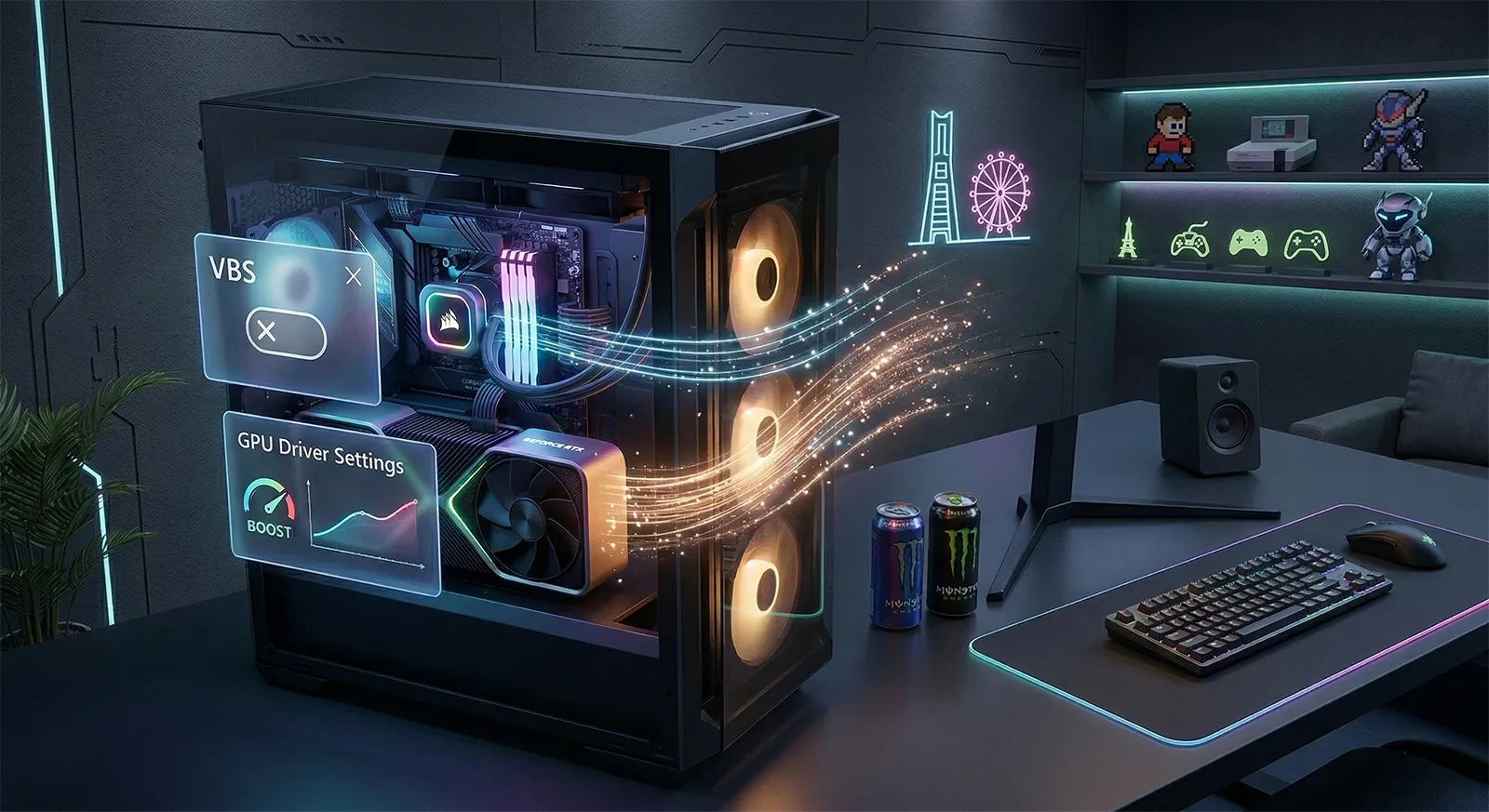
Windows 11ではVBS(仮想化ベースのセキュリティ)とメモリ整合性(HVCI)がデフォルトで有効になっています。これはカーネルをマルウェアから保護する機能ですが、CPUに仮想化オーバーヘッドを常時発生させるため、ゲームfpsが低下します。
RTX 4090環境でも平均5%のfps低下が確認されており、Microsoft Flight Simulatorでは最大15%の低下が報告されています。Microsoftも公式ドキュメントでゲーム用途での無効化を案内しています。
手順 設定 → プライバシーとセキュリティ → Windowsセキュリティ → デバイスセキュリティ → コア分離の詳細 → 「メモリの整合性」をオフ → 再起動
注意 セキュリティレベルは低下します。信頼できないソフトウェアを頻繁に実行する環境や、業務と兼用のPCでは有効のままにしてください。ゲーム専用機であればリスクは低いです。
XMP / EXPOプロファイルを有効化(BIOS)
購入したメモリがDDR5-6000やDDR4-3600と書いてあっても、BIOSでXMP(Intel)またはEXPO(AMD)を有効にしなければ、実際にはDDR5-4800やDDR4-2133といった定格速度でしか動作しません。この状態のPCは想像以上に多く、有効化するだけでfpsが大幅に改善します。
DDR5メモリで定格とXMP/EXPO有効時を比較した場合、平均fpsで5〜8%、1% lowでは11〜18%の改善が確認されています。特にRyzen環境ではメモリ速度の影響が大きく、Ryzen 7 7800X3Dで平均10%・1% low 21%の向上が報告されています。
手順 PC起動時にDELキーでBIOS画面を開く → XMP / EXPO の項目を探す → Profile 1を選択 → 保存して再起動
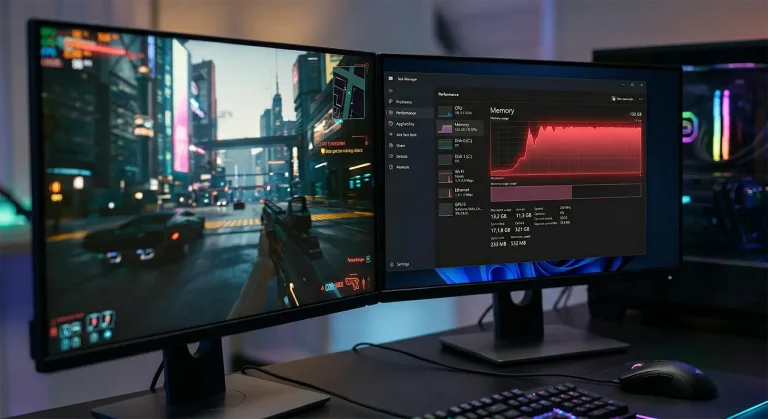
ポイント タスクマネージャーの「パフォーマンス」→「メモリ」で現在の動作速度を確認できます。購入したメモリの仕様と一致していなければ、XMP/EXPOが未適用です。
電源プランを「高パフォーマンス」に変更
Windows 11のデフォルト電源プランは「バランス」です。省電力のためにCPUクロックを動的に制限しますが、この制御がゲーム中のフレームタイムを不安定にすることがあります。
FortniteのようなCPU負荷の高いタイトルで「究極のパフォーマンス」プランに変更した場合、平均fpsが101→108(約7%)に向上しています。一方、GPU負荷が中心のタイトルでは1〜2%程度の差にとどまります。平均fpsよりも1% lowの安定化に効果があり、カクつきの軽減が体感しやすいポイントです。
手順 設定 → システム → 電源とバッテリー → 電源モード → 「最適なパフォーマンス」を選択
「究極のパフォーマンス」を出す方法 管理者権限のコマンドプロンプトで以下を実行すると電源プランに追加されます。コアパーキングが無効化されるため、競技系タイトルでさらに安定します。ただしアイドル時の消費電力とファンノイズは増加します。
ファンノイズが気になる場合 クロックを張り付かせる設定は、そのまま発熱と回転数の増加として返ってきます。うるさくなったからと電源プランを戻すと効果も戻ってしまうので、先に冷却側の余裕を作るほうが筋が良い場面です。空冷と水冷の実測比較はCPUクーラーおすすめ比較 、ケース内のエアフロー設計はケースファンの選び方 にまとめています。
設定の効果を頭打ちにする2つのハード要因
SEC 01でXMP/EXPOを有効化しても、メモリ自体が定格DDR5-4800のキットなら伸びしろは限られます 。プロファイルはあくまで対応キットの定格を引き出す機能で、素の性能を超えて速くなるわけではないためです。同じくストレージがSATA SSDのままだと、この後のWindows側の調整をいくら積んでもDirectStorageの恩恵は受けられません。
この2つは設定では埋められない部分なので、以降の項目に進む前に自分の環境が該当していないかを先に確認しておくと、後続の設定の効き方が変わります。
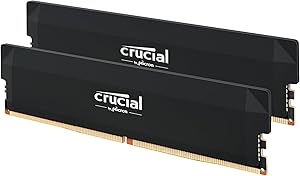
32GB / 薄型ヒートシンク Crucial PRO DDR5-6000 32GB(16GB×2)XMP 3.0/EXPO両対応 高信頼ブランドCrucialの32GBキット 。背の低いヒートシンクで大型空冷クーラーや小型ケースと干渉しにくく、XMP 3.0/EXPO両対応でAM5・LGA1851マザーで自動最適化。公式推奨32GBの安心ラインを軽量・コンパクトに満たす1組ですAmazonで価格を見る 新PC増設の本命Gen4 NVMe WD BLACK SN850X NVMe SSD 2TB 7,300MB/秒 シーケンシャル7,300MB/s の高速Gen4 NVMe。PCを買い替えたあと、移行したゲームを高速ロードで楽しむための内蔵増設用。ヒートシンク標準装備でPS5にも対応。1,200TBW・5年保証で安心感も最強クラスAmazonで価格を見る ※価格・在庫は変動します。最新の価格はAmazonの商品ページでご確認ください。
Windows設定の最適化
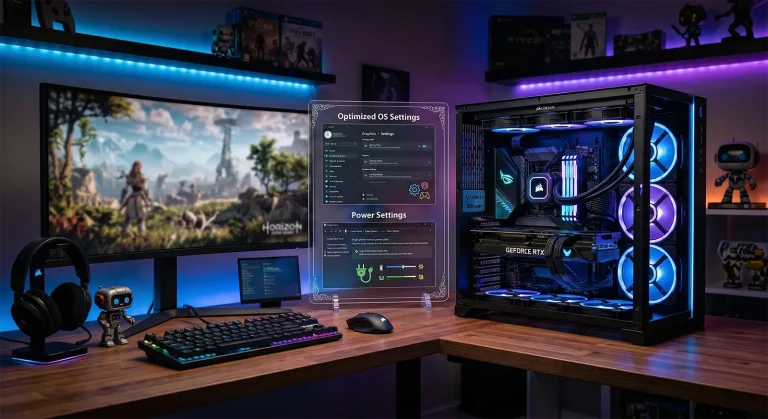
SEC 01の3項目を済ませたら、次はWindows側の設定を見直します。個々のfps改善幅は小さいものの、積み重ねることで安定性が向上します。
ゲームモード
ON
カクつき防止
fps向上より安定性重視。バックグラウンド処理の優先度を下げることでフレームタイムが安定します。ローエンドPCほど体感差があります
HAGS(GPUスケジューリング)
ON
約0.3%
fps向上効果は微小ですが、DLSS フレーム生成/マルチフレーム生成の前提条件です。RTX 40/50シリーズでは必ず有効にしてください。VRAM消費が最大1GB増加する副作用があります
仮想メモリ
システム管理
—
デフォルトのまま触らないでください。無効化するとメモリ不足時にゲームがクラッシュします
通知
ゲーム中はオフ
カクつき防止
通知のポップアップがフレームドロップを引き起こすことがあります。「応答不可モード」を活用してください
バックグラウンドアプリ
不要なものをオフ
RAM節約
設定 → アプリ → インストール済みアプリ → 各アプリの詳細設定で個別にオフにできます
Defenderの除外設定
ゲームフォルダを除外
スタッター軽減
Windowsセキュリティ → ウイルスと脅威の防止 → 除外の追加。Steam・Epic等のライブラリフォルダを登録すると、リアルタイムスキャンによるI/O競合が解消されます
不要プロセス・サービスの整理
Windowsのバックグラウンドサービスは多数ありますが、無差別に停止するのは危険です。ここでは安全に停止できるもの・ゲーム中だけ止めるべきもの・触らなくてよいものを3段階で整理します。
停止推奨
DiagTrack(テレメトリ) Microsoftへの診断データ送信サービスです。CPU・ディスク・ネットワーク帯域を消費します。services.mscから「Connected User Experiences and Telemetry」を無効にできます。
配信の最適化「他のPCへの送信」 Windows Updateのデータを他のPCにP2P配信する機能です。設定 → Windows Update → 詳細オプション → 配信の最適化 → 「他のPCへの送信を許可する」をオフにしてください。アップロード帯域の消費がなくなります。
Xbox Game Bar(録画不要なら) バックグラウンドで200〜600MBのメモリを消費します。録画やスクリーンショット機能を使わないなら、設定 → ゲーム → Game Bar をオフにしてください。
ゲーム中は一時停止推奨
OneDrive同期 ファイル同期中はディスクI/Oが競合し、ゲームのアセット読み込みが遅くなります。タスクトレイのOneDriveアイコンから「同期の一時停止」を選択してください。
Windows Update バックグラウンドダウンロードがネットワーク帯域とディスクI/Oを圧迫します。設定 → Windows Update → アクティブ時間を設定し、ゲームプレイ中に更新が走らないようにしてください。
触らなくてOK
SysMain SSD環境ではWindows 11が自動調整しており、手動で停止してもほぼ効果はありません。HDD環境でのみ停止を検討してください。
Windows Search 完全停止するとスタートメニューの検索が極端に遅くなります。どうしても気になる場合はインデックス対象フォルダを絞る程度で十分です。
スタートアップアプリの整理
PCの起動時に自動で立ち上がるアプリは、使っていなくてもメモリを消費し続けます。タスクマネージャーのスタートアップタブ(Ctrl+Shift+Esc → スタートアップアプリ)で「影響:高」のものから優先的に確認しましょう。
Discord
200〜400MB
手動起動に変更。ゲーム開始時に起動すれば十分です
Spotify
150〜300MB
手動起動に変更。BGM不要なら起動不要
Adobe Creative Cloud
300〜500MB
ゲーム用PCなら無効化。配信や編集時だけ手動起動
Teams
300〜500MB
仕事用でないなら無効化
Razer Synapse
200〜300MB
Razerデバイスを使うときだけ起動
Steam
100〜200MB
ゲーマーなら有効のままでOK
NVIDIA App
50〜100MB
有効のままでOK。ドライバ更新通知に必要
不要なアプリを3〜4個無効にするだけで、アイドル時のメモリ消費を500MB〜1GB削減できます。ゲームに使える空きメモリが増え、1% lowの安定にもつながります。
GPUドライバの最適設定
GPUドライバの設定はゲーム内オプションと同等かそれ以上に重要です。NVIDIA・AMD別に、ゲーミング向けの推奨値をまとめます。
NVIDIA コントロールパネル
電源管理モード
最大パフォーマンスを優先
GPUクロックが安定し、フレームタイムのブレが減ります
テクスチャフィルタリング品質
ハイパフォーマンス
画質差はほとんど視認できないレベルです
低遅延モード
オン
レンダリングキューを短縮します。NVIDIA Reflex対応ゲームではReflex側が制御するため、オフでも構いません
垂直同期
オフ
G-Sync / G-Sync Compatible環境ではモニター側のVRRに任せてください
シェーダーキャッシュ
オン
シェーダーコンパイルによるスタッターを軽減します。無効にする理由はありません
AMD Adrenalin Software
Radeon Anti-Lag
グローバルで有効
GPU負荷が高い場面で入力遅延を低減します
テクスチャフィルタリング品質
パフォーマンス
画質低下は軽微で、fpsの安定に寄与します
Wait for Vertical Refresh
Always Off
FreeSync環境ではモニター側で垂直同期を制御してください
Resizable BAR / Smart Access Memory
GPUがVRAM全体にCPUからアクセスできるようになる機能です。対応GPU(GeForce RTX 30シリーズ以降、Radeon RX 6000シリーズ以降)では平均2〜7%のfps向上が見込めます。BIOSの「Above 4G Decoding」と「Resizable BAR」を両方有効にしてください。
やってはいけない最適化
ネット上には「Windows高速化」として紹介されているテクニックの中に、効果がないものや逆効果のものが少なくありません。以下は避けるべき設定です。
Microsoft公式が明確に非推奨としています。「不要なレジストリを削除してPCを高速化」という謳い文句は完全に誤りで、パフォーマンス改善効果はゼロです。むしろ必要なレジストリキーを削除してシステムが不安定になるリスクがあります。
「RAMが16GBあるからページファイルは不要」という情報は誤りです。ページファイルはRAMが足りないときのバッファだけでなく、OS内部のメモリ管理にも使われています。無効化するとゲームのクラッシュ、ブルースクリーン、アプリの起動失敗が発生します。
「パフォーマンスを優先する」で透明効果やアニメーションを全無効にしても、現代のGPUではこれらの描画コストは極めて小さく、fps改善はほぼゼロです。見た目が著しく劣化するだけの設定です。
DX11時代には有効なケースもありましたが、DX12やVulkanベースのゲームではフルスクリーン最適化がボーダーレスウィンドウの効率化に使われています。無効にすると逆にパフォーマンスが低下する場合があります。
GitHubなどで配布されている「Windows軽量化スクリプト」は、Windows Updateの動作に必要なサービスやストアアプリのインストール基盤まで停止することがあります。導入直後は軽快に感じても、数週間後にアップデートが適用できない・アプリがインストールできないといった問題が発生します。
SSDではTRIM(不要データの自動消去)がOSによって定期実行されており、手動デフラグは不要です。HDDのようにデータの物理配置を並べ替えてもSSDの読み書き速度は変わらず、書き込み寿命を無駄に消費するだけです。
「レジストリでネットワークスロットリングを無効にすればping改善」という情報は古いWindows時代の名残で、Windows 10以降では効果がありません。Microsoftの公式ドキュメントでも言及されなくなっています。ping値を本気で下げたい場合は、OS側ではなく光回線とプロバイダ選び(IPv6 IPoE対応) を見直す方が効果的です。
よくある質問
Windows 10のままの方がゲームに有利?
Windows 11 25H2の時点では逆転しています。スケジューラの改善やDirectStorage対応により、1440p/4K環境では約5%Windows 11の方が高速です。Windows 10のサポートは2025年10月に終了しており、セキュリティ面でもWindows 11への移行が推奨されます。
ゲームモードは本当に効果がある?
fps向上効果は小さいですが、バックグラウンドプロセスの優先度を下げてフレームタイムを安定させる効果があります。特にCPUやメモリに余裕がないローエンド〜ミドルクラスのPCで体感差が出やすいです。デメリットはないため、常にONで問題ありません。
HAGSはオンにすべき?
RTX 40/50シリーズではDLSS フレーム生成・マルチフレーム生成の前提条件なので必ずオンにしてください。RTX 30シリーズやAMD GPUではfps向上効果はほぼゼロですが、害もないためオンのままで問題ありません。
VBSを無効にするとセキュリティは大丈夫?
VBSはカーネルレベルの攻撃に対する防御です。一般的なゲーマーが遭遇する脅威(フィッシング、マルウェア付きダウンロード等)はWindows Defenderの通常機能でカバーされるため、ゲーム専用PCであればリスクは限定的です。業務データを扱うPCでは有効のままにしておくことを推奨します。
電源プランの「究極のパフォーマンス」はどうやって出す?
管理者権限のコマンドプロンプトで以下のコマンドを実行すると、電源プランの選択肢に「究極のパフォーマンス」が追加されます。powercfg -duplicatescheme 8c5e7fda-e8bf-4a96-9a85-a6e23a8c635c
最適化した後にゲームが不安定になったら?
変更を1つずつ元に戻して原因を特定してください。最適化を始める前にシステム復元ポイントを作成しておくと安全です。Win+R → 「sysdm.cpl」→ システムの保護 → 復元ポイントの作成 で事前に保存できます。
まとめ
VBS無効化とXMP有効化だけで体感は変わる。
最も効果が大きいのはVBS無効化(fps +5〜10%)とXMP/EXPO有効化(fps +5〜15%)です。この2つはコストゼロで実行でき、合計で10〜20%の改善が見込めます。電源プランの変更まで含めれば、多くのゲーマーが体感できるレベルの差になります。
一方、レジストリクリーナーやdebloatスクリプトなどの「やりすぎ最適化」は効果がないだけでなく、システムを不安定にするリスクがあります。Windows 11 25H2はゲーミング性能が大幅に改善されたOSです。正しい設定を押さえれば、Windows 10に戻す必要はありません。
設定変更は1つずつ行い、変更前にシステム復元ポイントを作成しておくことを忘れないでください。
情報ソース:Tom’s Hardware VBSベンチマーク、TechSpot DDR5 Stock vs XMP/EXPO検証、XDA Developers 電源プラン比較テスト、Microsoft公式ドキュメント、Neowin VBS/HVCI検証。ベンチマーク数値は環境により異なります。
あわせて読みたい OS設定
ゲーミングPCのWindows 11最適化設定
トラブル
Windows 11 のメモリ使いすぎ問題|原因と対処法
グラフィックボード
GPUの温度が高い?|グラボの適正温度・確認方法・冷却改善ガイド
トラブル・設定
PCゲームの遅延を下げる方法|入力・表示・回線を対策
布パッド上位
ARTISAN 零 SOFT L
Amazon
12V-2x6対応
Seasonic FOCUS GX-850 V4
Amazon
ラピトリ8000Hz
AIM1 瞬 ラピトリKB
Amazon
ゲーミングスタイル管理人
自作PC愛好家・ゲーム歴15年超
ゲーミングPC歴は15年以上。毎年パーツを更新しながら最新トレンドを追いかけています。初心者にもわかりやすく、上級者も満足できる情報発信を心がけています。