Windows 11のメモリ使いすぎ問題を解説——ゲームへの影響・Microsoftの改善計画・今すぐできる5つの対処法
本記事にはアフィリエイト広告(Amazon・楽天市場等)のリンクが含まれています。
その原因とゲームへの影響
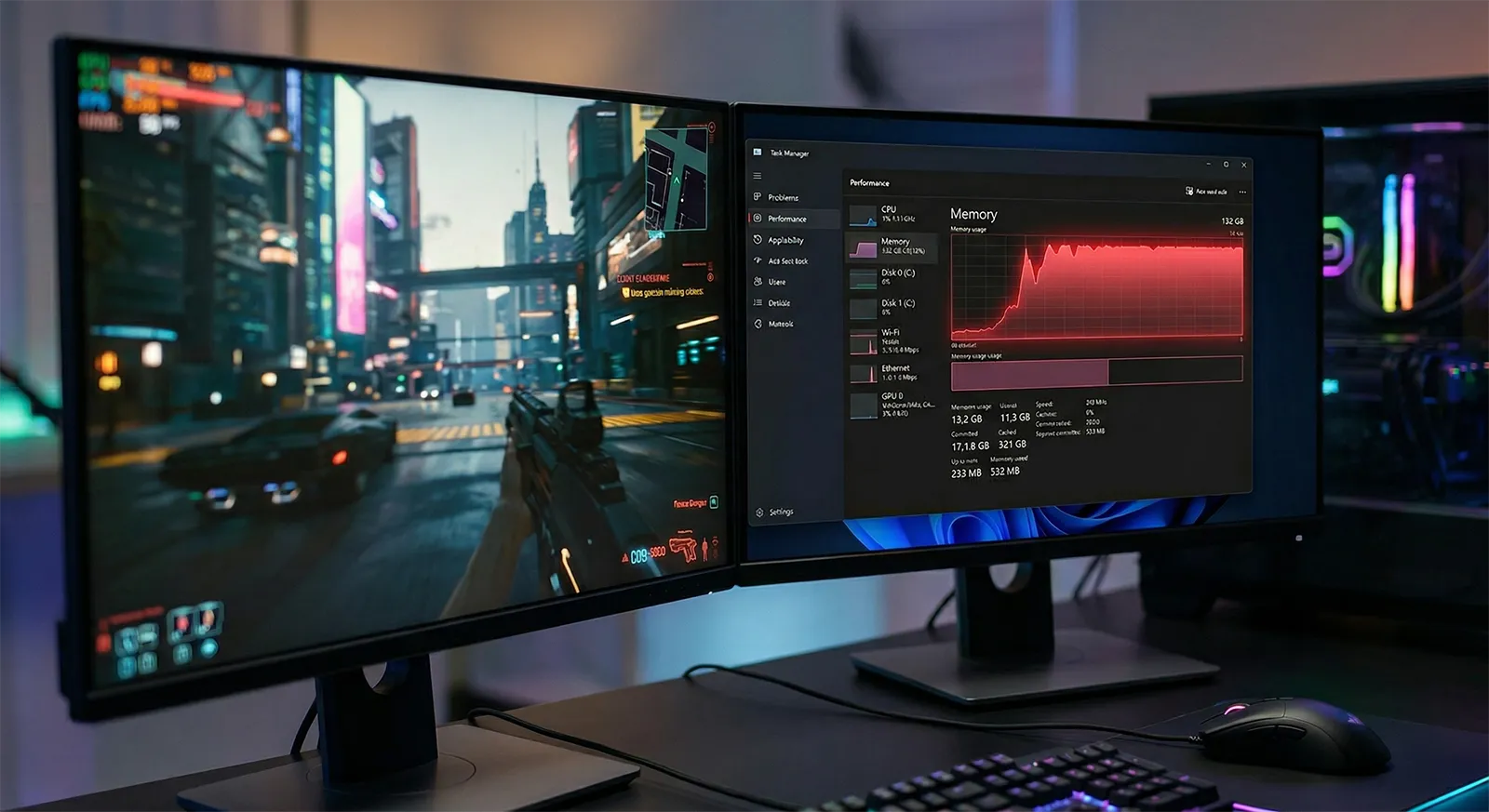
Windows 11はアイドル状態でも大量のRAMを消費します。16GB搭載PCで常時10GB超、8GB搭載PCでは75%近くがOSに取られ、ゲームに使えるメモリは驚くほど少なくなっています。原因はHDDの時代から引き継がれたWindowsアーキテクチャだけでなく、WebView2やElectronを多用するアプリの構造にもあります。
2026年3月20日、MicrosoftのWindows部門プレジデントPavan Davuluri氏がブログで「メモリ効率の改善」を公式にコミット。WinUI 3への段階的移行など具体的な計画を発表しました。ただし一般ユーザーへの展開は2026年を通じた段階的ロールアウトで、今すぐ恩恵を受けられるわけではありません。
この記事では、なぜWindows 11がここまでRAMを消費するのか・ゲームへの具体的な影響・Microsoftの改善計画の詳細・そして今すぐできる対処法を数値付きで解説します。
目次
なぜWindows 11はここまでRAMを消費するのか
Windows 11のメモリ消費が多い原因は1つではありません。OS自体の設計・セキュリティ機能・常駐アプリの3層が重なっています。
| 指標 | Windows 10 22H2 | Windows 11 25H2 | Windows 11(最適化後) |
|---|---|---|---|
| アイドル時RAM | 約2.5GB | 約3.3〜6GB | 約2.8〜3.5GB |
| バックグラウンド プロセス数 | 約65 | 約85 | 約70 |
| ゲーム中の 平均fps | 基準値 | +4〜5% | +10〜20% |
ゲームへの実際の影響——RAMはどのくらい残っているか
Windows 11が常時大量のRAMを消費するとき、ゲームに使えるメモリはどれだけ残っているのでしょうか。搭載量別に整理します。
特に深刻なのは16GB搭載のゲーミングPCです。16GBはかつて「ゲーミングの標準」でしたが、OS消費が10GBを超えるとゲームが6GBしか使えません。現在の重量級タイトルは8〜12GBのRAMを要求するため、RAMが逼迫するとページファイルへのスワップが発生しフレームタイムが乱れます。
Microsoftの改善計画——2026年3月20日の公式発表
2026年3月20日、MicrosoftのWindows部門プレジデントPavan Davuluri氏がブログ「Our commitment to Windows quality」を公開。RAMの効率改善・UIの高速化・信頼性向上を柱とする2026年の大規模改善計画を発表しました。
特に注目すべきは「20/20プロジェクト」の再挑戦です。元Windows担当重役Mikhail Parakhin氏によると、以前MicrosoftはアイドルRAM消費とインストールサイズをそれぞれ20%削減する「20/20プロジェクト」を推進していましたが完遂できなかったとのこと。同氏は「We never got to finish.」とコメントしています。今回の発表はその再挑戦と見ることができます。
| 時期 | 内容 |
|---|---|
| 2026年3月下旬〜4月 | Windows Insider向けプレビュービルドの配信開始 |
| 2026年を通じて毎月 | 段階的にアップデートをロールアウト(プレビューリリース→Patch Tuesday) |
| 2026年後半以降 | Windows 11 25H2/26H2での正式展開予定 |
2026年7月31日追記|Microsoftが8GB以上のPCを対象にメモリ最適化を表明
Microsoftは2026年7月31日、Windows 11で年末までに重点的に取り組む改善項目を新たに公表しました。そのなかには「8GB以上のメモリを搭載したPC向けのメモリ最適化」が含まれており、Windows自体のメモリ使用量を減らすことで、幅広いPCで高速かつ応答性の高い動作を実現する方針です。
3月20日の発表でも、Windows 11のベースラインとなるメモリ使用量を減らし、アプリが利用できる容量を増やす計画は示されていました。今回の続報では、改善対象として「8GB以上」という具体的な容量が明示された点が新しく、Microsoftが低メモリ構成のPCにおける動作改善を重視していることが分かります。ただし、現時点ではメモリ使用量が何GB減るのか、どのWindows Updateやバージョンで提供されるのかは発表されていません。年内に取り組む重点分野として示された段階であり、すべてのPCへ同時に大幅な軽量化が適用されると決まったわけではない点には注意が必要です。
今回の発表は、Windows 11を搭載した低価格PCや既存の8GB搭載PCにとって前向きな材料です。しかし、Windows自体の使用量が減ったとしても、8GBのメモリで最新のPCゲームが快適に動くようになるとは限りません。ゲームを起動すると、ゲーム本体だけでなくSteamなどのランチャー、Discord、Webブラウザ、セキュリティソフト、GPUドライバー関連のプロセスもメモリを使用します。Windows側で数百MBから1GB程度の余裕が増えたとしても、ゲームが必要とするメモリ容量そのものは変わりません。
Microsoftは2026年を通じてWindows 11のメモリ効率・応答性・信頼性を改善する方針ですが、具体的な配信日や削減量はまだ分かっていません。現在メモリ不足によるカクつきや動作の重さが発生している場合、将来のアップデートだけを待つのはおすすめできません。まずはスタートアップアプリや常駐ソフトを整理し、タスクマネージャーでメモリを大量に使用しているプロセスを確認しましょう。8GB搭載PCでゲームをプレイしている場合は、可能であれば16GB以上への増設が最も確実な改善方法です。Microsoftが8GB以上のPCを明確な最適化対象に含めたことは大きな前進ですが、今回の発表は「8GBで十分」という意味ではなく、限られたメモリをWindowsがより効率よく使えるようにするための改善計画と捉えるのが適切です。
2026年8月9日追記|Microsoft幹部が語ったメモリ最適化の範囲と、広告・Copilot整理の進展
Windows部門でデザインと研究を統括するCorporate Vice President、Marcus Ash氏が、Windows Centralのポッドキャストに出演し、8GB RAM環境の最適化について詳しく説明しました。Ash氏は「(この課題は)ピクセルのデザインからカーネルスケジューラーやドライバーに至るまで、フルスタックの課題だ」と述べており、UIの見た目だけでなく、OSの深い部分まで含めた全面的な見直しであることを明らかにしています。Microsoftは、メモリ価格の高騰やApple「MacBook Neo」との競合が、8GB環境の最適化を急ぐ背景にあるとみられており、年内の提供開始を目指す方針を改めて示しました。
あわせて、Windows 11に表示される広告的なコンテンツの整理も進んでいます。スタートメニューの「Recommended」フィードは「Recents」へ名称変更され、おすすめアプリやWebサイトの表示が減少。Recentsフィード自体を非表示にする設定も追加されました。Widgetsや検索についても、表示内容を絞り込む変更がプレビューされています。
Copilotボタンの整理も具体的に進んでいます。写真アプリ「Photos」とメモ帳「Notepad」からCopilotボタンが削除され、Notepadでは代わりに文章の書き直し・要約・トーン調整を行える「Writing tools」メニューに置き換えられました。File Explorerにあった「Ask Copilot」も削除されています。Microsoftは2026年3月の品質改善方針で、Snipping Tool・Photos・Widgets・Notepadなどから「不要なCopilotの入り口」を減らすと説明しており、今回の変更はその実行段階にあたります。Copilot自体がWindows 11から無くなるわけではなく、あらゆる場所にボタンを置く方針から、必要な場所へ絞り込む方針への転換です。
今すぐできる5つの対処法——削減量と手順
以下は効果の大きい順に並べた設定変更です。各設定の推定RAM削減量とリスクを明示します。すべて適用した場合、アイドル時RAMを最大で3GB前後削減できます。
Windows 10に戻すべきか——正直な評価
「Windows 11がメモリを食いすぎるから、軽いWindows 10に戻したい」という声は少なくありません。ただし現実はシンプルではありません。
Windows 10のサポートは2025年10月に終了しており、セキュリティ更新を受けるためには有料の延長サポート(2026年以降は1台あたり約3,500円/年)か、Windows 11へのアップグレードが必要になります。長期的にはWindows 11に留まり、Microsoftの改善を待ちながら設定最適化で対処するのが現実的な選択肢です。
参考|32GBアップグレードに使えるDDR5メモリ
本記事の結論「Windows 11では16GBで足りなくなる、32GBが理想」を実行に移す場合のDDR5メモリ製品を2枚紹介します。どちらもDDR5-6000のXMP/EXPO対応で、Intel・AMD両プラットフォームで使えるゲーミング向け32GBキットです。


まとめ
今すぐできる設定変更で乗り切る。
本丸はMicrosoftの2026年改善を待つ
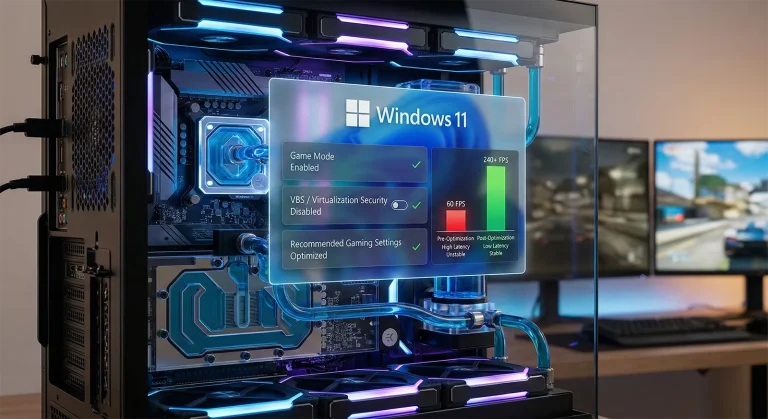
Windows 11のメモリ問題はOS自体・セキュリティ機能・アプリの3層に原因があります。Microsoftが公式に改善を約束した点は前向きですが、一般ユーザーへの展開は2026年後半以降になる見通しです。それまでの間は、スタートアップ整理・Windows Search最適化・VBS無効化の3つを適用することで、アイドルRAMを2〜3GB削減しつつゲームfpsも改善できます。
特にVBSの無効化はRAM削減量は少ないものの、CPU系タイトルでのfps向上効果が大きく、ゲーマーには最も即効性があります。旧世代CPU環境ほど効果が大きいため、数年前に組んだゲーミングPCには試す価値があります。
2026年7月31日には、Microsoftが8GB以上のメモリを搭載したPCを具体的な最適化対象として明示しました。ただし、削減量や配信時期は未発表であり、ゲーミングPCでは引き続き16GBを最低ライン、32GBを余裕のある構成として考える必要があります。
あわせて読みたい