Windows 11ゲーミング最適化ガイド|性能比較・VBS対策・おすすめ設定【2026年版】
本記事にはアフィリエイト広告(Amazon・楽天市場等)のリンクが含まれています。
2025年10月にWindows 10のメインサポートが終了し、ゲーミングPCのOSは実質的にWindows 11一択の時代に入りました。しかし「Win11にしたらゲーム性能は落ちないのか」「わざわざ移行する価値はあるのか」「VBSで遅くなると聞いたが本当か」——こうした疑問を持っている方は少なくありません。
本記事では、Win10 vs Win11 25H2の実ベンチマーク、VBS / HVCI のFPS影響と無効化手順、Thread Director・WDDM 3.2・Auto SRなどWin11専用機能を一気に整理しました。さらに今すぐできるゲーミング最適化7選と、Win10からの移行タイムラインまで網羅しています。
最後には用途別の移行判断3パターン、よくある質問FAQ、関連記事まで完備。「自分の環境で本当に効果があるのか」「いつ移行すべきか」が、この記事1本で必ず判断できる構成です。
目次
現状2026年、Win11はゲームに強いOSになったか
Windows 11は初期バージョンの時点では、ゲーミング性能がWin10とほぼ横並びか、場合によっては微妙に遅いケースも報告されていました。しかし2025年後半にリリースされた25H2アップデートで状況は大きく変わり、複数の海外メディアが「Win11がWin10を上回った」と報じています。
とくに効果が大きいのがIntel 第12世代以降のハイブリッドCPUとの連携強化です。Thread Directorによるコア割り振りの最適化で、対象CPUでは最大15%のフレームレート向上が確認されています。さらに24H2で導入されたWDDM 3.2によるGPU同期の効率化も、全体的なパフォーマンスの底上げに寄与しています。
また、Win10のメインサポートが2025年10月に終了し、NVIDIAのGame Readyドライバ提供も2026年10月に打ち切りが予定されています(2026年8月27日時点で変更なし。以降はセキュリティ更新のみ2029年10月まで継続)。性能面だけでなく、サポート体制の面でもWin11への移行は避けられない状況です。
新機能Win11だけのゲーミング機能
Win11にはWin10にはない、ゲーマー向けの専用機能が複数搭載されています。とくに注目度の高い6つを紹介します。
NVMe SSDからGPUメモリへ直接データ転送。対応タイトルのロード時間を最大40%短縮します
Win11専用SDR対応ゲームをHDR品質に自動変換。ゲームバーから強度の個別調整も可能です
HDRモニター必須Intel 12世代以降のP/Eコアを最適配分。ゲームスレッドを高性能コアに自動振り分けます
効果大GPU Native Fence同期でCPU負荷を軽減。ドライバクラッシュの発生率も低減します
24H2〜NPUを使ったOS統合型の超解像技術。DLSS/FSR非対応ゲームでも自動アップスケールが可能です
NPU搭載機フレームペーシング改善やウィンドウモードの最適化で、平均FPSだけでなく1% Lowも向上します
2026年〜2026年4月30日に一般提供開始した新機能。コントローラー中心のフルスクリーンUIに切り替え、バックグラウンドプロセスを制限してパフォーマンスを底上げします
Win11 24H2以降DirectStorageは対応タイトルがまだ限られますが、Thread DirectorとWDDM 3.2は対応ハードさえあれば全ゲームで恩恵を受けられます。Auto SRはNPU搭載PCのみの対応ですが、Copilot+ PCの普及とともに今後注目度が上がる機能です。Xbox Modeはハンドヘルド型ゲーミングPCやコントローラープレイ中心のユーザーに特に有効です。
検証ベンチマーク比較|Win10 vs Win11 25H2
各メディアの検証データを総合すると、Win10からWin11 25H2への移行でフレームレートはおおよそ以下のような傾向です。
| ゲームタイトル | 解像度 | Win10 | Win11 25H2 | 差 |
|---|---|---|---|---|
| Cyberpunk 2077 | 1440p | 68 fps | 71 fps | +4.4% |
| Valorant | 1080p | 380 fps | 385 fps | +1.3% |
| Forza Horizon 5 | 4K | 82 fps | 84 fps | +2.4% |
| Arc Raiders | 1440p | 95 fps | 108 fps | +13.7% |
| Rainbow Six Siege X | 1080p | 290 fps | 299 fps | +3.1% |
| FF XIV Dawntrail | 1440p | 145 fps | 148 fps | +2.1% |
※ 構成例:Core i7-13700K / RTX 4070 / DDR5 32GB 相当環境での参考値
ほとんどのタイトルでWin11が1〜5%リードしており、「Win11にしたら遅くなる」という初期の懸念はもう過去のものです。Arc RaidersのようにThread Directorの恩恵が大きいタイトルでは10%以上の差がつくケースもあります。
Intel 12世代以降のCPUを使っている場合、Win11への移行でフレームレートが向上する可能性が高いです。逆にIntel 10世代以前やRyzen 3000以前では差はほぼ誤差範囲(±1%)にとどまります。GPUよりもCPUの世代が差を左右する点がポイントです。
VBS対策VBS / HVCI がFPSに与える影響と対策
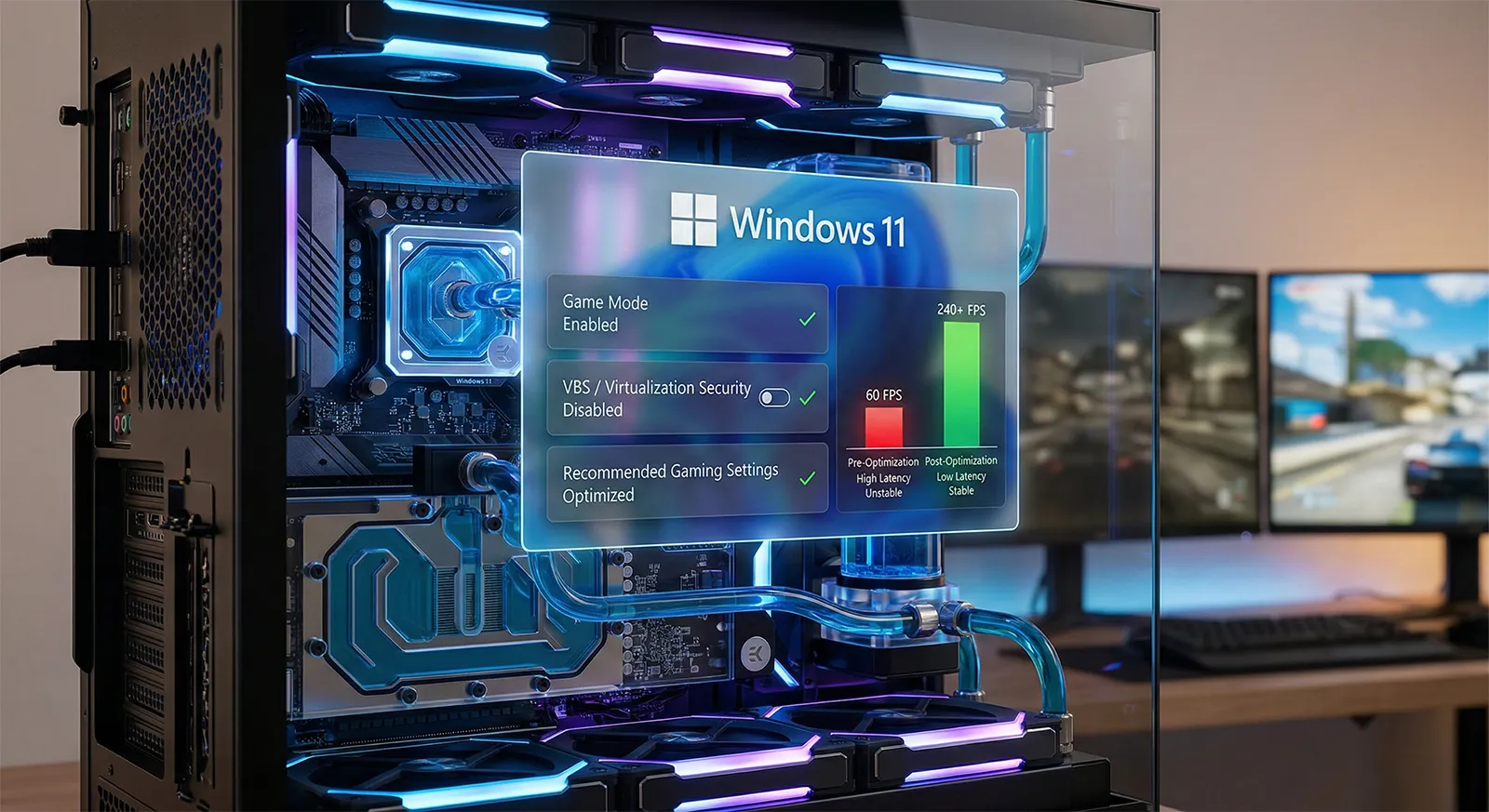
Win11を語るうえで避けて通れないのがVBS(仮想化ベースのセキュリティ)とHVCI(メモリ整合性)の問題です。メーカー製PCではデフォルトでONになっていることが多く、CPU負荷の高いゲームで5〜10%のFPS低下を引き起こします。2026年時点の最新バージョンでもこの問題は解消されておらず、Intel第7世代以降に標準搭載された緩和策「MBEC」で負荷は軽減されるものの、根本的な解決には至っていません。
Cyberpunk 2077(1440p / レイトレーシング ON)
Microsoft Flight Simulator(4K / Ultra)
Counter-Strike 2(1080p / High)
Flight SimulatorのようにCPU負荷が極端に高いタイトルでは、最大14%もの差が出ます。競技FPSで1fpsでも稼ぎたい場合や、GPU負荷の高いタイトルでフレームレートが足りていない場合は、VBSの確認が必須です。
VBSの確認・無効化手順
現在の状態を確認する
Win + R で「msinfo32」と入力し、システム情報を開きます。「仮想化ベースのセキュリティ」の項目が「実行中」ならVBSが有効です。
メモリ整合性をオフにする
設定 → プライバシーとセキュリティ → Windows セキュリティ → デバイスセキュリティ → コア分離の詳細 → メモリ整合性をオフに切り替えます。変更後は再起動が必要です。
無効化を確認する
再起動後、もう一度msinfo32を開いて「仮想化ベースのセキュリティ」が「未実行」になっていれば完了です。ゲームのフレームレートを比較してみてください。
VBSを無効化するとセキュリティレベルが下がります。個人用のゲーミング専用PCなら問題ありませんが、業務用PCやネットバンキングに使うPCでは有効のままにしておくことをおすすめします。
最適化今すぐできるゲーミング最適化 7選
VBSの無効化以外にも、Win11にはゲーム向けにチューニングできるポイントがいくつもあります。効果が大きい順に紹介します。
VBS / HVCI を無効化
上記の手順でメモリ整合性をオフに。CPU負荷が高いゲームほど効果が出ます
効果:大ゲームモードをON
設定 → ゲーム → ゲームモード。バックグラウンド処理を抑制してフレームを安定化します
効果:中GPUスケジューリングを有効化
設定 → ディスプレイ → グラフィック。ハードウェアアクセラレーションによるGPUスケジューリングをON
効果:中電源プランを高パフォーマンスに
コントロールパネル → 電源オプション → 高パフォーマンスを選択。CPUクロックが安定します
効果:中不要なスタートアップを無効化
タスクマネージャー → スタートアップで不要アプリを無効に。メモリとCPUの余裕を確保します
効果:小ゲーム中の通知をオフ
設定 → システム → 通知 →「応答不可」をゲーム中に自動有効化。フルスクリーン時の割り込みを防止します
効果:小リフレッシュレートを最大値に設定
設定 → ディスプレイ → ディスプレイの詳細設定でリフレッシュレートを最大値に。144Hz/240Hzモニターの性能をフルに引き出します
効果:中移行判断Win10からの移行はいつがベスト?
2025年10月にWindows 10のメインサポートが終了しました。今後のスケジュールを整理すると、移行のタイムリミットが見えてきます。
2025年10月14日 終了済み
Windows 10 メインサポート終了。セキュリティ更新は有償ESU(拡張セキュリティ更新プログラム)のみ提供
2026年10月(予定)残り1〜2ヶ月
有償ESU終了。NVIDIAがWin10向けGame Readyドライバ提供を終了。新作ゲームへのドライバ最適化が受けられなくなります(以降はセキュリティ更新のみ2029年10月まで継続。GTX 900/10シリーズ等のMaxwell/Pascal世代は既に2025年10月で最終ドライバを迎えています)
2026年10月頃(未確定)
Windows 11 26H2の一般配信が見込まれています(2026年8月27日時点でMicrosoft公式の正式日程は未発表)。配信開始後は26H2の詳細解説記事で最新情報を随時更新予定です
2027年以降
セキュリティ更新なし・ドライバ最適化なし。オンラインゲームで接続制限が始まる可能性もあります
実用面では、2026年10月のNVIDIAドライバ終了がゲーマーにとっての最大のデッドラインです。これ以降、新作ゲームでパフォーマンス問題や不具合が起きても、Win10向けのドライバ修正は提供されません。
今すぐ移行がおすすめ
- Intel 12世代以降のCPU
- Ryzen 5000シリーズ以降
- NVMe SSD搭載済み
- DDR5メモリ環境
2026年中の移行を推奨
- Intel 10〜11世代
- Ryzen 3000〜4000
- SATA SSD構成
- DDR4メモリ環境
互換性を事前に確認
- 古い周辺機器のドライバ対応
- レトロゲーム・MOD環境
- 業務アプリとの併用PC
- TPM 2.0非対応マシン
購入先Win11ゲーミングを快適化するおすすめパーツ
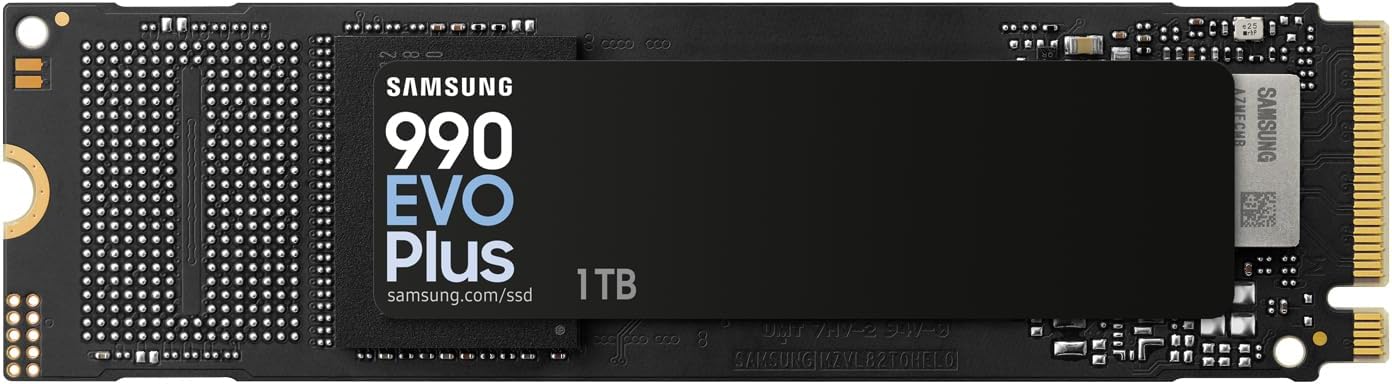
Win11の最適化と並行して、ハードウェア面の強化でさらにゲーミング体験を向上できます。NVMe SSDはDirectStorageの恩恵を最大化し、高リフレッシュレートモニターはWin11のフレームペーシング改善を体感できる組み合わせです。


FAQよくある質問
総括まとめ|Win11はゲーマーの標準OSへ
2026年現在、Win11のゲーミング性能はWin10を上回っており、「Win11にすると遅くなる」という初期の懸念は完全に過去のものになりました。Thread Director対応CPUなら最大15%、VBS無効化でさらに5〜10%のパフォーマンス改善が見込めます。
Win10のサポートは実質的に終了し、NVIDIAのGame Readyドライバも2026年10月で打ち切りが予定されています。ゲーミングPCのOSとしてWin11はもはや「移行先」ではなく「標準」です。まだWin10を使っている方は、年内の移行をおすすめします。
あわせて読みたい