オンラインゲームのラグ改善完全ガイド|Ping・ジッターの原因診断から0円対策・IPv6 IPoE・回線選びまで【2026年版】
本記事にはアフィリエイト広告(Amazon・楽天市場等)のリンクが含まれています。
最終更新: 2026年8月27日
「回線速度は300Mbps出ているのにラグい」「Pingが急に跳ね上がってFPSで撃ち負ける」——これ、実はよくある話です。多くの人が「速度を上げればラグが直る」と思い込んでいますが、ラグの原因は回線速度ではなく、Ping値やジッター・パケットロスといった別の指標にあることがほとんどです。
この記事では、まず5分でできるラグの原因診断で「Wi-Fi」「プロバイダ混雑」「帯域取り合い」「回線品質」の4パターンを切り分け、コストの安い順から改善策を解説します。0円〜2,000円の対策で体感が劇的に変わるケースが大半で、回線乗り換えはあくまで最終手段です。
後半ではルーター・IPv6 IPoE・QoS・回線タイプ比較・マンション配線方式まで網羅。「ゲーミング回線って本当に速いの?」「VDSLはどうしたら?」など、よくある疑問にも答えるFAQ付きで、この記事1本でラグ問題の全解決ルートが見えます。
目次
ラグの正体を知る ── 速度・Ping・パケロスの違い
まず大前提として、回線速度(Mbps)とラグ(遅延)はまったく別の指標です。回線速度はデータの「量」を表しますが、ラグに影響するのはデータの「往復時間」であるPing値です。
ゲームの快適さに関わる指標は4つあります。
| 指標 | ゲームへの影響 | 理想値 |
|---|---|---|
| Ping(ms) | 操作の遅延。高いと撃ち負ける・判定がズレる 最重要 | 15ms以下 |
| ジッター(ms) | Pingのブレ幅。大きいとカクつき・ワープが発生 | 5ms以下 |
| パケットロス(%) | データの欠損。テレポートや巻き戻りの原因 | 0% |
| 下り速度(Mbps) | ゲーム本体のDLやアプデ速度には影響。ラグにはほぼ無関係 | 50Mbps以上 |
ゲームジャンルによって求められるPing値も異なります。
| ジャンル | 目標Ping | 許容限界 |
|---|---|---|
| FPS(VALORANT・Apex・CS2) | 15ms以下 シビア | 30ms |
| 格闘ゲーム(スト6・鉄拳8) | 20ms以下 | 40ms |
| MMORPG(FF14・PSO2:NGS) | 50ms以下 | 100ms |
| カードゲーム・ターン制 | 100ms以下 | 200ms |
下り速度が100Mbps出ていれば、速度は十分です。それでもラグいなら、見るべきは「Ping」「ジッター」「パケットロス」の3つ。この3つが改善のカギになります。
まず原因を切り分ける ── 5分でできる診断
ラグの改善策は山ほどありますが、原因がわからないまま片っ端から試すのは時間の無駄です。まずは以下の4ステップで原因を絞り込みましょう。5分もあれば終わります。
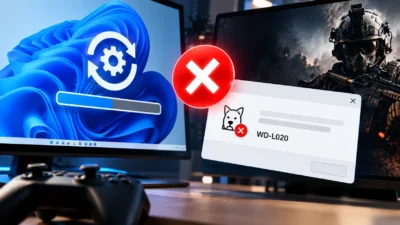
有線接続は維持されているのにゲーム中だけPingが跳ねるなら、回線を契約し直す前にPC〜ルーター間の状態を切り分けます。有線LANでゲーム中だけPingが跳ねる原因と、2.5GbE・EEE・RSSの確認手順を参照してください。
原因がわからないまま回線を乗り換えるのが一番もったいない。上の4ステップで「Wi-Fiの問題」「プロバイダ混雑」「帯域の取り合い」「回線品質そのもの」のどれが原因かを先に特定してください。
0円〜数千円の改善策
診断で原因が絞れたら、まずお金をかけずにできる対策から試しましょう。ここで体感が変わる人はかなり多いです。
有線接続に切り替える(0〜2,000円)
Wi-Fiは電波干渉や距離減衰があるため、どれだけ高性能なルーターでも有線には安定性で勝てません。Ping値は有線にするだけで5〜20ms改善することも珍しくないです。
LANケーブルの規格はCat6A(カテゴリ6A)で十分です。Cat7やCat8は家庭では性能差がなく、ケーブルが太くて取り回しが悪いだけ。10m以内ならCat6Aの薄型ケーブル(1,000円前後)で問題ありません。
意外と見落としがちなのがLANケーブルやルーターの規格が古いケースです。Cat5(カテゴリ5)のケーブルは最大100Mbpsしか出ないため、回線が1Gbps契約でもケーブルがボトルネックになって速度が頭打ちになります。Cat5eなら規格上は1Gbps対応ですが、10年以上前のケーブルだと劣化で性能が出ないことも。ルーターも同様で、古い機種のLANポートが100Mbps対応止まりということは珍しくありません。有線なのに速度が出ない場合は、ケーブル裏面の印字で規格を確認し、ルーターのポート仕様もチェックしてみてください。Cat6A以上のケーブルとギガビット対応ルーターに買い替えるだけで、速度が数倍に跳ね上がることもあります。
部屋が離れていて有線が引けない場合は、PLCアダプタ(コンセント経由で通信する機器)やメッシュWi-Fiも選択肢に入りますが、安定性は直接の有線接続には劣ります。可能なら壁沿いにフラットケーブルを這わせるのが最もコスパの良い方法です。
DNSサーバーを変更する(0円)
DNSはドメイン名をIPアドレスに変換する仕組みで、ISP標準のDNSサーバーは混雑しがちです。変更するだけでWebページの読み込みが速くなり、ゲームのマッチング速度が改善することもあります。
| DNSサーバー | アドレス | 特徴 |
|---|---|---|
| Cloudflare おすすめ | 1.1.1.1 / 1.0.0.1 | 応答速度が最速クラス。プライバシー保護も強い |
| Google Public DNS | 8.8.8.8 / 8.8.4.4 | 安定性が高く世界中で広く使われている |
| ISP標準 | 自動割当 | 混雑時に遅延しやすい。あえて使う理由はない |
変更方法(Windows 11):設定→ネットワークとインターネット→イーサネット(Wi-Fiなら Wi-Fi→接続先のプロパティ)→「DNSサーバーの割り当て」の編集→手動→IPv4をON→優先DNSに「1.1.1.1」、代替DNSに「1.0.0.1」を入力して保存。
バックグラウンド通信を止める(0円)
ゲーム中にバックグラウンドで走っている通信は、思っている以上に帯域を食います。特に以下は要注意です。
- Windows Update 配信の最適化:他のPCにアップデートを配信する機能。設定→Windows Update→詳細オプション→配信の最適化→OFFに
- クラウド同期:OneDrive・Google Drive・Dropboxの自動同期をゲーム中は一時停止
- 家族のストリーミング:YouTube 4KやNetflixは25Mbps以上消費。ルーターのQoS設定(→次セクション)で制御可能
Windowsの隠し設定を変更する(0円)
Windows側にもゲームの応答性に影響する設定がいくつかあります。
Nagleアルゴリズムの無効化——小さなパケットをまとめて送信する機能で、ゲームでは入力遅延の原因になります。以下の手順で無効化できます。
Win + R→regeditでレジストリエディタを開くHKEY_LOCAL_MACHINE\SYSTEM\CurrentControlSet\Services\Tcpip\Parameters\Interfacesを開く- 配下に複数のフォルダがあるので、自分のIPアドレスが記載されているフォルダを探す(
IPAddressやDhcpIPAddressの値で判別) - そのフォルダ内で右クリック→新規→DWORD(32ビット)値を2つ作成:
TcpAckFrequencyを値1、TCPNoDelayを値1に設定 - PCを再起動して反映
ネットワークスロットリングの無効化——Windowsがマルチメディア処理(音声・映像)中にネットワーク帯域を自動制限する機能です。ゲーム中にDiscordやBGMを流しているとこの制限が発動し、Pingが不安定になることがあります。
- レジストリエディタで
HKEY_LOCAL_MACHINE\SOFTWARE\Microsoft\Windows NT\CurrentVersion\Multimedia\SystemProfileを開く NetworkThrottlingIndexをダブルクリック→表記を「16進数」にして値をffffffffに変更- PCを再起動して反映
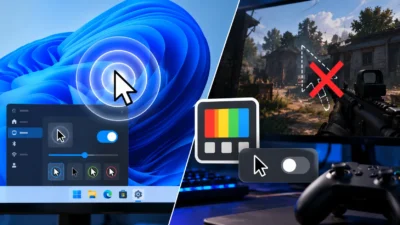
ゲームモードON——設定→ゲーム→ゲームモード→ON。Windows 11ではデフォルトONですが、念のため確認しておきましょう。
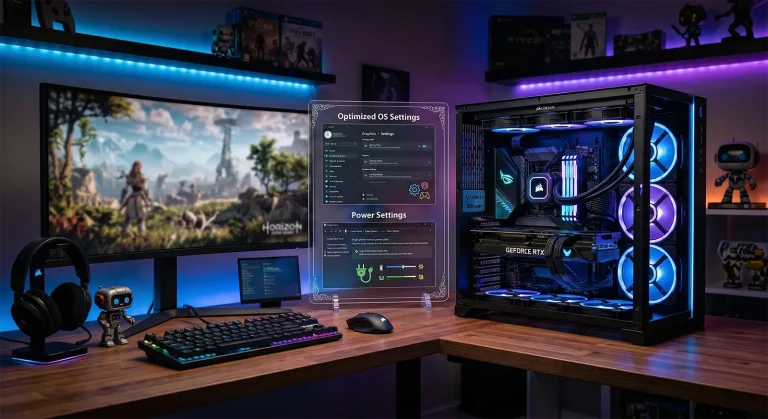
Windows側のパフォーマンス設定をまとめて見直したい場合は、ゲーミングPCに最適なOS設定ガイドも参考にしてください。
ゲームサーバーを手動で選ぶ(0円)
多くのゲームでは接続先サーバーを自動選択していますが、手動で東京サーバーを選ぶだけでPingが3〜10ms改善することがあります。Apex Legendsはタイトル画面でデータセンターを選択可能(東京・台湾)。VALORANTは自動選択ですが、東京サーバーへの接続を確認しましょう。
ルーター・IPv6の見直し
0円対策で改善しなかった場合、次に見るべきはルーターとインターネット接続方式です。ここに1〜2万円投資するだけで、体感が劇的に変わるケースがかなり多いです。
ルーターの寿命と買い替え目安
IPv6 IPoEを30秒で理解する
多くの家庭で使われている従来の接続方式「IPv4 PPPoE」は、プロバイダの認証設備を経由するため、夜間など利用者が多い時間帯に混雑してPingが跳ね上がるという弱点があります。
「IPv6 IPoE」はこの混雑ポイントを迂回できる接続方式で、夜間でもPingが安定します。プロバイダに申し込む(多くの場合無料)だけで切り替え可能です。プロバイダ別の対応状況・MAP-E/DS-Lite方式の違いはオンラインゲーム向け光回線おすすめ7選【2026年版】にまとめてあります。
| 比較項目 | IPv4 PPPoE(従来) | IPv6 IPoE(推奨) |
|---|---|---|
| 夜間の混雑 | 影響を受けやすい | 影響を受けにくい 安定 |
| Ping安定性 | 時間帯で変動大 | 常時安定 |
| ポート開放 | 可能 | MAP-Eのみ可(DS-Liteは不可) |
| 対応ゲーム | 全ゲーム対応 | ほぼ全ゲーム対応(一部P2P型に制約あり) |
| 切り替え費用 | — | 多くのプロバイダで無料 |
IPv6 IPoEにはDS-Lite・MAP-E・transixなどの技術方式がありますが、ゲーマーが気にすべき違いは「ポート開放できるかどうか」だけです。ポート開放が必要なゲーム(一部のP2P型タイトル)をプレイするならMAP-E方式を選びましょう。大半のゲームでは気にする必要はありません。
QoS設定の実力と限界
ルーターのQoS(Quality of Service)機能は、ゲーム通信を優先的に処理する設定です。家族と回線を共有している環境では効果がありますが、過信は禁物です。
QoSは「魔法の設定」ではありません。家庭の回線帯域が100Mbpsしかないのに家族全員がYouTube 4Kを見ている状態では、いくらゲーム通信を優先しても帯域そのものが足りません。QoSで改善しない場合は、回線の見直し(次セクション)を検討してください。
Wi-Fi 6E / Wi-Fi 7は必要か?
2026年現在、Wi-Fi 7対応ルーターは1万円前後から購入できるようになりました。ただし、Wi-Fi 7にしたところでPing値が劇的に下がるわけではありません。ゲームの安定性を最優先にするなら、ルーターに投資するより長めのLANケーブルを買ったほうが確実です。Wi-Fiの改善にお金をかけるのは、どうしても有線が引けない場合の選択肢と考えましょう。
回線の乗り換え ── 本当に必要な人だけ
ここまでの対策で改善しなかった場合、回線そのものの見直しを検討します。ただし、回線の乗り換えは工事費・違約金・開通待ちなどコストと手間がかかるので、本当に必要かどうかを先に判断しましょう。
- 有線+IPv6 IPoEにしても夜間Pingが常時50ms以上
- マンションVDSL方式(最大100Mbps)で速度が一桁台
- ケーブルTV回線(J:COM等)を使っている
- プロバイダがIPv6 IPoEに対応していない
- 有線+IPv6 IPoEでPing 20ms台が出ている
- 診断でWi-Fi環境やPC設定が原因と判明した
- 下り速度100Mbps以上で安定している
- マンション光配線方式で問題なく使えている
乗り換えを決めたら、ゲーム向けに実測pingで選ぶ
同じ光回線でも、独自回線かフレッツ系か、プロバイダのIPv6 IPoE方式の違いでping値は大きく変わります。実測pingでゲーマー向けに7社を比較したオンラインゲーム向け光回線おすすめ7選で、自分のエリアで一番低pingになる回線を確認してください。
回線タイプ比較(2026年版)
| 回線タイプ | Ping安定性 | 月額目安(戸建て) | 提供エリア |
|---|---|---|---|
| 光コラボ + v6プラス | 良好 | 4,400〜5,200円 | 全国 広い |
| NURO光 低Ping | 優秀 | 5,720円〜(9月改定後) | 限定(関東・関西・東海等) |
| auひかり | 優秀 | 5,610円〜 | 限定(一部エリア) |
| ゲーミング回線 | 良好〜優秀 | 6,160〜7,370円 | 限定 |
| マンションVDSL | 不安定 | 3,500円〜 | 既設マンション |
NURO光やauひかりはNTTのフレッツ網を使わない独自回線のため、混雑の影響を受けにくくPingが安定しやすいです。ただしエリアが限られるので、対象外なら光コラボ+v6プラスが現実的な選択肢になります。NURO光は2026年9月1日から料金改定が予定されており、戸建て2ギガプランは月額5,200円台から5,720円へ上がります。乗り換えを検討している場合は、改定前後どちらのタイミングで契約するか公式サイトで最新情報を確認してください。
「ゲーミング回線」は本当に速いのか
冷静に判断してください。GameWith光やhi-hoひかり with gamesなどの「ゲーミング回線」は、専用帯域や優先通信を売りにしています。物理的な回線はフレッツ光コラボと同じですが、専用のVNE(仮想ネットワーク事業者)を使って通信経路を分けているのが差別化ポイントです。とはいえ月額6,000〜7,000円超の価値があるかは、現環境のPing次第。光コラボ+v6プラスで夜間Ping 20ms台が出ているなら、ゲーミング回線に乗り換えても体感差はほとんどないはずです。
マンション住まいの注意点
マンションの場合、建物の配線方式によって回線品質の上限が決まります。
- 光配線方式:各戸まで光ファイバー直結。速度・Pingともに問題なし
- LAN配線方式:共用部からLANケーブル。最大1Gbpsだが混雑の影響あり
- VDSL方式:電話回線を利用。最大100Mbpsで速度もPingも不利
VDSL方式の場合はプロバイダを変えても最大100Mbpsの制約は変わりません。管理組合に光配線方式への変更を相談するか、場合によってはモバイル回線(home 5G等)を併用するのも一つの手です。
ここまでで解決しない場合|その他の原因記事
ここまで紹介した対策で改善しない場合、Wi-Fi・有線LANの機器固有の問題や、回線選び自体の見直しが必要なことがあります。当サイトで個別に検証してきた関連記事を症状別にまとめました。
Wi-Fi・無線LANのトラブル
無線LAN特有の症状です。有線に切り替えられない環境で確認してください。
有線LAN・ドライバーのトラブル
有線接続なのに速度が出ない、あるいはOSやドライバー側が原因になっているケースです。
家庭内の通信が原因でPingが跳ねる
自分のプレイ環境ではなく、同じ回線を使う家族の通信が影響しているケースです。
回線選び・プラン比較で悩んでいる
乗り換え先の回線やVPNの選び方で迷っている場合の比較記事です。
回線以外の遅延要因を疑う
回線速度やPing値を改善しても遅延が残る場合、PC内部の処理遅延が原因のことがあります。
まとめ
最後に、各改善策のコストと効果を整理します。上から順に試していくのが最もコスパの良い進め方です。
| 対策 | コスト | 効果 |
|---|---|---|
| 有線接続に切り替え 最優先 | 0〜2,000円 | 大 |
| DNS変更 | 0円 | 小〜中 |
| バックグラウンド通信停止 | 0円 | 中 |
| Windows設定変更 | 0円 | 小〜中 |
| IPv6 IPoE導入 効果大 | 0円(プロバイダ申込) | 大 |
| ルーター買い替え | 5,000〜10,000円 | 大 |
| 回線乗り換え | 月額4,400円〜 | 最大(ただし最終手段) |
ラグ改善に効くおすすめ機器・ケーブル
診断で「有線化」「ルーター買い替え」「Wi-Fi 6E化」の必要性が判明したら、コストを抑えつつ確実に効果が出るものを選びましょう。Cat6A LANケーブル+IPv6 IPoE対応Wi-Fi 6ルーター+PLCアダプタの組み合わせが王道です。


よくある質問
速度(Mbps)とPing(ms)はまったく別の指標です。下り300Mbpsでも、Pingが80msあればFPSではラグを感じます。ラグの原因はPing値・ジッター・パケットロスの3つで、回線速度はゲームのダウンロード速度には影響しますが、対戦中のラグにはほぼ無関係。Pingを下げる対策(有線化・IPv6 IPoE)が直接効きます。
劇的な差はないことが多いです。物理的な回線はフレッツ光コラボと同じで、専用VNE(仮想ネットワーク事業者)を使って通信経路を分けているだけ。光コラボ+v6プラスで夜間Ping 20ms台が出ているなら、月額6,000〜7,000円のゲーミング回線に乗り換えても体感差は微差です。先に有線化・IPv6 IPoE化を試してください。
VDSL方式は最大100Mbpsの物理上限があるため、プロバイダ変更や設定でも根本解決は困難です。改善策は3つ:①管理組合に光配線方式への変更を相談、②独自回線(NURO光・auひかり)が引けるか確認、③home 5G等のモバイル回線に切り替え。VDSLのままでもFPSのPing 30〜50ms程度は出るので、軽量タイトルなら問題ない場合も。
夜間(21〜24時)のPingで10〜30ms改善するケースが一般的です。特にIPv4 PPPoE環境で「夜だけラグい」状態の人は劇的に変わります。日中・深夜は元から空いているため差が小さい場合も。プロバイダの公式サイトで「v6プラス」「IPv6 IPoE」「transix」などの申込みボタンを探してください(多くの場合無料)。
Wi-Fiの規格を上げても、有線接続には敵いません。Wi-Fi 7は最大伝送速度が上がりますが、Ping値の安定性は有線が圧倒的に有利。ラグ改善優先なら、Wi-Fi 7ルーター(2〜5万円)より長めのCat6A LANケーブル(1,000円)を買って有線化したほうが確実な効果があります。Wi-Fiは「どうしても有線が引けない場合」の選択肢です。
ゲーム中のPingにはほぼ影響しませんが、マッチング時間の短縮や接続安定性に効果があります。Cloudflare(1.1.1.1)はISP標準DNSより応答速度が速く、Webページの読み込みも体感で速くなります。設定は無料で5分でできるので、効果が小さくても試す価値はあります。
2026年最新の改善ルート
まず診断、次に0円対策。
回線の乗り換えは最後の手段。
ラグの原因の大半は「Wi-Fi接続」「プロバイダの混雑」「PC側の設定」の3つです。回線速度そのものが問題になるケースは実は少なく、有線接続 + IPv6 IPoE + DNS変更だけで体感が劇的に変わるユーザーが大半です。
まずはセクション2の診断で原因を特定し、0円対策から順に試してください。それでも改善しない場合に初めて回線の乗り換えを検討しましょう。「何が原因かわからないまま回線を乗り換える」のが最もお金の無駄です。
あわせて読みたい