
MSI High-Efficiency Modeとは|DDR5メモリのレイテンシを簡単に改善できるBIOS設定【2026年版】
本記事にはアフィリエイト広告(Amazon・楽天市場等)のリンクが含まれています。
AMD Ryzenを搭載したゲーミングPCでは、DDR5メモリの周波数だけでなく、データへアクセスするまでの遅延(レイテンシ)もゲーム性能に影響します。DDR5-6000やDDR5-6400へ高速化していても、メモリタイミングが緩ければ、帯域幅の割にレイテンシが高い状態になることがあります。
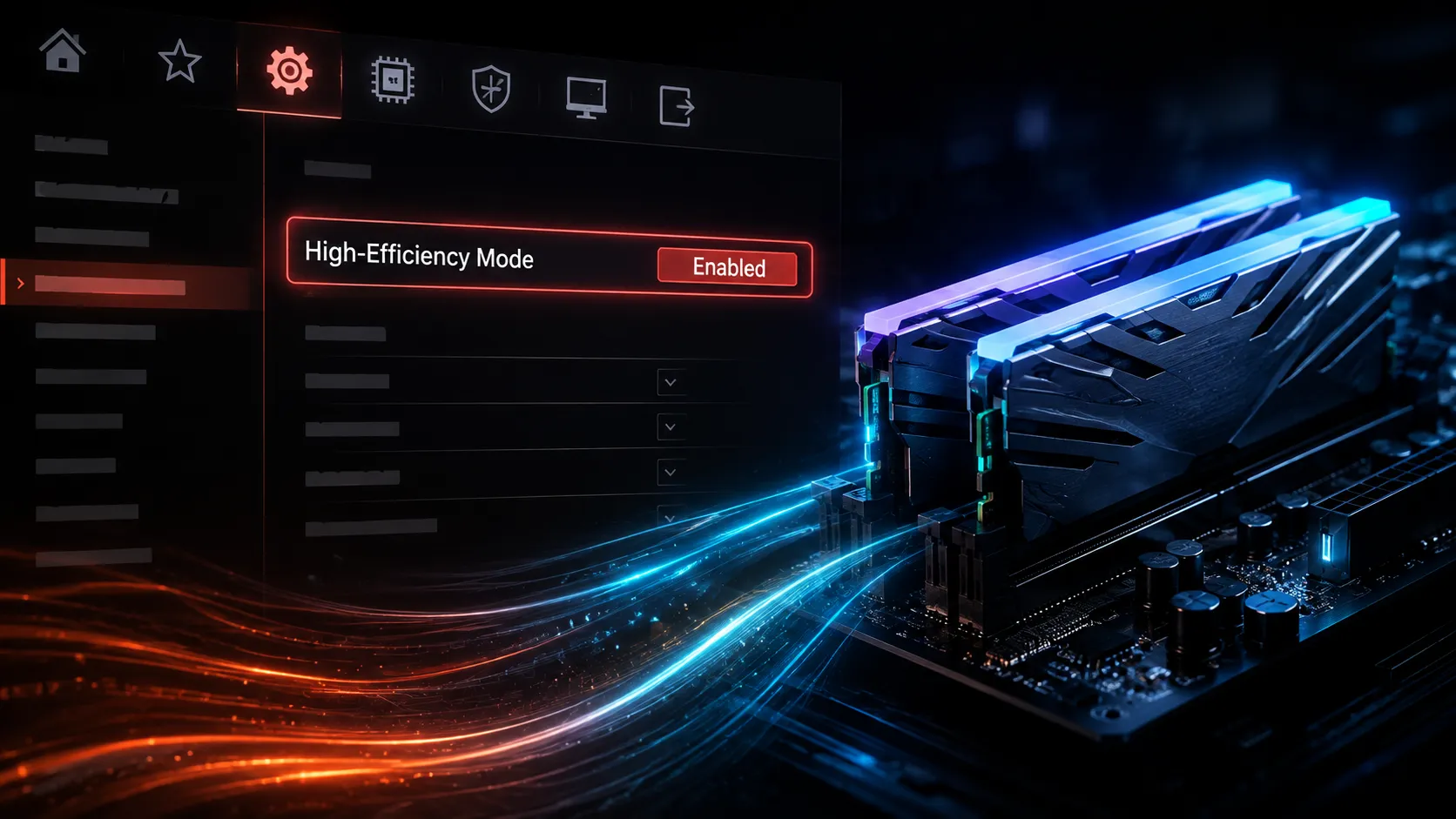
MSI製マザーボードのBIOSに搭載されているHigh-Efficiency Modeは、複雑なメモリタイミングを手動入力しなくても、用意されたプリセットを選ぶだけでメモリ帯域幅とレイテンシを最適化できる機能です。MSIが2026年7月30日に公開した検証では、一般的なDDR5-6000 CL30メモリのレイテンシが79.4nsから71.6nsまで短縮され、より低遅延なEXPO Ultra Low Latency(EXPO ULL)対応メモリの71.4nsに近い結果が出ています。
ただし、High-Efficiency Modeはメモリのオーバークロックに該当し、設定を強くしすぎるとゲームのクラッシュや起動不能が発生する可能性があります。この記事では、効果の実測値、EXPO・EXPO ULLとの違い、4種類のプリセットの選び方、BIOSでの設定手順、起動しなくなった場合の対処法まで整理します。
出典:MSI公式ブログ「High-Efficiency Mode」解説記事、AMD公式「EXPO」製品ページにもとづきます(2026年8月時点)。
目次
要点High-Efficiency Modeで何が変わるのか
基本仕様MSI High-Efficiency Modeとは|メモリタイミングを自動で詰める機能
通常、DDR5メモリの性能を細かく調整するには、CAS Latencyだけでなく多数のメモリタイミングを手動で設定しなければなりません。設定値はメモリチップ、容量、枚数、CPUのメモリコントローラー、マザーボードによって変わるため、知識がない状態での調整は簡単ではありません。
High-Efficiency Modeでは、MSIが用意した複数のタイミングプリセットから強度を選択できます。細かな数値を一つずつ入力する必要がないため、手動でのメモリチューニングより導入しやすいのが特徴です。MSIは、一般的なオーバークロックメモリを最適化し、メモリ帯域幅の増加とレイテンシの低減を行う機能と説明しています。
対応条件対応するのは一部のMSI製AMDマザーボード
High-Efficiency Modeは、主にAMD Socket AM5へ対応したMSI製マザーボードで利用できます。MSIは2023年にX670およびB650マザーボード向けの機能として紹介しており、現在はX870E、X870、B850、B840などの対応製品にも搭載されています。実際にB850やB840の製品ページでも、High-Efficiency Modeによる帯域幅向上とレイテンシ削減が案内されています。
ただし、すべてのMSI製AM5マザーボードで同じように利用できるとは限りません。マザーボードのモデルやBIOSバージョンによっては、High-Efficiency Modeが表示されない場合があります。項目が見つからない場合は、使用しているマザーボードの製品ページで対応状況を確認し、必要に応じて最新BIOSへ更新してください。Intelプラットフォームでは、同様にメモリレイテンシを調整する機能として「Memory Extension Mode」が用意されています。
土台となる設定EXPOとの違い|まずEXPOを有効にしてから使う機能
AMD EXPOは、メモリメーカーがメモリモジュール内へ保存したオーバークロックプロファイルを読み込み、周波数、電圧、主要なタイミングなどをまとめて適用する仕組みです。DDR5-6000 CL30のEXPO対応メモリを購入しても、BIOSでEXPOを有効にしなければ、DDR5-4800などの標準的な速度で動作する場合があります。
一方、High-Efficiency Modeは、すでに設定されているメモリ周波数やEXPOプロファイルを土台として、メモリタイミングをさらに最適化する機能です。したがって、EXPOとHigh-Efficiency Modeはどちらか一方を選ぶ機能ではありません。基本的には、最初にEXPOを有効にしてメモリを製品仕様の周波数で動作させ、その上でHigh-Efficiency Modeを有効にしてレイテンシを詰める使い方になります。EXPOが「メモリメーカーの基本プロファイル」、High-Efficiency Modeが「MSIによる追加のタイミング最適化」と考えると分かりやすいでしょう。
実測データEXPO ULLとの違い|DDR5-6000で79.4nsから71.6nsへ改善
EXPO ULLは「AMD EXPO Ultra Low Latency」の略で、通常のEXPOより低いレイテンシを狙ったメモリプロファイルです。ULLプロファイルはメモリ側のSPDチップにあらかじめ書き込まれているため、手持ちの通常EXPOメモリをBIOS更新だけでULL化することはできません(詳しくはAMD EXPO ULLの仕組みと対応メモリの解説記事を参照してください)。
MSIが公開した検証では、通常のEXPO対応メモリとEXPO ULL対応メモリを使用し、AIDA64 Memory Benchmarkでレイテンシを比較しています。
| メモリ構成 | High-Efficiency Mode適用前後のレイテンシ |
|---|---|
| DDR5-6000 CL30-38-38-96(通常のEXPO) | 79.4ns → Tightest適用で71.6ns(約10%改善) |
| DDR5-6000 CL30-38-38-32(EXPO ULL) | 71.4ns → Tightest適用で71.1ns(ほぼ横ばい) |
※検証環境はRyzen 7 9800X3D、MSI B850MPOWER、G.SKILL製DDR5-6000(16GB×2)、GeForce RTX 5090。MSI公式ブログ(2026年7月時点)にもとづきます。
通常のEXPOメモリでは大きな改善が見られた一方、最初から低遅延設定が適用されているEXPO ULLメモリでは、High-Efficiency Modeを追加しても差はわずかです。すでに一般的なEXPOメモリを所有している場合、低遅延化だけを目的にEXPO ULLメモリへ買い替えなくても、High-Efficiency Modeで近い結果を狙える可能性があります。ただし、同じDDR5-6000 CL30であっても、搭載されているメモリチップや基板、容量によってオーバークロック耐性は異なり、MSIの検証と同じ結果がすべてのメモリで得られるわけではありません。
強度の選び方Tightest・Tighter・Balance・Relaxの違い
いきなりTightestを選ぶ必要はありません。安定性を優先するなら、最初にBalanceを試し、問題がなければTighterへ変更する方法が安全です。QVL掲載構成であればTighterから試す選択肢もあります。Tighterでメモリエラーやゲームのクラッシュが発生しなければ、その状態で使用して問題ありません。最高設定を有効にすることより、長時間エラーなく動作する設定を見つけることが重要です。
体感できる効果ゲーム性能はどの程度上がるのか
メモリレイテンシが約10%短縮されても、すべてのゲームのフレームレートが同じ割合で上昇するわけではありません。ゲーム性能への影響は、CPU、GPU、解像度、ゲームエンジン、メモリへの依存度によって変わります。
MSIがRyzen 7 9700XとGeForce RTX 4080(MSI MAG X670E TOMAHAWK WIFI環境)で行った検証では、AMD OPPへHigh-Efficiency ModeのTighterプリセットを追加すると、OPPのみの場合と比較してメモリレイテンシが約8%短縮され、フルHDでのゲーム性能が2〜8%向上しています。また、MSIが公開した別の検証(AGESA 1.0.0.7c適用環境)では、条件によって最大12%のゲーム性能向上が確認されていますが、GPU側の負荷が高い構成では、メモリ性能の改善がゲーム性能へ直結しにくい傾向も示されています。
High-Efficiency Modeの効果を確認しやすいのは、フルHDで高いフレームレートを狙い、GPUよりCPUやメモリがボトルネックになっている環境です。4K解像度や最高画質ではGPU負荷が高くなるため、メモリレイテンシを改善しても平均fpsの差は小さくなる傾向があります。ただし、平均fpsがほとんど変わらなくても、ゲームによっては最低fpsやフレームタイムが改善する可能性があります。設定後は平均fpsだけでなく、1% Lowやカクつきの変化も確認するとよいでしょう。
操作ステップMSI BIOSでの設定方法
設定後はWindowsが起動しただけで安定していると判断せず、メモリテストと普段プレイしているゲームを複数起動して数時間使用し、クラッシュ・フリーズ・再起動・ブルースクリーンが発生しないか確認してください。設定前後の性能を比較する場合は、同じBIOS・同じWindows設定・同じゲーム設定で、AIDA64などのレイテンシ測定もバックグラウンドアプリを終了した上で複数回行うと変化を判断しやすくなります。
トラブル対応起動しない場合の対処法と不安定になる原因
不安定になる背景には複数の要因があります。同じ製品名のDDR5メモリでも、製造時期によって搭載チップが異なる場合があり、チップの個体差によって安定動作できるタイミングは変わります。CPUに内蔵されたメモリコントローラーにも個体差があるため、別のPCで動作したTightest設定が自分のPCでも動作するとは限りません。容量が大きいメモリや4枚挿しでは2枚挿しよりメモリコントローラーへの負荷が高くなり、公称速度では正常でもタイミングを詰めると不安定になる可能性があります。古いBIOSが原因で特定メモリとの互換性に問題が出ることもあるため、マザーボードの製品ページで互換性を改善するBIOSが公開されていないか確認してください。MSIも、High-Efficiency Modeがすべてのメモリで動作するとは保証しておらず、オーバークロック耐性の高いメモリモジュールの使用を案内しています。
類似機能の整理Memory Try It!・Latency Killerとの違い
Memory Try It!は、メモリ周波数と主要タイミングを組み合わせたMSI独自のオーバークロックプロファイルです。EXPOに登録されている設定とは別に、DDR5-6000 CL28などのプリセットを選択し、メモリがより高い性能で動作するか試せます。High-Efficiency Modeは、設定済みのメモリ構成に対し追加でタイミングを最適化する機能で、両者は役割が異なります。
Latency Killerも、MSI製AMDマザーボードに搭載されているメモリレイテンシ削減機能です。MSIはLatency KillerについてEXPO・A-XMP・Memory Try It!・High-Efficiency Mode・手動オーバークロック設定と組み合わせられる機能と説明しており、対応モデルではメモリレイテンシを最大12%程度削減できるとしています。High-Efficiency Modeが4種類のタイミングプリセットを選択する機能であるのに対し、Latency Killerは別の最適化機能として用意されています。両方を併用できるモデルもありますが、設定を重ねるほど不安定になる可能性も高まります。まずはEXPO、次にHigh-Efficiency Modeという順番で安定性を確認し、さらにレイテンシを下げたい場合にLatency Killerや、Memory Try It!を検討するのが安全です。
選び方と注意点これからDDR5メモリを選ぶ人と保証への影響
Ryzen 7000シリーズやRyzen 9000シリーズでHigh-Efficiency Modeを利用するなら、AMD EXPOに対応したDDR5メモリが選びやすいでしょう。MSIはRyzen 7000および9000シリーズのスイートスポットとしてDDR5-6000を紹介しています。購入前には、マザーボードメーカーが公開しているQVLでメモリの型番・容量・枚数を確認してください。High-Efficiency Modeを使用するためだけに、すでに正常動作しているメモリを買い替える必要はありません(各速度帯の実測差はDDR5 6400 vs 6000 vs 5600の実測比較記事で解説しています)。
High-Efficiency Mode、EXPO、Memory Try It!は、いずれもメモリの定格外動作を伴う可能性があります。AMDは、クロックや倍率、メモリタイミング、電圧などを公式仕様の範囲外へ変更するオーバークロックについて、対象製品の保証が無効になる可能性があると案内しており、システムメーカーや販売店の保証にも影響する場合があります。実際の保証条件はCPU・メモリ・マザーボード・BTOパソコンのメーカーによって異なるため、メーカー製PCやBTOパソコンでBIOS設定を変更する場合は、事前に保証規定を確認してください。
向き不向き有効にする価値がある人・様子見でよい人
- MSI製AM5マザーボード+EXPO対応DDR5メモリを使い、フルHDで高フレームレートを狙っている人
- Ryzen 7 9800X3Dなど高性能CPUでGPU使用率が上がり切らないゲームを遊んでいる人
- 追加費用をかけずに手持ちメモリの性能を引き出したい人
- 4K解像度でGPU負荷が限界に達している環境の人
- 現在のメモリ設定がすでに不安定な人
- 安定性を最優先したく、Clear CMOSの方法が分からない人
購入候補これから揃えるならEXPO対応DDR5-6000が候補
High-Efficiency Modeは既存のEXPOメモリでも試せますが、これから新規に組む・買い替える場合は、EXPO対応のDDR5-6000 32GBキットが選びやすい水準です。EXPO ULL認証キットを別途買わなくても、通常のEXPO対応メモリ+High-Efficiency Modeの組み合わせで近いレイテンシを狙えます。

FAQよくある質問
総括まとめ|安定性を確認しながら試す価値がある機能
MSI High-Efficiency Modeは、対応するAMDマザーボードのBIOSからメモリタイミングを簡単に最適化できる機能です。Tightest・Tighter・Balance・Relaxの4種類が用意されており、メモリのオーバークロック耐性に合わせて強度を選択できます。
MSIの検証では、一般的なDDR5-6000 CL30メモリのレイテンシが79.4nsから71.6nsへ短縮され、EXPO ULL対応メモリに近い結果となりました。ゲーム性能の上昇率はPC構成や解像度によって異なり、フルHDでCPU・メモリがボトルネックになっている環境ほど効果を体感しやすい傾向があります。
設定するときは、先にEXPOだけで安定して動作することを確認し、BalanceまたはTighterから試してください。起動しない場合はメモリトレーニングが終わるまで待ち、それでも画面が表示されなければ設定を緩めるかClear CMOSでBIOSを初期化します。ベンチマークの数値だけを追うのではなく、普段使用するゲームやアプリが長時間安定して動作する設定を選びましょう。
あわせて読みたい




Amazonの価格・在庫情報について




Amazonの価格・在庫情報について


























