EZFRD64.DLLでゲームが起動直後に落ちる原因と対処|Steamが9月16日のBetaで修正、削除の前に確認する3点【2026年版】
本記事にはアフィリエイト広告(Amazon・楽天市場等)のリンクが含まれています。
Steamが9月16日付のBetaで修正、削除の前に確認する3点
出典はValveのSteam Client Beta更新履歴(9月16日付)、同安定版クライアントの更新履歴、Steamサポートのクライアントベータ案内、SDLのコミット(2026年9月15日)、PCSX2公式ドキュメントの既知の問題、Microsoft Learnのアプリクラッシュ調査ガイドです。内容は2026年9月20日に確認しました。
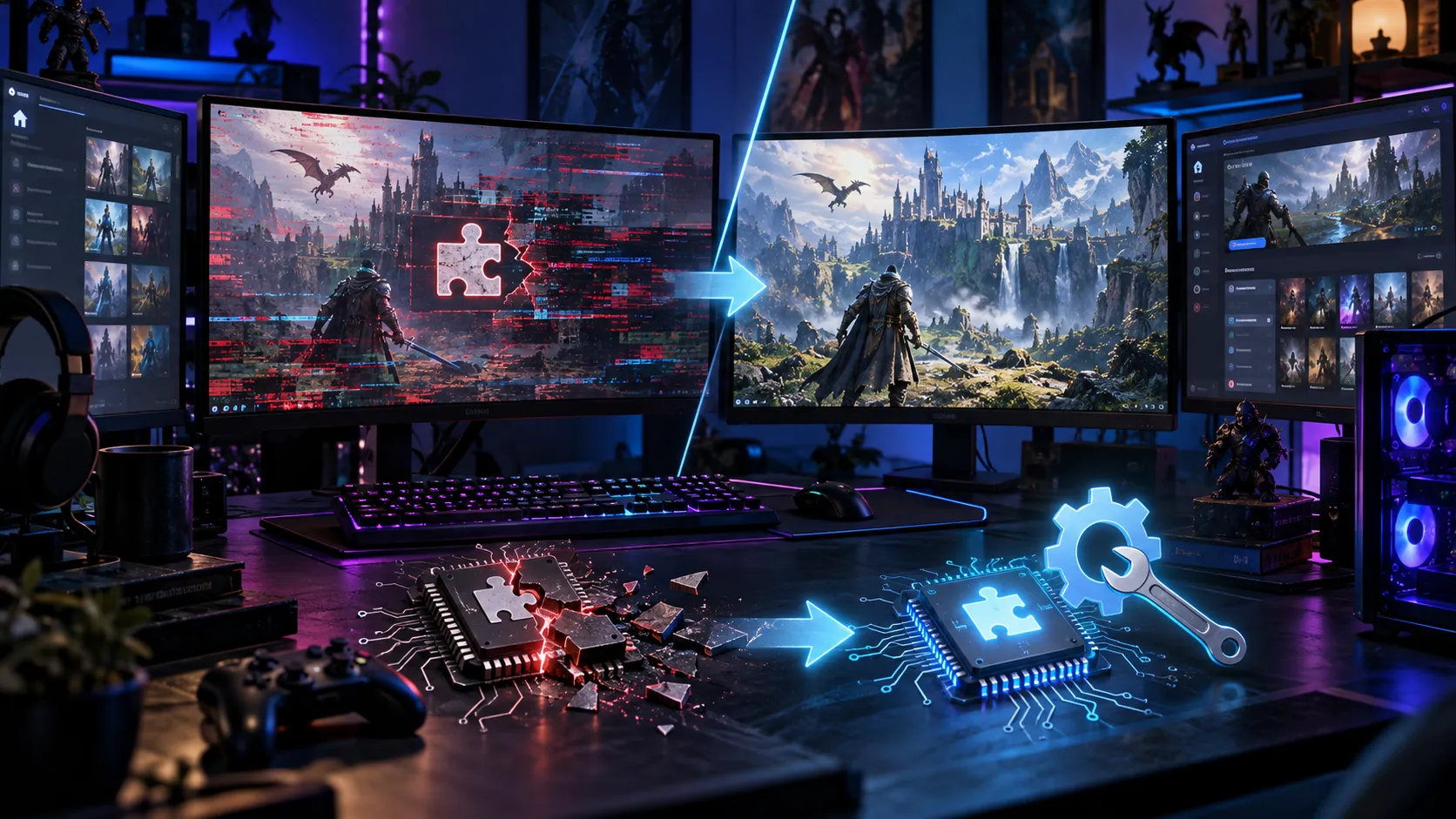
ゲームを起動しても、ウィンドウが一瞬出て消える、あるいは「プレイ」を押したまま何も起こらずに終了してしまう。この症状の原因のひとつに「EZFRD64.DLL」というファイルがあります。Windows標準でもSteamの一部でもなく、一部のサードパーティ製コントローラーやUSBアダプターに付属する振動・フォースフィードバック用のドライバーです。
ValveはSteam Client Betaの9月16日付の更新で、このDLLが入ったPCで起きる起動時クラッシュへの対策を加えました。ただし安定版のクライアントには2026年9月20日時点で反映されておらず、Beta版に切り替えないと効果はありません。
もうひとつ押さえておきたいのは、この対策がDLL自体を直したわけではないことです。検出したら問題の起きる処理を避ける、という回避策です。
目次
修正Beta版の更新内容は2件あり、EZFRD64.DLLはそのうち1件
Steam Client Betaの9月16日付の更新履歴には、Windows向けの修正が2項目並んでいます。ひとつは一部ゲームが起動時にクラッシュするリグレッションの修正、もうひとつがEZFRD64.DLLがインストールされたPCでの起動時クラッシュの修正です。日本時間では9月17日の午前に公開されました。
この2つは別々の項目として記載されています。つまり最近ゲームが起動しなくなった人が全員EZFRD64.DLLに当たっているわけではありません。Beta版に切り替えて直ったとしても、それだけではどちらの修正が効いたのか分かりません。EZFRD64.DLLを疑うべきなのは、実際にPC内にこのファイルがある場合か、後述するイベントビューアーに名前が記録されている場合です。
安定版クライアントの最新更新は9月1日付で、EZFRD64.DLL関連の記載はありません。2026年9月20日時点でこの対策を受け取れるのはBeta版だけです。安定版のまま使いたい場合は、後述するドライバー側の対処が先になります。
正体EZFRD64.DLLはコントローラーに付いてくる振動ドライバー
EZFRD64.DLLは、サードパーティ製やノーブランドのゲームコントローラー、USB変換アダプター、一部のステアリングコントローラーなどに付属する振動機能用のドライバーです。PCSX2の公式ドキュメントは、多数のサードパーティ製・模倣品系のコントローラーやアダプターがこの不具合のあるドライバーを使っていると説明しています。
保存場所は決まっていて、次のフォルダーの下に置かれます。
C:\Windows\USB_Vibration(アンダースコア付き。PCSX2はこちらの場所だと説明しています)C:\Windows\USB Vibration(スペース付き。SDLは2026年9月の修正でこちらも検索対象に加えました)
フォルダーの下には数字のサブフォルダーが作られることがあり、C:\Windows\USB_Vibration\7906\EZFRD64.DLLのような階層になっている環境もあります。ファイル名も1種類とは限らず、PCSX2は別のバリエーションが存在するとしています。探すときは完全一致ではなく「EZFRD」を含むファイルという見方で確認してください。
原因入力デバイスの情報を取りに行った瞬間に落ちる
なぜゲームやSteamが落ちるのかは、SDLの対策を見ると分かりやすくなります。SDLはゲームでよく使われる入力・描画のライブラリで、2026年9月15日のコミットでEZFRD64.DLLへの対応を広げました。
変更の中身は、USB_VibrationとUSB Vibrationの2つのフォルダーを調べる共通の判定処理を用意し、このDLLが見つかった環境ではGameInputを無効化し、DirectInput側のフォースフィードバック機能も使わないようにするというものです。コード上にも「アプリケーションのクラッシュを防ぐためにGameInputを無効化した」という趣旨のメッセージが入っています。
もともとSDLはDirectInput側で同じ判定を行っていましたが、GameInputでも同様にクラッシュすることが分かったため、判定を共通化して両方に適用する形へ整理されました。つまりこのDLLは、アプリがコントローラーの能力や振動機能を問い合わせたタイミングで問題を起こす種類の不具合を抱えています。ゲーム本体の問題ではなく、入力系の古い部品が引き起こしているという理解が正確です。
PCSX2の説明はさらに踏み込んでいて、このドライバーは自身のメモリと、やり取りした相手プログラムのメモリの両方を破損させるとしています。クラッシュする場所がアプリごとにばらつく理由もここにあります。
確認自分のPCにEZFRD64.DLLがあるか調べる
最初にやることは削除ではなく確認です。エクスプローラーのアドレスバーにC:\Windows\USB_Vibrationと入力して開きます。開けなければC:\Windows\USB Vibrationも試してください。どちらも存在しないなら、今回の対処は不要です。
フォルダーがあった場合は、中のサブフォルダーまで開いてEZFRDを含むファイル名を探します。ここで見つかっても、それだけで今のクラッシュの原因と決まったわけではありません。使っていないコントローラーのドライバーが残っているだけ、という環境もあります。
記録イベントビューアーで障害モジュールを確定させる
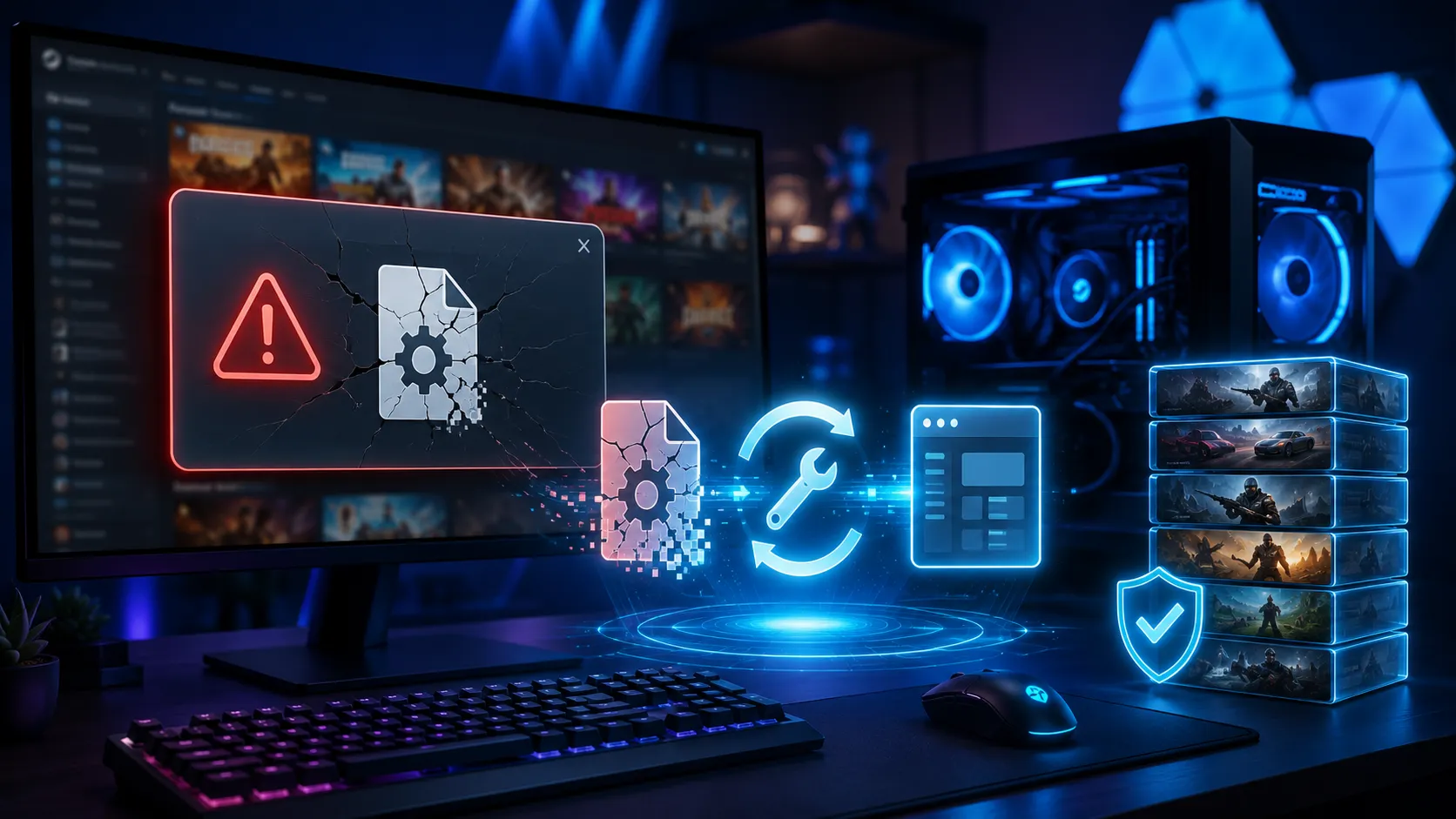
原因を確定させるにはWindowsのイベントビューアーを見ます。「イベントビューアー」を開き、Windowsログの「Application」を選び、ゲームが落ちた時刻付近の「Application Error」を探します。Microsoftはエラーレベルのイベント ID 1000を、アプリケーションが実際にクラッシュしたときの記録と説明しており、障害が発生しているアプリケーションとモジュールの情報が残ります。
ここで「障害が発生しているモジュール名」または「障害が発生しているモジュールのパス」にEZFRD64.DLLが出ていれば、今回のクラッシュに関係している可能性は高くなります。逆にntdll.dllやKERNELBASE.dll、GPUドライバーのDLL、ゲーム本体のexeが記録されている場合は、EZFRD64.DLLに絞り込むべきではありません。
イベント ID 1000が示すのは「アプリが落ちた」という事実と、落ちた場所です。記録されたモジュールの読み方と、例外コードとの組み合わせ方はイベントID 1000の診断チャートで解説しています。
切り分けコントローラーを外した状態と比べる
3つ目の確認は物理的な切り分けです。ゲームパッド、古いUSBコントローラー、変換アダプター、ステアリングコントローラーをすべて外した状態でゲームを起動し、症状が変わるかを見ます。PCSX2は、このドライバーを使うコントローラーが接続されているとクラッシュすると明記しています。
外したときだけ正常に起動するなら、入力デバイスかそのドライバーが関係していると判断できます。ただしこれだけでEZFRD64.DLLとは確定しません。Steam Input、GameInput、DirectInput、デバイス固有のドライバーでも同じ症状は起こります。確認1と確認2を組み合わせて初めて絞り込めます。
手順直す順番
3つの確認でEZFRD64.DLLが関係していそうだと分かったら、影響の小さい順に試します。
- Steam Client Betaに切り替える。Steamの「設定」から「インターフェース」を開き、クライアントベータへの参加でSteam Beta Updateを選ぶと再起動して適用されます。元に戻すときは同じ場所でベータへの参加を解除します。
- コントローラーのメーカーが新しいドライバーを配布していないか確認する。提供されていればメーカー版へ更新するのが最も安全です。
- 振動ドライバーをアンインストールする。Windowsの「プログラムのアンインストール」に振動ドライバーの項目があれば、そこからアンインストールして再起動します。PCSX2もこの方法を先に案内しています。
- それでも残る場合にフォルダーを削除する。PCSX2は、対象のコントローラーを外しアプリを終了した状態で
C:\Windows\USB_Vibrationフォルダーを削除する方法を案内しています。削除するとそのコントローラーの振動やフォースフィードバックは使えなくなる可能性があります。
Beta版で直る場合、ドライバーを消さずに済みます。振動機能を残したいなら、まずBeta版を試す価値があります。
注意Betaで直ってもDLLが正常になったわけではない
ここは誤解しやすいところです。SDL側の対策を見る限り、行われているのはEZFRD64.DLLの修復ではありません。存在を検出したら、クラッシュにつながる入力処理のほうを使わない、という回避策です。
したがってSteamをBeta版にして起動できるようになっても、同じDLLに触る別のアプリでは引き続き問題が起こり得ます。Steamとは無関係のアプリでも以前から同じDLLによるクラッシュが知られていることが、その裏付けです。振動機能を使う予定がないなら、根本的にはドライバー側を片付けるほうが確実です。
やらない先にやらなくていいこと
DLL配布サイトからEZFRD64.DLLを入手し直す必要はありません。今回の問題はファイルが足りないことではなく、既にあるファイルを読み込んだときにクラッシュし得ることだからです。SDLも別バージョンへの差し替えではなく、検出時に処理を避ける方法で対応しています。素性の分からないDLLをC:\Windows以下に置くのは、直らないうえに危険が増えるだけです。
ゲームの再インストールと整合性チェックも、この原因には効きません。EZFRD64.DLLはゲームのインストールフォルダーではなくWindows側にあるため、ゲームファイルを入れ直しても残ります。「完全に消して入れ直しても起動直後に落ちる」という状況ほど、ゲーム本体の外を疑う意味があります。
別の原因EZFRD64.DLL以外を疑うべきとき
PC内を探してもファイルが見つからない場合、ここまでの対処は不要です。イベントビューアーの障害モジュールが別のDLLになっている場合も同じで、そのモジュールから切り分けたほうが早く着きます。
ゲームの起動直後のクラッシュは、GPUドライバー、アンチチート、Visual C++ランタイム、MOD、ReShade、オーバーレイ、セキュリティソフトなど原因が幅広い症状です。たとえばdxgi.dllが記録されている場合は、ReShadeやMODが置いたDLLとWindows標準を見分ける手順が該当します。Steamクライアント自体が起動しないならFailed to load steamui.dllの対処が別の入口です。
FAQよくある質問
まとめまとめ|削除は最後、確認が先
EZFRD64.DLLは、一部のサードパーティ製コントローラーやUSBアダプターに付属する振動用のドライバーで、アプリが入力デバイスの情報や振動機能に触れた瞬間にクラッシュを引き起こすことがあります。ValveはSteam Client Betaの9月16日付の更新でこの環境向けの対策を入れましたが、同じ更新には別件の起動時クラッシュ修正も含まれており、安定版クライアントには2026年9月20日時点で反映されていません。
対処の順番は、削除から始めないことが要点です。C:\Windows\USB_Vibrationとスペース付きのフォルダーを確認し、イベントビューアーのイベント ID 1000で障害モジュールを確かめ、コントローラーを外した状態と比べます。この3点でEZFRD64.DLLが関係していると分かってから、Beta版への切り替え、メーカー製ドライバーへの更新、振動ドライバーのアンインストール、最後にフォルダー削除という順に進めます。Steam側の対策はDLLを直したものではなく検出時に処理を避ける回避策のため、振動機能を使わないならドライバー側を片付けたほうが確実です。
あわせて読みたい







Amazonの価格・在庫情報について


Amazonの価格・在庫情報について