Steamで「Failed to load steamui.dll」と出て起動しない原因|ゲームを消さずに直す方法【2026年版】

本記事にはアフィリエイト広告(Amazon・楽天市場等)のリンクが含まれています。
ゲームを消さずにSteam本体を直す手順
出典:Steamサポート「Steamはすでに実行されています」、Steamサポート「Steamクライアントトラブルシューティング」、Steamサポート「Steamやゲームのインストール場所を変更する」、Steamサポート「ウイルス対策ソフトウェアからSteamゲームが有害であると警告されました」、Steamサポート「Steamとファイアウォールの使用」、Steamサポート「このゲームは現在利用できません」、Steamサポート「Steamのアンインストール」、Steamサポート「ダウンロードキャッシュをクリアする」、Steamサポート「Steamクライアントベータ」にもとづきます。情報は2026年8月9日時点です。
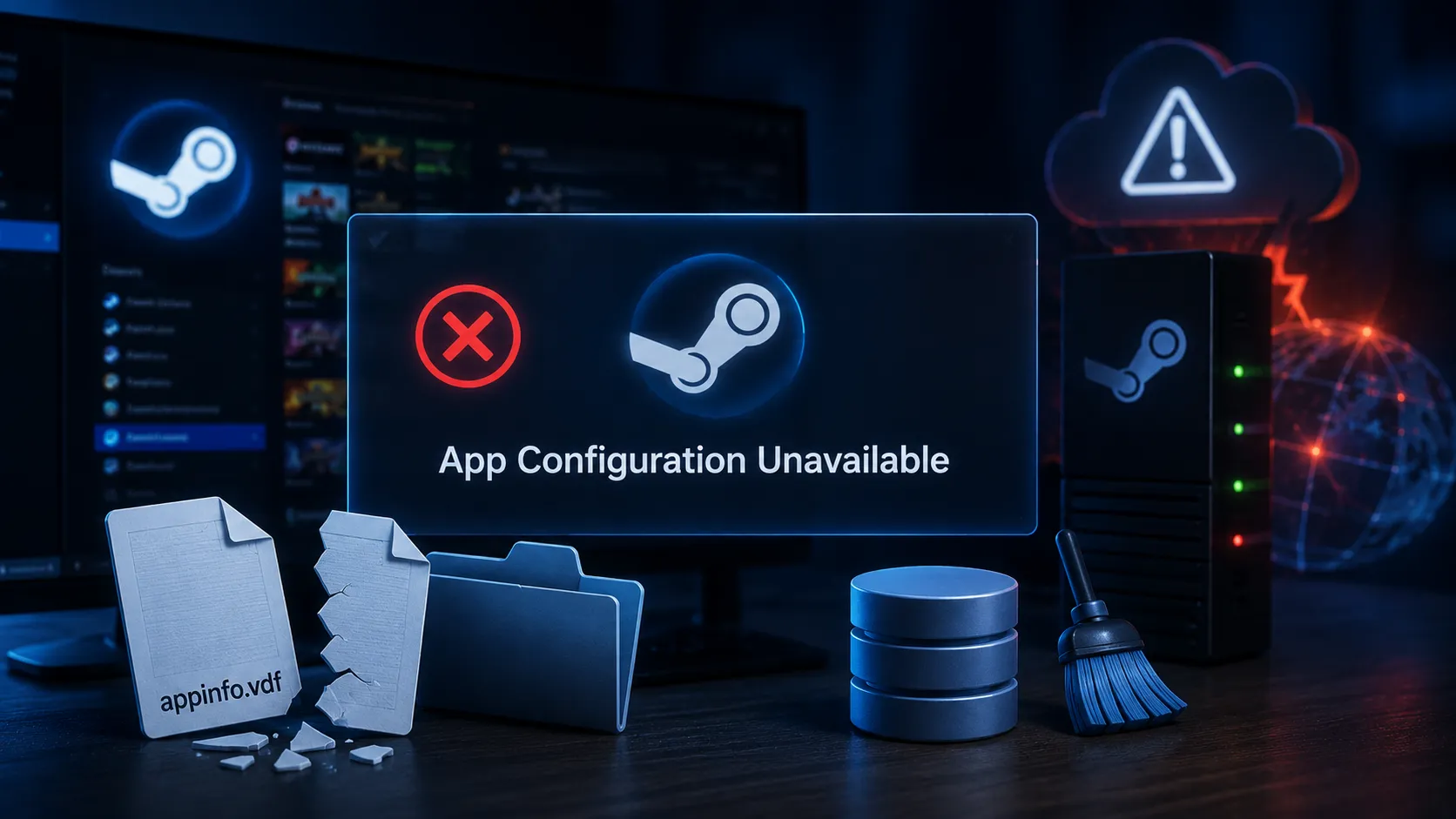
Steamを起動しようとすると「Failed to load steamui.dll」と表示され、Steamクライアント自体が開かなくなることがあります。ショートカットを何度クリックしても同じ画面に戻ってしまい、Steamライブラリを開いてゲームファイルの整合性を確認するといった普段の対処すら試せない点が厄介です。
結論からいうと、これは個別のゲームではなくSteamクライアント本体のファイル読み込みに失敗した状態です。非公式サイトでsteamui.dllというファイルだけを探して差し替える必要はありません。Steamサポートが案内するプロセスの完全終了、互換モードの解除から、改善しない場合にインストール済みのゲームを残したままクライアントファイルを再取得する方法まで、試す順番に沿って解説します。
ダウンロードキャッシュの削除やSteamベータの参加状況の確認など、公式ドキュメントで裏付けが取れる範囲の切り分け手順もあわせて盛り込みました。Steam本体側のファイル破損が原因という前提で、遠回りにならない順番に整理しています。
目次
要点まず何をすればいいか
「Failed to load steamui.dll」は個別のゲームではなく、Steamクライアント本体のファイル読み込みに失敗したときに表示されるエラーであること。非公式サイトからDLLを1つだけ拾ってくる必要はないこと。まず試すのはプロセスの完全終了・互換モードの解除・ダウンロードキャッシュの削除で、直らない場合はsteamapps・userdataフォルダーとsteam.exeを残してクライアントファイルを再取得する方法があること。それでも改善しなければ、公式インストーラーでの上書き修復、セキュリティソフトや読み取り専用設定の確認、完全アンインストールの前に行うべきバックアップまで、試す順番に沿って整理しています。
原因「Failed to load steamui.dll」とは|個別ゲームではなくSteam本体の問題
steamui.dllは、Steamクライアントの画面を表示するために使われているファイルの一つです。「Failed to load steamui.dll」はSteamというアプリケーション自体が起動する前の段階で表示されるエラーのため、個別のゲームが起動しない場合の「ゲームファイルの整合性を確認する」といった対処とは切り分けて考える必要があります。Steamが開かないため、そもそもライブラリ画面にたどり着けない点が、個別ゲームのトラブルと大きく違うところです。
Steamサポートは、Steamがクラッシュする、正しく開かない、または起動直後に終了してしまう場合の基本的なトラブルシューティング手順として、Steamとコンピューターの再起動、互換モードの解除、そして改善しない場合にインストール済みのゲームへ影響を与えずにSteamのクライアントファイルを再インストールする方法を案内しています。steamui.dllという個別のファイル名について専用の解説ページが公開されているわけではありませんが、Steam本体のファイルが正しく読み込めていない状態として、この基本手順で対処できます。
基本Steamのプロセスを完全終了してPCを再起動する
Steamのショートカットを何度クリックしても同じエラーが出る場合、まず疑いたいのがSteamのプロセスがバックグラウンドに残ったまま固まっている状態です。Steamサポートによると、「Steamはすでに実行されています」というエラーメッセージはSteamが正しくロードされていないことを意味し、プロセス自体はタスクマネージャーの「プロセス」タブで確認できるものの、ユーザーインターフェイスが起動していない状態を示しています。
タスクマネージャーを開き、Steamおよび関連プロセスが残っていないか確認してください。ただしSteamのアップデート処理中に強制終了すると、かえってファイルが不完全な状態になることがあるため、更新中でないことを確認したうえで終了します。個別のプロセスを探すのが難しい場合は、PCそのものを再起動する方が安全です。
設定steam.exeが互換モードになっていないか確認する
Steamサポートは、Steamが正しく開かない問題の確認事項として、steam.exeが互換性機能を使う設定になっていないかを挙げています。標準のインストール先であるC:\Program Files (x86)\Steam\を開き、steam.exeを右クリックして「プロパティ」を選び、「互換性」タブでどのチェックボックスもオンになっていないことを確認してください。「すべてのユーザーの設定を変更」ボタンからも同じ内容を確認できます。別ドライブなどにインストールしている場合は、そのフォルダーで同じ手順を行ってください。
注意非公式サイトからsteamui.dllだけを拾ってこない
「steamui.dll download」のように検索すると、DLLファイル単体を配布しているサイトが見つかることがあります。ただしSteamクライアントは頻繁にアップデートされるため、そこで入手したファイルが現在のバージョンと一致する保証はありません。Valve以外が配布する実行可能コードを追加すること自体にもセキュリティ上のリスクがあります。
この記事で後述する「ゲームを残してSteamクライアントファイルを再生成する」方法なら、Steamが必要なファイルを自動で取得し直します。非公式サイトのDLLを個別に追加する必要はありません。
初期化ダウンロードキャッシュを削除する
プロセスの完全終了と互換モードの確認で直らない場合、次に試したいのがダウンロードキャッシュの削除です。Steamサポートは、ゲームがダウンロードまたは起動できない問題の対処として、この操作を案内しています。
- Steamクライアント左上の「Steam」から「設定」を開く
- 「ダウンロード」タブを選び、一番下にある「ダウンロードキャッシュをクリア」ボタンを実行する
- 確認ダイアログで「OK」を選び、Steamに再ログインする
Steamサポートによると、この操作でインストール済みのゲームが削除されることはありません。ただしSteamからサインアウトされる仕様のため、実行後はSteam Guardを含む再ログインの準備をしてから行ってください。
チェックSteamクライアントベータに参加していないか確認する
Steamベータに参加している状態で更新の取得に失敗すると、クライアントファイルの一部だけが新しいバージョンに置き換わり、構成がずれてしまう可能性があります。心当たりがある場合は、参加設定を確認してください。
Steamを起動できる場合は、「Steam」から「設定」を開き、「インターフェイス」タブにある「クライアントベータへの参加」の項目を確認します。Steamサポートは、このプルダウンから「Steam Beta Update」を選ぶとベータへ参加できると案内しています。反対に、ここでベータ版が選択された状態になっている場合は、通常の項目を選び直してSteamを再起動すれば、次の更新で通常版のクライアントファイルに切り替わります。
Steamが起動できずこの画面を開けない場合、この項目の確認は後回しにして構いません。次に紹介するクライアントファイルの再生成を行えば、Steamは新しいクライアントファイル一式を取得し直します。
手順ゲームを残してSteamクライアントファイルを再生成する
ここまでの確認で直らない場合、Steam公式が案内している方法として、ゲーム本体を残したままSteamクライアントファイルだけを再取得する手順があります。Steamを完全にアンインストールするより先に試してください。
- Steamを完全に終了する
- Steamのインストール先フォルダーを開く。標準的な場所は
C:\Program Files (x86)\Steam\ steamappsフォルダー・userdataフォルダー・steam.exeの3つを除き、フォルダー内のすべてのファイルを削除する(拡張子が表示されない場合は、青と白のSteamアイコンを探す)- PCを再起動する
- ショートカットからではなく、手順2で開いたフォルダー内のsteam.exeを直接実行する
Steamサポートの「Steamやゲームのインストール場所を変更する」手順でも、既存のインストール先を保ったままファイルを入れ直す場合はこの3つを残すよう案内されています。steamappsにはゲーム本体、userdataにはアカウントごとのローカル設定が保存されているため、どちらを消してもインストール済みのゲームやアカウント設定に影響が出ます。操作前に、念のためどちらのフォルダーも別の場所へコピーしてバックアップしておくとより安全です。Steamを起動すると、削除した分のクライアントファイルが自動的に再取得されます。
追加手段Steam公式インストーラーで上書き修復する
クライアントファイルの再生成でも直らない場合、Steam公式インストーラーを使って同じ場所へ上書きインストールする方法があります。Steamサポートは、既存のフォルダーへインストーラーを再実行することでSteamクライアントとサービスファイルの潜在的な問題を修復できる場合があり、同じ場所にインストールすればすでにインストール済みのすべてのゲームがそのまま保持されると案内しています。
Steam公式サイトから最新のインストーラーをダウンロードし、Steamを標準の場所へインストールしたときと同じフォルダーを指定して実行してください。完了後はPCを再起動します。これ以外の方法でSteamをアンインストールすると、すべてのゲームコンテンツとユーザーデータのコンテンツが削除されるとSteamサポートも注意を促しているため、フォルダーを変えずに上書きする点がポイントです。
干渉セキュリティソフト・ファイアウォールの影響も確認する
ここまでの手順でも直らない場合は、セキュリティソフトやファイアウォールがSteamの動作を妨げていないかを確認します。Steamサポートは、一部のゲームが使うコピー防止技術がウイルス対策ソフトウェアに悪意のあるソフトウェアと誤検知され、警告につながることがあると説明しています。ユーザーのシステムに深く常駐するタイプのウイルス対策ソフトウェアほど、ディスクやネットワークの操作に影響を与えやすい傾向があります。
ただし、警告が出たからといってすぐに例外設定へ加えるのは避けてください。Steamサポートは、誤検知に確信が持てない場合はまずストアページから該当タイトルを報告し、アンチウイルスの提供元にも確認したうえで、ファイルがマルウェアでないと確信できた場合にのみ例外を作成するよう案内しています。
ファイアウォールについては、Steamサポートが、Steamを初めてインストールしたときや最近アップデートがあったときに、ファイアウォールがSteamネットワークへの接続を妨げる場合があると説明しています。クライアントの更新後に改めて許可を求められることもあるため、アップデート直後から発生した場合はファイアウォールの許可設定も見直してください。セキュリティソフトやファイアウォールを常時無効化することはおすすめしません。
アクセス権Steamフォルダーが読み取り専用になっていないか確認する
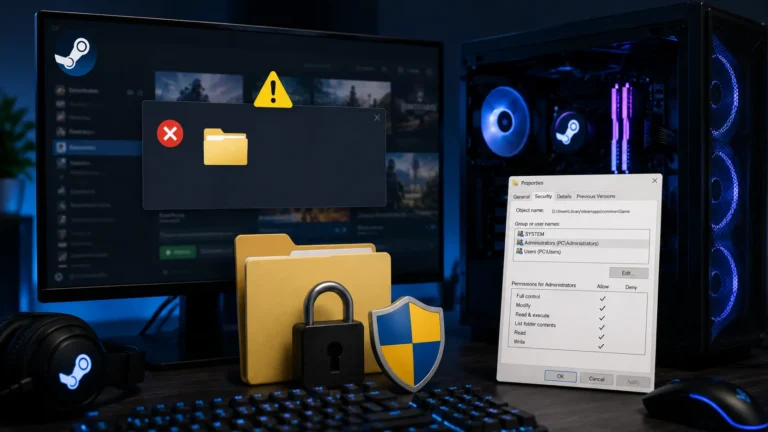
Steamサポートは、別のエラーに関するトラブルシューティングの中で、Steamファイルの一部が読み取り専用に設定されていることが原因となる場合があると案内しています。クライアントファイルを再生成しても書き換えがうまく反映されない場合は、この設定も確認してください。
- Steamを終了する
- Steamをインストールしたディレクトリを開く
- Steamフォルダーを右クリックして「プロパティ」を選ぶ
- 「全般」タブで「読み取り専用」にチェックを入れていったん「適用」を押す
- 再度「読み取り専用」のチェックを外し、もう一度「適用」を押す
チェックを一度入れてから外すのは、フォルダー内のファイル属性をまとめてリセットするためです。最初から大幅にアクセス権を変更する必要はありません。
最終手段完全アンインストールする前にsteamappsをバックアップする
ここまでの方法を試しても改善しない場合、最後の手段としてSteamの完全アンインストールと再インストールが残ります。ただし、通常のアンインストール処理はSteamがインストールされているフォルダーごと削除するため、先に手を打っておく必要があります。
Steamサポートは、近いうちにSteamを再インストールする予定があるなら、steamappsフォルダー(標準ではC:\Program Files (x86)\Steam\steamapps\)をSteamのインストールディレクトリの外へ移動させ、ゲームファイルが削除されるのを防ぐよう案内しています。100GBを超えるタイトルを複数入れている場合、この一手間で再ダウンロードの時間を大きく節約できます。
アンインストール後は、Steam公式サイトから最新のインストーラーを取得して再インストールし、避難させておいたsteamappsフォルダーを元の場所へ戻してからSteamにログインしてください。
FAQよくある質問
結論総括|非公式DLLを拾わず、公式手順で本体ファイルを直す
「Failed to load steamui.dll」は、個別のゲームではなくSteamクライアント本体のファイル読み込みに失敗しているサインです。非公式サイトから該当のDLLだけを探して差し替える必要はありません。まずSteamのプロセスを完全終了してPCを再起動し、steam.exeが互換モードになっていないかを確認します。次にダウンロードキャッシュの削除、Steamベータに参加していないかの確認と進めてください。
それでも直らない場合は、steamapps・userdataフォルダーとsteam.exeを残してそれ以外のファイルを削除し、Steamにクライアントファイルを再取得させる方法があります。改善しなければ、同じ場所へ公式インストーラーを上書きインストールし、それでも直らない場合はセキュリティソフト・ファイアウォール・読み取り専用設定を確認してください。最後の手段としてSteamを完全アンインストールする場合は、steamappsフォルダーを先に退避させてからにしてください。
あわせて読みたい