Steamで「App Configuration Unavailable」と出る原因|appinfo.vdf・キャッシュ・Steam側障害を確認
本記事にはアフィリエイト広告(Amazon・楽天市場等)のリンクが含まれています。
アプリ情報の取得に失敗したときのエラー
最初はSteamの再起動とダウンロードキャッシュ削除を試し、改善しないときだけappinfo.vdfの名前変更・再生成を切り分けとして試します。全ゲームで起きるか、1本・DLCだけかで対処を分けるのが近道です。
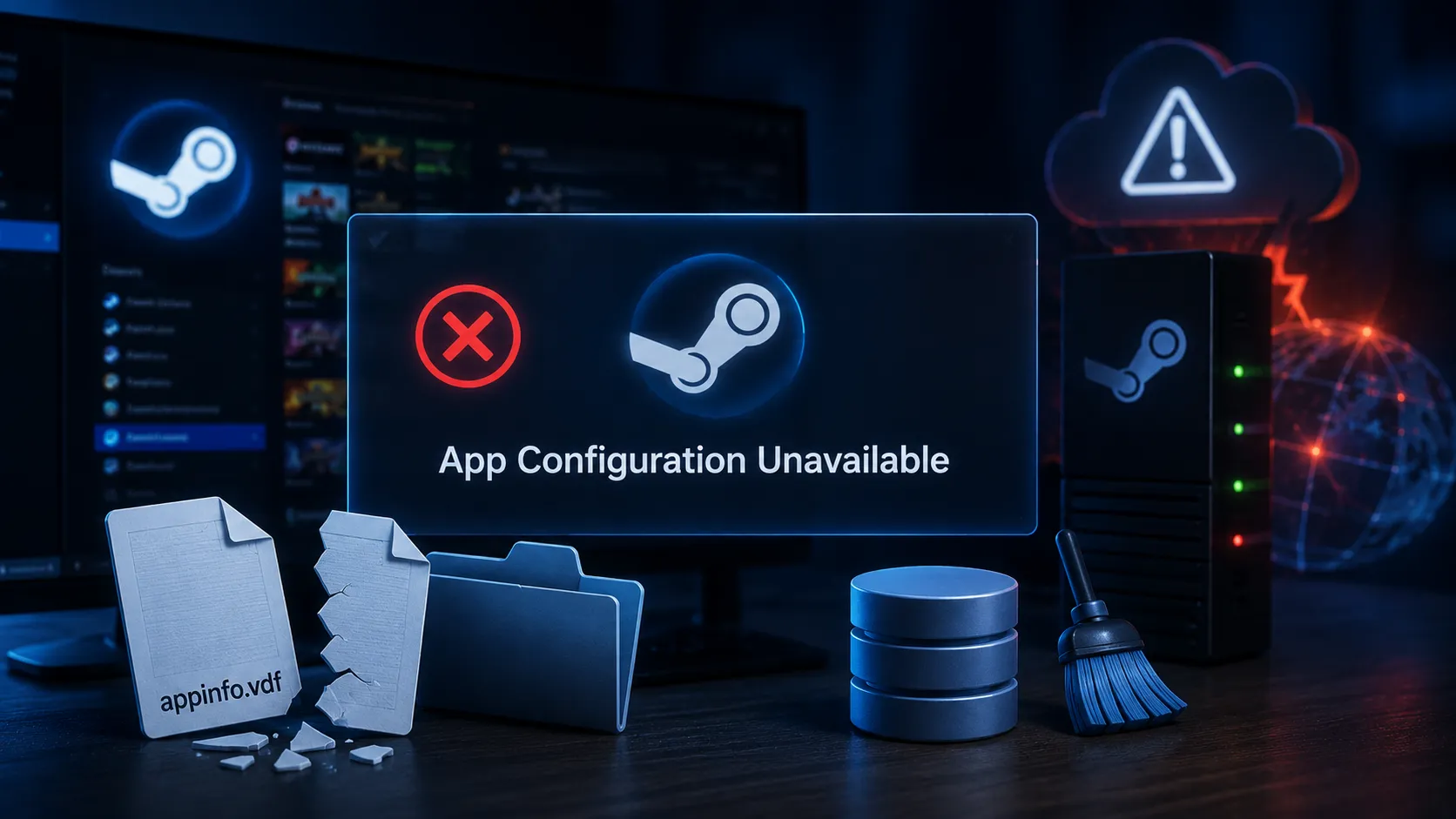
SteamでゲームやDLCをインストールしようとした際に、「App Configuration Unavailable」または「Failed to Install (App configuration unavailable)」と表示されることがあります。
これは、SteamがゲームやDLCの構成情報を扱えない場面で表示されることがあるエラーです。Valveはこの文言の原因を個別には公開していません。まずはPCやゲームを再インストールせず、Steam側の状態とローカルキャッシュを順番に確認してください。
根拠:Steam Support「Clear download cache」、Steamworks「Uploading to Steam」。appinfo.vdfの名前変更・再生成は公式手順ではなく、Steam Communityで共有されている切り分けです。情報は2026年8月9日時点です。
目次
先に結論最初に試す順番
| 順番 | すること | 次へ進む目安 |
|---|---|---|
| 1 | Steamを完全終了して再起動 タスクトレイのSteamも終了し、必要ならPCも再起動します。 | 同じエラーがすぐ再発する |
| 2 | ダウンロードキャッシュを削除 Steamの「設定」→「ダウンロード」から実行します。 | 再ログイン後も改善しない |
| 3 | 全ゲームか、特定タイトル・DLCだけかを確認 | 特定タイトルだけなら配信設定やDLCの権利を優先して確認 |
| 4 | appinfo.vdfを名前変更して再生成を試す公式手順ではないため、Steamを完全終了してから限定的な切り分けとして行います。 | Steam再起動後も直らない場合はサーバー側・タイトル側を疑う |
切り分け全ゲームか、1本・DLCだけかで考える
| 起き方 | 優先して疑うこと | 最初の行動 |
|---|---|---|
| 複数のゲームで発生 | Steamクライアントの一時的な不整合、ダウンロードキャッシュ、Steam側の障害 | Steam再起動→ダウンロードキャッシュ削除。ストアやコミュニティも開けるか確認します。 |
| 1本のゲームだけで発生 | そのタイトルの配信設定、ベータ参加、更新配信、ローカル情報の不整合 | ゲームのプロパティ、ダウンロード画面、開発元のお知らせを確認します。 |
| DLCだけで発生 | 本編との組み合わせ、購入先・権利、配信開始時刻、外部ランチャー | SteamライブラリのDLC一覧と購入履歴を確認します。 |
基本Steamを完全終了してから再起動する
ウィンドウを閉じただけでは、Steamが通知領域に残っていることがあります。タスクトレイのSteamアイコンを右クリックして「終了」を選び、再度Steamを起動してください。
複数のゲームやDLCで同時にエラーが出た直後なら、PCを再起動してネットワーク接続も作り直します。Steamストア、ライブラリ、コミュニティまで同時に読み込めない場合は、ローカルファイルを操作する前にSteam側の一時障害も疑います。
キャッシュダウンロードキャッシュを削除する
Steam Supportは、ゲームをダウンロードまたは起動できない問題に対し、ダウンロードキャッシュの削除を案内しています。
- Steam左上の「Steam」から「設定」を開く
- 「ダウンロード」を選ぶ
- 「ダウンロードキャッシュを削除」を実行する
- Steamへ再ログインし、対象ゲームまたはDLCをもう一度インストールする
appinfo.vdf直らないときは名前変更して再生成を試す
appinfo.vdfは、Steamインストール先のappcacheフォルダにあるファイルです。Valveはこのファイルを操作する手順を公式には案内していません。コミュニティでは、ローカル情報の不整合を切り分けるために名前変更・再生成を試し、改善した報告がありますが、すべての原因に効く方法ではありません。
削除より先に名前変更して残しておけば、問題が起きたときに戻しやすくなります。Steamが起動したまま操作すると再作成や書き込みと競合するため、必ず完全終了後に行います。
- Steamを完全に終了する
- エクスプローラーでSteamのインストール先を開く
appcache\appinfo.vdfを探す。標準的な例はC:\Program Files (x86)\Steam\appcache\appinfo.vdf- 別ドライブや任意のフォルダへSteamを入れた場合も、そのSteamフォルダ直下の
appcacheを確認する appinfo.vdf.oldなどへ名前を変更する- Steamを起動し、対象ゲームまたはDLCを再試行する
DLCDLCだけで出る場合に確認すること
DLCだけがインストールできない場合、クライアントキャッシュだけでなく、本編との対応関係やSteamアカウント側の所有状態を確認します。
- Steamライブラリで本編を選び、「プロパティ」やDLC一覧に対象DLCが表示されるか
- 購入履歴に対象DLCがあるか。別アカウント・別ストアで購入したコードではないか
- DLCの配信開始時刻、地域、必要な本編バージョンに条件がないか
- ゲームが外部ランチャーを使う場合、そのランチャー側の連携・認証が必要ではないか
ネットワークVPN・DNS・ファイアウォールを優先する場面
このエラーだけでVPNやDNSが原因とは断定できません。Steamストアやコミュニティまで開きにくい、他のダウンロードでも失敗する、特定のネットワークでだけ起きる場合に限り確認します。
最初はVPN・プロキシを一時停止して再試行するだけで十分です。会社・学校・ホテルなど管理されたネットワークでは、規約を確認したうえで別回線でも再現するかを確かめてください。
類似エラーContent Configuration Unavailableも同じ順番で切り分ける
Steamでは「Content Configuration Unavailable」と表示されることもあります。App Configuration Unavailableと同一原因とは限りません。ただし安全な初動として、Steam再起動、ダウンロードキャッシュ削除、発生範囲の確認から始めます。
特定タイトルだけで続く場合は、appinfo.vdfを何度も操作するより、対象ゲームの更新・配信設定・DLCの購入状態を優先して確認してください。
FAQApp Configuration Unavailableのよくある質問
appinfo.vdfを削除すれば必ず直る?まとめローカルキャッシュを触る前に、発生範囲を切り分ける
「App Configuration Unavailable」は、SteamがゲームやDLCのアプリ情報を正しく扱えないときに表示されるエラーです。まずSteamを完全終了して再起動し、次にダウンロードキャッシュを削除します。
複数ゲームで同時に起きるならSteam側やネットワークも確認し、1本・DLCだけなら配信設定や所有状態を優先します。appinfo.vdfは最後寄りの切り分けとして、Steamを終了したうえで名前変更し、再生成を試してください。
あわせて読みたい