MSI Click BIOS Xのおすすめ設定|最初に触る3項目と、触らない項目・戻し方【2026年】

本記事にはアフィリエイト広告(Amazon・楽天市場等)のリンクが含まれています。
基本は初期値のまま、触るのはメモリ・ファン・ReBARの3つ
MSIのマザーボードでBIOSを開くとClick BIOS Xの画面が出て、どの項目をいじればいいのか迷います。Click BIOS Xは、EZ ModeとAdvanced Modeを切り替えて使うMSIのBIOS画面です。
結論は、設定の土台は初期値のままにして、必要なときだけ3つを見る、です。メモリのXMP/EXPO、CPUクーラーのファン、グラフィックボードのResizable BAR(ReBAR)が、ゲーム用途で触る価値のある項目です。MSIのBIOS説明書も、BIOSに慣れていないうちは初期設定を保つよう案内しています。
全機種共通の「最強設定」はありません。画面や項目は基板とBIOSの版で変わるため、触った項目だけ元に戻せるようにしてから変更するのが安全です。電圧やCPUの電力・電流、メモリのタイミングは触らない側に回してください。
目次
基本まず初期値を基準にする
初期設定は通常の使い方で安定して動くように作られていて、MSIはBIOSに慣れていなければ初期設定のままにしておくよう案内しています。変更が必要になるのは、メモリが規格上の低い速度で動いているとき、ファンの音や温度が気になるとき、GPUでReBARを使いたいときの3つが中心です。
BIOSに入るにはPCの起動直後にDeleteキーを押します。EZ ModeとAdvanced Modeの切り替えはF7です。基本のキー操作は次のとおりです。
| キー | できること | 使う場面 |
|---|---|---|
| Delete | 起動時にBIOSへ入る | 最初に画面を開くとき |
| F7 | EZ ModeとAdvanced Modeの切り替え | メモリやReBARをAdvancedで探すとき |
| F5 | Hardware Monitorを開く | ファンの回転数や温度を見るとき |
| F6 | 最適化された初期値を読み込む | 設定を全部戻したいとき |
| F10 | 変更を保存して再起動する | 確認画面で変更内容を見てから保存 |
F10を押すと変更内容の確認画面が出ます。ここで、意図していない項目が変わっていないかを見てから保存してください。
設定最初に触る3項目
1. メモリのXMP/EXPO
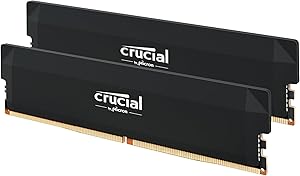
DDR5メモリは、何も設定しないと規格上の標準速度で動くことがあります。メモリに書き込まれたオーバークロック用のプロファイルがXMP(主にIntel向け)とEXPO(主にAMD向け)で、Click BIOS XではEZ Modeの「Memory」からプロファイルを選べます。
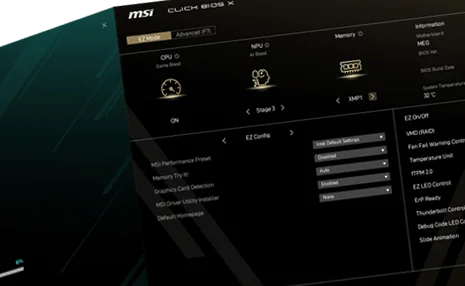
この項目は、基板・メモリ・CPUがそれぞれ対応しているときだけ使えます。メモリのプロファイルは、速度や電圧を上げる設定、つまりオーバークロックです。保存して再起動したあとに、Windowsのタスクマネージャーの「パフォーマンス」→「メモリ」で速度が上がったかを確かめ、ゲームを30分ほど動かして落ちないかを見てください。
プロファイルを適用した直後は、メモリの再調整で起動に時間がかかることがあります。しばらく待っても映らないときは、いったん電源を切ってClear CMOSで初期値に戻します。手順は「戻し方」の節にあります。
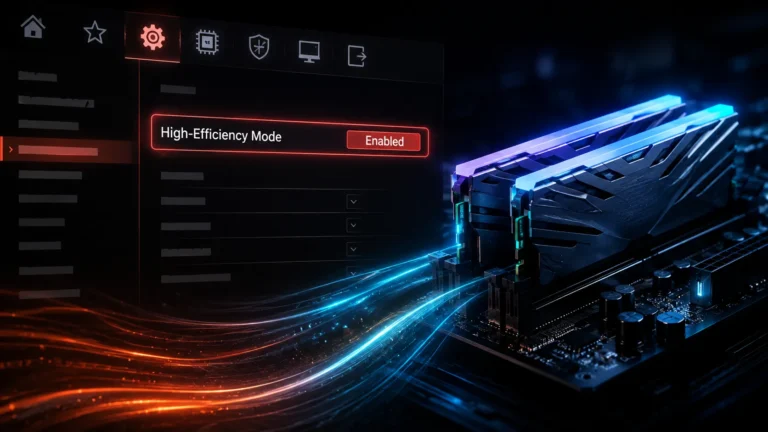
メモリの細かい設定は、Memory Try It!で試せます。メモリとの相性や性能を、用意された設定から選んで改善する機能です。AMDの一部構成向けのHigh-Efficiency Modeは、DDR5のレイテンシを詰める機能で、MSI High-Efficiency Modeの解説で対応条件と効果を扱っています。
2. CPUクーラーとケースファン
Hardware Monitor(F5)では、ファンごとに温度と回転数の関係を曲線で決められます。Smart Fanは、CPUや基板の温度に応じてファン速度を自動で変える機能で、折れ線の点をドラッグして調整します。
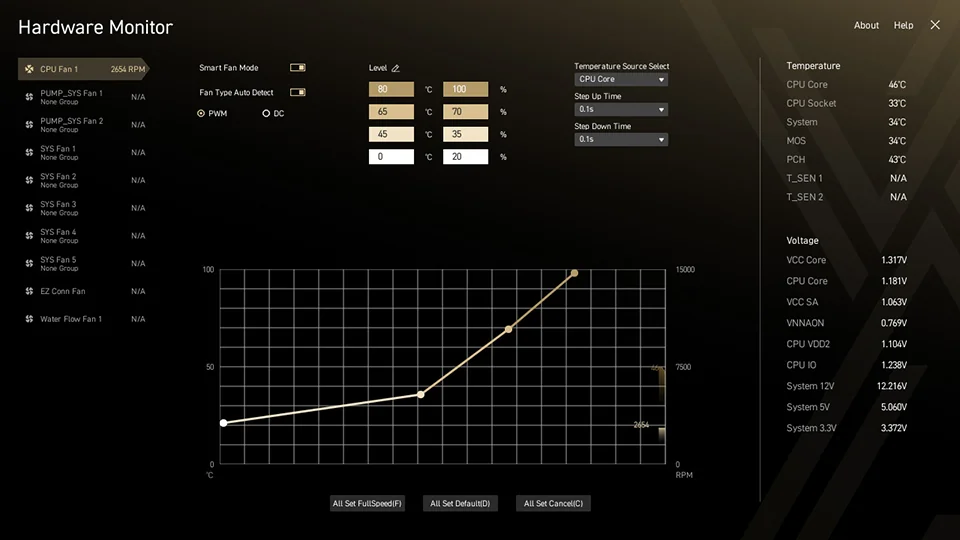
音が気になるときは、低温側の回転数を下げます。温度が高いときは、高温側の点を上げます。どの回転数が適正かはクーラーとケースで変わるため、決まった数字はありません。BIOS上のHardware Monitorでは、待機時の回転数と曲線の形を確認できます。F10で保存してWindowsを起動したあと、ゲーム中のCPU温度とファン回転数は、Windows上の監視ソフトで見て、思ったとおりに回っているかを確認してください。
変更を取り消したいときは、画面下の「All Set Default」でファンを既定の設定に戻せます。
3. グラフィックボードのResizable BAR
Resizable BARは、CPUがグラフィックボードのメモリ全体へ一度にアクセスできるようにするPCIeの機能です。MSIのAdvanced Modeでは、「PCIe Sub-system Settings」の中にRe-Size BAR Supportがあります。AMDではSmart Access Memoryと呼ばれる機能と同じ土台です。
BIOSのスイッチだけでは有効にならないことがあります。Intelの案内では、次の条件がそろう必要があります。
- Windowsの起動方式がUEFIで、CSM(Legacy Mode)が無効になっている
- Above 4G DecodingとRe-Size BAR Supportが有効(「Enabled」がなければ「Auto」)
- BIOSが最新の版で、グラフィックボードとドライバーも対応している
NVIDIAのGeForce RTX 30シリーズでは、対応するグラフィックボードのVBIOS、対応CPUと基板、基板のBIOS更新、最新のGame Readyドライバーが条件として挙がっています。古い基板で使えるかはHaswell世代のReBAR導入の解説が参考になります。
有効になったかは、IntelのグラフィックならIntel Driver and Support Assistantで確認できます。GeForceはNVIDIAコントロールパネルのシステム情報にResizable BARの項目があります。
注意触らないほうがいい項目
MSIの説明書は、次の項目を変更すると「不安定になったり、起動しなくなったりすることがある」と注意しています。メモリのプロファイルで足りているなら、ここは開かなくて大丈夫です。
AMD向けの説明書には、「オーバークロックは保証されず、やり方を誤ると保証が受けられなくなったり、ハードウェアを傷めたりする」とあります。慣れていないなら、手動で調整するよりGame Boostのような自動の機能を使うように案内されています。性能を最優先にするのでなければ、初期値のままでも通常の使い方には十分です。
戻し方起動しなくなったときの戻し方
変更を戻す方法は、BIOSに入れるかどうかで分かれます。
- BIOSに入れる場合は、変更した項目だけを元の値に戻します。全部戻すときはF6で最適化された初期値を読み込み、F10の確認画面で内容を見てから保存します。
- 保存前なら、「Discard Changes」で変更を破棄して以前の値に戻せます。
- BIOSに入れず映像も出ない場合は、PCの電源を完全に切り、マザーボードのClear CMOSジャンパーかリアパネルのボタンで設定を消します。MSIは、必ず電源を切ってから行うよう案内しています。
- Clear CMOSのあとは、再びBIOSに入り、F6で初期値を読み込んでからF10で保存します。
端子の位置やボタンの操作は基板ごとに違います。お使いの基板のマニュアルにあるClear CMOSの項目に従ってください。基板にSmart Buttonがあり「Safe Boot」を割り当てている場合は、押しながら起動すると、初期値でPCIeの動作モードを下げて起動できます。
設定を試す前に、Advanced ModeのProfile機能で現在のBIOS設定を保存しておくと、あとから読み込めます。保存先はBIOS ROMか、FAT32形式のUSBメモリです。
FAQよくある質問
Click BIOS Xは初期値のままで安定して動くように作られています。変えるのはメモリのXMP/EXPO、ファンの曲線、条件がそろったときのResizable BARだけで十分で、CPUの電力やメモリのタイミングは開かないのが安全です。設定を変える前に、F6で初期値、F10で保存、起動しなければClear CMOSと、戻し方を決めておいてください。変更は1項目ずつ、保存のあとにゲームで安定を確かめる順で進めます。
出典:MSI「Intel 800 series BIOS User Guide」/MSI「AMD 800 series BIOS User Guide」/Intel「What Is Resizable BAR and How Do I Enable It?」(2024年12月19日確認)/NVIDIA「GeForce RTX 30 Series Performance Accelerates With Resizable BAR Support」(2021年3月30日)
※画面の項目名は基板とBIOSの版で異なります。説明書はIntel 800・AMD 800シリーズ向けの版にもとづきます。
あわせて読みたい



Amazonの価格・在庫情報について



Amazonの価格・在庫情報について