Ryzen 7 9800X3Dが95℃になる原因と対処|BIOS更新前後の確認手順と冷却の切り分け
本記事にはアフィリエイト広告(Amazon・楽天市場等)のリンクが含まれています。
BIOS更新と冷却を切り分ける
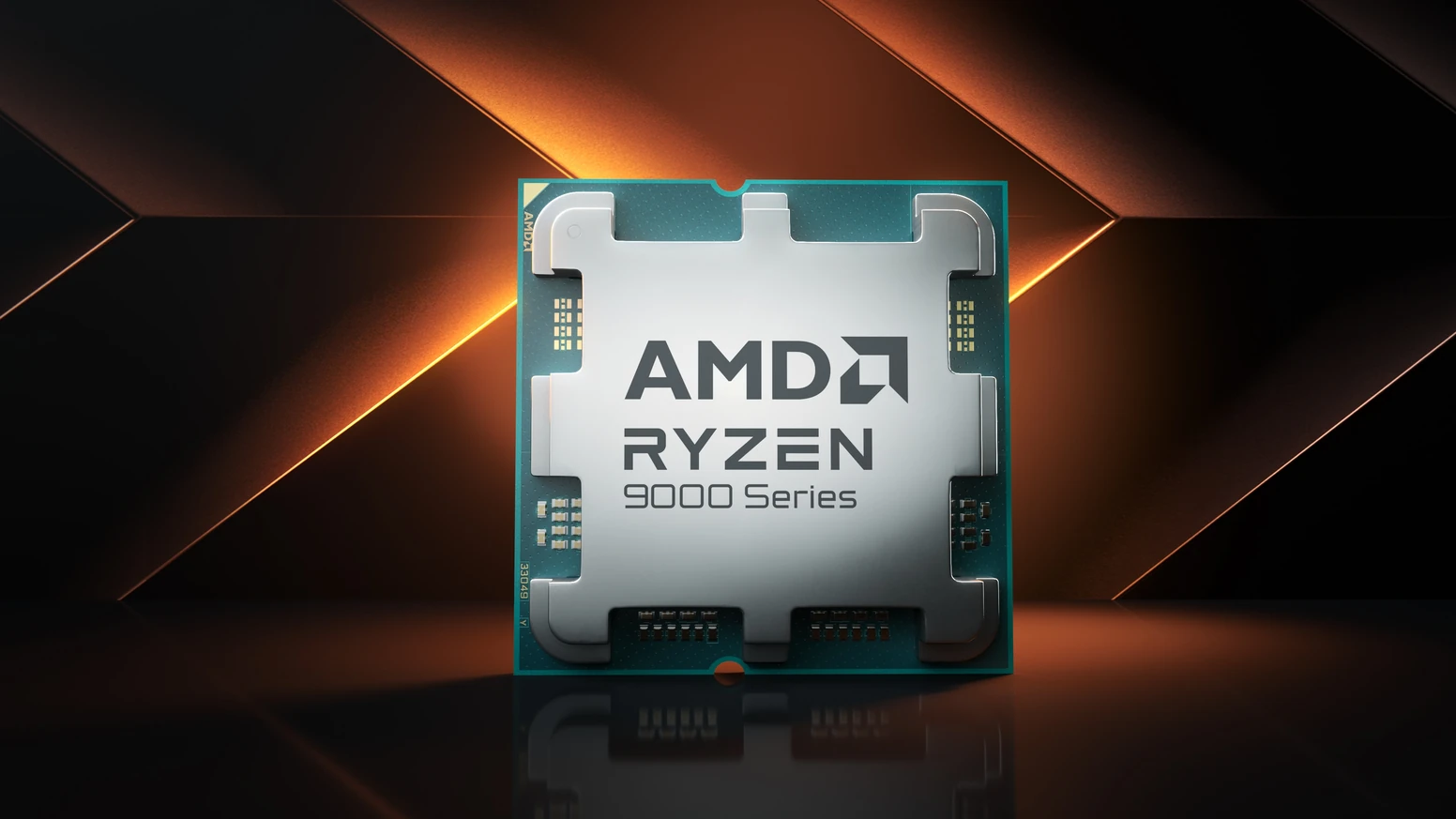
Ryzen 7 9800X3Dが360mm簡易水冷でも95℃に達するなら、クーラーを買い替える前に、負荷の種類・冷却装置の動作・BIOSの版と設定を確認してください。ラジエーターの大きさだけでは原因を判断できません。
9800X3Dの最大動作温度は95℃です。BIOS更新で高温が改善した個別報告はありますが、更新すれば必ず冷えるという意味ではありません。温度に加え、クロック・消費電力・処理性能を同じ条件で比べることが大切です。
高負荷のときだけ上限へ達する場合と、軽い作業でも高温になる場合では確認順が変わります。ポンプ停止や水漏れなど冷却系の異常が疑われるなら、負荷テストを続けず、冷却側の点検を優先してください。
目次
仕様95℃は仕様上の上限、正常・異常は温度だけで決めない
AMDが示す9800X3Dの最大動作温度(Tjmax)は95℃です。これは普段の目標温度でも、全ユーザーが到達する平均温度でもありません。CPU温度はクーラー、ケース内の空気の流れ、室温、設定、負荷に左右されます。
高負荷で95℃へ達したら、どの負荷で何分後に到達したのか、温度による性能制限(サーマルスロットリング)の表示があるか、同じテストのスコアが落ちているかを併せて確認します。上限値だから放置してよいとも、95℃だから故障だとも言い切れません。
360mm水冷の温度にも測定条件がある
独立した実測では、Blenderの全コア負荷、室温21℃、ARCTIC Liquid Freezer II 360のポンプ・ファン100%という条件で、9800X3DのTdieが約77℃だった例があります。平均値・最大値の区別は明記されていません。室温や負荷の違うPCに、そのまま正常値として当てはめないでください。
事例BIOS更新で95℃から86℃になったのは個別の自己申告
nathandrake84氏の元投稿では、一部のCPUが高負荷のストレステストですぐに95℃へ達し、クーラーの取り付け不良を直して解消した人もいた一方、本人は解決できなかったとしています。クーラーを何度も取り付け直し、比較的新しい「Arctic 3」を別のクーラーへ交換しても改善せず、1年以上経って最新のBIOS更新で問題が解消したという経緯です。
本人がコメントで補足した数値は、更新前後とも130Wで、95℃から86℃へ下がり、性能低下もなくなったというものです。マザーボードは「MSI Tomahawk X870」と回答しています。これらは元投稿の本文ではなく、本人コメントの情報です。
この改善は投稿者の自己申告で、統一条件での独立検証ではありません。「最新のBIOS」は投稿時点での表現で、元投稿の本文に具体的な版番号は示されていません。特定BIOSの不具合と断定したり、同じ温度低下をほかのPCへ約束したりはできません。
電力制限やファン制御などが変われば、温度と性能の関係も変わります。温度が下がったときは、BIOS内部の修正効果と決めつけず、設定と処理性能も比べてください。
診断BIOSを更新する前の確認順
- 症状を分ける。アイドル、ゲーム、全コアの負荷テストで、どの場面が高温になるかを記録します。落ちる・電源が切れる・異臭や水漏れがある場合はテストを中断します。
- ポンプとファンの動作を確認する。クーラーの説明書に従い、電源接続、ポンプ・ファンの回転表示、ラジエーターのほこり、吸排気の妨げを点検します。回転数が表示されるだけで冷却系全体が正常とは断定できません。
- 今のBIOSと設定を記録する。Windowsの「システム情報」(Win+Rから
msinfo32)の「BIOS バージョン/日付」と「ベースボード製品」を控え、マザーボード本体や製品資料の型番と照合します。PBO、Curve Optimizer、電力・温度上限、EXPO、ファン・ポンプ設定はBIOS画面で記録してください。 - 標準設定で症状を確認する。AMDは温度問題の調査を標準設定で行うよう案内しています。変更前の設定を記録したうえで、機種の説明書に従いCPUの独自調整を外します。ストレージや起動設定まで無条件に初期化せず、不明ならメーカーに確認してください。
- 型番専用のBIOS配布ページを読む。現在版より新しい版の更新内容、CPU対応、更新条件を確認します。安定性などの修正がある古い環境では更新を検討できますが、「95℃対策」という理由だけで別機種用ファイルを使ってはいけません。
アイドル時に高いなら、タスクマネージャーでCPUを使う常駐アプリも確認します。AMDはRGB制御などCPUへ継続的にアクセスするアプリが温度へ影響する場合を挙げています。不要なアプリを一つずつ終了し、使用率と温度の変化を見ます。
更新BIOS更新の準備とメーカー別の入口
データ・回復キー・電源を先に準備する
重要データをバックアップし、BitLockerやデバイスの暗号化を使っているなら、対象PCの回復キーを別端末などから取り出せる状態にします。BIOSなどの変更後に回復キーを求められる場合があります。BitLockerの保護を一時停止する手順はメーカーの指示に従い、更新後は保護の再開を確認してください。保護停止中は端末の取り扱いに注意が必要です。
製品名が似ていても、Wi-Fiの有無や基板リビジョンなどでファイルが異なる場合があります。完成品・BTOのPCは、まずPCメーカーが案内する更新方法を使います。自作向けマザーボードのBIOSをそのまま流用しないでください。
- 正確な型番の公式サポートページからBIOSと説明書を取得し、前提となる版や追加手順の有無を読みます。
- メーカー指定の形式でUSBメモリを準備し、ダウンロードしたファイルを展開して指定位置へ置きます。フォーマットはUSB内のデータを消すため、先に退避してください。
- BIOS内の更新ツールで、型番と更新ファイルを再確認してから実行します。更新中に電源を切る、リセットする、USBを抜く操作は避けます。
- 完了後にBIOS画面で版を確認し、起動・冷却設定を点検します。古い設定プロファイルを一括で戻すより、標準状態で動作を確認してから必要な設定を見直します。
ASUSの対応機種は「EZ Flash 3」、MSIの対応機種は「M-FLASH」が入口です。ASUSの案内はFAT16/32、MSIの案内はFAT32のUSBメモリを使用します。ファイル配置や名前変更の条件は機種の説明書を優先してください。Flash BIOS ButtonなどOSを起動しない更新方式とは手順を混同しないようにします。
比較更新前後は温度・電力・性能をセットで比較
比較は、同じ監視ツール、同じ負荷ソフトの版と設定、同じ実行時間で行います。たとえば同じベンチマークを同じ時間だけ実行し、開始前に監視値をリセットしてログを保存します。冷却が正常と確認できた範囲で実施し、異常を再現するために高負荷を長時間続けないでください。
- 室温、ケースの開閉、ポンプ・ファン設定、バックグラウンドアプリの状態を揃える。
- 同じCPU温度センサーの平均・最大を分け、クロック、CPU消費電力、スロットリング表示、スコアも記録する。
- CPU設定は標準同士で比較する。以前の独自設定での結果は別に残し、標準状態との比較と混ぜない。
結果によって次の行動を変える
温度が下がり、同じ処理性能を維持できた場合は改善の目安になります。ただし設定も変わっていれば、BIOS内部の修正だけが原因とは結論づけられません。ゲームなど普段の用途でも安定するかを確認します。
温度と同時に電力・クロック・スコアも下がった場合は、性能制限によって冷えた可能性があります。意図しない電力・温度制限や動作設定の変化を見直してください。
温度が同じでも性能が上がった場合は、温度だけでは見えない変化があります。一方、95℃のまま性能低下も続く場合は、更新を繰り返すより冷却系の点検へ進みます。
冷却改善しないときは取り付け・ポンプ・ケースを点検
AMDはクーラーの能力に加えて、ヒートシンクやグリスの取り付け、冷却装置の動作を確認するよう案内しています。360mmというサイズでも、CPUと水冷ヘッドの接触やポンプ動作に問題があれば十分に冷却できません。
購入直後や付け直し直後から高いなら、電源を切って冷めてから、保護フィルムの除去、AM5用の部品、締め付け手順、グリスの状態をクーラーの説明書と照合します。使用中に急に悪化したなら、ほこり、ファン・ポンプ、異音や漏れの有無を先に点検します。簡易水冷の分解・補充はメーカーが認める手順に限定してください。
標準設定、正しい取り付け、正常な冷却動作を確認しても症状が続くなら、マザーボードとクーラーの型番、BIOS版、室温、負荷条件、温度・電力・クロックのログを添えてメーカーへ相談します。CPUの故障と決めつけて買い替える前に、部品を切り分ける材料になります。
FAQ9800X3Dの高温とBIOS更新でよくある疑問
まとめBIOS版と標準設定を確認し、温度と性能で判断する
9800X3Dが95℃になるときは、まず冷却装置の動作と負荷条件を確認し、BIOS版と現在の設定を記録します。更新は対処の候補ですが、個別報告と同じ改善が起こるとは限りません。同条件の温度・電力・クロック・処理性能を比較し、改善しなければ冷却系を切り分けてください。
あわせて読みたい


出典:AMD製品仕様 / AMDの温度診断 / 更新後に改善した利用者の投稿 / 温度実測 / ASUSの更新手順 / MSIの更新手順 / MicrosoftのBitLocker保護一時停止



Amazonの価格・在庫情報について




Amazonの価格・在庫情報について