Steamで「サインインを更新」と出たときの対処|パスワード再入力・別端末のログイン・画面が止まる場合

本記事にはアフィリエイト広告(Amazon・楽天市場等)のリンクが含まれています。
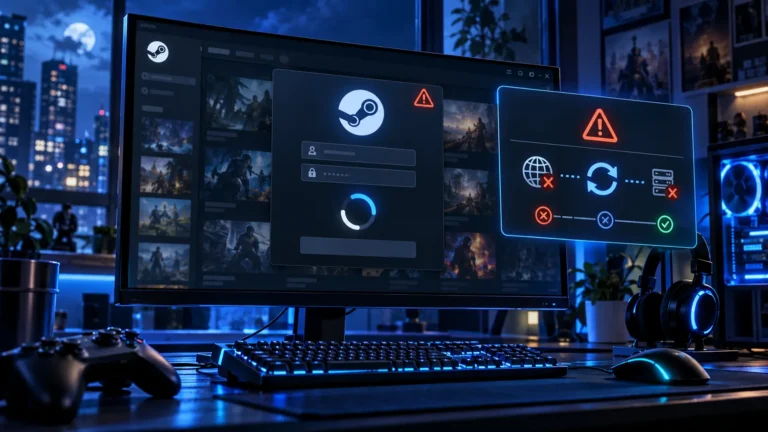
ゲーム中やSteamの起動中に「サインインを更新」の画面が出ると、アカウントが乗っ取られたのかと不安になります。この画面はSteamがログインの再確認を求めている表示で、それだけでは故障や乗っ取りとは判断できません。
Valveの更新履歴には、ゲームの実行中に別のSteamセッションからゲームを起動したときに、オーバーレイ上へログイン更新のダイアログを出す修正が載っています。自分で別のPCやSteam Deckを使っていたなら、最初に試すのはパスワードとSteamガードの入力し直しです。
心当たりがないのに繰り返し出る場合や、入力欄が空白のまま動かない場合は、手順が変わります。入力できないときはSteamを完全に終了して起動し直し、アカウントの不審な動きが疑われるときはパスワードを入力せずにSteam公式のサインイン支援へ進んでください。
目次
原因「サインインを更新」が出る場面
公式の更新履歴に載っている発生場面は、別のSteamセッションでゲームを起動した場合です。ネットワークが切れたあとに出たという利用者の報告もあります。
出典:Steamクライアント更新履歴(2023年6月14日)、Steamクライアント更新(2025年1月20日)
手順サインインを更新する流れ
- 画面にパスワード欄が出ているなら、そのまま入力します。アカウント名が自分のものか確認し、Steamガードの確認が出たらスマホアプリの承認またはコードを入力します。Steamモバイルは、QRコードやワンタッチでのサインイン承認に対応しています。
- 入力欄が空白や読み込み中のまま動かないときは、Steamを完全に終了します。ウィンドウを閉じるだけでなく、通知領域のSteamアイコンから終了し、タスクマネージャーでSteamのプロセスが残っていないことを確認してから起動し直してください。コミュニティには、この画面が止まったまま閉じるとSteam全体が終了したという報告があります。ゲーム中なら、先にゲームを終えてから操作します。
- それでも入れないときは、ブラウザーでSteamにサインインできるか確かめます。ブラウザーでも入れない、パスワードを忘れた、Steamガードのコードが届かない場合は、公式のサインイン支援から復旧の手続きをします。
- 心当たりのないログインがあるなら、復旧手続きでパスワードを変更します。公式の復旧ページには、アカウント名やパスワードの忘れ、アカウントの盗難、Steamガードコードが届かない場合、認証アプリの紛失といった分岐があります。
出典:Steam公式のサインイン支援、Steamモバイル公式案内、Steamコミュニティの報告スレッド
注意やらないほうがよい操作
- 表示を理由にSteamフォルダーを削除する:ゲームデータや設定に影響します。サインイン画面が出ただけでは、再インストールが必要とは判断できません。
- パスワードを何度も打ち直す:入力欄が反応しないときに連打すると、状況の切り分けが難しくなります。
- メールやメッセージのリンクからSteamにログインする:Steam公式を装った偽のログインページがあります。クライアントかSteamの公式サイトを自分で開いて入力してください。
- パスワードやSteamガードコードを他人に伝える:サポートを名乗る相手にも伝えません。
FAQよくある質問
まとめまとめ|まず再入力、止まるなら再起動
「サインインを更新」は、別のSteamセッションを使った心当たりがあるなら、まずパスワードとSteamガードを入れ直します。入力欄が止まるときはSteamを完全に終了して起動し直し、それでも入れない場合や心当たりのないログインがある場合は、公式のサインイン支援から復旧してください。
クライアントが「ログインしています」のまま進まない場合はログイン停止の対処、Steamガードのメールが届かない場合はSteamガードメール未着の対処、ログイン後にゲームが起動しない場合は「プレイ」を押しても起動しないときの対処を確認してください。
あわせて読みたい





Amazonの価格・在庫情報について



Amazonの価格・在庫情報について