Steamで「ログインしています」から進まない原因と対処法|クライアント画面の停止と認証エラーの確認手順【2026年版】
本記事にはアフィリエイト広告(Amazon・楽天市場等)のリンクが含まれています。
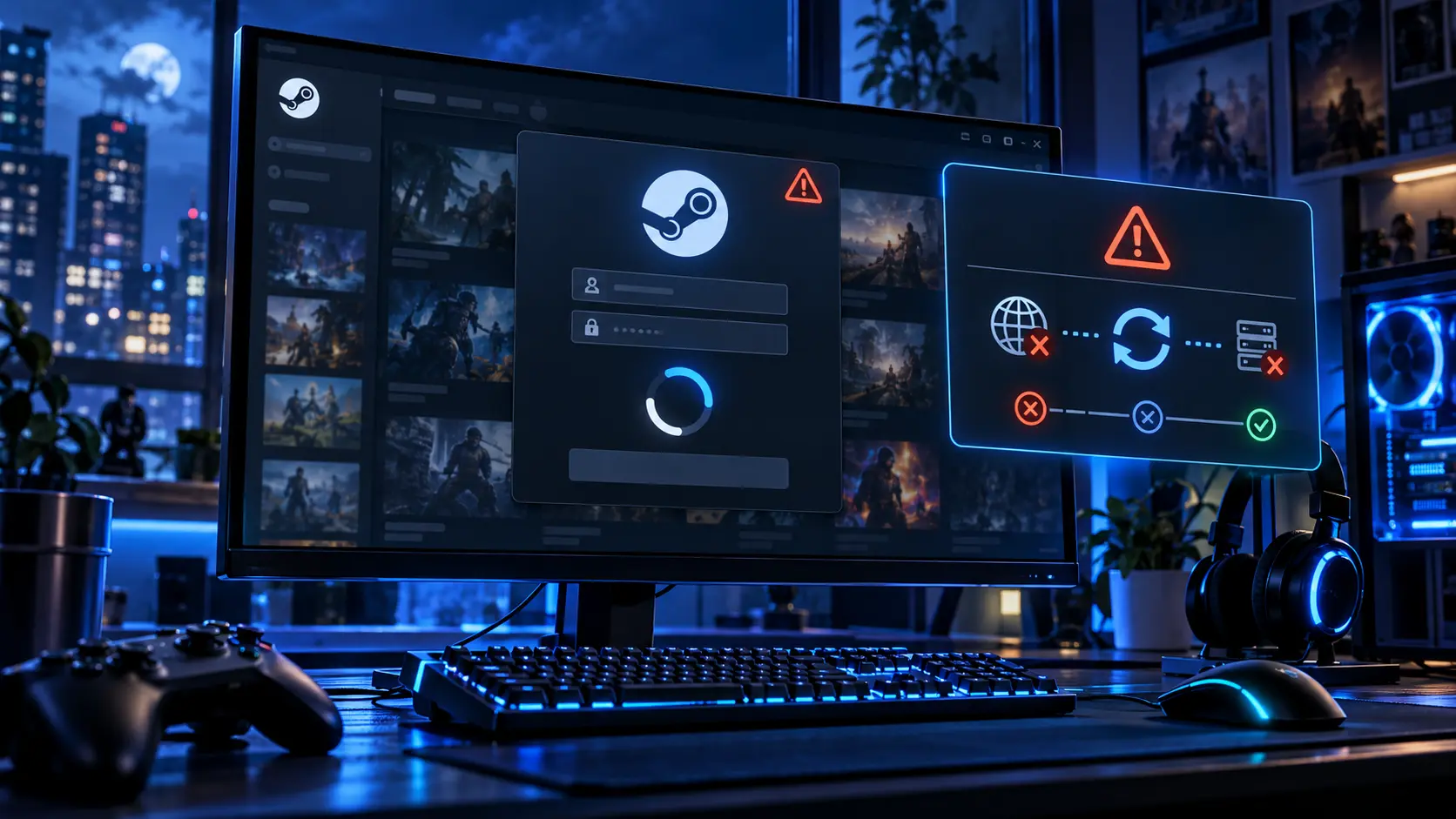
Steamを起動して「ログインしています」の表示が続き、ライブラリに進めないことがあります。ここでパスワードを何度も入力したり、Steamフォルダーを削除したりするのは避けてください。
この表示だけでは、認証情報が違うのか、クライアントの通信が止まっているのかは分かりません。画面に別のエラーやSteam Guardの入力欄が出ていないかを確認し、ブラウザーからのサインインと比べます。
ブラウザーではアカウントに入れるのにクライアントだけ同じ表示で止まる場合は、クライアントを完全終了して起動し直します。Steamのサイトや複数の機能も使えない場合はSteam接続障害の切り分けガイドへ。ログイン後にゲームが起動しない場合は「プレイ」を押してもすぐ戻るときの対処、ダウンロードが「Content Servers Unreachable」で止まる場合はContent Servers Unreachableの対処を確認してください。
目次
確認最初に画面の状態を見分ける
画面に表示されている文言によって確認先が変わります。ログイン中の表示が続く場合と、パスワード・Steam Guard・Steam Service Errorのエラーが出る場合を分けてください。
Steam公式は、クライアントとウェブブラウザーではアカウントへのアクセスが異なると案内しています。詳しくはSteamクライアントにサインインできない場合の公式案内を確認してください。
手順クライアントのログイン停止を直す
1. ブラウザーからSteamアカウントにサインインする
同じPCのブラウザーでSteamサポートにアクセスし、アカウントに入れるか確認します。ブラウザーでは使えるのにクライアントだけ止まるなら、アカウントのパスワードを繰り返し変更せず、次の手順へ進みます。ブラウザーでも入れない、またはSteam Guardの確認が必要な場合は、Steam公式のサインイン支援を使います。
2. Steamをタスクトレイから完全終了する
ウィンドウの×だけではSteamがバックグラウンドに残ることがあります。通知領域のSteamアイコンを右クリックして終了し、タスクマネージャーの「プロセス」でSteamが終了したことを確認してから、クライアントを起動し直します。改善しなければPCも一度再起動します。
3. VPNとSteamの通信許可を確認する
VPNやプロキシを使用中なら、一時的に切断した状態でクライアントにサインインできるか確認します。セキュリティソフトは無効にせず、Steamが遮断されていないか通知や許可設定を確認してください。確認後はVPNなどの設定を元に戻します。
4. Steam公式のクライアント修復手順を確認する
ここまでで変化がない場合は、Steamクライアントトラブルシューティングを確認します。Steamフォルダーの削除や再インストールを行う場合は、ゲームデータへの影響と公式の説明を先に確認してください。
注意ログイン画面で避けたい操作
- パスワードを何度も入力する:入力内容を確認したうえで、アカウント回復が必要ならSteamサポートの正規手順を使います。
- ファイアウォールやウイルス対策を無効のままにする:切り分けで一時変更した場合も、確認後に必ず保護を戻します。
- Steamフォルダーやユーザーデータをまとめて削除する:ゲームデータや設定に影響する可能性があるため、公式手順とバックアップを確認せず削除しません。
- 管理者権限のコマンドやレジストリ変更を試す:症状との関係が確認できない変更は、復旧を難しくするおそれがあります。
相談先手順を試しても進まない場合
クライアントだけ「ログインしています」で止まる場合は、表示のスクリーンショット、発生時刻、PCのOS、試した手順を控えてSteamサポートへ問い合わせてください。パスワードやSteam Guardコードを第三者に伝えないでください。
FAQよくある質問
まとめ「ログインしています」表示と認証エラーを分ける
Steamの「ログインしています」だけが続くなら、画面に認証エラーや別のエラーがないか見てから、ブラウザーでサインインできるかを比べます。クライアントだけ止まる場合はSteamを完全終了して再起動し、VPNと通信許可を確認してください。Steam全体がつながらない場合は接続障害の記事、Steam Guardやパスワードの問題は公式のサインイン支援を利用します。
あわせて読みたい






Amazonの価格・在庫情報について


Amazonの価格・在庫情報について