We Were Here Tomorrowの推奨スペック・PC設定ガイド|2台のPCとマイク確認、Steam招待の手順【2026年10月】
本記事にはアフィリエイト広告(Amazon・楽天市場等)のリンクが含まれています。
2台のPCとマイク確認、Steam招待の手順
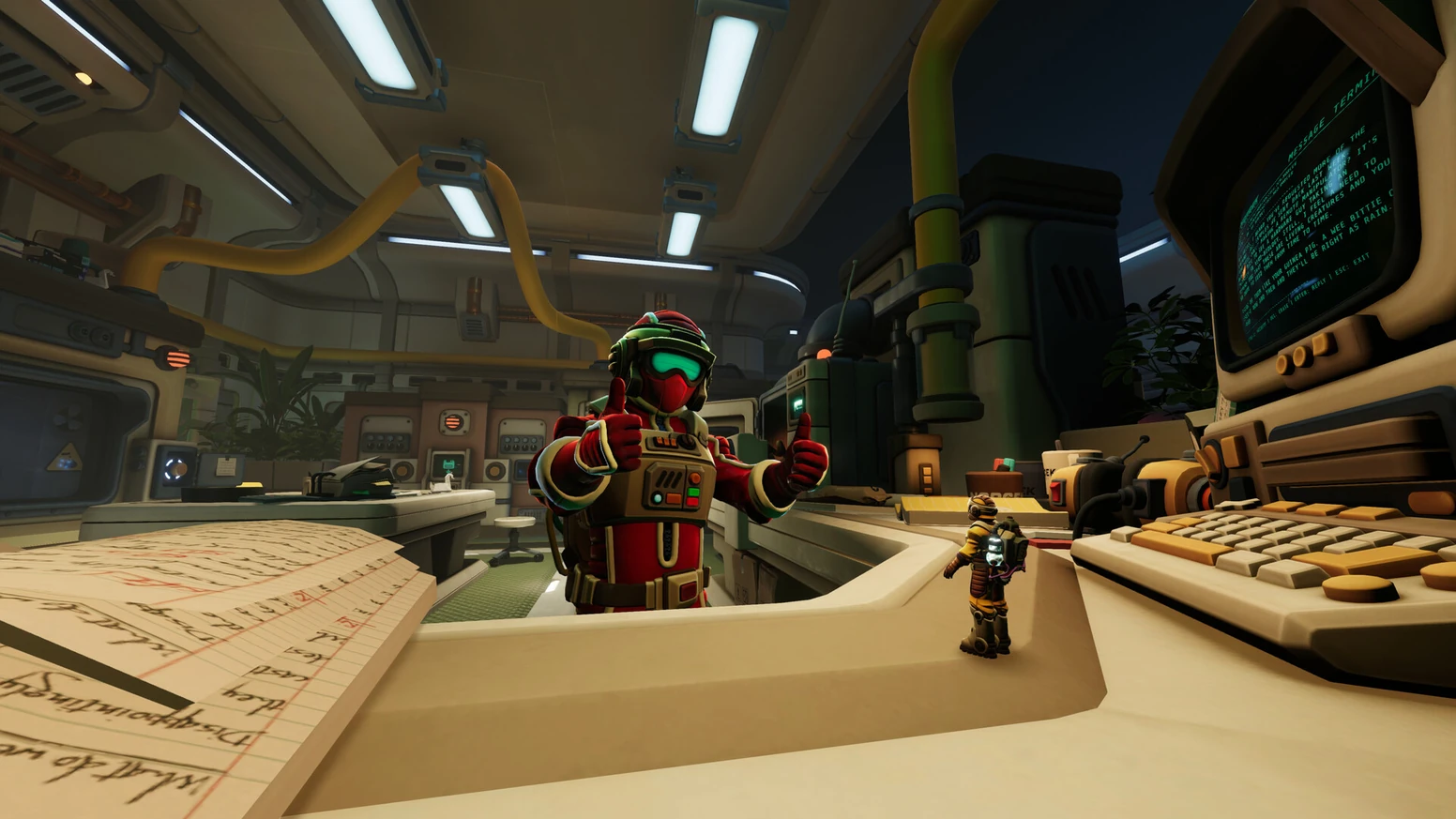
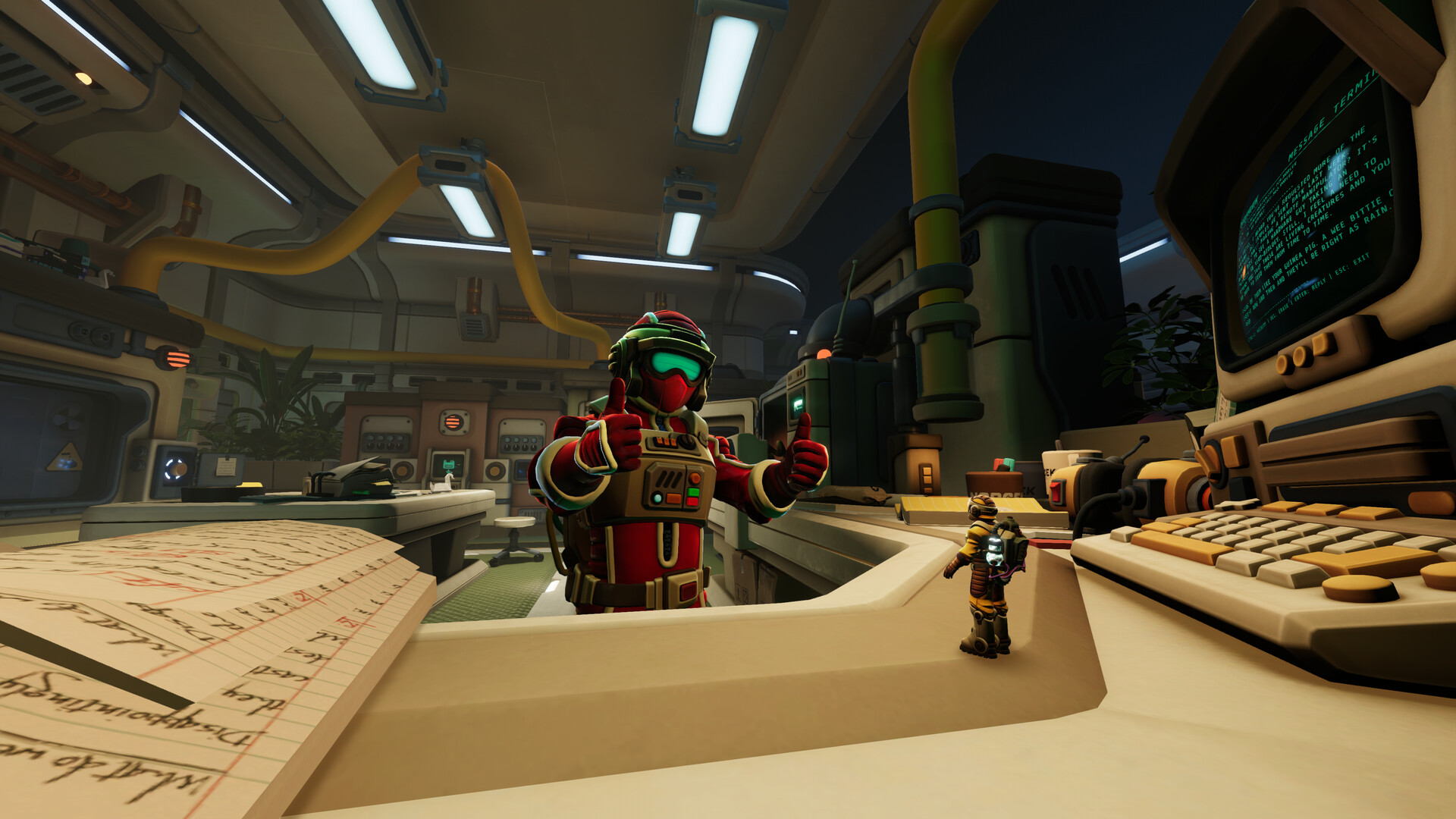
『We Were Here Tomorrow』は、相手と別々の場所から情報を伝え合って謎を解く2人協力ゲームです。遊ぶPCが1台だけでよいのか、推奨スペックはどの程度か、マイクをどう設定するかが開始前の確認点になります。
Steam公式の推奨環境はWindows 11、Ryzen 5 5600X相当、RTX 3060相当、メモリ16GB、空き容量25GBです。協力モードのみで、プレイヤー2人ともマイクとインターネット接続が必要なため、2台のPCをそれぞれ確認してください。
最低環境でも動作条件を満たす目安にはなりますが、公式ページは目標fpsや画質別の性能を示していません。買い替えや画質設定を決める前にPCの型番を照合し、まずはWindowsとゲーム内のマイク入力を揃えてからフレンドを招待するのが確実です。
目次
動作環境必要スペックと推奨スペック
下表はSteamストアに掲載されているWindows版の要件です。CPUとGPUの「相当品」は公式表記のまま記載しています。パートナー側のPCも同じように確認しましょう。
| 項目 | 最低環境 | 推奨環境 |
|---|---|---|
| OS | Windows 11 | Windows 11 |
| CPU | AMD Ryzen 5 3600相当 | AMD Ryzen 5 5600X相当 |
| メモリ | 8GB | 16GB |
| GPU | NVIDIA GeForce GTX 1660 Ti 6GB相当 | NVIDIA GeForce RTX 3060相当 |
| DirectX | Version 12 | Version 12 |
| ストレージ | 空き容量25GB | 空き容量25GB |
| 通信・周辺機器 | ブロードバンド接続、PC対応マイク | ブロードバンド接続、PC対応マイク |
出典:Steam「We Were Here Tomorrow」公式ストアページ(2026年10月21日確認)
事前確認2人それぞれのPCで見る項目
Windows 11か、CPU・GPU・メモリが最低または推奨要件に届くかを確認します。
Steamのインストール先に25GB以上の空きがあるかを見ます。2人とも各自のPCにゲームをインストールします。
マイクがPCで認識されること、オンライン接続が使えることを両者で確かめます。
パーツ名が分からない場合、Windowsの「設定」から「システム」→「バージョン情報」を開くと、Windowsのエディションやプロセッサ、実装RAMを確認できます。GPU名は「設定」→「システム」→「ディスプレイ」→「ディスプレイの詳細設定」にあるアダプター情報で確認できます。2人分の情報を並べて、どちらか一方だけ要件を下回っていないか見てください。
PC選び買い替えは2人分を確認してから
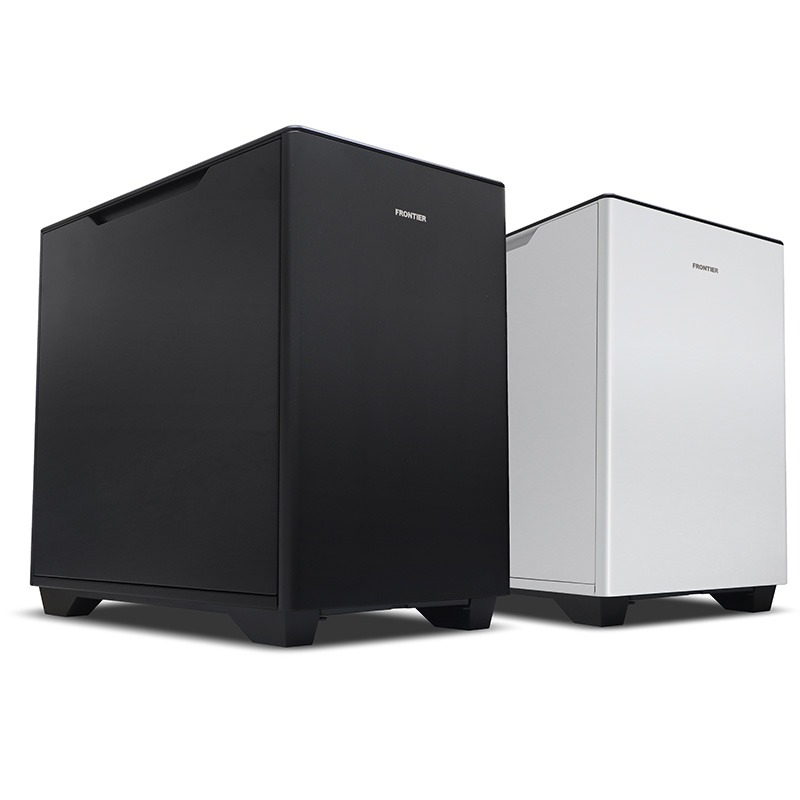
最低要件を満たしているなら、このゲームだけを理由に買い替える必要はありません。どちらかのPCが最低要件を下回り、ほかのPCゲームでも使うデスクトップを探している場合は、推奨要件を上回るRTX 5060搭載機が候補になります。2人の環境を先に確認し、必要な側だけを検討してください。

始め方マイク設定からフレンド招待まで
- Windowsで使うマイクを選びます。サウンド設定の入力デバイスから、実際に話すマイクを既定にします。複数のマイクが接続されている場合は、使わないマイクを一時的に外すか無効にして入力先を分かりやすくします。
- マイクを別のアプリでテストします。ボイスレコーダーなどで入力メーターが反応するか確認します。ゲーム内だけでなくWindows側の入力音量も確認してください。
- 2人ともSteamからゲームを起動します。Steam公式要件は2人のPCそれぞれに対して満たす必要があります。協力専用タイトルのため、ソロプレイを前提にした準備はできません。
- ゲームの音声設定で同じマイクを選びます。Windowsの既定デバイスとゲーム内の入力デバイスを一致させ、マイク音量を確認します。
- 「フレンドを招待」から相手を呼びます。開発元サポートは、部屋を作る操作ではなくゲーム内の「フレンドを招待」からフレンドリスト経由で招待する方法を案内しています。接続後は互いの声が届くか確認してから進めましょう。
このゲームでは、離れた場所にいる相手とトランシーバーで情報を共有する場面があります。2人が同時に話すと相手の声を聞き取りにくくなるため、片方ずつ話すとパズルの情報を伝えやすくなります。
音声トラブルマイクが聞こえないときの確認順
- Windowsの既定マイクが意図した機器か確認し、不要なマイクを外します。
- ゲーム内の音声設定でも同じ入力機器が選ばれているか確認します。
- OS側とゲーム内の両方でマイク音量を上げ、別アプリでも入力をテストします。
- 相手と同時に話していないか確認します。トランシーバーのボタンを同時に押しても互いの声が届かない場合があります。
- 改善しない場合は、開発元の案内に沿って不要なUSB機器を外し、ゲームのファイアウォール・ウイルス対策ソフトでの許可状況を確認します。
音声の確認手順はTotal Mayhem Gamesサポート「My sound, microphone, or walkie-talkie does not work」を参照。
FAQよくある質問
まとめ2台のPCとマイクを揃えてから招待する
推奨環境はWindows 11、Ryzen 5 5600X相当、RTX 3060相当、メモリ16GB、空き容量25GBです。最低環境はRyzen 5 3600相当、GTX 1660 Ti 6GB相当、メモリ8GBです。両者の環境を確認し、Windowsとゲーム内のマイクを同じ入力先に設定したら、「フレンドを招待」から相手を呼んで音声を確認しましょう。
あわせて読みたい





Amazonの価格・在庫情報について




Amazonの価格・在庫情報について