VALORANTのウィンドウフルスクリーンで遅延は増える?パッチ4.02後の競技・配信別設定と入力遅延の確認方法【2026年版】
本記事にはアフィリエイト広告(Amazon・楽天市場等)のリンクが含まれています。
VALORANTのウィンドウフルスクリーンは、フルスクリーンより入力遅延が大きいのでしょうか。以前の説明をそのまま当てはめると、現在のRiotの説明とずれます。
Riotは2022年のパッチ4.02で、ウィンドウフルスクリーンの遅延をフルスクリーン専用モードに「より近づけた」と発表しました。パッチノートには、両モードの遅延を比べる具体的な数値は載っていません。
最小遅延を優先する競技プレイではフルスクリーンを起点に同じ条件で比べ、配信ではまずゲームキャプチャを試してください。別のプログラムのウィンドウをゲーム画面の上に重ねると、改善効果が失われる場合があります。
目次
結論ウィンドウフルスクリーンは遅延する?
パッチ4.02で、ウィンドウフルスクリーンの遅延はフルスクリーン専用モードに近づきました。ウィンドウフルスクリーンを選ぶだけで、必ず遅延が大きくなるわけではありません。
ただし、Riotの表現は「近づけた」であり、両モードの遅延が同じという保証や、環境ごとの測定値は公表されていません。GPU、ドライバー、Windows、表示設定、画面上に重なるアプリによって結果が変わるため、実際の差は自分のPCで確かめる必要があります。
競技で反応の安定を優先するならフルスクリーン、Alt+Tabの使いやすさを優先するならウィンドウフルスクリーンを選びます。遅延やフレームの乱れが再現する場合は、問題の出ない方へ戻してください。
公式情報パッチ4.02で何が変わったのか
パッチ4.02で、ウィンドウフルスクリーンの遅延はフルスクリーン専用モードに近づきました。ゲーム内オーバーレイは併用できます。一方、別のプログラムのウィンドウをゲーム画面の上に重ねると、改善効果を得られません。
この案内から分かるのは、以前の「ウィンドウフルスクリーンはデスクトップ合成を通るため必ず遅い」という決めつけが現在のVALORANTには当てはまらないことです。反対に「フルスクリーンと完全に同じ遅延」と言い切る根拠にもなりません。
Riot開発者の検証動画は、パッチ4.02によるシステム遅延の変化を測る内容です。第三者測定記事では個別環境での比較結果も紹介されています。結果は機材・測定方法・ゲーム設定で変わるため、公式の変更説明と個別の実測を分けて読み、自分のPCでは同じ条件で表示モードを比べてください。
そのため、表示モード名だけで優劣を決めず、重ねているアプリを整理してから比べるのが実用的です。ウィンドウフルスクリーンでだけ違和感が出る場合は、まずゲーム画面の上に別ウィンドウが残っていないか確認します。
設定手順表示モードを切り替えて比べる方法
- VALORANTを起動し、設定を開きます。
- 「ビデオ」から「一般」を開き、「ディスプレイモード」を選びます。
- 現在の解像度、リフレッシュレート、FPS上限、垂直同期などを記録します。
- 射撃場で同じ場面を使い、フルスクリーンとウィンドウフルスクリーンを一つずつ試します。
- 各モードを複数回切り替えて再現性を見ます。差がはっきりしなければ、操作しやすい方を使います。
比較中は解像度やFPS上限を同時に変えず、Discord、録画ソフト、GPU監視ツールなどのオーバーレイも一度隠します。複数の設定を一緒に変更すると、表示モードによる違いか判断できなくなります。
フルスクリーンから切り替えた後に画面のリフレッシュレートが変わっていないかも確認してください。Windowsの「設定」→「システム」→「ディスプレイ」→「ディスプレイの詳細設定」で、モニターの現在のリフレッシュレートを見られます。
配信配信ソフトを使うときの表示モード
配信するだけなら、ウィンドウフルスクリーンへ変える必要はありません。OBSのゲームキャプチャはゲーム画面を直接取り込む方式で、OBSはゲームを追加する方法として案内しています。まず現在の表示モードでゲームキャプチャを設定してください。
ゲームキャプチャが映らない場合は、OBSのトラブルシューティングに沿って管理者として起動するなどを確認します。それでも直らずウィンドウキャプチャが必要なら、VALORANTをウィンドウフルスクリーンにして試せます。切り替え後は配信中のフレームの乱れや操作感も確認します。
コメント欄やブラウザーなど別プログラムのウィンドウをゲーム画面の上に置いたままプレイするのは避けてください。Riotの説明では、その状態でウィンドウフルスクリーンの遅延改善効果が失われる可能性があります。ゲーム内オーバーレイは別プログラムのウィンドウとは区別されています。
Windows 11まだ遅延やカクつきが気になるとき
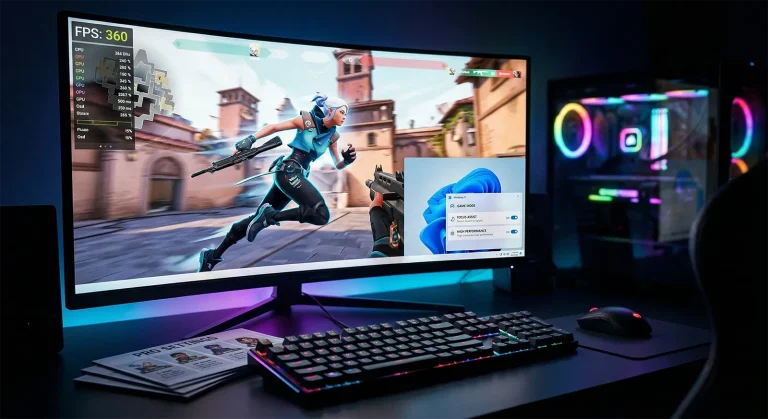
Windows 11には、ウィンドウ表示やボーダーレス表示のDirectX 10・11ゲーム向けに「ウィンドウ ゲームの最適化」があります。この機能は互換ゲームの表示方式を切り替えてフレーム遅延を減らします。ゲームごとの設定変更後はVALORANTを再起動して比べます。
確認場所は「設定」→「システム」→「ディスプレイ」→「グラフィック」です。既定の設定を変更する前に、対象アプリの項目からVALORANTだけを個別に切り替えられるか確認してください。Auto HDRが有効だと最適化も自動で有効になる場合があります。
表示モードを変えても改善しないなら、FPSの落ち込み、ネットワーク遅延、マウス入力のどれが変化しているのかを分けて確認します。画面のカクつきやPingの上昇を、表示モードだけの入力遅延と決めつけないでください。
構成選びFPSの低下が続く場合はPC負荷も確認
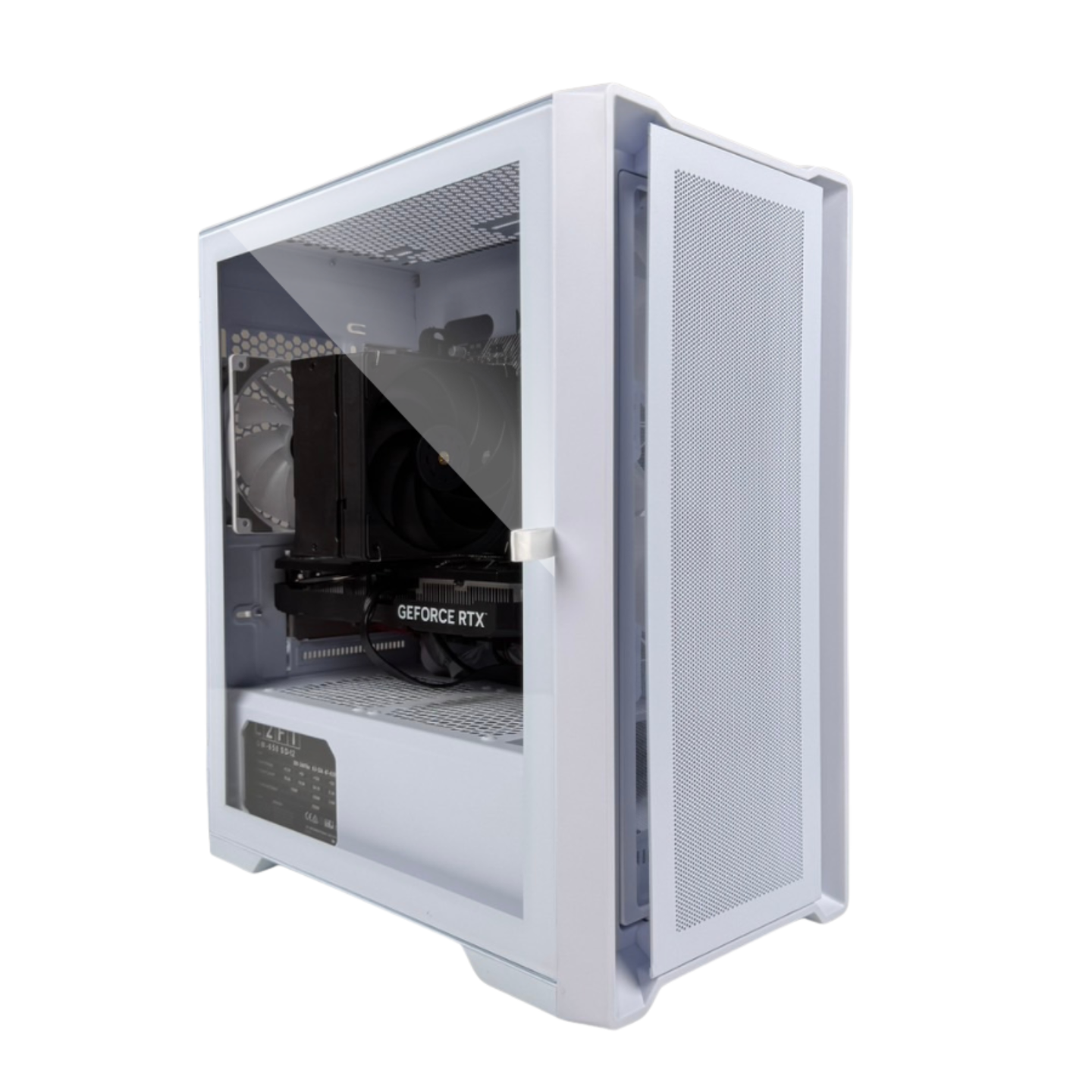
表示モードを変えてもフレームの落ち込みが続き、CPUやGPUの使用率が高い場合は、PC構成が影響していないか別に確認します。表示モードだけで操作感が変わる場合は、PCを買い替える前にゲーム画面へ重なるウィンドウやWindowsの設定を見直してください。

FAQよくある質問
まとめVALORANTは実環境で比べて選ぶ
VALORANTのウィンドウフルスクリーンは、パッチ4.02でフルスクリーン専用モードに近い遅延へ改善されました。ただし、同じ遅延になるとの保証や環境別の数値はありません。
最小遅延を優先するならフルスクリーンから比べ、Alt+Tabの使いやすさを優先するならウィンドウフルスクリーンも試します。配信時はまずOBSのゲームキャプチャを使い、別プログラムのウィンドウをゲーム画面の上に重ねないようにしてください。
出典:Riot Games「VALORANT Patch Notes 4.02」、Microsoft「Optimizations for windowed games in Windows 11」、Microsoft Learn「Swap Chains」、OBS「Game Capture Source」、OBS「Game Capture Troubleshooting」、Riot開発者「SYSTEM LATENCY optimizations in Patch 4.02」
あわせて読みたい




Amazonの価格・在庫情報について




Amazonの価格・在庫情報について