VALORANT PC版 FPS最大化おすすめ設定ガイド|罠設定・フルスクリーンの違い・Windows最適化・プロ設定【2026年版】
本記事にはアフィリエイト広告(Amazon・楽天市場等)のリンクが含まれています。
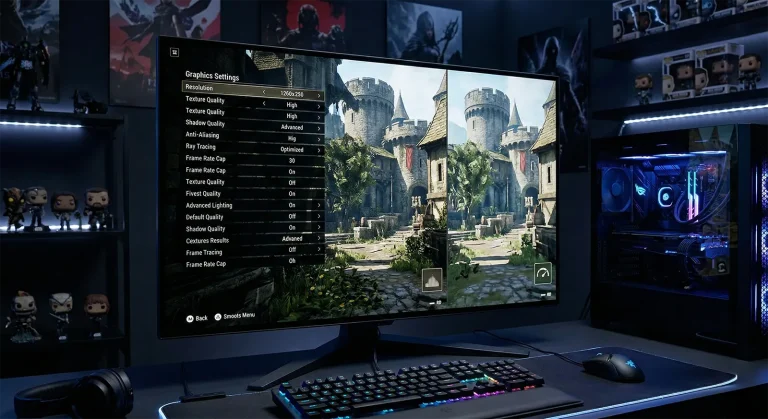
VALORANTは「設定を全部Lowにすれば終わり」というゲームではありません。設定項目にはfpsを大きく改善する1手と、知らないうちにfpsを大きく削っている「罠設定」が共存しているため、Lowにするだけでは最適化が完結しないからです。
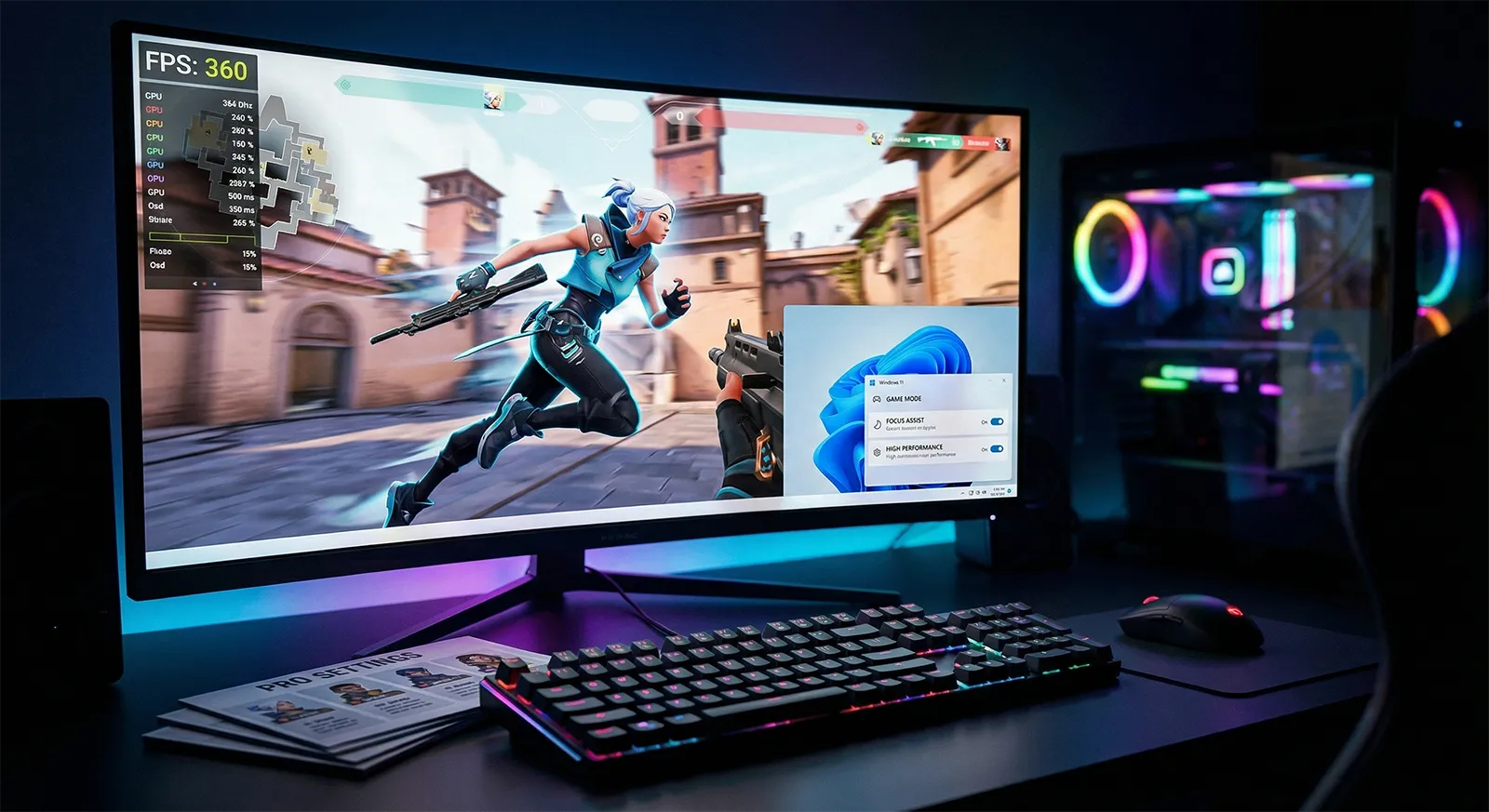
最大のfps改善はマルチスレッドレンダリングの有効化(+20〜50%)、最大の罠は「実験的シャープニング(明瞭度)」をオンにしたまま放置(fps −20〜30%)です。ApexやFortniteと異なりVALORANTはDLSS・FSRを非搭載のため、設定とWindows側の調整だけが唯一のfps改善手段になります。
本記事では全設定の最適値・Windows最適化6選・プロ選手616名の設定傾向まで、競技プレイで体感できる差を生む項目だけに絞ってまとめて解説します。
設定最適化でfpsはここまで変わる
同じRTX 3060でも、設定の組み合わせ次第でフレームレートは大きく変わります。特に「マルチスレッドレンダリング」と「実験的シャープニング」の2設定は、他の設定項目とは別格の影響度を持っています。
VALORANT — OPTIMIZATION GAINS
設定最適化による FPS改善の参考値(1080p)
VALORANTはDLSS・FSR・XeSSなどのアップスケーリング技術を非搭載です。ApexやFortniteと違い、設定の直接最適化とWindows調整だけがfps改善の手段になります。その分、設定の正解・不正解がスコアにそのまま出やすいゲームでもあります。
fpsと遅延を同時に改善する5つの最重要設定|マルチスレッドレンダリングが最大の効果
競技FPSで重要なのはフレームレートの数字だけではありません。入力遅延とフレームタイムの安定性(1% lows)が実際の撃ち合い体験を左右します。効果の大きい順に解説します。
VALORANT最大のfps改善設定です。複数のCPUコアに描画処理を分散させることで、GPUへの命令をより効率的に送り込みます。Riot Games公式サポートページでも「ハイスペックPCのCPUパフォーマンスと画質を向上させる」と明記している機能です。物理・仮想コアの合計が8以上ある4コアCPUでも効果が出ます(Core i5 / Ryzen 5以上が目安)。有効化にはRAM 8GB以上・VRAM 2GB以上が必要です。VALORANTを始めて設定を変えていない方は、まずここから確認してください。
おすすめ: オン(設定 → ビデオ → グラフィック品質 → マルチスレッドレンダリング)最も見落とされがちな罠設定です。「明瞭度」とも表示されるこの項目をオンにすると、内部でポストプロセスフィルターが常時動作してfpsが20〜30%低下します。視覚的なシャープ感は多少向上しますが、競技プレイでfpsが大幅に落ちるデメリットを補うほどの価値はありません。デフォルト設定によっては最初からオンになっている場合があるため、必ず確認してください。海外プロ選手の設定統計データでも、全員がオフに設定しています。
おすすめ: オフ(設定 → ビデオ → グラフィック品質 → 明瞭度)VSyncはティアリングを防ぐ代わりに最大1フレーム分の入力遅延が発生します(144Hzなら約7ms、240Hzなら約4ms)。競技FPSではこの遅延が撃ち合いの勝敗に直結します。また表示モードは、ゲーム内の「設定 → ビデオ → 一般 → ディスプレイモード」でフルスクリーン・ウィンドウフルスクリーン・ウィンドウの3つから選べます。この3つの違いは見た目ではなく入力遅延です。入力遅延が最も低いのはフルスクリーンで、GPUがディスプレイを直接制御できるためです。ウィンドウフルスクリーンは画面いっぱいに表示される点はフルスクリーンと同じですが、内部的にはウィンドウ扱いでデスクトップの合成処理を経由するぶん、わずかに遅延が乗ります。そのかわり配信ソフトでのキャプチャや他アプリへの切り替えは速くなるため、撃ち合いの反応を優先するならフルスクリーン、配信しながら遊ぶならウィンドウフルスクリーン、という使い分けになります。G-Sync / FreeSync対応モニターを使用している場合も、ゲーム内のVSyncはオフが基本です。fps上限そのものの外し方やモニターHz別の最適cap値はフレームレート上限解除完全ガイドを参照してください。
おすすめ: VSync → オフ / 表示モード → フルスクリーンNVIDIA ReflexはCPU-GPU間のレンダリングパイプラインを最適化し、撃った瞬間から画面に表示されるまでの「システム遅延」を最大15ms削減します。VALORANTは公式にReflex対応済みで、設定は「有効 + Boost」がベストです。Boostモードは無駄なGPU待機をなくしてパイプラインを詰めるため、特に200fps以上の高fps環境で効果が顕著です。AMDのGPUを使用している場合は「AMD Anti-Lag+」をAdrenalinソフトウェアから有効化することで同等の効果が得られます。
おすすめ: 有効 + Boost(NVIDIA) / AMD Anti-Lag+ 有効(AMD)「歪み」は爆発や炎などの屈折エフェクトを描画するオプションです。平均fpsへの影響は小さいものの、オフにすることで1% lows(フレームタイムの最悪値)が約9%改善するというデータがあります。競技FPSでは平均fpsより1% lowsの安定性が重要で、激戦中のカクつきを防ぐ効果があります。ブルームエフェクトとビネットも同様にオフ推奨ですが、こちらのfps改善寄与は微小です。
おすすめ: オフ(歪み・ブルームエフェクト・ビネットをすべてオフ)アップスケーリングが使えない以上、設定側で伸ばせる幅にはどうしても上限があります。そのぶん効いてくるのが音で、VALORANTは足音とスキル音の方向がそのまま索敵情報になるタイトルです。ここはゲーム内設定では詰めきれず再生機材の解像度で決まる部分なので、画面を詰め終えたら次に見直す価値があります。選び方はゲーミングイヤホンのおすすめ9選にまとめています。
全グラフィック設定 おすすめ値一覧
競技設定(fpsと遅延を最大化)とバランス設定(見た目と性能を両立)の2軸でまとめました。まず競技設定を適用して、fps目標を達成できたらバランス寄りに戻す使い方が効率的です。
| 設定名 | 競技設定 | バランス設定 | 補足 |
|---|---|---|---|
| 全般(ビデオ) | |||
| 表示モード | フルスクリーン | フルスクリーン | 必須 ウィンドウフルスクリーンより入力遅延が低い |
| 解像度 | ネイティブ | ネイティブ | 推奨 4:3ストレッチは上級者向け(後述) |
| フレームレート上限(常時) | 無制限 | 無制限 | 重要 上限設定するとfpsが頭打ちになる |
| フレームレート上限(メニュー時) | 60 | 60 | 推奨 ロビーでのGPU/CPU発熱を抑える |
| フレームレート上限(バックグラウンド) | 30 | 30 | 推奨 非アクティブ時の電力消費を節約 |
| グラフィック品質 | |||
| マルチスレッドレンダリング | オン | オン | 最重要 +20〜50% 4コア以上で効果あり |
| マテリアル品質 | Low | Medium | 中程度 Lowで最小命令数シェーダーが適用される |
| テクスチャ品質 | Low | Medium | 影響小 VRAM 4GB以上ならMediumで視認性が向上 |
| 詳細品質 | Low | Low | FPS +10〜15% 品質設定の中で最も重い項目 |
| UI品質 | Low | Low | 影響極小 視覚的な差もほぼない |
| ビネット | オフ | オフ | 影響極小 画面四隅の暗化が消え視野がクリアになる |
| VSync | オフ | オフ | 必須 ONで最大1フレーム分の入力遅延が発生 |
| アンチエイリアス | なし | MSAA 2x | 中程度 MSAA 4xは高負荷で競技では不要 |
| 異方性フィルタリング | 2x | 4x | 影響極小 床や壁のテクスチャ精細度が向上する |
| 明瞭度(実験的シャープニング) | オフ | オフ | 罠設定 −20〜30% ONにするとfpsが大幅に低下する |
| ブルームエフェクト | オフ | オフ | 影響極小 光源の眩しさが消え敵を視認しやすくなる |
| 歪み | オフ | オフ | 1% lows +9% フレームタイムの安定化に効果的 |
| キャストシャドウ | オフ | オフ | FPS +1〜2% 効果は軽微だが完全最適化のために |
| NVIDIA Reflex | 有効 + Boost | 有効 + Boost | 遅延 −5〜15ms RTXユーザー必須設定 |
テクスチャ品質はVRAMが4GB以上あれば「Medium」でも競技設定と同等のfpsが出ます。VRAM 2GB以下の環境以外では「Low」にこだわらず「Medium」のままで問題ありません。詳細品質だけは競技・バランスとも「Low」を維持してください。品質設定の中で最も負荷が高い項目です。
目標fps帯別 おすすめGPU
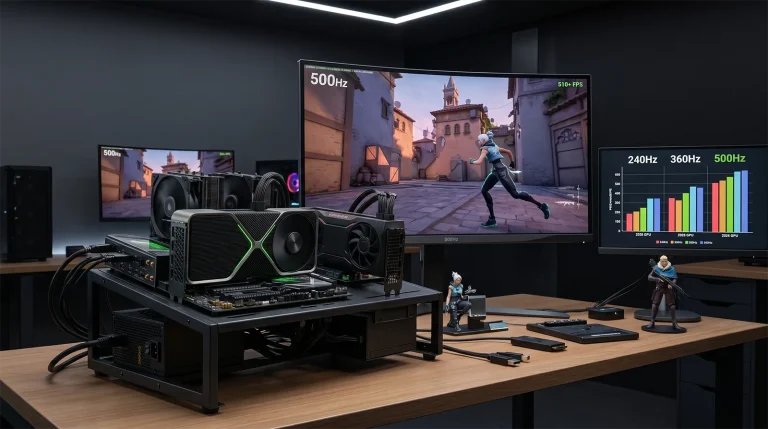
VALORANTはGPU依存よりCPU依存が強いゲームです。以下はRyzen 7 9800X3D環境でGPU上限が出せる目安です。中位CPU(Ryzen 5 7600等)では300fps前後でCPU律速が発生します。
360fps帯ではGPUよりCPUが律速になります。RTX 5060 TiにRyzen 5 5600を組み合わせると、RTX 4060と同様に280fps前後で頭打ちになるケースがあります。360fps環境を目指すならCPUをRyzen 7 7800X3D / 9800X3Dにアップグレードするのが先決です。
Windowsを最適化する6つの設定
ゲーム内設定と同じくらい重要なのがWindows側の調整です。以下の5項目を適用するだけで、fpsと入力遅延が体感できるレベルで改善します。
-
電源プランを「最終的なパフォーマンス」に変更する。Windowsのデフォルト「バランス」はゲーム中にCPUのブーストクロックが落ちることがあります。コントロールパネル → 電源オプション → 「高パフォーマンス」に変更してください。さらに上の「最終的なパフォーマンス」プランを有効化するには、管理者権限のコマンドプロンプトで「powercfg -duplicatescheme e9a42b02-d5df-448d-aa00-03f14749eb61」と入力して実行後、電源オプションから選択できます。ノートPCは熱管理の観点から「高パフォーマンス」止まりが無難です。
-
Xbox Game Bar を無効化する。設定 → ゲーム → Xbox Game Bar → オフに変更します。常時バックグラウンドで動作するこの機能を無効化するだけでRAMが200〜400MB解放され、入力遅延も18〜23ms程度改善するという報告があります。録画に使用している場合はNVIDIA ShadowPlayやAMD ReLiveで代替できます。
-
フルスクリーン最適化を無効化する。VALORANTのexeファイルを右クリック → プロパティ → 互換性タブ → 「フルスクリーン最適化を無効にする」にチェックを入れます。このオプションはAlt+Tab操作を高速化するMicrosoftの機能ですが、排他フルスクリーンの動作に干渉して遅延を増加させる場合があります。ゲーム内で「フルスクリーン」を選択している場合は特に効果が出やすい設定です。
-
オーバーレイ機能をすべてオフにする。Discord・GeForce Experience・Steamのオーバーレイはゲームプロセスにフックして描画処理に割り込むため、入力1回あたり数フレームのロスになることがあります。Discordは設定 → ゲームアクティビティ → 「ゲームオーバーレイを有効にする」をオフ、GeForce Experienceは設定 → 一般 → 「NVIDIA オーバーレイを有効化」をオフにしてください。
-
NVIDIAコントロールパネルでテクスチャフィルタリングを「パフォーマンス」に設定する。NVIDIAコントロールパネル → 3D設定の管理 → テクスチャフィルタリング品質 → 「パフォーマンス」に変更します。同画面で垂直同期を「オフ」に設定しておくことで、ゲーム内設定が上書きされる事故を防げます。AMDの場合はAdrenalin → グローバル設定 → テクスチャフィルタリング品質 → 「パフォーマンス」に変更してください。
-
マウスの「ポインターの精度を高める」をオフにする。Windowsの設定 → Bluetoothとデバイス → マウス → マウスの追加設定 → ポインターオプションを開くと「ポインターの精度を高める」という項目があります。名前は精度向上のように読めますが、実体はマウス加速です。オンのままだと、同じ距離だけマウスを動かしても動かす速さによって照準の移動量が変わってしまい、振り向きの距離が毎回ずれます。フリックと微調整を繰り返すVALORANTでは再現性がそのままエイムの安定に直結するため、チェックを外して加速を切っておくのが基本です。ゲーム内の感度を詰める前に、まずここをオフにしてください。
プロ設定の傾向と解像度の選び方
海外で公開されているプロ選手の設定統計データ(616名・2026年3月時点)から、設定の傾向を整理しました。
知っておきたい4つのポイント
-
UE5.3への移行後もfpsは下がっていない。2025年7月のパッチ11.02でVALORANTがUnreal Engine 5.3に移行しましたが、fps性能への悪影響はなく、むしろわずかな向上が確認されています。インストールサイズが約50GBから約24GBに半減するという恩恵もありました。「UE5に移行したから重くなった」という情報は誤りです。
-
VALORANTはDirectX 11のみ対応。DX12やVulkanには対応しておらず、これが「DLSS / FSR非対応」の直接的な理由でもあります。DirectX 11はシングルスレッドのCPU命令に依存しやすい設計のため、CPUのシングルスレッド性能がfpsの上限を決める構造になっています。マルチスレッドレンダリングはこの制約を部分的に回避するための設定です。
-
VanguardはPC起動時から常駐しており、RAMを消費している。RiotのアンチチートシステムVanguardはゲームを起動していなくても、Windows起動時から動作しています。VALORANT以外のゲームをプレイ中もRAMを少量消費します。気になる場合はタスクトレイからVanguardを右クリックして終了させることができますが、次回VALORANT起動時に再起動が必要です。
-
デュアルチャネルメモリでfpsが変わる。VALORANTのようなCPU依存型ゲームではメモリ帯域幅がfpsに直接影響します。シングルチャネル(1枚)よりデュアルチャネル(2枚同容量)の方がメモリ帯域が倍になり、Ryzen CPUでは特に顕著な差が出ます。16GB × 1枚より8GB × 2枚の構成の方が競技fpsが高くなるケースが多いです。
Conclusion 2026
VALORANT
設定最適化まとめ
真っ先に確認すべきは「マルチスレッドレンダリングがオンになっているか」と「実験的シャープニングがオフになっているか」の2点です。前者はfpsを20〜50%改善し、後者はオンにするだけでfpsが20〜30%失われる罠設定です。この2つを正しく設定するだけで、多くのプレイヤーは体感できる改善を得られます。
その上でVSync OFF・排他フルスクリーン・NVIDIA Reflex有効化・歪みオフを適用すれば、低遅延でフレームタイムが安定した競技環境が完成します。高fpsを追い求める場合、GPUよりもCPUのシングルスレッド性能がボトルネックになっている点を忘れないでください。360fps帯を目指すならRyzen 7 7800X3D / 9800X3D相当のCPUが必要です。
VALORANTは1タップで勝負が決まるタクティカルシューターなので、ping値の安定性がそのまま勝率に跳ね返ります。光回線・プロバイダの選び方とping改善の具体策はオンラインゲーム向け光回線おすすめ7選【2026年版】を参考にしてください。
参考|競技VALORANT向けおすすめGPU
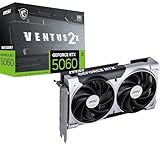
記事内 pt-req セクションで示した目標fps帯と整合する、2026年時点で現実的に入手しやすい2モデルです。VALORANTはCPU依存型ゲームで、240fps以上を目指す場合はCPU側のシングルスレッド性能が律速になります。GPUは「8GB VRAM・1080p中位」で十分という前提で選定しました。

あわせて読みたい