ゲームのFPS・GPU使用率を表示する方法【2026年完全版】|6ツール比較と数値の読み方
本記事にはアフィリエイト広告(Amazon・楽天市場等)のリンクが含まれています。
ゲームが重い、FPSが期待より出ない——そう感じたとき、まず必要なのは「今何が起きているか」を数値で確認することです。
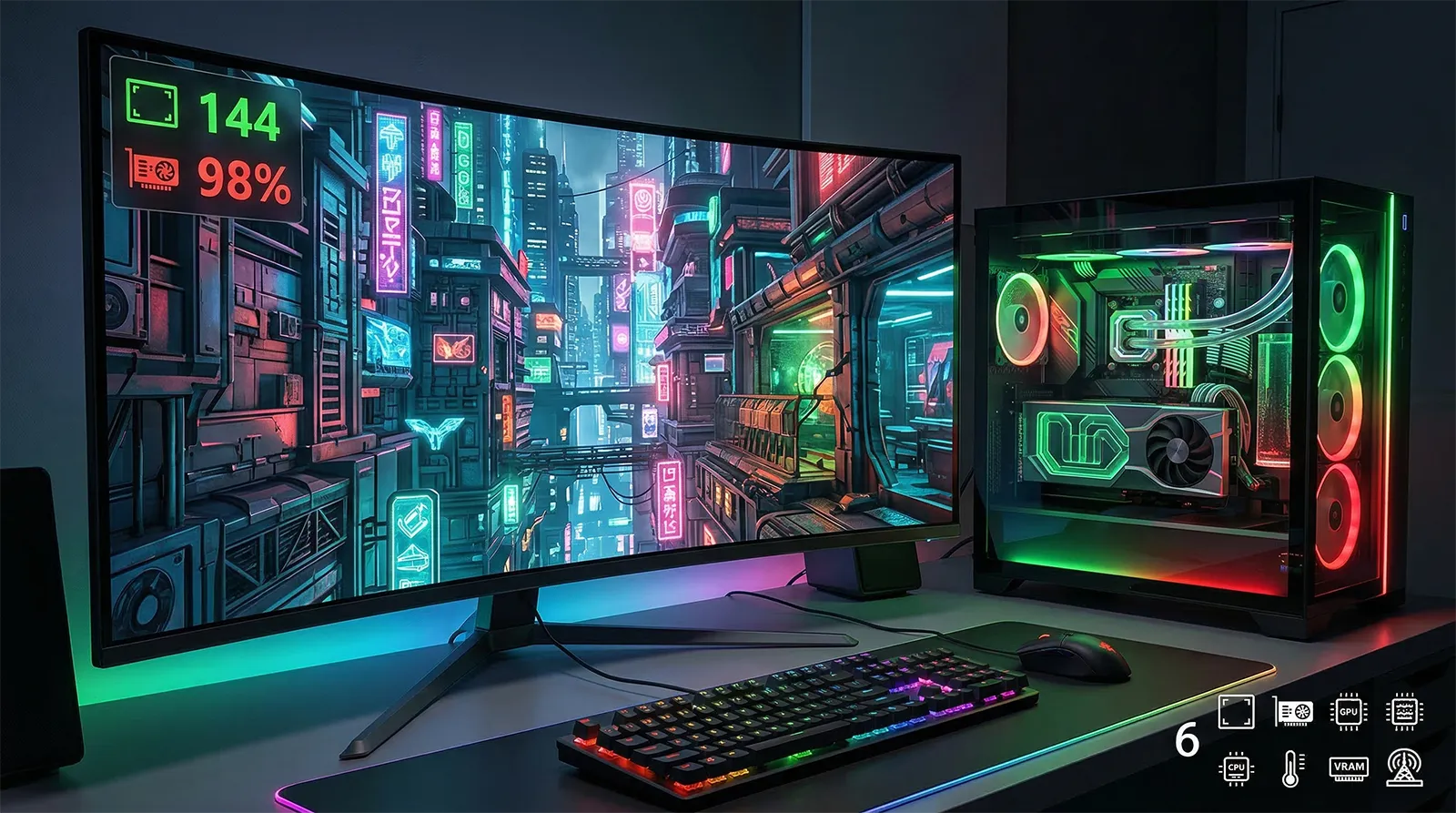
FPS(フレームレート)とGPU使用率をゲーム画面に常時表示しておくと、CPUボトルネック・GPU性能不足・サーマルスロットリングといった原因を素早く切り分けられます。数値なしで試行錯誤するより、計測してから対処するほうがはるかに早く解決できます。
この記事では、インストール不要のXboxゲームバーから1% Low FPSまで計測できるMSI Afterburnerまで、6種類の方法を難易度順に解説します。後半では数値の読み方と問題の切り分け方もまとめているので、初めて確認する方から本格的に分析したい方まで参考にしてください。
FPS・GPU使用率を確認する3つの理由
「なんとなく重い」という感覚だけでは、どこに問題があるかを特定できません。FPSとGPU使用率の数値を見ることで、以下の3点が明確になります。
6ツールの比較一覧
各ツールの特徴を難易度・対応GPU・表示項目で整理しました。自分の用途と使っているGPUに合うものを選んでください。
| ツール | 難易度 | 対応GPU | 主な表示項目 | おすすめ対象 |
|---|---|---|---|---|
| Xboxゲームバー | ★☆☆ 簡単 | すべて | FPS・CPU/GPU/RAM使用率 | 今すぐ試したい人 |
| Steamパフォーマンスモニター | ★☆☆ 簡単 | すべて | FPS・フレーム生成FPS・CPU/GPU/RAM | Steamユーザー全員 |
| NVIDIA App | ★★☆ 普通 | NVIDIA のみ | FPS・レイテンシ・GPU温度/使用率/VRAM | GeForce ユーザー |
| AMD Radeon Software | ★★☆ 普通 | AMD のみ | FPS・GPU温度/使用率/VRAM・CPU | Radeon ユーザー |
| MSI Afterburner + RTSS | ★★★ 詳細 | すべて | FPS・1%/0.1% Low・GPU/CPU全指標 | 詳細データが欲しい人 |
| HWiNFO64 + RTSS | ★★★ 上級 | すべて | GPUの全センサー + FPS同時表示 | 上級者・深掘り診断 |
方法① Xboxゲームバー(インストール不要)
Windows 11に標準搭載されているため、追加のインストールは不要です。ゲーム中に Win + G を押すだけで起動できます。まず手っ取り早く数値を確認したい場合の第一選択です。
設定手順
ゲームを起動した状態で Win + G を押す
「パフォーマンス」ウィジェットが表示されていない場合は、上部メニューの「ウィジェット」→「パフォーマンス」をクリックして追加する
ウィジェット右上の「ピン留め」アイコンをクリックする
Esc キーでゲームバーを閉じてもパフォーマンスオーバーレイが画面に残ります
FPS・CPU使用率・GPU使用率・RAM使用率が一画面で確認できます。設定なしで使える点が最大の利点です。
方法② Steamパフォーマンスモニター(フレーム生成対応)
2025年7月にSteamが正式実装したパフォーマンスモニターは、単なるFPSカウンターを超えた機能を持っています。最大の特徴は、DLSSやFSRのフレーム生成で作られた「補完フレーム」と、GPUが実際に描画した「リアルFPS」を分けて表示できる点です。フレーム生成を使っているゲームで本当のレンダリング性能を把握するのに役立ちます。
事前設定(一度だけ)
Steamクライアントを開き、左上の「Steam」→「設定」を開く
左メニューから「ゲーム内」を選択する
「ゲーム内パフォーマンスオーバーレイ」を「詳細」または「フル」に設定する
表示位置は画面の4隅から選択可能
ゲーム中の操作
ゲーム内で Shift + Tab を押してSteamオーバーレイを開く
「パフォーマンス」タブをクリックすると詳細なグラフ表示に切り替わります
フレーム生成を使っているゲームでの注意点
DLSS フレーム生成や FSR フレーム生成が有効なゲームでは、Steamの表示に「生成FPS」と「レンダリングFPS」が別々に表示されます。たとえば表示上のFPSが120でも、レンダリングFPSが60の場合、実際にGPUが処理しているのは60fpsです。入力遅延に直結するのはレンダリングFPS側なので、快適性を判断するときはこちらを参照してください。
方法③ NVIDIA App(GeForce GPU向け)
GeForceシリーズのGPUを使っている場合、NVIDIA Appのオーバーレイが利用できます。FPSに加えてレンダリングレイテンシ(Reflex)・GPU温度・VRAM使用量が確認でき、特にNVIDIAのReflex対応タイトルでは遅延の確認にも使えます。
オーバーレイの有効化
ゲームを起動した状態で Alt + Z を押してNVIDIA Appオーバーレイを開く
「統計情報」をクリックする
「パフォーマンスHUD」を「基本」または「詳細」に設定する
Alt + R でHUDの表示/非表示を切り替えられます
- ゲームをNVIDIA Appのライブラリに手動で追加する(「ゲームを追加」→exeファイルを指定)
- NVIDIA Appの設定で「ゲーム内オーバーレイ」が有効になっているか確認する
- Windowsの「設定」→「システム」→「ディスプレイ」→「グラフィック」→「ハードウェアアクセラレータによるGPUスケジューリング(HAGS)」をオフにして再起動する
- 上記で解決しない場合はNVIDIA Appをアンインストールして再インストールする
方法④ AMD Radeon Software(Radeon GPU向け)
Radeon RX 5000シリーズ以降のGPUを使っている場合、AMD Radeon Softwareのオーバーレイを利用できます。GPU温度・使用率・VRAM・CPU使用率をゲーム画面に重ねて表示でき、AMD製GPUではドライバに標準搭載されているため追加インストールは不要です。
メトリクスオーバーレイの有効化
ゲームを起動した状態で Alt + Z を押してRadeon Softwareオーバーレイを開く(起動しない場合はデスクトップでRadeon Softwareを右クリック起動)
「パフォーマンス」→「メトリクス」を選択する
「オーバーレイ」のトグルをオンにする
表示項目(FPS・GPU温度・GPU使用率・VRAM・CPU等)をチェックボックスで選択して有効化する
方法⑤ MSI Afterburner + RTSS(最も詳細)
FPS・GPU使用率・GPU温度・CPU使用率・VRAM使用量を同時表示でき、さらに1% Low FPSと0.1% Low FPSまで計測できる唯一の方法です。MSI Afterburner自体はGPUオーバークロックツールですが、モニタリング・オーバーレイ機能が非常に優秀で、NVIDIAでもAMDでも動作します。
インストール
MSI公式サイトから MSI Afterburner をダウンロード・インストールする。インストール中に「RivaTuner Statistics Server(RTSS)もインストールしますか?」と聞かれるので必ず「はい」を選ぶ(RTSSがないとFPS表示が機能しません)
モニタリング設定
MSI Afterburnerを起動し、歯車アイコン(設定)をクリックする
「モニタリング」タブを開く
リストから「フレームレート」を選択し、下部の「OSDに表示」にチェックを入れる
同様に CPU 使用率・GPU 使用率・GPU温度・VRAM使用量など必要な項目にもチェックを入れる
「OK」をクリックして設定を保存する
タスクトレイに RTSS(赤いアイコン)が常駐していることを確認してからゲームを起動する
計測期間中のFPSを低い順に並べたとき、下位1%・0.1%の平均値です。平均FPSが120でも1% Lowが40なら、定期的に120→40fps程度のフレームドロップが発生していることを意味します。体感のカクつきは平均FPSではなく1% Lowに直結します。
MSI Afterburnerのベンチマークモードを有効にすると(RTSS設定内「Benchmark」)、セッション後に詳細なFPS統計グラフをCSVで出力することもできます。
方法⑥ HWiNFO64 + RTSS(上級者・深掘り診断向け)
HWiNFO64はGPUのセンサー値をほぼすべて読み取れる上級者向けツールです。MSI AfterburnerではわからないGPU HotSpot温度(ダイ上の最高温度)・VRAM温度・GPU消費電力・クロック速度なども、RTSSと連携させてゲーム画面に常時表示できます。サーマルスロットリングの原因を精密に追いたいときに特に有効です。
設定手順
HWiNFO64を公式サイトからダウンロードし、「センサーのみ」モードで起動する(「センサー」ボタンをクリック)
HWiNFO64のメニューから「設定」→「プラグイン」→「RTSS プラグイン」を有効化する(RTSSが先にインストール済みである必要があります)
センサー一覧から表示したい項目(GPU HotSpot・VRAM Temp・GPU Power等)を右クリックして「RTSSに追加」を選ぶ
RTSSの設定で「OSD Support」が有効になっていることを確認する
ゲームを起動するとHWiNFO64のセンサー値がRTSSオーバーレイに追加されて表示されます
数値の読み方と問題の切り分け方
FPS・GPU使用率・温度の3つを組み合わせると、ほとんどのパフォーマンス問題の原因が特定できます。以下のパターンを参考に状況を判断してください。
GPUに余力があるのにFPSが伸びない状態で、CPUボトルネックの典型的なサインです。ゲームのメインスレッドがCPUコアを先に使い切り、GPUへの描画命令が滞っています。CPU使用率も同時に確認し、特定のコアが100%に張り付いていないか確認してください。
ゲームの解像度を下げてもFPSが変わらない場合はCPUボトルネックがほぼ確定です。CPUのアップグレードか、CPUに優しい設定(影・群集密度などを下げる)が対処法になります。
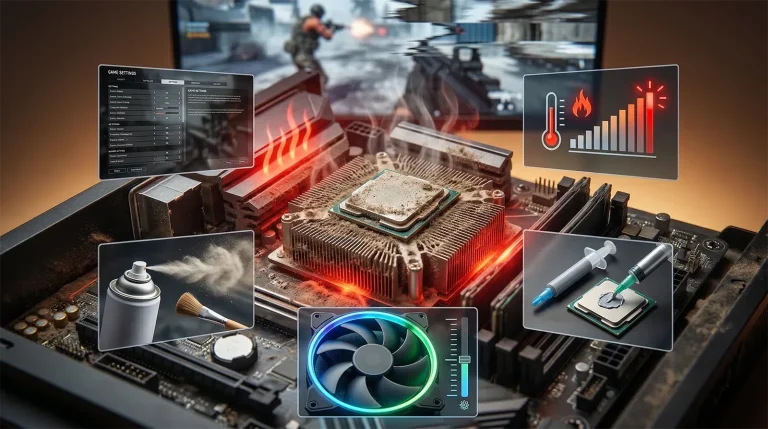
PCゲームが重い原因の診断ガイドを見る →GPUが限界まで使われているにもかかわらずFPSが低く、さらに温度が高い場合はサーマルスロットリングが起きている可能性が高い状態です。GPUが熱によって自動的にクロックを落とし、処理速度を抑制しています。
HWiNFO64でGPU HotSpot温度(RX 7000シリーズなら100℃以上が危険圏)と「GPU Power Limit」の状態も確認してください。クーラーのホコリ掃除・グリス塗り替え・ケースエアフロー改善が効果的です。
サーマルスロットリングの診断ガイドを見る →GPUをフルに使い切っていてFPSが目標に届いていない状態です。熱ではなく純粋なGPU性能不足です。グラフィック設定(解像度・レイトレーシング・シャドウ品質など)を下げることでFPSを改善できます。
設定を下げてもFPSが改善しない場合、またはすでに低設定で詰まっている場合はGPUのアップグレードが現実的な選択肢です。
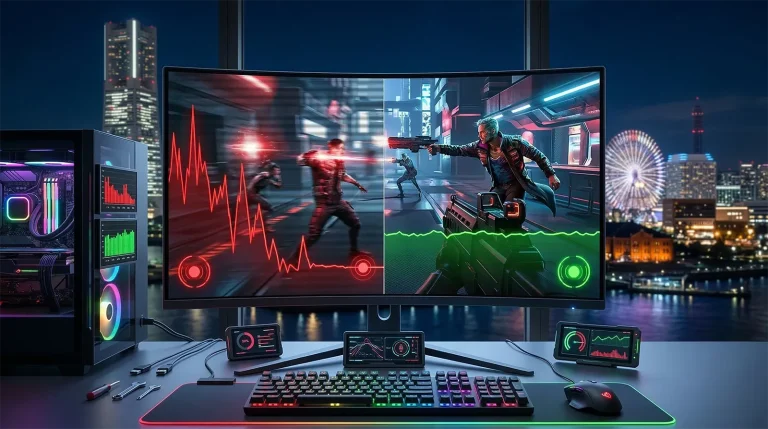
2026年のGPUランキングを見る →平均値は問題ないのに体感がカクつく場合の典型パターンです。たとえば「平均120fps・1% Low 35fps」という状態では、定期的に35fps程度まで落ちる瞬間があることを意味します。ゲーマーが「カクつく」と感じるのは平均ではなくこの瞬間です。
原因としては、バックグラウンドアプリによるCPU・メモリの一時的な奪取、シェーダーコンパイル(DirectX 12/Vulkanゲーム)、ストレージ速度不足などが挙げられます。
1% Low FPSの原因と改善方法を見る →GPUを最大限に活用できている理想的な状態です。GPU使用率100%はGPUが壊れているサインではなく、グラフィックカードが本来の仕事をしていることを意味します。GPUは使い切ってなんぼです。
GeForce RTXシリーズの適正温度は83〜84℃以下、Radeon RXシリーズは最高温度(Edge)で90℃以下が目安。HotSpotは+20℃程度が通常範囲内です。
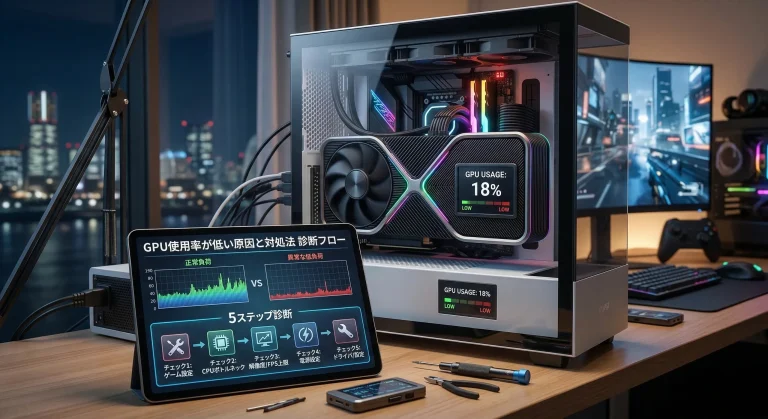
GPU使用率が低い専用の診断記事もあります
「GPU使用率がいつも低い、上がらない」という状態は上記とは別の問題です。ドライバの問題・電力設定・BIOS設定・フレームレートキャップなど多岐にわたる原因があり、別記事で5ステップの診断フローにまとめています。
GPU使用率が低い原因と対処法を見る →ボトルネック解消におすすめのCPUとGPU
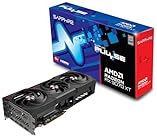
モニタリングの結果「CPUボトルネック」「GPU性能不足」が判明したら、根本解決には部品の見直しが最も効果的です。記事の「数値の読み方」セクションで該当パターンに当たった人向けに、現行で堅実な2点を紹介します。

まとめ:目的に合ったツールを選ぶ
- すぐ確認したい → Xboxゲームバー(Win + G のみ)
- Steamゲームをプレイ中 → Steamパフォーマンスモニター(フレーム生成FPSも表示)
- NVIDIA GPU使用 → NVIDIA App(Alt + R で切り替え)
- AMD GPU使用 → AMD Radeon Software(Alt + Z から設定)
- 本格的に分析 → MSI Afterburner + RTSS(1% Low FPS対応)
- 熱問題を深掘り → HWiNFO64 + RTSS(HotSpot温度・電力も表示)
- GPU使用率が低くてFPSも低い → CPUボトルネック疑い
- GPU 100% + FPS低下 + 温度高 → サーマルスロットリング
- 平均FPS高いのにカクつく → 1% Low を確認する
- GPU 100% + FPS安定 + 温度正常 → 正常な高負荷状態
モニタリングツールは「何が問題か」を特定するための道具です。数値を見ることで、設定変更・パーツ交換・メンテナンスのどれが必要かが明確になります。まずは手軽なXboxゲームバーやSteamモニターから始めて、より詳細なデータが必要になったらMSI Afterburner + RTSSに移行するのがおすすめの順番です。
あわせて読みたい