Windows 11 KB5127936のバックアップ・復旧の新機能|復元の概要とWinREのWi-Fi再利用、家庭のPCで使えるか【2026年11月】

本記事にはアフィリエイト広告(Amazon・楽天市場等)のリンクが含まれています。
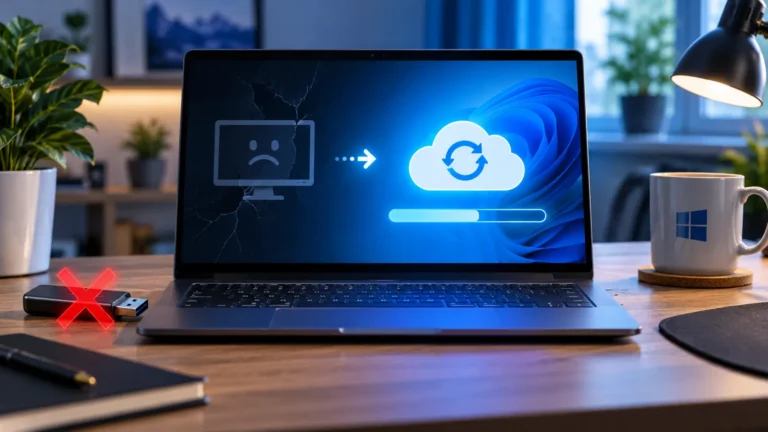
Windows 11のKB5127936には、バックアップと復旧に関する新機能が2つ入っています。新しいPCへ設定を復元したあとに表示される「復元の概要」と、回復環境(WinRE)が保存済みのWi-Fiを自動で使う機能です。どちらも2026年10月28日に公開された任意のプレビュー更新で、段階配信で届きます。
ゲームPCを今すぐ守る機能ではありません。復元の概要は、復元した設定とMicrosoft Storeアプリを一覧で確認する画面です。ゲームのセーブやSteamのゲーム本体を戻す機能ではなく、表示されるのは「バックアップ プロファイルを新しいデバイスに復元した後」です。
更新情報の該当項目が案内するのは、Microsoft Entra IDを使う組織向けの「Windowsの設定のバックアップと復元」です。個人のMicrosoftアカウントで使うWindowsバックアップとは別の説明ページにあたります。家庭のPCでは、バックアップの取り方より先に、セーブとゲーム本体を別に守ることを優先してください。
目次
KB5127936で変わるバックアップ・復旧の機能
Microsoftの更新情報(2026年10月28日、ビルド26200.9818/26300.9818)で、バックアップと復旧の新機能は「復元の概要」とWinREのWi-Fi再利用の2つです。あわせて、名前が近いCloud rebuildもこの更新で加わっています。Cloud rebuildはバックアップではなく再インストールです。
| 機能 | 変わること | ゲームPCでの位置づけ |
|---|---|---|
| 復元の概要(Restore Summary) | バックアップ プロファイルを新しいデバイスへ復元した後に、復元されたWindowsの設定とMicrosoft Storeアプリの一覧を表示する | 復元の結果を確かめる画面。セーブやゲーム本体は対象外 |
| WinREのWi-Fi再利用 | 回復環境が、Windowsに保存済みの適格なWi-Fiプロファイルを自動で使い、クイック マシン リカバリやCloud rebuildで自動的にオンラインになる | 標準でオン。無線LAN接続のPCで回復時のネットワーク設定が省ける |
| Cloud rebuild | USBメディアなしで、Windows Updateから取得したイメージとドライバーでWindows 11を再インストールする | バックアップではなく、データを消す再インストール |
3つとも段階配信で届く新機能で、届く時期はPCによって異なります。更新の導入判断そのもの(AMD音声の修正やUSB音声の既知問題など)はKB5127936の導入判断の記事にまとめています。
復元の概要は何が表示され、誰に関係するか
表示されるのは復元した設定とStoreアプリの一覧
復元の概要は、バックアップ プロファイルを新しいデバイスへ復元したあとに表示されます。復元されたWindowsの設定と、Microsoft Storeアプリの一覧を確認できます。デバイスを移行する際に、復元結果を検証してから新しいデバイスのセットアップを続けられます。
復元後の確認画面が増えるだけで、バックアップに含まれる内容そのものが増えるわけではありません。
組織向けの機能と個人向けのWindowsバックアップは別の説明
更新情報から案内されているのは「Windowsの設定のバックアップと復元の概要」で、Microsoft Learnでは組織向けの機能です。条件は次のとおりです。
- バックアップは、Microsoft Entra IDでサインインし、Microsoft Entra参加またはハイブリッド参加のデバイスが対象です。
- 新しいPCのセットアップ中に復元するには、Entra参加のデバイスで、バックアップ プロファイルが1つ以上必要です。復元ポリシーは既定で無効で、管理者が有効にします。
- バックアップの定期実行は8日ごとで、ユーザー設定とインストール済みのMicrosoft Storeアプリの一覧が対象です。Windowsバックアップアプリから手動でも実行できます。
- Windows 11 26H2からは、対象のデバイスでバックアップが既定でオンになります。ただし、プライバシー保護の対象となる国・地域などは除かれ、復元ポリシーは管理者が別に設定します。
一方、個人のMicrosoftアカウントで使うWindowsバックアップは、個人向けのデバイスが対象で、職場・学校アカウントでは使えません。バックアップできるのは、デスクトップ・ドキュメント・ピクチャ・ビデオ・ミュージックのフォルダー、インストール済みアプリの一覧、Wi-Fiを含むアカウント情報、個人用設定などです。無料のOneDriveは5GBまでです。
KB5127936の更新情報は、復元の概要を組織向けの説明ページにつなげています。個人のWindowsバックアップの復元でも同じ画面が出るかは、更新情報に書かれていません。個人のPCでは、画面が出るかどうかに頼らず、復元した設定やアプリの一覧を自分の目で確かめる前提で使ってください。
WinREのWi-Fi再利用で回復時の接続が楽になる
WinREは、Windowsが起動しないときなどに立ち上がる回復環境です。KB5127936では、Windowsに保存済みのWi-Fiプロファイルを回復環境が自動で再利用します。サポートされている証明書ベースのネットワークも含まれます。クイック マシン リカバリやCloud rebuildといったネットワークを使う回復で、WinREにWi-Fiの情報を事前設定しなくても、PCが自動でオンラインになります。
Microsoft Learnでは、この動作が管理対象・非管理対象のどちらでも既定でオンです。管理者は、回復用CSPのReuseWifiSavedOnDeviceで無効にできます。WinREがWindowsのWi-Fi情報を読み込むのは、クイック マシン リカバリなどネットワーク接続が必要な回復の動作が始まったときだけです。
有線LANがなくても回復に進みやすくなる
WinREは、ネットワークが必要になると、イーサネット、事前設定したWi-Fi、Windowsの保存済みWi-Fi、手動選択の順に接続を試します。ノートPCやミニPCのように無線LANが主体のゲームPCでは、手動でSSIDとパスワードを入力せずに回復へ進める場面が増えます。
WinREが接続できるのは、認証なしのイーサネット、WPA-Personal(SSIDとパスワード)、機械証明書を使う一部のWPA-Enterpriseなどです。
Cloud rebuildはバックアップではなく再インストール
Cloud rebuildは、Windows Updateから取得したWindowsイメージとドライバーでWindows 11を再インストールする回復手段です。Windowsが起動しない場合でも、USBメディアやカスタムイメージなしで使えます。再構築の前にデータ消去の警告が表示され、ファイルを削除するか、ストレージの消去機能で削除(サニタイズ)するかを選びます。サニタイズは元に戻せません。
復元の概要やWi-Fi再利用と名前が近いため混同しやすいのですが、Cloud rebuildを実行すると、ローカルのファイル・アカウント・アプリ・設定が消えます。バックアップが済んでいない状態で試す操作ではありません。手順と条件はCloud rebuildの解説記事で確認できます。
Windowsバックアップが保存するのは、設定・アプリの一覧・指定したフォルダーです。Steamのゲーム本体は対象外で、アプリ本体は復元されず、入れ直しが必要になります。セーブの保存先がバックアップ対象のフォルダー以外にあるゲームは、OneDriveへのフォルダー同期でも守れません。
ゲームPCで今入れるか、バックアップはどうするか
- 家庭の個人PCで、復元の概要だけが目当てなら、急いで入れる理由はありません。更新情報の案内先が組織向けの機能で、個人のWindowsバックアップで画面が出るかも書かれていないためです。月例更新で届くのを待てます。
- 無線LANだけで使うPCなら、WinREのWi-Fi再利用が回復時の入力を省きます。ただし、トラブルが起きない限り効果を体感する場面はありません。
- 会社・学校のPCや、Entra IDで管理するPCは、管理者の方針を優先してください。26H2ではバックアップが既定でオンになる条件があり、復元ポリシーは管理者が決めます。
- 導入するかどうかは、復元・回復の新機能ではなく、AMD音声の修正やUSB Audio Class 1.0の既知問題を基準に決めます。
更新の前にやっておくバックアップ
- ゲームのセーブの保存先を確認し、外付けSSDなど別のドライブへコピーします。Steamクラウド対応でも、手元のコピーが1つあると復旧が楽になります。
- 「設定」→「アカウント」→「Windowsバックアップ」で、バックアップするフォルダーと設定を確認します。無料のOneDriveは5GBまでなので、容量を超えるフォルダーは外付けドライブへ回します。
- Steamのゲーム本体は、バックアップ対象にならない前提で、再ダウンロードか外付けSSDへのコピーで備えます。新PCへの移行手順は新しいゲーミングPCへのデータ移行の記事にあります。
よくある質問
まとめ|バックアップ機能の追加ではなく、確認画面と回復の接続が増えた更新
KB5127936が加えたのは、復元後の確認画面「復元の概要」と、回復環境のWi-Fi自動再利用です。ゲームのセーブやSteamのゲーム本体を守る機能ではなく、家庭のPCでの出番は限られます。
復元の概要は組織向けの説明ページにつながる機能で、個人のWindowsバックアップで同じ画面が出るかは更新情報から分かりません。Wi-Fi再利用は標準でオン。セーブとゲーム本体は、更新の前に別のドライブへ控えておくのが確実です。
出典(2026年11月3日確認)
あわせて読みたい







Amazonの価格・在庫情報について



Amazonの価格・在庫情報について