PC-to-PC Migration終了後の新ゲーミングPCへのデータ移行|Steamとセーブの移し方【2026年11月】

本記事にはアフィリエイト広告(Amazon・楽天市場等)のリンクが含まれています。
Steamは「steamapps」、セーブは保存先の確認、Windowsバックアップは5GBまで
Windows 11の「PC-to-PC Migration」は、Microsoftのサポートページで、この機能は使用できなくなったと案内される状態になりました。代わりに使うのはWindows バックアップと復元です。同じネットワーク上の旧PCから新PCへ、フォルダー単位でファイルを送れた機能です。
後継のWindowsバックアップは、無料のOneDriveが5GBです。ゲームのインストールデータは何十GBにもなるため、ゲーミングPCの移行はこれだけでは完結しません。Steamのゲーム本体は外付けSSDなどで「steamapps」フォルダーを新PCへコピーするか、Steamのローカルネットワーク転送で受け取ります。セーブは保存先をゲームごとに確かめてから移します。
回線が速く、再ダウンロードに抵抗がなければ、ゲーム本体は移さずSteamから入れ直すのが最も単純です。移す価値が出るのは、容量の大きいゲームが多い人や、回線が遅い・通信量に上限がある人です。セーブデータだけは、本体の移し方に関係なく旧PCを手放す前に必ず確認してください。
目次
対象移すものごとに手段が分かれる
PC-to-PC Migrationが担っていたのは「フォルダーをまるごと送る」部分です。新しいゲーミングPCで引き継ぎたいものは性質が違うため、手段も分けて考えます。
| 移すもの | 使う手段 | 注意点 |
|---|---|---|
| Steamのゲーム本体 | steamappsのコピー、ローカルネットワーク転送、再ダウンロード | Windowsバックアップの対象ではない。コピー後はゲームファイルの整合性を確認する |
| ゲームのセーブ | Steamクラウド、または保存先フォルダーの手動コピー | ゲームごとに保存先が違う。旧PCを初期化する前に新PCで読み込めるまで確認する |
| ゲームの設定ファイル | セーブと同じ場所のコピー | 設定がクラウドに入らないゲームもある。グラフィック設定は新PCの性能に合わせて見直す |
| 書類・画像・動画 | 外付けSSD、ネットワーク共有、Windowsバックアップ | Windowsバックアップは無料枠5GBまで。超える分は容量を追加するか、手動でコピーする |
| Windowsの設定・Wi-Fi・アプリ一覧 | Windowsバックアップ | 個人のMicrosoftアカウントが必要。アプリ本体は戻らず、入れ直しの案内が出る |
コピーが終わっても、ゲームが起動し、セーブを読み込めるまでは旧PCをそのまま残してください。クラウドに上がっていないセーブは、旧PCのドライブにしかありません。
判断ゲーム本体は3通りから選ぶ
ゲーム本体の移し方は、回線の速さと外付けSSDの有無で決めます。
Steamsteamappsを外付けSSD経由で新PCへ移す
Steamの公式サポートが案内する移動手順は、同じPC内でインストール先を変える場合のものです。新PCへ移すときも、中心になるのは同じ「steamappsフォルダー」と、移した後のゲームファイルの整合性確認です。以下はその手順を、旧PCから新PCへの移行に当てはめたものです。
- 旧PCと新PCの両方で、Steamのアカウント名・パスワード・登録メールアドレスにアクセスできることを確認します。Steamの公式手順も、作業の前にこの確認を求めています。
- 旧PCでSteamを終了します。
- 旧PCのsteamappsフォルダーを探します。既定のSteamは
C:\Program Files (x86)\Steam\steamappsにあり、別ドライブにライブラリフォルダーを作っている場合はそのドライブ側にあります。確認はSteamの設定の「ストレージ」タブでできます。 - steamappsを外付けSSDへコピーします。移すゲームを絞るときは、
steamapps\commonの中のゲームフォルダーと、同じゲームの管理ファイルをそろえます。迷うときはsteamapps全体をコピーしてください。 - 新PCにSteamをインストールして一度ログインし、終了します。
- 外付けSSDのsteamappsを、新PCのSteamフォルダー内のsteamappsにコピーします。Steamの公式手順も、移動先の新しいSteamフォルダーへsteamappsを置く流れです。
- Steamを起動してログインし、移したゲームのプロパティからインストールされているファイルの整合性を確認します。整合性を確認すれば、移したゲームをプレイできるようになります。
コピーが途中で止まる、数が多くて見落としが心配なときは、Windows標準のrobocopyが使えます。失敗時の再試行回数と待ち時間を短く指定すると、壊れたファイルで長く止まりません。
robocopy "E:\Steam\steamapps" "D:\Steam\steamapps" /e /r:2 /w:5 /mt:8コピー元とコピー先は自分の環境に合わせて書き換えます。/eは空のフォルダーを含むサブフォルダー、/r:と/w:は再試行回数と待ち時間、/mt:はコピーのスレッド数です。
Steamの公式サポートは、外付けドライブにSteamをインストールするとパフォーマンスの問題が生じる可能性があるため推奨しない、と案内しています。外付けSSDは運搬用にして、新PCの内蔵SSDへコピーして使ってください。外付けSSDをReFSで初期化している場合は、2027年1月からWindowsにブロックされる対象になるため外付けReFSドライブの確認手順も見ておきます。
ローカルネットワーク転送を使うとき
新PCのSteamで、設定のダウンロード項目にあるローカルネットワーク経由の転送をオンにします。旧PCにそのゲームが入っていて同じネットワークに接続されていれば、新PCでインストールを始めたとき、ダウンロード画面に旧PCからの転送として表示される場合があります。転送元が見つからなければ、通常のインターネットからのダウンロードになります。外付けSSDを用意する手間が要らない代わりに、旧PCの電源とSteamを入れたまま待つことになります。
セーブセーブは「クラウド対応か」で分けて確かめる
ゲーム本体は入れ直せますが、セーブは入れ直せません。ゲームごとに次の順で確認します。
My Gamesに入っていることが多いとしています。場所を決めるのは各ゲームの開発元なので、見当たらないときは開発元やパブリッシャーに確認する必要があります。Saved Games、%LOCALAPPDATA%、%APPDATA%のどこかに置かれる例が多く、フォルダーを移動している環境では既定の場所に存在しないことがあります。保存先が分かったら、そのフォルダーを外付けSSDへコピーし、新PCの同じ場所に置きます。ゲームを一度起動して、旧PCの進行がロードできるところまで確かめてください。Steamクラウドで同期するゲームを手動でコピーしたときは、起動時にローカルとクラウドの違いを知らせる競合のウィンドウが出ることがあります。どちらが最新の進行か分からないまま選ばず、最後に遊んだPCのデータを残す方を選びます。
Steamのクライアント設定の多くは、ログインするとクラウドから戻ります。クラウドファイルのローカルの保存場所はSteam\userdataで、Steamを丸ごと移すときも公式手順はsteamappsとuserdataを残す流れです。移行の前後でセーブを二重に保管したいときは、ゲームのセーブをバックアップする方法も参考になります。
WindowsWindowsバックアップは5GBで足りるか
MicrosoftのWindowsバックアップは、フォルダー、テーマや設定、インストール済みアプリの一覧、Wi-Fi情報を、Microsoftアカウントに紐づけて保存します。新PCのセットアップで同じMicrosoftアカウントにサインインすると、バックアップがあることが知らされ、復元するか選べます。
| 項目 | Windowsバックアップ | ゲーミングPCでの判断 |
|---|---|---|
| 無料の保存容量 | OneDriveの5GB。追加容量は購入できる | 動画・スクリーンショット・MODを含む書類は5GBを超えやすい。5GBに収まらないフォルダーは外付けSSDで移す |
| アプリ | アプリのピンが元の位置に復元される。Microsoft Storeのアプリは選んで入れ直し、ほかのアプリはダウンロードページへ案内される | Steamやゲームのインストーラーは自分で入れる。ゲームのデータは前の章の手順で移す |
| 個人設定 | 壁紙、色、テーマ、スタートのレイアウトなど。OneDriveへのサインインと空き容量が必要で、容量が足りないと保存されない | 容量が足りないと復元されない設定があることを前提にする |
| 対象のアカウント | 個人のMicrosoftアカウント。職場・学校のアカウントは対象外 | 会社や学校のアカウントでサインインしているPCでは使えない |
Windowsバックアップの設定は、Windowsの設定の「アカウント」から「Windows バックアップ」で開けます。フォルダーのバックアップは、書類・ピクチャ・デスクトップなどの主要なフォルダーを、1つずつオンにするかオフにするかを選びます。動画フォルダーなど大きなフォルダーをオフにして、5GBの枠をWindowsの設定と書類のために使う運用が現実的です。
Windowsバックアップの対象は、基本的にデスクトップ、ドキュメント、ピクチャ、ビデオ、ミュージックの5つのフォルダーです。Saved GamesやAppDataは含まれないため、ゲームのセーブをWindowsバックアップだけで守れるとは考えないでください。ドキュメント内のMy Gamesなどは対象フォルダーの中にあるので、容量が収まれば一緒に保存されます。
確認旧PCを手放す前の確認
- 新PCで、移したゲームのうち少なくとも1本を起動し、セーブを読み込めた
- Steamクラウドに対応するゲームは、旧PCで最後に遊んだあとに同期が終わっていた
- クラウドに入らないセーブは、新PCの同じ場所へコピーして読み込めた
- 書類・画像・動画は、バックアップの容量不足で漏れたフォルダーがない
- ブラウザーのブックマークや、各ゲームランチャーのログイン情報など、別途引き継ぐものを控えた
SSDを丸ごと複製したい場合は、ClonezillaでSSDをクローンする手順があります。これは同じPCでSSDを換装するときの方法で、新しいPCへ必要なデータだけを移す今回の目的とは別の作業です。
FAQ移行で迷いやすいこと
まとめまとめ|ゲームは入れ直すか外付けSSD、セーブは旧PCに残して確かめる
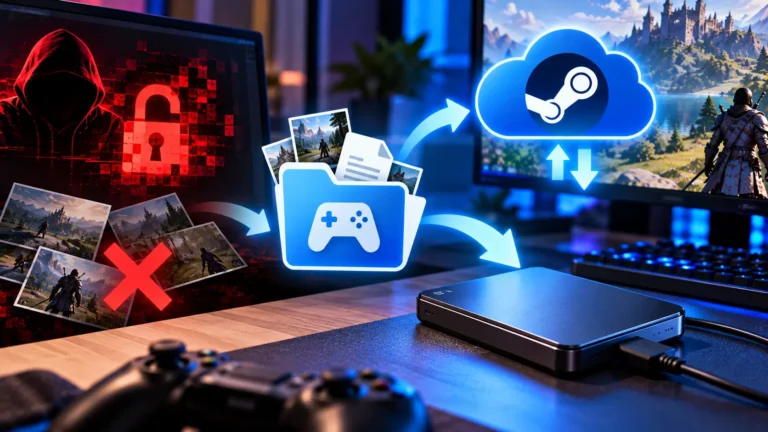
PC-to-PC Migrationの代わりにWindowsバックアップだけを頼ると、無料の5GBで足りなくなります。Steamのゲーム本体は入れ直すか、steamappsを外付けSSDで移すか、ローカルネットワーク転送で受け取ります。セーブは、クラウドの対応と保存先をゲームごとに確かめ、新PCで読み込めるまで旧PCを初期化しないでください。
ゲーム本体とセーブは別の手段で移します。Windowsバックアップは設定と小さなフォルダー用、旧PCの初期化は新PCでセーブを読み込めてからにしてください。
あわせて読みたい
出典(2026年11月2日確認):Microsoft サポート PC-to-PC転送 / Microsoft サポート Windowsバックアップ / Steam サポート インストールとゲームの移動 / Steam サポート Steamクラウド / PCGamingWiki Game data / Microsoft Learn robocopy / Windows Latest




Amazonの価格・在庫情報について


Amazonの価格・在庫情報について