Windows 11のインストールメディアはDefender更新で作り直すべき?クリーンインストール前後にやること【2026年11月】
本記事にはアフィリエイト広告(Amazon・楽天市場等)のリンクが含まれています。
作り直しは不要。大事なのは入れた直後の更新
MicrosoftがWindowsのインストールイメージ向けに、Microsoft Defenderの更新パッケージを配っています。クリーンインストール用のUSBやISOを持っている人は、「これを当てて作り直さないと危ないのか」と気になります。
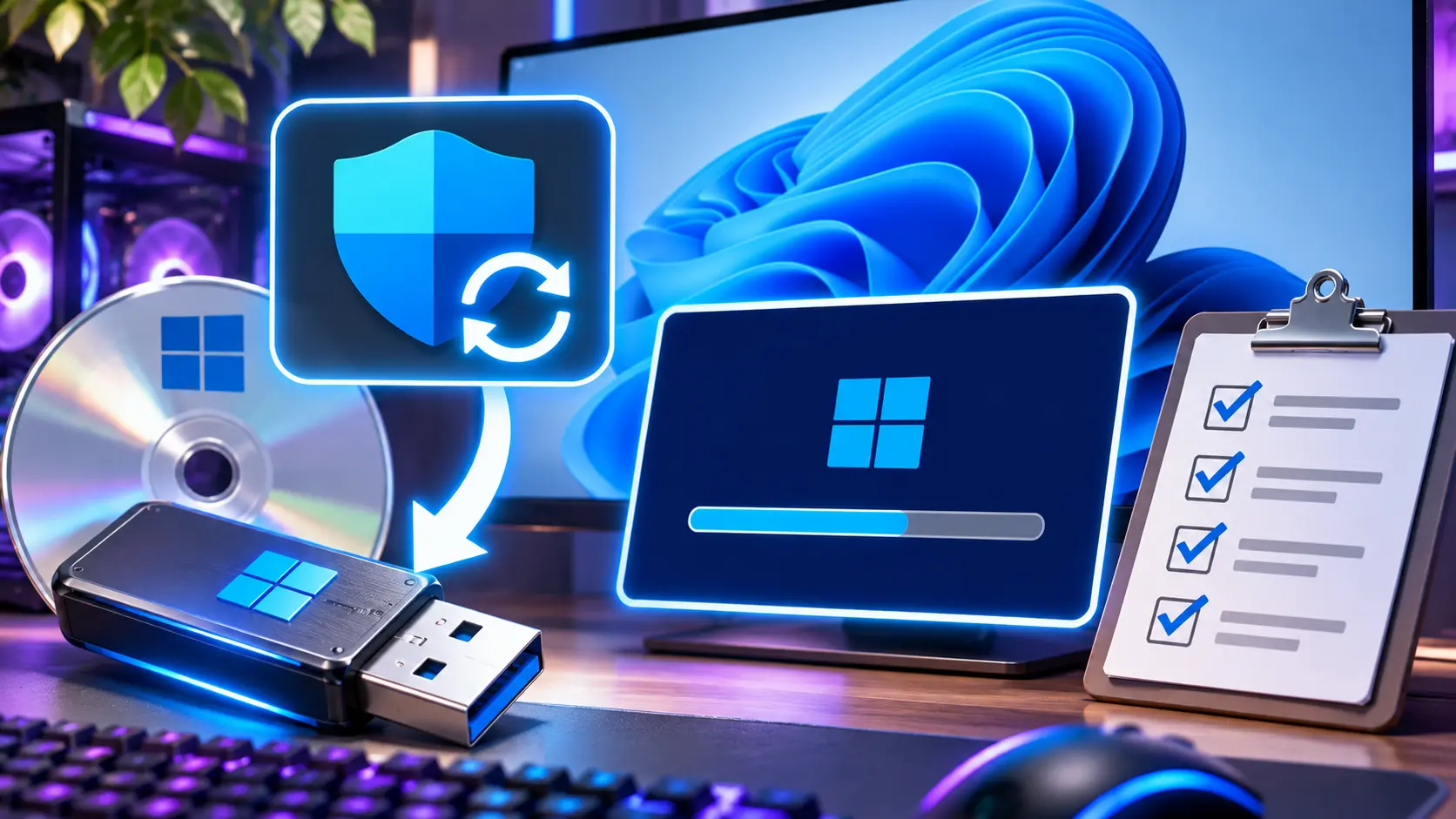
結論は、個人のゲーミングPCでUSBを作り直す必要はありません。配られているのは、管理者がWIMやVHD(x)にオフラインで当てるキットです。個人は、入れた直後にネットへつなぎ、Windows UpdateとDefenderの更新を済ませれば足ります。
Microsoftが問題にしているのは、新しく入れたWindowsの最初の数時間です。ここでゲームやランチャーを落とし始めると、更新前のDefenderで外部のファイルを扱うことになります。
目次
結論今回のDefender更新は何をするものか
Microsoftの更新パッケージ(KB 4568292)は、OSのインストールイメージに入っているDefenderのクライアント・エンジン・シグネチャを新しくするものです。新しくインストールしたWindowsは、最初の数時間、保護に空白が生じて脆弱なままになる可能性があります。イメージの中身を最新にしておけば、その空白が小さくなります。
| 項目 | Microsoftの公開内容 | 個人のゲーマーにとっての意味 |
|---|---|---|
| 当てる対象 | オフラインのWIM・VHD(x)ファイル。稼働中のイメージには使わない | 配布物は管理者向け。手元のUSBに直接当てる性質のものではない |
| 配布形式 | defender-update-kit(x86・x64・arm)。中身はdefender-dism用のCABと、DefenderUpdateWinImage.ps1 | 使うにはDISMとPowerShellを管理者権限で扱う必要がある。x64のCABは254MB |
| 最新版(公式ページの記載) | Defender 1.459.387.0、プラットフォーム 4.18.26090.9、エンジン 1.1.26090.9。変更履歴の最新は2026年10月20日 | 版数を覚える必要はない。入れた後にDefender側が自動で更新される |
| 更新の頻度 | 3か月ごとにイメージを整備することを推奨 | メディアを定期的に作り直せという話ではなく、イメージを配る側の運用ルール |
| 対象のWindows | Windows 11、Windows 10 ESU、Windows 10 Enterprise LTSC 2021、Windows Server 2022・2019・2016など | Windows 11のメディアが対象に入っている |
出典:Microsoft サポート「Microsoft Defender update for Windows operating system installation images」(KB 4568292)、Microsoft Learn「Microsoft Defender Antivirus security intelligence and product updates and support」
判断手元のUSBは作り直すべきか
USBを作り直しても、入れた直後のDefenderが最新になるのは一瞬です。Defenderの定義は日々更新されるため、どのメディアでもインストール後に更新が要ります。
DISMでイメージを触る場面では、修復元の指定で詰まることもあります。つまずいたときはDISMの0x800f081f「ソースファイルが見つかりません」の対処を参照してください。
手順クリーンインストール直後にやる順番
Microsoftが指摘する「最初の数時間」を短くするため、ゲームやランチャーを入れる前に更新を済ませます。順番は次のとおりです。
- ネットへつないで、Windows Updateを更新が出なくなるまで繰り返す。再起動後にもう一度「更新プログラムのチェック」を押します。
- Windowsセキュリティで、Defenderの更新を確認する。「ウイルスと脅威の防止」→「保護の更新」→「更新プログラムのチェック」で、最新の状態にします。
- GPUドライバーとチップセットドライバーを入れる。ここで初めて、メーカーの公式サイトからインストーラーを落とします。
- ゲームランチャーやゲームを入れる。Steam・Epic・各社ランチャーは、ここからです。
コマンドで確かめたいときは、管理者のターミナルで次を実行します。Microsoftが案内している手動更新のコマンドです。
cd "$env:ProgramFiles\Windows Defender"
.\MpCmdRun.exe -SignatureUpdate
Get-MpComputerStatus | Select-Object AMProductVersion, AntivirusSignatureVersion2行目で定義を取りに行き、3行目でプラットフォームの版数とシグネチャの版数が表示されます。MpCmdRun.exeが見つからないときは、%ProgramData%\Microsoft\Windows Defender\Platformの最新の版数のフォルダーで実行します。
出典:Microsoft Learn「Microsoft Defender Antivirus security intelligence and product updates and support」
事前クリーンインストールの前に確認すること
まとめまとめ|USBは作り直さず、入れた直後に更新する
MicrosoftのDefender更新は、管理者がWIMやVHD(x)へオフラインで当てるためのキットで、3か月ごとの整備が推奨されています。個人のゲーミングPCなら、手元のメディアを作り直す理由にはなりません。
クリーンインストール後は、Windows Update、Defenderの更新、GPUドライバー、ゲームランチャーの順で進めます。メディアを新しく作るのは、Windowsの版を新しくしたいときだけで十分です。
あわせて読みたい






Amazonの価格・在庫情報について


Amazonの価格・在庫情報について