Z87・H87・B85でもResizable BARは使える?reBARTの導入手順とBIOS書き換えのリスク【2026年11月】
本記事にはアフィリエイト広告(Amazon・楽天市場等)のリンクが含まれています。
reBARTはBIOS改造が前提。得られる差は数%のことが多い
Intel 8シリーズ(Haswell世代)のマザーボードには、Resizable BAR(ReBAR)の設定項目がなく、メーカーからの対応BIOSも出ていません。VRAMの全域をCPUから一度に読み書きできる機能で、新しいグラボを古い板に載せると、ここだけが使えない状態になります。
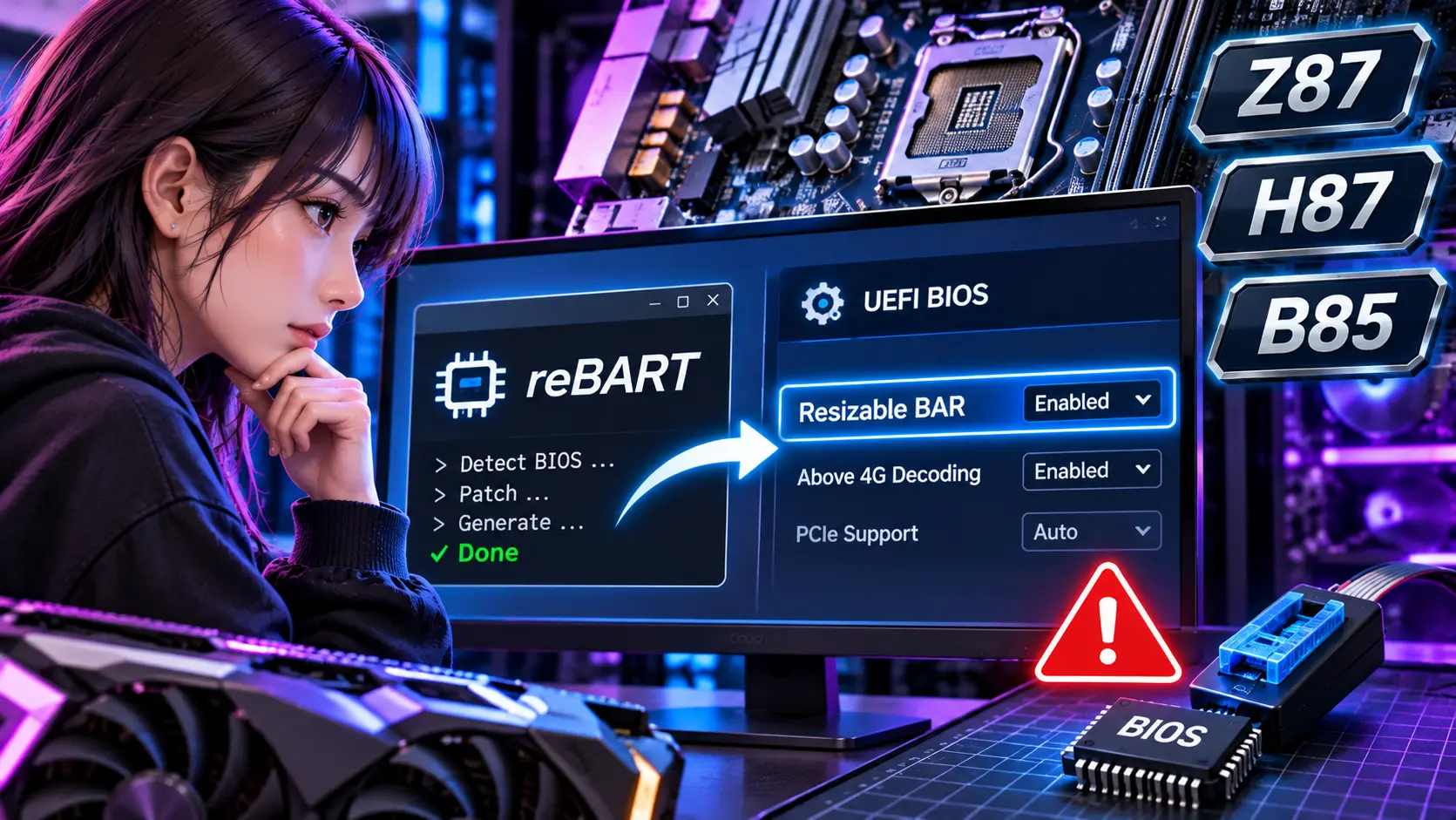
この穴を埋める非公式のUEFIドライバが「reBART」です。対象はZ87・H87・Q87・B85・Q85・H81の6チップセットで、導入はBIOSファイルを書き換えて焼き直す作業になります。2026年10月3日公開の0.2cが最新で、ドライバを入れるだけでは動かず、DSDTというACPIの表にも修正が要ります。
試す価値があるのは、ReBARの有無で性能が大きく変わるIntel Arcを使っている人や、BIOSの書き換えと復旧に慣れている人です。ゲームのfpsは他のプラットフォームの計測だと平均で数%、タイトルによっては十数%の差です。reBARTを入れたHaswell機のfps計測は、作者の投稿とREADMEには載っていません。普段使いのPCなら、リスクに見合うかを先に判断してください。
目次
対象reBARTが対応するチップセットと動作条件
reBARTの作者は、8シリーズのファームウェアが4GBより上のメモリ空間(MMIO)を扱うコードを持たないことを原因に挙げています。前後の世代(6・7シリーズと9シリーズ以降)にはそのコードがあるため、既存のReBarUEFIで足りますが、8シリーズだけは別のドライバが必要でした。READMEによると、reBARTはファームウェアの処理が終わった後にBARを再設定し、上位ブリッジの窓を4GBより上に開き、画面表示用のフレームバッファも新しい位置へ移します。
作者は、8シリーズのBIOSにあるAbove 4G Decodingの項目は多くの場合ほとんど効果がないという見方を示しています。項目が見つからなくても、reBARTが対象外とは限りません。逆に項目があっても、これだけでReBARが使えるようにはなりません。
手順BIOSを改造してreBARTを入れる流れ
READMEの手順を、作業の順に並べ直しました。用意するのは、UEFITool 0.28.0、AmiBoardInfoTool、rebart_dsdt_patch.exe、reBART.ffsの4つです。ReBarUEFIやNvStrapsReBarなど、他のReBARモジュールがBIOSに入っている場合は先に外します。
- BIOSファイルをUEFIToolで開き、Ctrl+FのGUIDタブで
9F3A0016-AE55-4288-829D-D22FD344C347を検索します。表示された項目を展開して「PE32 image section」を右クリックし、Extract bodyでAmiBoardInfo.efiとして保存します。 - コマンドプロンプトで次を実行し、DSDTを取り出します。
AmiBoardInfoTool -a AmiBoardInfo.efi -d DSDT.aml - 8シリーズ専用のパッチを当てます。
rebart_dsdt_patch.exe DSDT.aml DSDTMod.aml - 修正したDSDTを元のモジュールへ戻します。
UEFIToolで同じ「PE32 image section」を右クリックし、Replace bodyでAmiBoardInfoTool -a AmiBoardInfo.efi -d DSDTMod.aml -o AmiBoardInfoMod.efiAmiBoardInfoMod.efiを選びます。 - GUIDタブの「Header only search」で
3C1DE39F-D207-408A-AACC-731CFB7F1DD7を検索します。見つかったファイルを右クリックして「Insert after…」からreBART.ffsを選び、BIOSイメージを保存します。 - 保存したBIOSを、マザーボードのフラッシュツールかAFUで書き込み、CMOSをクリアします。
- OSを起動したら、ReBarUEFIのリリースにあるReBarState.exeでBARのサイズを設定し、再起動します。サイズによってPOSTしないときは、CMOSをクリアして戻します。
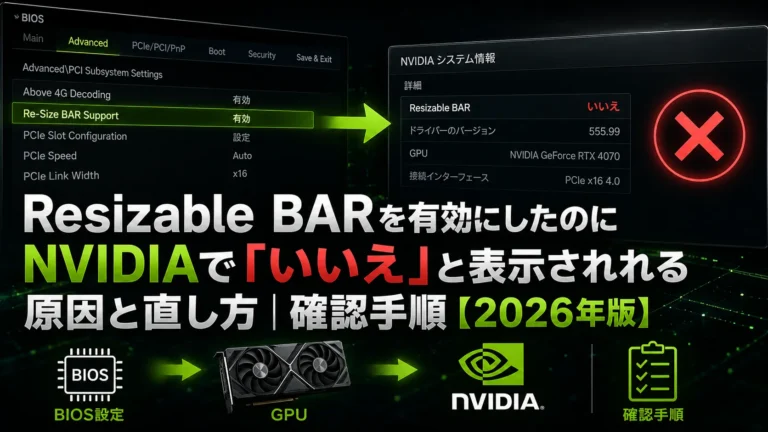
設定後は、NVIDIAならコントロールパネルのシステム情報、AMDならAdrenalinの設定、またはGPU-Zの「Resizable BAR」の表示で有効になったか確認します。「いいえ」のままの場合の切り分けは、BIOSでResizable BARを有効にしたのにNVIDIAで「いいえ」と表示される原因の確認手順が使えます。
GPU別AMD Polarisとマルチグラボの注意
READMEは、AMDのPolaris世代とVega世代でReBARを使うにはレジストリの追加が必要だとしています。次の内容を.regファイルにして実行します。
Windows Registry Editor Version 5.00

[HKEY_LOCAL_MACHINE\SYSTEM\ControlSet001\Control\Class\{4d36e968-e325-11ce-bfc1-08002be10318}\0000]
"KMD_EnableReBarForLegacyASIC"=dword:00000001
"KMD_RebarControlMode"=dword:00000001
"KMD_RebarControlSupport"=dword:00000001Polarisで4GBのグラボにBARを4GBに設定すると、AMDドライバの不具合で3D初期化が失敗します。2GBに設定してください。NVIDIAのTuring世代は、作者が2026年8月24日のフォーラム投稿で対応済みと書いています。マルチGPU対応は0.2bで実験的に追加されました。
リスク失敗すると起動しなくなる可能性がある
reBARTの配布元には、書き換えに失敗したときの復旧手順は書かれていません。作者のフォーラム投稿には、利用者からASUSのZ87搭載ボードで、DSDTのパッチ後にCPUとメモリのLEDが交互に点灯したまま起動しないという報告があります。パッチ工具とAmiBoardInfoの差し替えを試しても、今度はVGAのLEDで止まったとされ、投稿に解決の記載はありません。ReBarUEFIのREADMEには、Windowsでは、BIOSを改造せずに有効化する既知の方法はないとあります。
BIOSが読み出せる外付けの書き込み器を持っているか、デュアルBIOSの板かどうかで、失敗した時の損害が変わります。予備のPCがなく、そのPCを仕事や家族の用途で使っているなら、見送ってください。
効果ReBARで伸びるfpsは平均数%、タイトル次第
reBARTを入れたHaswell機のfps計測は、作者のフォーラム投稿とREADMEには載っていません。近い例として、ReBarUEFIのREADMEには、Ivy Bridge世代のCore i5-3470とRadeon RX 580 8GBでBARを2GBにしたとき、最大12%fpsが上がったという作者自身の報告があります。以下の2件は別プラットフォームの計測で、Haswellの数値ではありません。
| 計測 | 構成 | 結果 |
|---|---|---|
| Z490環境の検証 2020年12月の検証 | Core i9-10900K+Radeon RX 6800 XT、1080p最高画質 | 平均fps:アサシン クリード ヴァルハラ+14.2%、Forza Horizon 4 +19.4%、レッド・デッド・リデンプション2 +7.8% |
| HWCooling | Radeon RX 6650 XT(Sapphire Nitro+) | 全体の平均は+2〜6%(解像度で差があり、4Kが最小の+2%)。Forza Horizon 4・Total War Saga: Troy・CS:GOは最大+18%、FIFA 21は変化なし |
差が出やすいのは、VRAMへの転送が多いタイトルとフレームの落ち込みが大きい場面です。HWCooling自身も、ReBAR有効時の性能はドライバで変わりやすく、ゲームによっては逆効果になることがあると書いています。旧世代のCPUでは他の環境より効く可能性はありますが、Haswellでの数値は上の資料には載っていません。
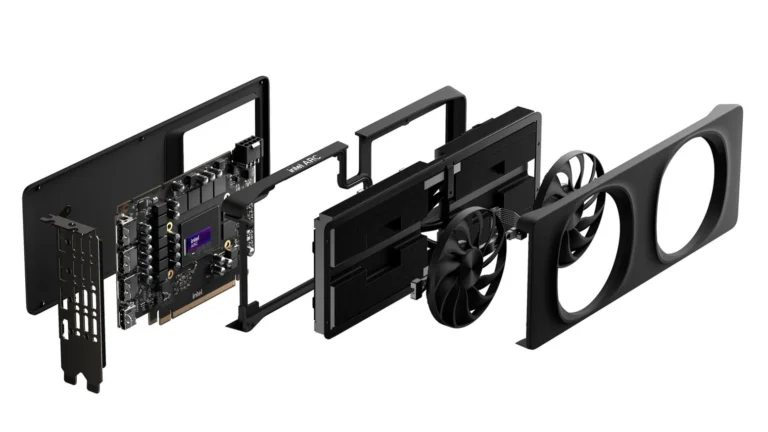
Intel ArcはReBARを有効にして性能を出す前提のGPUです。Arc A750・A770などをHaswell機で使うなら、ここが導入の最大の理由になります。Arcの実力とReBARの関係はIntel Arc A750・A770は2026年でも現役かで、Linuxで有効化する場合はarc-rebarの対応条件と復旧手順にまとめています。
判断導入するか、買い替えるかの分かれ目
HaswellのLGA1150は、CPU側にPCIe 3.0のレーンを16本持ちます。グラボ1枚ならx16・3.0で動くので、ReBARが使えない点を除けばPCIeの帯域は大きな足かせになりません。ReBARが変えるのはCPUとVRAMの間のアクセス方法であり、CPU自体の処理速度は変わらないため、重いゲームでの頭打ちは残ります。
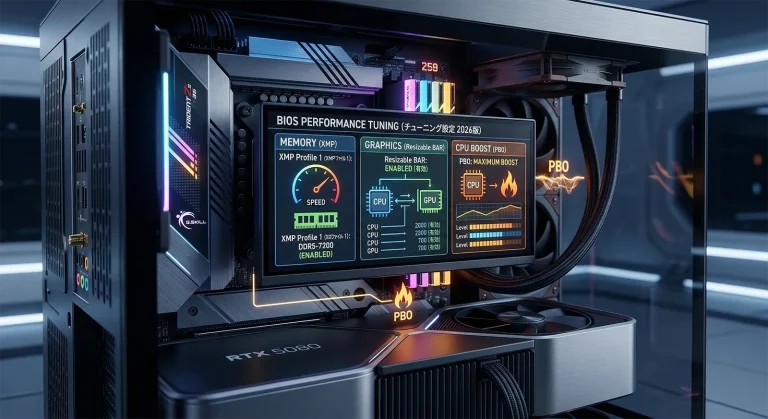
BIOS側の設定全般の効果と戻し方は、ゲーミングPCのBIOS設定ガイドにまとめています。
まとめ復旧手段を用意できる人だけが試す
reBARTは、6チップセットのHaswell機にResizable BARを足せる非公式の方法で、BIOSファイルを自分で改造して焼くことが前提です。効果は他の環境の計測だと平均で数%、タイトル次第で十数%で、Haswellでの実測は載っていません。Intel Arcを使う人と、失敗しても戻せる人に絞って検討してください。
あわせて読みたい




Amazonの価格・在庫情報について


Amazonの価格・在庫情報について