
グラボ交換後にFPSが下がる・カクつく原因|初回だけか常時かで切り分け、Resizable BARや内蔵GPU誤起動まで解説【2026年版】
本記事にはアフィリエイト広告(Amazon・楽天市場等)のリンクが含まれています。
初回だけか常時かを見るだけで、原因の候補はかなり絞り込めます
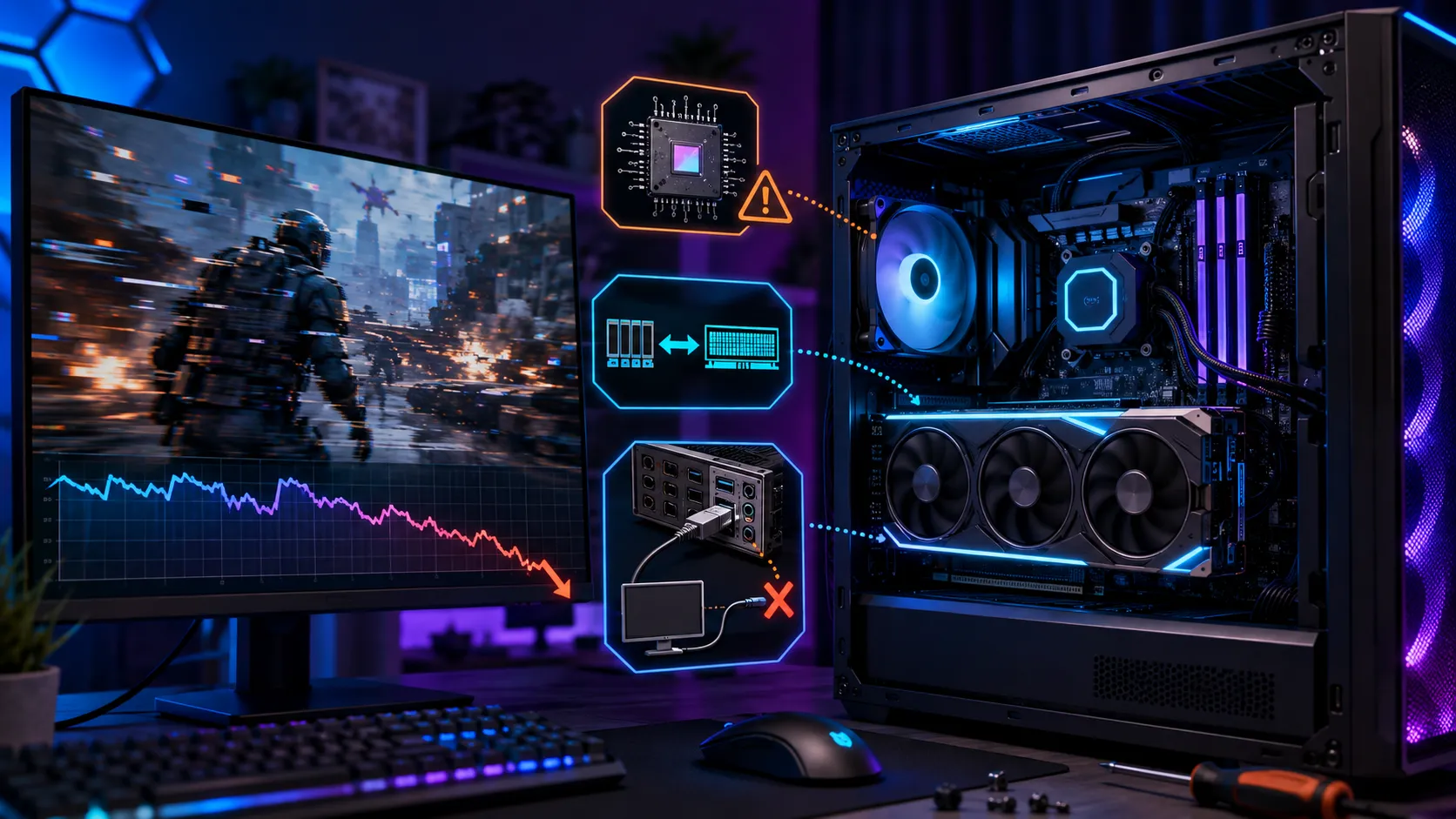
せっかく高性能なグラフィックボードへ交換したのに、体感のFPSが思ったより伸びない、あるいは交換前にはなかったカクつきが増えたと感じることがあります。ゲーム自体は問題なく起動しているだけに、原因がグラボの初期不良なのか、それとも別の要因なのか判断しづらい状況です。
グラボ交換後の性能低下は、故障よりもむしろ、交換という作業に伴って起きる設定・環境側の変化が原因であることが多くあります。症状が交換直後の数回だけで収まるのか、それとも何度プレイしても続くのかで疑うべき候補が大きく変わるため、この記事ではまずタイミングを起点に原因を絞り込む流れを組み立てています。
シェーダーキャッシュの再構築や補助電源の挿し込みといった基本的なチェックは既存記事に譲り、本記事ではResizable BARがグラボ交換後に無効へ戻る問題、ゲームが交換後の新しいグラボではなく内蔵GPUで誤って起動しているケース、VRAM容量の交換前後比較、1% Lowとフレームタイムを使った定量的な切り分けなど、グラボを交換した直後に特有の原因を中心に解説します。
目次
診断の起点症状が出るタイミングで原因の候補を絞り込む
グラボ交換後にカクつきやFPS低下を感じたら、すぐに設定変更やドライバーの入れ直しへ進む前に、症状がどのくらいの期間・頻度で発生しているかを確認してください。同じ「カクつく」でも、次の3パターンでは疑うべき原因がまったく異なります。
複数のゲームで同じ症状が出る場合は、特定のゲームの不具合よりも、グラボ交換によって変わったハードウェアやドライバー環境を優先して調べてください。1本のゲームだけで発生する場合は、そのゲーム固有のシェーダーコンパイルや設定の可能性が高くなります。
初動チェック交換直後だけ重いならシェーダーキャッシュを疑う
グラボを交換すると新しいGPU用のドライバーを入れ直すことになり、それまで保存されていたドライバー側のシェーダーキャッシュが失われます。そのため、交換後に初めてゲームを起動したタイミングでは、GPUがシェーダーを一からコンパイルし直すことになり、一時的なスタッターが発生します。交換直後だけ重く、2回目以降のプレイで軽くなっていくなら、これが原因である可能性が高い状況です。仕組みの詳しい分類や5タイプの見分け方はシェーダーコンパイル・スタッタリング対処完全ガイドで解説しています。
この段階で焦ってシェーダーキャッシュを何度も手動削除するのはおすすめしません。キャッシュは再構築される前提のものであり、頻繁に消すとその都度また一からコンパイルし直しになり、かえって重い状態が長引きます。安全な削除手順や削除後の注意点はシェーダーキャッシュの消し方ガイドにまとめているので、削除するかどうかで迷ったらそちらを確認してください。
出力先の盲点ゲームが新しいグラボでなく内蔵GPUで動いていないか確認する
CPUに内蔵GPUが搭載されているPCでは、グラボを交換した後も、ゲームが新しいグラボではなく内蔵GPU側で動作してしまうことがあります。特にモニターケーブルをマザーボード側のHDMIやDisplayPortへ挿したままにしていると、画面自体は映るためこの状態に気づきにくくなります。交換前より明らかにFPSが低い、あるいは高性能なグラボへ替えたはずなのに数値が変わらない場合は、まずこの誤起動を疑ってください。
デスクトップPCでグラボを使う場合は、モニターケーブルを必ずグラフィックボード側の映像出力端子へ接続します。マザーボード側の出力端子は通常グラボより低い位置にあるため、挿し位置を目視で確認するだけでも判別できます。
接続を確認しても不安が残る場合は、Windows 11の「設定」「システム」「ディスプレイ」「グラフィック」から、ゲームごとに使用するGPUを指定できます。対象のゲームを選んで「オプション」を開き、新しいグラボが表示される「高パフォーマンス」を選択してください。タスクマネージャーの「プロセス」タブでGPUエンジンの列を表示させ、ゲームがGPU 0とGPU 1のどちらを使っているかを確認する方法もあります。ノートPCでも同様に、内蔵GPUと交換後のグラボが混在する構成では、この設定のズレがそのままFPS低下として表れます。
乗り換え時の見落としNVIDIA⇔AMDなどメーカーをまたいだ交換は旧ドライバーの残骸を確認する
NVIDIAからAMD、AMDからNVIDIA、あるいはIntel Arcから別メーカーへとメーカーをまたいで交換した場合は、以前のGPU用ドライバーや付属アプリが残っていないか確認してください。異なるメーカーのドライバーが同時に残っていても必ず不具合になるわけではありませんが、オーバーレイ、録画機能、ゲームプロファイル、ディスプレイ設定などが重複すると、カクつきや設定の競合につながることがあります。
通常のアンインストールだけでは、設定ファイルやレジストリの一部が残ることがあります。特にメーカーをまたぐ交換で症状が消えない場合や、通常のアンインストール後も改善しない場合は、DDU(Display Driver Uninstaller)によるクリーンインストールが有効な選択肢になります。DDUの具体的な使い方や、交換作業全体の流れはグラボの交換・増設のやり方完全ガイドで、NVIDIA/AMD別のクリーンインストール手順はGPUドライバのクリーンインストール手順で詳しく解説しています。最初からDDUを使う必要はなく、通常のインストールで問題が出ない限りは順番を飛ばさなくても構いません。
意図しない置き換えWindows Updateで別バージョンのドライバーへ戻っていないか確認する
GPUメーカー公式のドライバーをインストールした後、Windows Updateが推奨ドライバーとして別のバージョンを自動的に適用することがあります。グラボ交換の直後は、メーカー製インストーラーの導入とWindows Updateのタイミングが近くなりやすいため、自分が入れたつもりのバージョンと、実際にゲーム中に使われているバージョンがずれてしまうケースがあります。
デバイスマネージャーを開き、「ディスプレイ アダプター」から交換後のGPUを選び、「プロパティ」「ドライバー」の順に進むと、現在のドライバーの日付とバージョンを確認できます。表示されたバージョンが、自分が最後にインストールしたものと違う場合は、Windows Updateによる置き換えが疑われます。この現象の詳しい原因と、Windows Update側から止める設定手順はWindows UpdateでGPUドライバーが古い版に戻る原因と直し方にまとめています。
設定リセットの盲点Resizable BARがグラボ交換やBIOS初期化で無効に戻っていないか確認する
Resizable BARは、CPUがGPUのVRAMへ一度にアクセスできる範囲を広げるPCIe機能で、AMD環境ではSmart Access Memoryという名称で案内されることもあります。有効化には対応するCPU、マザーボード、BIOS、GPU、VBIOS、ドライバーの組み合わせが必要ですが、この設定はグラボ交換やBIOS初期化のたびにリセットされやすいという性質があります。CMOSクリアやBIOSの初期化はもちろん、BIOSアップデートを行った場合も、Above 4G DecodingとResizable BAR Supportの両方が無効に戻ることがあるため、交換前は有効だったのに交換後は確認していなかった、という見落としが起きやすいポイントです。
NVIDIA環境では、NVIDIAコントロールパネルの「システム情報」を開き、「Resizable BAR」の項目が「はい」になっているかを確認できます。「いいえ」と表示されている場合は、BIOSでCSMの無効化、UEFI起動、Above 4G Decoding、Resizable BAR Supportの各項目を順に見直してください。ただし、Resizable BARを有効にすればすべてのゲームで確実にカクつきが解消するわけではありません。効果はタイトルによって差があり、性能が落ちるケースが確認されているタイトルもあるため、NVIDIAは効果が確認されたゲームだけにプロファイルとして適用しています。設定が「いいえ」のままでも、それだけで交換後の不調すべての説明にはならない点は押さえておいてください。BIOS側の細かい条件や「有効にしたのに『いいえ』のまま」というケースの直し方はResizable BARが有効にならない原因と直し方で個別に解説しています。
帯域の見落としPCIeスロットとリンク速度をGPU-Zで確認する
一般的なマザーボードでは、CPUに最も近い一番上のPCIe x16スロットがグラフィックボード用の主要スロットです。見た目がPCIe x16でも、下側のスロットは内部的にx4接続やチップセット経由になっている製品も少なくありません。交換作業でグラボを差し直した際に、意図せず異なるスロットへ取り付けてしまうと、PCIe帯域が想定より狭くなり、フレームタイムや高負荷時の性能に影響することがあります。
無料ツールのGPU-Zを使うと、「Bus Interface」欄でGPUが対応する最大リンクと、現在の動作モードの両方を確認できます。「PCIe x16 4.0 @ x8 3.0」のように、対応する最大構成と実際の動作状況が並んで表示される形式です。アイドル中は省電力機能によってPCIe世代が低く表示されることがあるため、GPU-Zのレンダーテストを実行するか、実際にゲームを動かした状態で確認してください。負荷をかけてもx16で動作するはずの構成なのにx4やx1のままなら、取り付けたスロット、ライザーケーブル、BIOS設定、他のM.2スロットとのレーン共有などを見直します。なお、GPU自体がPCIe x8接続で設計されている製品の場合、x8表示は正常な状態です。
見誤りやすい数値交換前後でVRAM容量を比較する|新しいGPUが必ず大容量とは限らない
新しく交換したグラボが、以前使っていたグラボより必ず多くのVRAMを積んでいるとは限りません。世代が新しく演算性能が上がっていても、価格帯や製品ラインによっては、交換前よりVRAM容量が少ないモデルを選んでしまうことがあります。高解像度テクスチャやレイトレーシングを多用する新しいゲームほどVRAM消費が大きくなりやすいため、演算性能は上がったのにVRAM不足で以前より不安定になる、という逆転現象が起こり得ます。
VRAMが不足すると、必要なデータをシステムメモリやストレージとの間で頻繁に入れ替えることになり、平均FPSだけでなくフレームタイムが乱れやすくなります。交換前後のグラボのVRAM容量をあらためて比較し、新しいグラボの方が少ない、またはギリギリの容量である場合は、ゲーム内のテクスチャ品質やアップスケーリング設定を一段階見直してみてください。ゲーム中にVRAM使用量が上限付近まで達していないかは、NVIDIA AppやAMD Softwareのオーバーレイから確認できます。
コネクター再点検補助電源の挿し込みも交換後カクつきの候補になる
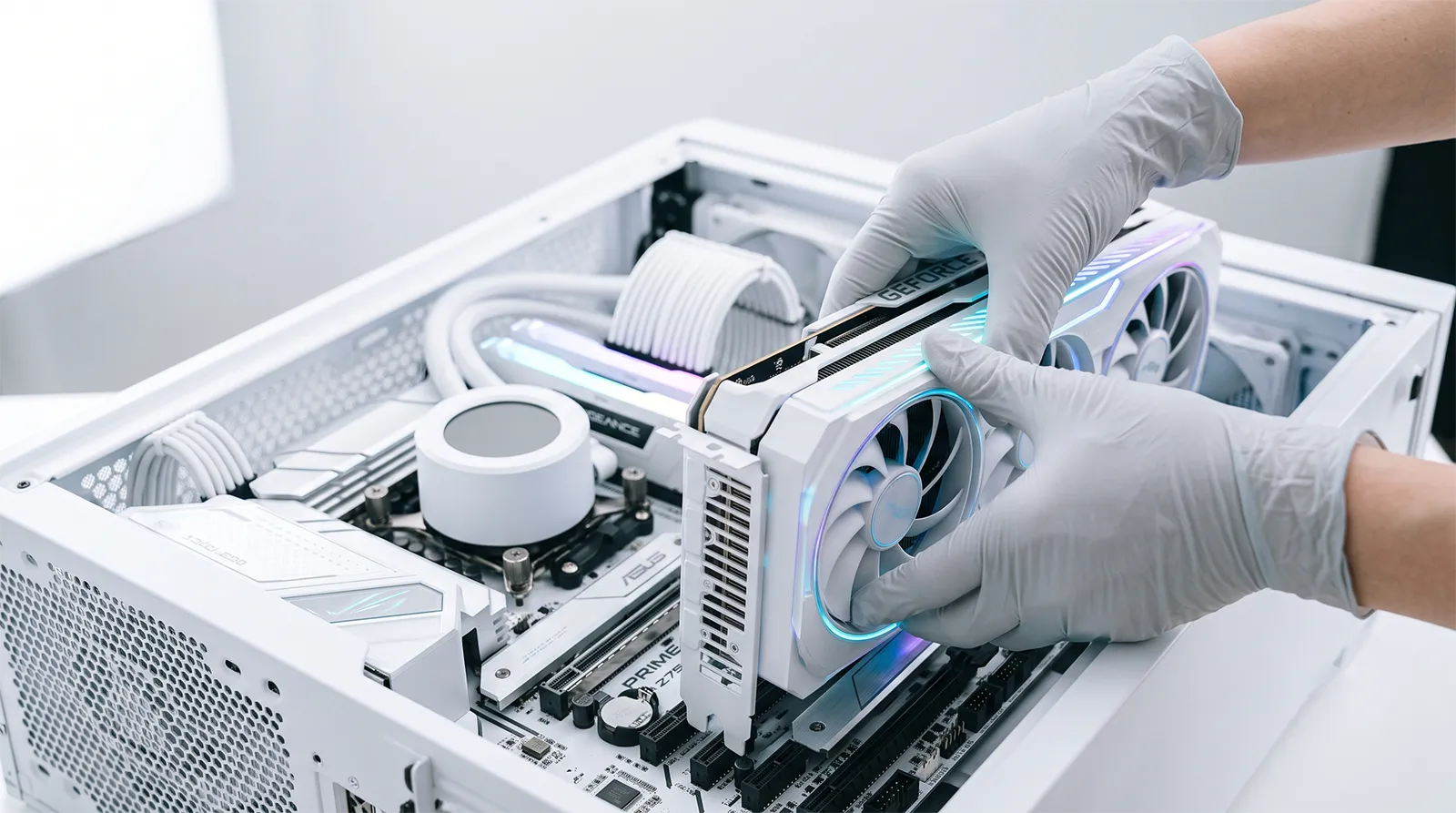
新しいグラボは、以前のグラボより消費電力が大きく、必要な補助電源コネクターの本数や種類が変わっている場合があります。8ピン、12VHPWR、12V-2×6などのコネクターが最後まで確実に挿さっていないと、高負荷時にクロックが下がったり、瞬間的な出力低下でカクつきにつながったりすることがあります。正しい挿し方や12V-2×6を使う場合のチェックポイントはグラボの交換・増設のやり方完全ガイドで詳しく解説しているので、常時カクつきが続く場合はあわせてコネクターの挿し込みも候補に入れてください。
相対的な限界高性能グラボへ交換するとCPUボトルネックが目立つようになる
グラボを高性能なモデルへ交換すると、GPUが1フレームを描画するのに必要な時間が短くなります。その結果、それまで隠れていたCPU側の処理速度がFPSの上限として表面化しやすくなり、これがいわゆるCPUボトルネックです。交換前のグラボでは気づかなかったのに、交換後だけ天井にぶつかったようにFPSが伸びなくなる場合は、GPUの性能不足ではなくCPU側が上限を決めている可能性があります。
GPU使用率が常に90〜100%に張り付いているなら、主にGPU側の性能を使い切れている状態です。一方で、FPSが伸びないのにGPU使用率が50〜70%程度までしか上がらず、CPUの特定コアだけ高負荷になっている場合は、CPU側がボトルネックになっている可能性が高くなります。フルHD・低画質設定で高いFPSを狙う競技系ゲームほど、GPUよりCPU性能が結果を左右しやすい傾向があります。CPUボトルネックはグラボの故障ではないため、見分け方や具体的な対策はGPU使用率が低い原因はCPUボトルネック?見分け方と対策で詳しく解説しています。
定量診断平均FPSでなく1% Lowとフレームタイムで判断する
グラボ交換後の性能を平均FPSだけで判断すると、体感のカクつきを見落とすことがあります。平均FPSが100fpsから180fpsへ上がっていても、瞬間的に30〜40fps程度まで落ち込んでいれば、プレイ中は強いカクつきとして感じられます。判断するときは、平均FPSに加えて1% Low、フレームタイム、GPU使用率、GPUクロック、CPU使用率、VRAM使用量をあわせて確認してください。
NVIDIA Appでは、FPS、1% Low、GPU・CPU使用率、システム遅延などをゲーム中のオーバーレイに表示できます。AMD Softwareも、FPS、フレームタイム、99パーセンタイルFPS、スタッター率、GPU使用率、クロック、温度、消費電力、VRAM使用量などを記録可能です。平均FPSは高いのに1% Lowだけが低い場合は、GPUの最大性能そのものより、シェーダー、CPU、メモリ、ストレージ、バックグラウンド処理のいずれかが影響している可能性が高くなります。交換前と交換後を比較する際は、必ず同じ場面・同じ画質設定で、平均FPSと1% Lowの両方を記録してから判断してください。
気づきにくい原因解像度・画質設定の自動変更で性能を誤認していないか確認する
新しいグラボを検出したゲームが、初回起動時に画質設定を自動で引き上げることがあります。以前は中設定で遊んでいたゲームが最高設定へ変わっていたり、レイトレーシングが有効になっていたり、解像度スケーリングが100%より高い値へ変わっていたりすると、性能が上がったグラボへ交換したはずなのにFPSが下がって見えることがあります。
交換前後の性能を比較するときは、解像度、画質プリセット、テクスチャ品質、レイトレーシング、アップスケーリング、フレーム生成、垂直同期、FPS上限をすべて同じ条件へ揃えてください。特に、グラボの交換と同時にモニターをWQHDや4Kへ変更した場合は注意が必要です。フルHDからWQHDへ変更すると描画する画素数は約1.78倍、フルHDから4Kでは4倍になるため、グラボの性能自体は上がっていても、解像度の上昇分がその効果を相殺してしまうことがあります。あわせて、GPUドライバーを入れ直したことで、NVIDIAコントロールパネルやAMD Softwareのゲームごとのプロファイルが初期化され、FPS上限やV-SYNCの設定が交換前と変わっているケースもあるため、ゲーム内設定だけでなくドライバー側のプロファイルも確認してください。
実践手順上から順に確認する診断チェックリスト
- 交換前後で解像度・画質プリセット・FPS上限などの設定が同じ条件になっているか確認する。
- 同じマップを数回プレイし、症状が初回だけ改善するのか、常に続くのかを見極める。初回だけなら急いでシェーダーキャッシュを削除する必要はない。
- タスクマネージャーやGPUメーカーのオーバーレイで、ゲームが交換後のグラボを使用しているか(内蔵GPUで動いていないか)を確認する。
- デバイスマネージャーでドライバーのバージョンを確認し、Windows Updateによる置き換えやメーカーをまたいだ場合の旧ドライバー残骸がないか調べる。
- NVIDIAコントロールパネルなどでResizable BARが有効のままか確認する。無効に戻っていればBIOS側の設定を見直す。
- GPU-Zの「Bus Interface」で、負荷時にPCIeが本来のリンク速度・レーン数で動作しているか確認する。
- 改善しなければPCの電源を切り、補助電源コネクターの挿し込みとグラボの取り付けスロットを確認する。
- 平均FPSだけでなく1% Lowとフレームタイムを記録し、GPU使用率が低いままならCPUボトルネックも候補に入れる。
Q&Aよくある質問
総括まとめ|初回か常時かを見極めれば原因はほぼ絞り込める
グラボ交換後にFPSが下がる、あるいはカクつくようになった場合は、まず症状が交換直後の数回だけなのか、その後も常時続くのかを確認してください。初回だけなら、多くはシェーダーキャッシュの再構築で説明がつき、あわてて対処する必要はありません。
常時カクつく場合は、ゲームが交換後のグラボではなく内蔵GPUで動いていないか、メーカーをまたいだ交換で旧ドライバーが残っていないか、Windows Updateがドライバーを別バージョンへ置き換えていないか、Resizable BARが無効に戻っていないかを順番に確認します。あわせてPCIeスロットのリンク速度、VRAM容量の交換前後比較、補助電源の挿し込み、高性能化にともなうCPUボトルネックも候補に入れてください。
判断の最後には、平均FPSだけでなく1% Lowとフレームタイムを、交換前と同じ設定・同じ場面で比較することが欠かせません。数値で裏付けを取りながら一つずつ切り分けていけば、グラボ交換後の不調はほとんどの場合、原因を特定できます。
あわせて読みたい





Amazonの価格・在庫情報について





Amazonの価格・在庫情報について





























