PCケースを触るとビリビリする原因と正しい対処法|アースなし・漏れ電流・危険な感電症状の見分け方を徹底解説【2026年版】
本記事にはアフィリエイト広告(Amazon・楽天市場等)のリンクが含まれています。
アース未接続による漏れ電流のことがあり、症状によっては直ちに使用を中止すべき場合もあります
出典:TDK公式 電源ライン用EMCフィルタ技術解説・CORSAIR公式 電源ユニット取扱説明書・Panasonic公式 電気設備の基礎知識・NITE公式 電源コード事故防止の注意喚起・経済産業省 製品安全に関する事業者ハンドブックにもとづきます。本記事は一般的な情報提供を目的としており、電気工事や電源ユニットの点検・修理は資格を持つ専門業者に依頼してください。
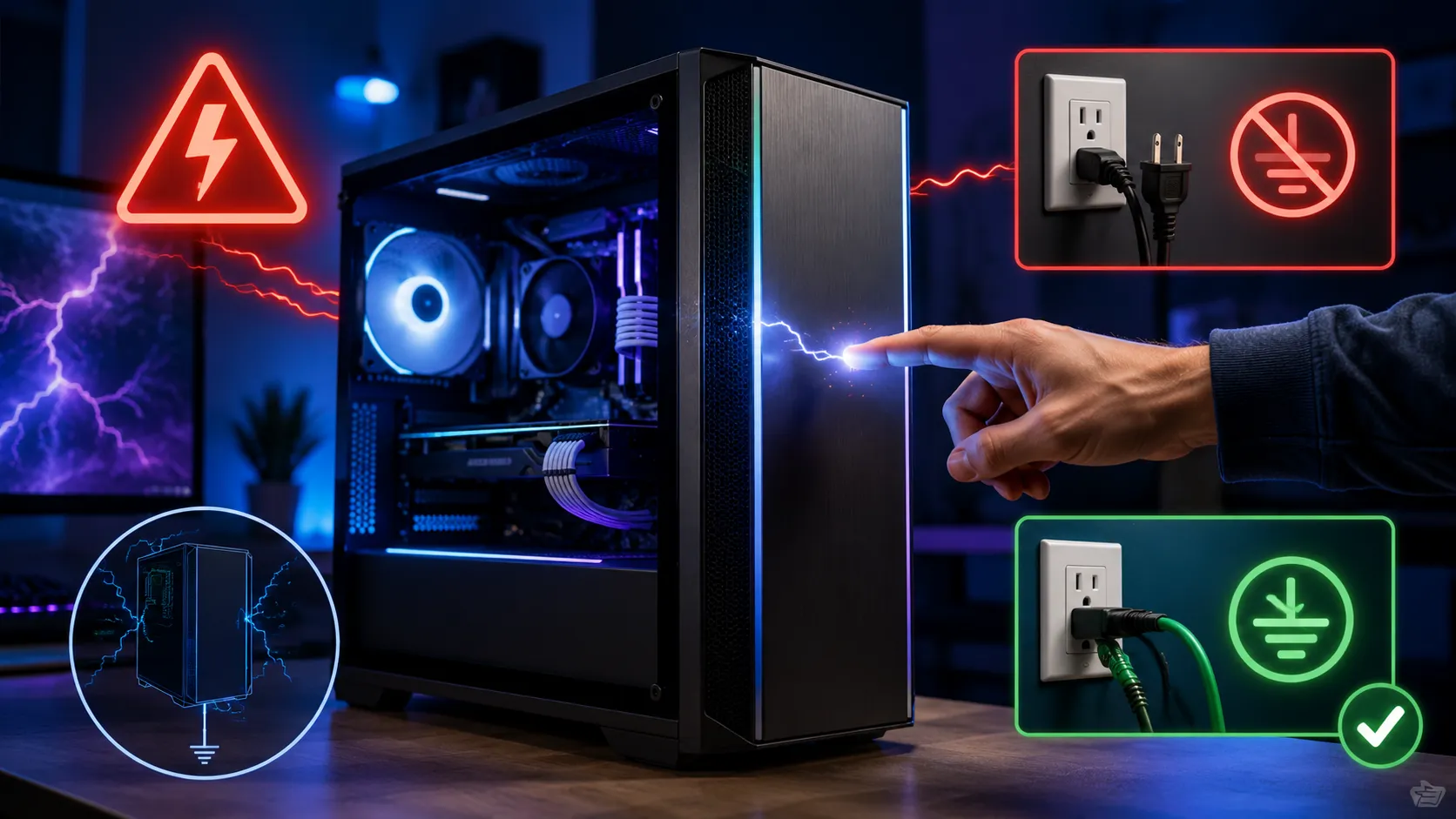
ゲーミングPCの金属ケースへ触れたとき、指先にビリビリ、ピリピリ、ザラザラするような感覚が伝わることがあります。触れた瞬間に一度だけ「パチッ」とするのであれば、衣服や人体にたまった静電気の可能性があります。一方、ケースへ触れている間ずっと電気を感じる場合は、PC電源ユニットから生じる微弱な漏れ電流や、電源コードのアースが接続されていないことが関係しているかもしれません。
ただし、触った感覚だけで「正常な微弱電流」と「危険な絶縁不良」を正確に判断することはできません。痛みを感じるほど強い、触れている間ずっと続く、漏電ブレーカーが落ちる、焦げ臭い、火花が出る、電源コードが発熱しているといった症状がある場合は、直ちに使用を中止してください。
この記事では、PCケースを触るとビリビリする原因、静電気との違い、アース線を接続する方法、危険な漏電を疑う症状、電源ユニットを交換すべきケースについて解説します。
目次
全体像PCケースを触るとビリビリする主な原因
PCケースから電気を感じる原因として最初に考えられるのは、電源ユニット内部のノイズフィルターを通じて流れる微弱な電流です。PC用電源ユニットには、電源ラインから発生する高周波ノイズを抑えるため、Yコンデンサと呼ばれる安全規格対応のコンデンサが使用されています。TDKは公式の技術解説資料で、電源ライン用EMCフィルタにおいて、ラインやニュートラルとアースの間にYコンデンサが接続される構成を説明しています。Yコンデンサは高周波ノイズをアースへ逃がす一方、交流電源の周波数でもごく小さな電流が流れる経路になります。
コンセントのアースへ正しく接続されていれば、この電流は接地経路へ流れます。しかし、アースがない状態ではPCケースの電位が安定せず、人が金属部分へ触れたときに人体を通じて電流が流れ、指先でピリピリした感覚を覚えることがあります。
もっとも、微弱な電流が発生する仕組みがあるからといって、PCケースから感じる電気をすべて「正常」と判断してよいわけではありません。電源ユニットの絶縁不良、傷んだ電源コード、コンセントの配線不良、水分の侵入などでも、ケースに危険な電圧が現れる可能性があります。
一度だけパチッとするなら静電気の可能性がある
PCケースへ触れた瞬間だけ「パチッ」として、その後は何も感じない場合は、静電気の可能性があります。乾燥した室内では、衣服、カーペット、ゲーミングチェアなどとの摩擦によって人体に静電気がたまりやすくなります。帯電した状態で金属製のPCケースへ触れると、たまっていた電気が一度に放電するため、瞬間的な痛みや音が発生します。
静電気の場合は、最初に触れた瞬間だけ発生し、同じ場所を触り続けてもビリビリしないことが一般的です。PCの電源を切り、電源プラグを抜いた状態でも、人体側に静電気がたまっていれば一度だけ放電することがあります。反対に、PCケースを指でなぞるたびにザラザラする、触れている間ずっとピリピリする、電源プラグをコンセントへ挿しているときだけ発生するといった場合は、静電気ではなく漏れ電流を疑います。
ケースへ触れている間ずっとビリビリする原因
PCケースへ触れている間、継続してピリピリする場合は、電源ユニットからPCケースへ伝わった微弱な漏れ電流が、人体を通じて床や周囲の金属へ流れている可能性があります。特に、裸足で床に立っているとき、湿度が高いとき、机や椅子の金属部分にも同時に触れているときは、人体が電気を流しやすい状態になるため、感覚が強くなることがあります。
PCの電源をシャットダウンしていても、電源ユニットのスイッチがオンで、電源コードがコンセントへ接続されていれば、電源ユニットの一部には交流電源が入力されています。そのため、Windowsを終了しただけでは症状が消えない場合があります。PCケースのビリビリが電源コードを抜くと消える場合は、PCへ接続された交流電源が関係している可能性が高くなります。ただし、何度も素手で触って症状を確認する方法は安全ではありません。明確に電気を感じる場合は、電源を切ってプラグを抜き、アースや電源設備を点検してください。
接地の仕組みアースなしでPCケースがビリビリする理由
アースには、電気製品の金属部分に流れた電流を地面へ逃がす役割があります。Panasonicは公式サイトで、感電や火災の防止のためにアースと漏電ブレーカーを組み合わせる重要性を説明しています。デスクトップPCの電源コードが3ピンであれば、丸い接地ピンがアースの役割を持ちます。壁側も接地極付きの3ピンコンセントであり、建物側の接地工事が正常なら、PC電源ユニットとPCケースを接地できます。
一方、3ピン電源コードを2ピン変換アダプターへ取り付け、緑色のアース線をどこにも接続していない場合、電源は供給されてもアースは機能しません。アース端子がない一般的な2ピンコンセントへ、形状を変換しただけの電源タップや変換プラグを取り付けても、接地経路は新しく作られません。「3ピンを挿せる電源タップ」と「実際に接地されている電源環境」は別です。
3ピン対応の電源タップだけではアースにならない
PC用として販売されている電源タップには、3ピンプラグを挿せる製品があります。しかし、電源タップ自体のプラグが2ピンで、アース線を壁のアース端子へ接続していなければ、PC側の接地ピンは地面につながりません。3ピン対応という形状だけで、漏れ電流を逃がせるわけではありません。
アースを有効にするには、建物側に接地されたアース端子または接地極付きコンセントが必要です。アース端子が見当たらない場合は、電気工事店、賃貸物件の管理会社、住宅の施工会社などへ相談してください。賃貸住宅では、コンセントを無断で交換したり、壁内の配線を変更したりせず、管理会社や大家へ確認する必要があります。
壁側のコンセントが接地極付きの3ピン(またはアース端子付き2ピン)であることを確認したうえで、PC用の電源タップを見直す場合は、3ピンプラグ自体がアース対応の製品を選んでください。

※価格・在庫は変動します。最新の価格はAmazonの商品ページでご確認ください。
よくある誤解漏電ブレーカーがあればアースは不要?
分電盤に漏電ブレーカーがあっても、アースが不要になるわけではありません。アースは、電気製品の金属部分へ漏れた電流を地面へ流す経路です。漏電ブレーカーは、回路から流れ出た電流の差を検知し、異常時に電気を遮断します。経済産業省の製品安全に関する資料でも、感電防止にはアース線の取り付けに加え、漏電時に電気を遮断する漏電遮断器の設置が必要だと整理されています。両者は役割が異なり、どちらか一方だけで完全に代用できるものではありません。
漏電ブレーカーが落ちていないから安全とも限りません。遮断器が作動する電流へ達していなくても、人が不快な電気を感じることがあります。また、漏電ブレーカー自体や建物の配線に問題がないかは、専門的な測定をしなければ判断できません。
要注意サイン危険な漏電を疑う症状
PCケースへ触れたときに強い痛みがある場合は、使用を続けないでください。軽いザラザラ感ではなく、手を反射的に引っ込めるほど強い、筋肉が収縮する感覚がある、手から腕まで痛むといった症状は、正常範囲の漏れ電流として扱うべきではありません。
PCケースを触ると毎回強く感電する場合や、PCへ触れた状態で机、モニター、オーディオ機器など別の金属へ触れると強くなる場合も危険です。複数機器の間に電位差が生じている可能性があります。
| 症状 | 対応 |
|---|---|
| 漏電ブレーカーや部屋のブレーカーが落ちる | 直ちに使用を中止し、電気工事店・PC修理店へ相談する |
| 電源を入れた直後に火花が出る | 直ちに使用を中止し、電源プラグを抜く |
| 電源コードやプラグが異常に熱い | 直ちに使用を中止し、コードやタップを点検・交換する |
| 電源ユニットから焦げ臭いにおいがする | 直ちに使用を中止し、分解せずメーカーや専門業者へ相談する |
| 水や飲み物をこぼした後からビリビリする | 電源を再投入せず、乾燥・点検してから判断する |
NITEは、電気製品に異音、異臭、異常発熱などがある場合、発熱や発火のおそれがあるため、使用を中止するよう注意喚起しています。絶縁不良が発生した製品では、漏電ブレーカーが落ちたり、金属部分へ触れた人が感電したりする危険があるとして、電源プラグを抜くよう案内した事例もあります。水や飲み物をPCへこぼした後からビリビリするようになった場合も、電源を再投入してはいけません。内部に水分や異物が残っていると、絶縁不良、ショート、発煙、発火につながる可能性があります。
緊急時対応危険を感じたときの電源の切り方
PCケースへ触れて強い電気を感じた場合は、ケースに触れ続けず、可能であれば乾いた場所から電源を遮断してください。通常どおり操作できる状態なら、Windowsをシャットダウンした後、電源ユニット背面のスイッチをオフにし、コンセントから電源プラグを抜きます。
ただし、電源プラグや電源タップ自体が濡れている、火花が出ている、煙が出ている、強く発熱している場合は、無理に手で触れないでください。安全に操作できる位置にある分電盤のブレーカーを切り、必要に応じて消防や電気工事店へ連絡します。NITEは、異常が発生した電気製品について、電源プラグを抜くか分電盤のブレーカーを切るよう案内しています。
電源を切った後も、PC電源ユニットを分解してはいけません。電源ユニット内部には、コンセントを抜いた後も電荷が残る可能性のある高電圧部品があります。CORSAIRは電源ユニットの取扱説明書で、内部には高電圧が存在し、ユーザーが修理できる部品はないため、電源ユニットを開けたり修理したりしないよう警告しています。
着手の順番最初に確認するのは電源コードとアース
危険な症状がないものの、PCケースへ触れると継続的にピリピリする場合は、次の順番で確認します。
電源タップと延長コードも確認する
PC本体だけでなく、使用している電源タップや延長コードに問題がある場合もあります。プラグの根元が曲がっている、コードの被覆が破れている、家具の下で踏まれている、強く折れ曲がっている、差込口が変色している、触ると熱いといった状態があれば使用を中止します。NITEは、電源コードへ過度な曲げ、踏みつけ、引っ張りなどの力が加わると、内部の芯線が断線し、異常発熱や発火につながるおそれがあると説明しています。
電源タップにPC、モニター、ヒーター、電気ケトルなどをまとめて接続している場合は、定格容量を超えていないかも確認してください。ただし、消費電力を減らしただけでPCケースの感電が直るとは限りません。アース対応電源タップへ交換する場合は、タップの接地線を壁側のアース端子へ正しくつなぐ必要があります。壁側が接地されていなければ、タップだけ交換してもアースは機能しません。
モニターやUSB機器が原因になることもある
PCケースの電位は、電源ユニットだけでなく、接続している周辺機器の影響を受けることがあります。PCとモニターは、DisplayPortやHDMIケーブルのシールドを通じて電気的につながっています。USB DAC、アンプ、プリンター、外付けHDD、テレビ、キャプチャーボードなども、ケーブルのグラウンドを通じてPCとつながります。
周辺機器の一部だけが接地されている場合や、異なるコンセント回路へ接続されている場合は、機器間の電位差によって、ケーブルを挿したときに火花が見えたり、ケースへ触れたときの感覚が変わったりする可能性があります。ただし、通電中にケーブルを何度も抜き挿しし、素手でケースを触って原因を確認する方法は推奨できません。原因を切り分ける場合は、PCをシャットダウンして電源プラグを抜いた状態で周辺機器を外し、最小構成にします。再接続後もケースから電気を感じる場合や、どの機器をつなぐと症状が出るか分からない場合は、BTOメーカー、PC修理店、電気工事店へ点検を依頼してください。
別のコンセントへ移動すれば直る?
別の部屋にある、正しく接地されたコンセントへPCを移動すると、症状が変わる場合があります。ただし、見た目が3ピンコンセントでも、建物側の接地が正常とは限りません。延長コードを使って別室のコンセントへ接続し、素手でケースを触る方法も安全な検査とはいえません。コンセントの接地状態、極性、電圧、絶縁状態を正確に確認するには、適切な測定器と知識が必要です。複数の家電でも金属部分から電気を感じる場合や、特定の部屋だけで症状が発生する場合は、PCではなく住宅側の配線や接地設備に問題がある可能性もあります。PC修理店だけでなく、電気工事店へ相談してください。
コンセントを逆向きに挿せば直る?
2ピンプラグの向きを逆にすると、ケースと人体の間で感じる電気が弱くなる場合があります。これは、電源ラインとノイズフィルターの関係が変わり、ケースに現れる電位が変化することがあるためです。しかし、プラグの向きを変える方法は、アースの代わりにはなりません。一時的に症状が弱くなっても、漏れ電流を安全に地面へ逃がす経路が作られたわけではありません。電源ユニットや建物側に絶縁不良がある場合も解決できません。プラグの向きを変えて使い続けるのではなく、正しいアース接続を用意し、症状が続く場合は点検を受けてください。
電源ユニット編PC電源ユニットの故障を疑うケース
正しく接地されたコンセントへ接続してもPCケースから電気を感じる場合は、電源ユニットの故障を疑います。電源ユニットから焦げ臭いにおいがする、異音がする、電源が突然落ちる、ブレーカーが作動する、プラグを挿すたびに大きな火花が出る、電源コードや電源ユニットの外装が異常に熱い場合は使用を続けないでください。落雷、浸水、結露、飲み物のこぼれ、内部への金属片の侵入、長期使用などの後から症状が始まった場合も点検が必要です。
電源ユニット単体を交換する場合は、必ずPCの電源を切り、電源コードを抜きます。フルモジュラー電源から別の電源へ交換するときは、古い電源のモジュラーケーブルを流用してはいけません。同じ形状のコネクターでも、電源ユニット側のピン配列はメーカーやシリーズによって異なることがあります。交換後の電源ユニットに付属するケーブルへすべて交換してください。
自分で安全に交換できない場合は、BTOメーカーやPC修理店へ依頼します。保証期間中のBTOパソコンは、ケースを開けたり部品を交換したりする前に、メーカーサポートへ相談してください。
誤解を解くPCケース自体が原因なの?
通常、PCケースの金属板自体が電気を作り出しているわけではありません。電源ユニットは金属製の外装を持ち、PCケースへねじで固定されています。マザーボードやグラフィックボードなどのグラウンドもケースや電源ユニットと関係するため、電源側で生じた電位をPCケースの金属部分でも感じることがあります。
塗装された部分では感じないのに、ケース背面の未塗装部分、USB端子の外周、固定ねじなどへ触れると感じやすいこともあります。塗装は電気を通しにくいため、素手が金属へ直接触れる部分で症状が分かりやすくなるためです。ケースの塗装やゴム足を変更して症状を隠しても、原因を解決したことにはなりません。絶縁テープを貼って触れないようにする方法も、安全対策の代わりにはなりません。
応急対処の限界ゴム手袋やスリッパで使い続けてもよい?
ゴム底のスリッパや手袋を使用すると、人体へ流れる電流が減り、ビリビリを感じにくくなる場合があります。しかし、これはPCの漏れ電流や絶縁不良を直す方法ではありません。人体が電気の経路になりにくくなっただけで、PCや電源設備の異常は残っています。
ケースへ触れなければよい、木製の机に置けばよい、ゴムマットを敷けばよいという対処で使い続けるのは避けてください。特に強い感電、異臭、発熱、火花、ブレーカー作動がある場合は、応急的な絶縁対策ではなく、電源を切って点検を依頼する必要があります。
自己測定の注意テスターでPCケースの電圧を測ってもよい?
一般的なデジタルマルチメーターでPCケースと接地部分の間を測ると、比較的高い交流電圧が表示される場合があります。しかし、入力抵抗が高い測定器では、ノイズフィルターを通じた非常に小さな電流でも高い電圧として表示されることがあります。表示された電圧だけでは、人体へ流れる電流や危険度を判断できません。
反対に、測定値が低いから安全とも限りません。測定方法や基準にする接地点が誤っていれば、正しい結果にはなりません。コンセントの内部、電源ユニット内部、電源タップの配線へ測定端子を挿す作業は感電や短絡の危険があります。測定に慣れていない場合は、自分で分解や通電測定を行わず、電気工事店や修理業者へ依頼してください。
どうしても自分で通電の有無だけを確認したい場合は、端子へ触れずに使える非接触型の検電ドライバーの方が、マルチメーターで内部の配線に触れるより安全です。ただし、これも電圧の正確な数値や危険度を判定する道具ではなく、あくまで通電しているかどうかの目安にとどめてください。

※価格・在庫は変動します。最新の価格はAmazonの商品ページでご確認ください。
窓口どこへ相談すればよい?
アース端子がない、コンセントの接地状態が分からない、複数の家電で感電する場合は、電気工事店へ相談します。正しく接地されたコンセントでもPCケースから電気を感じる場合、PC電源ユニットから異音や異臭がある場合は、PCメーカー、BTOメーカー、電源ユニットメーカー、PC修理店へ相談してください。
賃貸物件のコンセントを変更したい場合は、最初に管理会社や大家へ連絡します。感電によって強い痛み、しびれ、やけど、動悸、胸の違和感、意識の変化などが出た場合は、PCの点検とは別に医療機関へ相談してください。
Q&Aよくある質問
まとめ一瞬の静電気か、継続する漏れ電流かをまず見分ける
PCケースへ触れた瞬間に一度だけパチッとする場合は、人体や衣服にたまった静電気の可能性があります。一方、触れている間ずっとビリビリする、指でなぞるとザラザラする、電源コードを接続しているときだけ発生する場合は、電源ユニットのノイズフィルターを通じた微弱な漏れ電流や、アースが接続されていないことが関係している可能性があります。
3ピン電源コードを2ピン変換している場合は、緑色のアース線が壁の正規のアース端子へ接続されているか確認してください。3ピン対応の電源タップへ挿しただけでは、壁側が接地されていなければアースは機能しません。アース端子がない場合は、水道管やガス管、金属製の机などへ自己流で接続せず、電気工事店や賃貸物件の管理会社へ相談します。
痛みを感じるほど強い、漏電ブレーカーが落ちる、焦げ臭い、異常に熱い、火花や煙が出る、水をこぼした後から発生した場合は、直ちに使用を中止してください。電源ユニット内部には高電圧部品があるため、ケースを開けて修理してはいけません。正しく接地しても症状が続く場合は、PCメーカー、BTOメーカー、電源メーカー、PC修理店へ点検を依頼しましょう。
あわせて読みたい




Amazonの価格・在庫情報について





Amazonの価格・在庫情報について