
ゲーム中にUSB機器が一瞬切れる原因|マウス・キーボード・コントローラーが切断・再接続を繰り返す時の対処法【2026年版】
本記事にはアフィリエイト広告(Amazon・楽天市場等)のリンクが含まれています。
マウス・キーボード・コントローラーが切断・再接続を繰り返す時の対処法
ゲーム中に突然マウスカーソルが動かなくなったり、キーボードの入力が数秒間止まったり、コントローラーやUSBヘッドセットが一瞬反応しなくなったりすることがあります。Windowsの切断音と再接続音が鳴り、機器のイルミネーションが一度消えてから復帰する場合は、USB機器が再認識された可能性が高くなります。デバイスマネージャーでも対象機器の変化を確認してください。
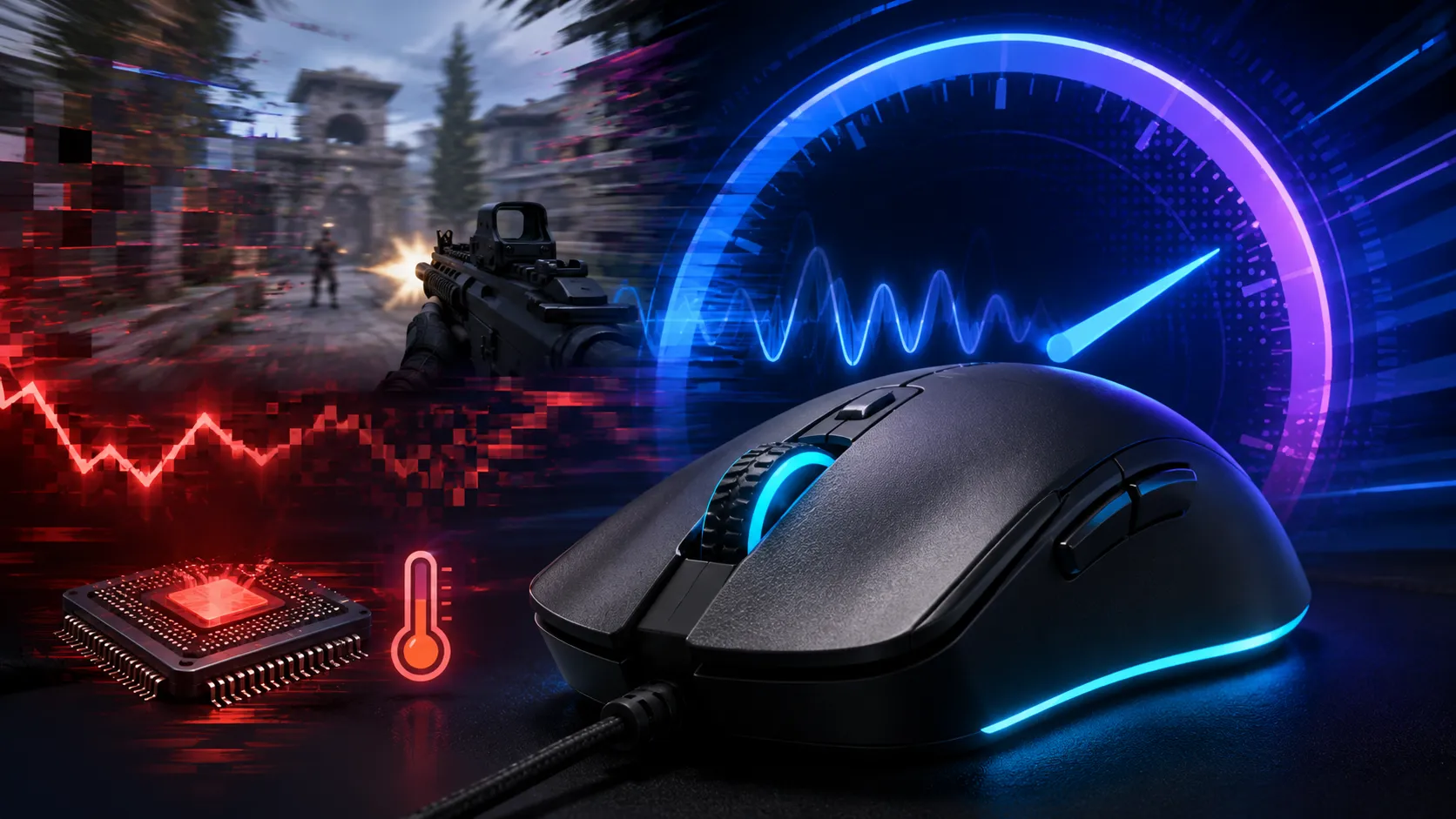
一方、切断音やLED消灯がないまま、ゲーム中だけ入力が飛ぶ、マウスカーソルが引っかかる、音がプチプチ途切れるといった症状が出る場合は、USBの物理的な切断ではない可能性があります。高いポーリングレートによる処理負荷、2.4GHzワイヤレスの電波干渉、DPCレイテンシ、ゲームや周辺機器ソフトの不具合でも、切断したように見えることがあります。
複数台が同時に切れる場合でも、前面と背面、USB 2.0と3.xという端子の見た目だけでは別のコントローラーと判断できません。機器からハブ、ホストコントローラーまでの接続経路を確かめ、変更した条件と再発の有無を記録してください。入力機器が使えなくなる可能性のあるRoot Hubの再認識は、対象と復帰方法を確認した後に限ります。
目次
見分け本当にUSB接続が切れているか確認する
対処を始める前に、症状がUSB機器の物理的な切断なのか、それとも接続は維持されたまま処理が遅れて見えているだけなのかを確認してください。原因の絞り込み方がまったく変わります。
- Windowsの切断音・再接続音が鳴る
- 機器のLEDやRGBが一度消えて再点灯する、または初期色に戻る
- デバイスマネージャーから機器が一時的に消える
- 切断音が鳴らず、LEDも点灯したまま
- マウスを動かした瞬間だけFPSが下がる、視点移動がカクつく
- USB DACやオーディオインターフェースの音だけプチプチ途切れる
切断音もLED消灯もなく、マウス操作時だけ入力が引っかかる場合は8000Hzマウスでゲームがカクつく原因と直し方、音だけが途切れる場合はゲーム中だけ音がプチプチ・途切れる原因と直し方で、それぞれの原因を詳しく解説しています。切断音や再認識がある場合は、USBの接続経路を調べてください。
診断まず1台だけ切れるのか、複数台が同時に切れるのか確認する
原因を絞り込むうえで重要なのは、どのUSB機器が切れているのかを確認することです。
| 切れ方 | 考えられる原因 | 最初に試すこと |
|---|---|---|
| マウスだけが切れる | マウス本体、ケーブル、USBレシーバー、接続しているポート | 別のUSBポートへ挿し直す |
| マウスとキーボードが同時に切れる | 共通のUSBハブ、PCケース前面の内部配線、USB Root Hub | ハブや前面端子を外し、背面へ直結する |
| USBヘッドセットなど複数機器が一斉に再接続 | 共通のハブ、ホストコントローラー、電源管理 | 切断時刻と共通の接続経路を記録する |
| イルミネーションが初期色に戻る・接続音が複数回鳴る | USB機器の再列挙 | 上記いずれかと同様に共通部分を確認する |
| コントローラーだけ切れる | ケーブル、着脱端子、Steam Inputの切り替え | 有線接続と別ポートで確認する |
| USB DACだけ音が途切れる | バッファ、DPCレイテンシ、音声設定 | USB DAC専用記事を確認する |
| 無線マウス・キーボードだけ反応しなくなる | 電池・充電不足、レシーバー、2.4GHz干渉 | 電池・充電とレシーバーの挿し直しを確認する |
マウスだけが切れ、キーボードやUSBヘッドセットは動き続けている場合は、マウス本体、ケーブル、USBレシーバー、接続しているポートに原因がある可能性が高くなります。マウスとキーボードが同時に切れる場合は、2台が接続されているUSBハブ、PCケース前面の内部配線、USB Root Hub、USBホストコントローラーなど、共通部分を疑います。マウス、キーボード、USBヘッドセット、キャプチャーボードなどが一斉に再接続される場合は、個別の周辺機器よりも、マザーボード側のUSBコントローラー、チップセット、BIOS、Windowsの電源管理を重点的に確認してください。
USB機器そのものではなく、ゲームを起動すると解像度が勝手に変わる、画面が一瞬暗くなるといった、似たタイミングで気づきやすい表示トラブルが起きている場合は、ゲームを起動すると解像度が勝手に変わる原因と直し方やゲーム中にモニターが一瞬暗くなる原因と直し方もあわせて確認してください。
直結最初にマザーボード背面のUSB端子へ直接接続する
USB切断を診断するときは、接続経路をできるだけ単純にします。マウスとキーボードをUSBハブ、KVMスイッチ、モニター内蔵USBハブ、USB延長機器、ドッキングステーションから外し、デスクトップPCならマザーボード背面のUSB端子へ直接接続してください。
マウスやキーボードが切れる場合は、別のUSBポートを試し、ハブやドックを外してPC本体へ直結します。直結で安定するなら、ハブやドックの給電と接続状態を確認してください(Microsoftの対処手順、ASUSの対処手順)。
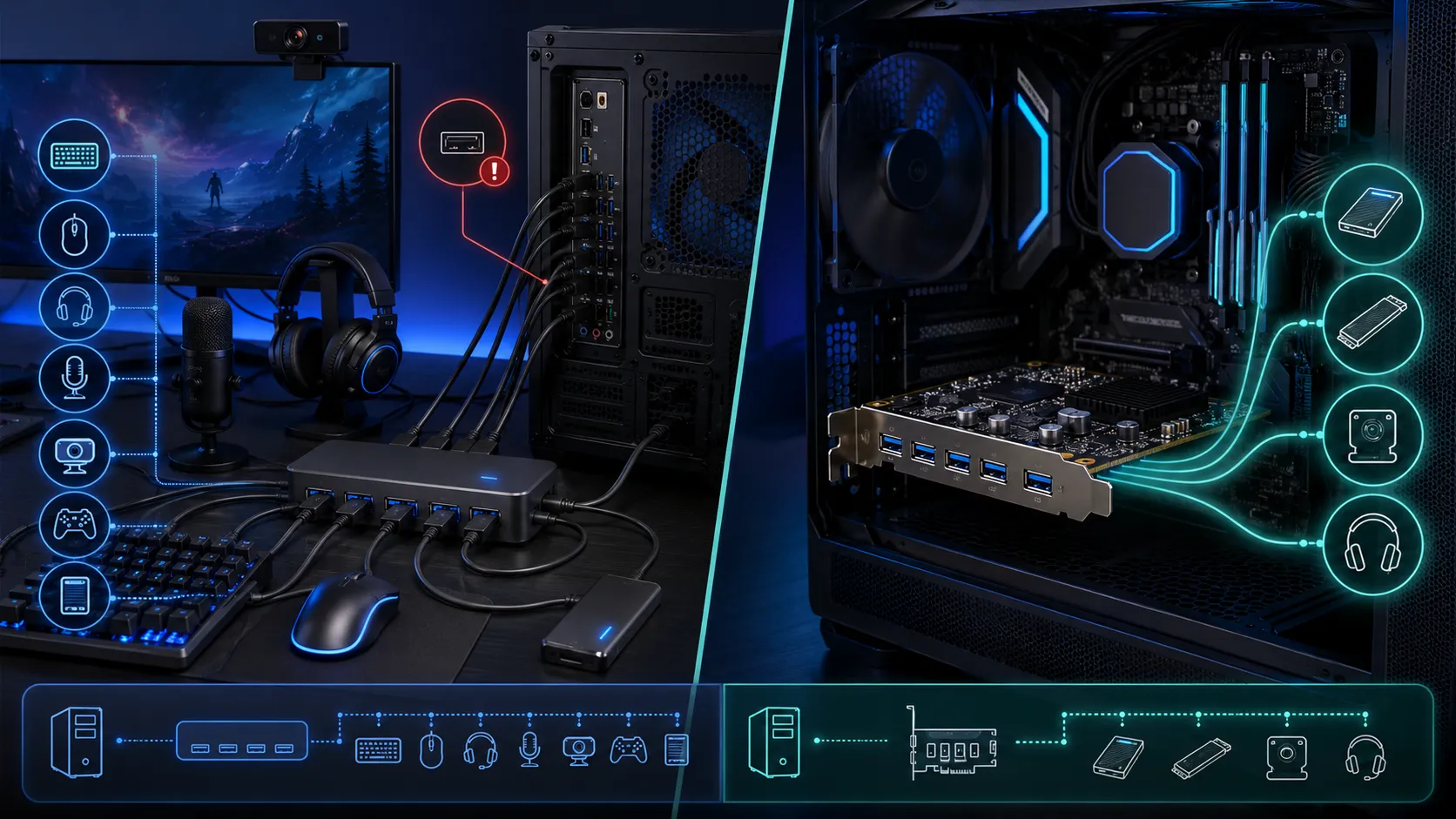
USBハブから外すと改善した場合は、そのままハブの故障と決めつける必要はありません。接続機器が多すぎる、バスパワーだけでは電力が足りない、ハブのACアダプターが接続されていないといった可能性もあります。セルフパワー対応USBハブでも、診断中はマウスとキーボードをPCへ直接接続してください。USBハブを買い替えるのは、直結で安定することを確認してからです。
配線経路PCケース前面ではなく背面端子で確認する
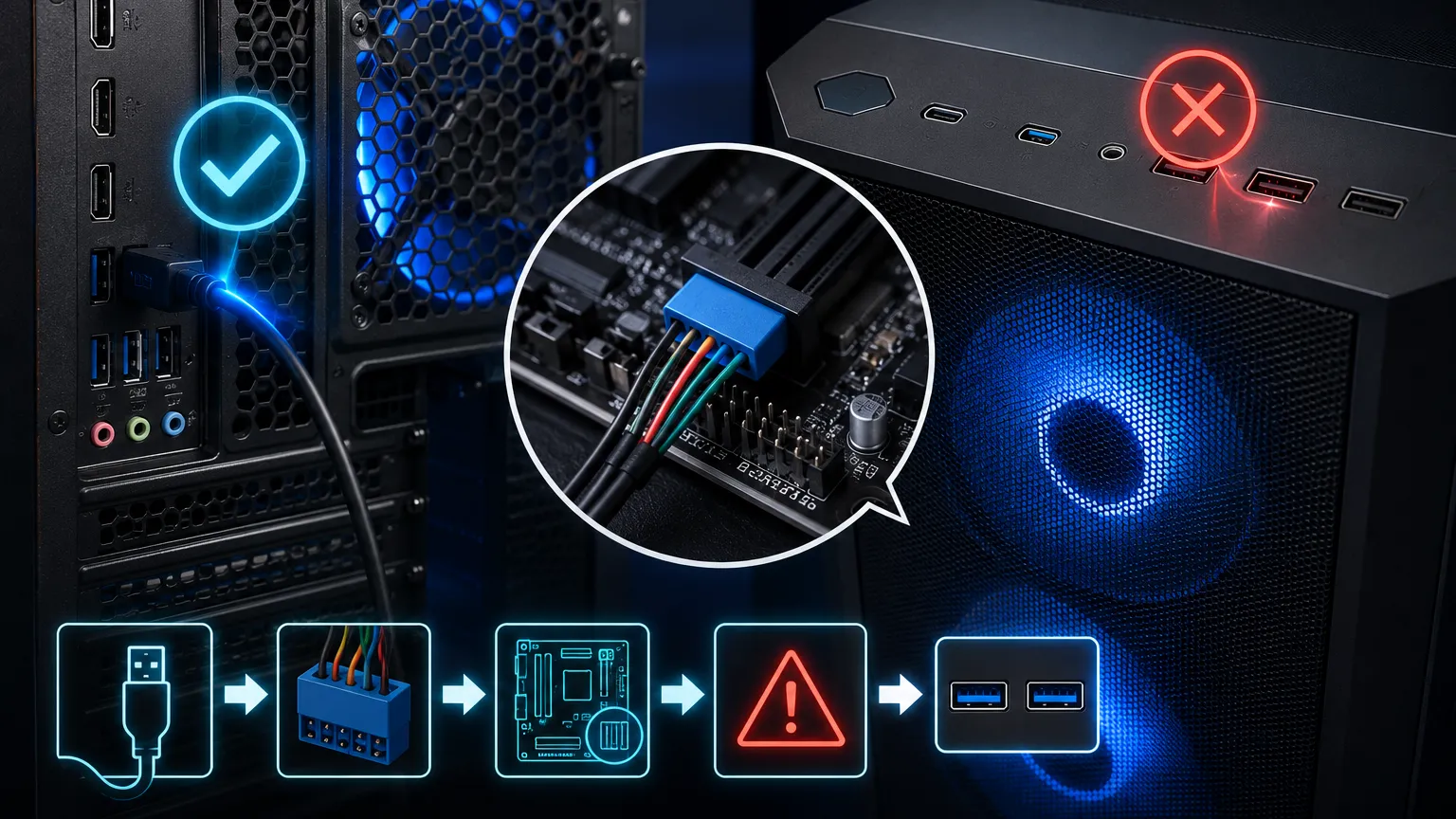
PCケース前面のUSB端子は、ケース内部のケーブルを経由してマザーボード上のUSBヘッダーへ接続されています。背面端子では安定するのに、前面端子でだけ切断される場合は、ケース側のUSB端子、内部ケーブル、マザーボードのUSBヘッダー周辺に問題がある可能性があります。
マウスを動かしたときやUSBプラグに触れたときに切断音が鳴るなら、接触不良を先に疑います。別の端子と別のケーブルを1台ずつ試し、別PCでも同じ機器が切れるか比較してください。
背面USBは使えるのに前面端子だけ切れる場合の内部ケーブル・ヘッダーの点検は背面は使えるのにPCケース前面のUSBが反応しない原因と直し方で詳しく解説しています。
系統分けUSB機器を別のポート・コントローラーへ分散する
背面USBポートが複数あっても、内部では同じUSBホストコントローラーやハブへまとめて接続されている場合があります。端子の色、USB 2.0/3.x、前面/背面だけでは別系統と断定できません。
まずPCやマザーボードの説明書・仕様表でUSB端子の接続先を確認します。次にデバイスマネージャーの「表示」→「デバイス(接続別)」で、対象機器から上位のUSBハブ、USBホストコントローラーへたどり、同時に切れる機器がどこで合流するかを記録してください。名称だけで対象が分からない場合は、ほかの機器を操作せず対象機器を1台ずつ抜き差しし、ツリーの変化を照合します。USB 3.xのハブは速度に応じてUSB 2.0側とSuperSpeed側の2つに表示される場合もあります。
接続別表示でも分からない場合に限り、MicrosoftのUSBViewでコントローラー→ハブ→機器のツリーを確認できます。USBViewは古いアプリのため、新しいUSB情報をすべて表示できるとは限りません。ポートを変える際は1台ずつ動かし、「機器名・接続ポート・上位ハブ/コントローラー・切断時刻・再発/解消」を同じゲームと使用条件で記録します。PC本体への直結や別のケーブル・機器との比較を先に行えば、ポート移動の効果と機器自体の不具合を区別しやすくなります。
直結・別ケーブル・別機器を試しても、同じ上流コントローラー配下だけで切れる場合は、独立した接続経路が必要か検討します。PCIe接続のUSB増設カードは、その必要性とPCの空きスロット・対応を確認した後の選択肢です。USBハブを増やすだけでは上流コントローラーは変わりません。違いはゲーミングPCのUSBポートが足りない時の増やし方で確認できます。
給電原因1|USBハブや接続先の電力が足りていない
複数のRGBデバイス、USBヘッドセット、外付けSSD、Webカメラ、キャプチャーボードなどを同じUSBハブへ接続していると、ハブ側の供給能力を超える場合があります。普段のデスクトップ操作では問題がなくても、ゲーム開始と同時にマウスやキーボードのRGB設定が読み込まれる、USBヘッドセットの音声処理が始まる、キャプチャーが開始されるといった変化によって症状が表面化することがあります。
ZOWIE公式のトラブルシューティングFAQは、ゲーム中にマウスがWindowsから切断されて再接続される場合、USBハブの使用による電力不足を最初の確認項目として挙げています。ハブを外して改善した場合は、マウスとキーボードをPC本体へ接続し、外付けストレージやプリンターなど、遅延の影響が小さい機器だけをハブへ移します。
どうしても多数の機器をまとめたい場合は、ACアダプターから給電するセルフパワー式USBハブを検討できます。ただし、ゲーミングマウスやキーボードは、可能な限りマザーボードへ直接接続した方が原因を増やしにくくなります。
ハブを選ぶ場合は、接続する機器に必要なUSB規格と給電容量を製品仕様で確認してください。USB 2.0のハブは外付けSSDやキャプチャーボードの高速転送を前提に選べません。
電源管理原因2|WindowsのUSB省電力機能から正常に復帰できていない
WindowsのUSBセレクティブサスペンドは、同じハブのほかのポートを動かしたまま、使用していないポートを個別に低電力状態へ移す仕組みです。
USBセレクティブサスペンドは既定で有効になっており、Microsoftは通常この機能を無効にしないよう強く推奨しています。インターネット上で紹介されている手順を見て、最初からPC全体で無効にすることはおすすめしません。USB機器が低電力状態から復帰できず切断を起こしている可能性を調べるために、一時的に無効化して変化を確認する方法に限定してください。
USB Root Hubの電源管理を確認する
接続別表示で問題の機器につながるハブを特定したら、デバイスマネージャーの「ユニバーサル シリアル バス コントローラー」で対応する「USB Root Hub」または「Generic USB Hub」の「プロパティ」→「電源の管理」を確認します。元のチェック状態を記録し、問題のハブに限って「電力の節約のために、コンピューターでこのデバイスの電源をオフにできるようにする」を変更して再起動します。同じ条件で再試験し、不要なら元の状態へ戻してください。
電源管理タブが表示されない構成では、その項目を飛ばします。レジストリを編集して項目を強制表示する必要はありません。
USBセレクティブサスペンドは機種別の必要性を確認する
電源プラン全体のUSBセレクティブサスペンドは、特定ハブの「電源の管理」と別の設定です。Microsoftは通常の無効化を強く推奨していません。接続経路と機器の比較が済み、メーカーの機種別手順で必要とされる場合だけ、元の設定とAC/バッテリーそれぞれの状態を記録して一時的に比較してください。設定項目が表示されないPCでは飛ばし、レジストリで強制表示しません。
変更した場合は再起動後に同じ条件で再試験し、変化がなければ元の設定に戻します。改善しても、その設定を恒久化する前に機器とドライバーの更新、メーカーの対処手順を確認します。
ここまでの「USB Root Hubの電源管理」と「USBセレクティブサスペンドの設定」は、どちらもUSBの省電力に関わる項目ですが、デバイスマネージャーと電源オプションという別々の画面にある別の設定です。原因を切り分けたいときは、一度に両方を変更せず、片方ずつ変更して比較してください。両方を同時に変えて改善した場合、どちらが効いたのか分からなくなります。
入力頻度原因3|マウスのポーリングレートが高すぎる
マウスのポーリングレートとは、マウスがPCへ位置情報を報告する頻度です。1000Hzなら1秒間に約1000回、8000Hzなら最大約8000回の情報を送信します(Logicoolのレポートレート設定)。
高いポーリングレートが直ちにUSB切断を起こすわけではありません。CPU負荷の高いゲームや対応が十分でないゲームでは、フレームレート低下、カクつき、入力の引っかかりが起こり、切断のように感じられる場合があります(Corsairのポーリングレート解説)。
4000Hzや8000Hzに設定している場合は、まず1000Hzまで下げてください。1000Hzでも症状が発生する場合は、500Hzへ下げて比較します。ポーリングレートを下げると改善し、WindowsのUSB切断音が一度も鳴っていなかった場合は、物理的なUSB切断ではなく、ゲーム側の処理や入力遅延だった可能性があります。一方、ポーリングレートを下げても切断音が鳴り、デバイスのLEDも消える場合は、ケーブル、電源、ポート、USBコントローラーなどを引き続き確認してください。
USBの切断音やLEDの消灯を伴わず、マウスを動かした瞬間だけFPSが低下する・視点移動がカクつくという症状に絞って原因を切り分けたい場合は、8000Hzマウスでゲームがカクつく原因と直し方でCPU処理負荷の仕組みやブランド別の設定手順を詳しく解説しています。
なお、マウスのポーリングレートとモニターのリフレッシュレートは別の概念です。モニター側のHzが上がらない場合はモニターのリフレッシュレートが144Hz・240Hzにならない原因と直し方を確認してください。
無線原因4|2.4GHzワイヤレスレシーバーがUSB 3.xの電波干渉を受けている
ワイヤレスマウスやキーボードだけが止まる場合は、電池残量・充電状態を確認し、USBレシーバーを挿し直します。接続音やデバイスマネージャーの変化がなければ、USB接続ではなくレシーバーと機器間の無線通信が途切れている可能性があります。2.4GHzレシーバーの隣にUSB 3.x対応の外付けSSD、USBメモリ、キャプチャーボードなどがある場合は距離も確認してください。
Intel公式のUSB 3.0電波干渉に関するホワイトペーパーは、一部のUSB 3.0機器とケーブルから発生するノイズが、2.4GHz帯で動作する無線機器へ干渉する可能性を説明しています。Logicool公式のサポート情報も、USB 3.0機器との干渉によって、マウスやキーボードの反応遅延、入力の欠落、通信距離の低下が起こる場合があると案内しています。
電池・レシーバーの確認後も反応が途切れる場合は、レシーバーをUSB 3.x機器から離し、USB 2.0端子または延長ケーブルで配置を変えます。外付けSSDの接続時・コピー中だけマウスがカクつく場合は、外付けSSDとワイヤレスマウスの2.4GHz干渉を切り分ける手順で位置関係を確認してください。


物理原因5|ケーブルやUSBコネクターが接触不良を起こしている
有線マウスでは、USBケーブルの根元、マウス本体への引き込み部分、着脱式ケーブルの端子が劣化している可能性があります。ケーブルを特定の方向へ曲げたときだけ切れる、素早くマウスを振ったときに切断される、デスクやマウスバンジーへ引っかかった瞬間にLEDが消える場合は、設定変更より先にケーブルを確認してください。
着脱式USBケーブルを使用するマウスやキーボードでは、機器側の端子も挿し直します。充電だけできるケーブルではなく、データ通信に対応したケーブルを使用してください。Microsoft公式のマウス・キーボードのトラブルシューティングガイドは、マウスやキーボードの問題を診断する際、USBケーブルの挿し直し、別ポートへの接続、ケーブルの損傷確認、別PCでの動作確認を案内しています。
別のPCでも同じ機器だけが切れる場合は、PC側よりもマウス、キーボード、ケーブルの故障が疑われます。同じPCで別のマウスやキーボードも切れる場合は、USBポートやコントローラー側を調べてください。
専用ソフト原因6|周辺機器ソフトやファームウェアが不安定になっている
ゲーミングマウスやキーボードでは、専用ソフトがポーリングレート、RGB、マクロ、オンボードメモリなどを制御しています。ゲームを起動したときに専用プロファイルへ切り替わり、その瞬間だけ切断される場合は、周辺機器ソフトやプロファイルが関係している可能性があります。
まずRazer Synapse、Logicool G HUB、SteelSeries GG、Corsair iCUEなどのソフトを完全に終了し、オンボードメモリの標準設定で同じゲームを起動してください。専用ソフトを終了すると安定する場合は、ソフトの更新、再インストール、ゲーム別プロファイルの作り直しを行います。
マウス、キーボード、USBレシーバーにファームウェア更新が提供されている場合は、メーカーの公式サポートページから適用してください。非公式のドライバー配布サイトや、複数ドライバーを一括更新すると称するソフトは使用せず、周辺機器メーカー、PCメーカー、マザーボードメーカーの公式ページを利用します。
パッドコントローラーだけ切れる場合の確認方法
有線コントローラーでは、USBケーブル、着脱端子、別ポート、別PCで確認します。ケーブルを大きく動かした時だけ切れる場合は、マウスと同様にケーブルや端子の接触不良を先に疑ってください。
BluetoothとUSBケーブルの両方に対応するコントローラーでは、有線だけで再発するか比較します。有線で安定しBluetoothだけ切れるXboxコントローラーはXboxコントローラーのBluetooth切断手順で電池や再ペアリングを確認してください。USB接続の切断音や再認識がなく、ゲーム内だけ操作が止まる場合はSteam Inputなどの入力設定を確認します。入力が2回反応する場合はSteamでコントローラーが二重入力になる原因へ進み、実際のUSB再認識がある場合はケーブルと共通経路を調べます。
音声機器USB DACだけ音が途切れる場合は別の原因を確認する
USB DACやオーディオインターフェースの音だけがプチプチ途切れ、Windowsの切断音やLED消灯がない場合は、USB接続自体が切れていない可能性があります。
バッファサイズ、サンプルレート、排他モード、空間オーディオの設定は、USB接続の問題とは別に音切れの原因になります。詳しい確認手順はゲーム中だけ音がプチプチ・途切れる原因と直し方で確認できます。
判定USBは切れていないのに操作や音が止まる場合はDPCレイテンシを確認する
DPC(Deferred Procedure Call)は、デバイスドライバーが割り込み処理を後回しにする仕組みです。この処理が遅延すると、USBが物理的に切断していなくても、入力や音声の処理が一瞬止まったように感じられることがあります。DPCレイテンシは、USB機器を物理的に切断する原因として断定せず、あくまで処理遅延の候補として扱ってください。
| 状態 | 優先して確認すること |
|---|---|
| Windowsの切断音が鳴る | USB再認識をここまでの手順で確認する |
| LEDが消える | 給電、ケーブル、ポートを確認する |
| 音だけ途切れる | USB DAC記事でバッファとDPCレイテンシを確認する |
| マウス操作時だけFPSが落ちる | 8000Hzマウス記事でポーリングレートを確認する |
LatencyMonなどのDPCレイテンシ計測ツールの詳しい使い方は、USB DAC専用記事で解説しています。ツールの結果だけを見て、特定のドライバーを安易に削除しないよう注意してください。
土台側原因7|USB Root Hubやホストコントローラーを再認識させる
Windows Updateやドライバー更新後から複数のUSB機器が不安定になった場合は、メーカーの機種別USBトラブル手順を確認します。再認識の操作は直結・別機器・別ケーブルを比較し、対象の接続経路と復帰手段を確認した後に限ります。
直結、別ポート、別の機器やケーブルでも症状が続くときだけ、接続別表示で問題の機器が属するRoot Hubを特定し、PCまたはマザーボードメーカーがその機種へ示す再認識手順を確認してください。デバイスマネージャーで対象の「デバイスのアンインストール」を選んだ後、再起動するとWindowsはドライバーの再インストールを試みます。復帰は保証されません。すべてのRoot Hubやホストコントローラーを一律に削除する案内には従わず、対象とメーカー手順を照合します。
作業を保存し、外付けSSDなどは書き込みを終えてWindowsの「安全な取り外し」が可能なものを取り外します。対象Hubにマウス・キーボードが接続されていないか、操作中に入力不能になってもそのPCで使える別の入力手段や再起動方法、メーカーの復帰手順があるかを先に確認してください。復帰手段を確認できないPCではアンインストールを進めず、メーカーサポートに相談してください。
マザー側原因8|チップセットドライバーやBIOSが古い
複数のUSB機器が同時に切れる、どのUSBポートでも再発する、またはPCの構成変更後から発生した場合は、対象機種のチップセットドライバーとBIOSの更新履歴を確認してください。
AMD環境では、自分のマザーボードに搭載されたチップセットを確認し、AMDまたはマザーボードメーカーの公式ページから対応するAMD Chipset Driversをインストールします。AMD公式のB650チップセットドライバー配布ページを見ても分かるとおり、AMDは2026年時点でも、Windows 11向けの各チップセット用ドライバーパッケージを提供しています。
Intel環境では、PCメーカーまたはマザーボードメーカーのサポートページを優先してください。Intel Chipset INF Utilityはチップセット機器の情報をWindowsへ渡すINFファイルで、USBドライバーの再インストールには使えません。USB切断の原因を確認せずに入れ直しても解決を保証できません。
チップセットやBIOSの更新前には、PCまたはマザーボードの正確な型番、基板リビジョン、現在のバージョン、更新内容にUSB関連の修正があるかを確認してください。対応する機種・リビジョン向けのファイルとメーカー手順だけを使用します。BIOS更新中の電源断は起動不能につながります。
PC全体原因9|オーバークロックやシステム全体が不安定になっている
USBだけでなく、ゲーム音が途切れる、映像が固まる、ネットワークも切れる、PCが再起動するといった症状が同時に出る場合は、USB機器だけの問題ではない可能性があります。CPUやメモリのオーバークロック、XMPやEXPO、CPUのアンダーボルト、手動の電圧設定を使用している場合は、一度標準設定へ戻して確認してください。
GPU高負荷時だけ複数のUSB機器が一斉に切れ、その後PCが再起動する場合は、電源ユニット、マザーボード、メモリ、CPUを含むシステム全体の安定性を調べる必要があります。まずBIOSを初期設定へ戻し、オーバークロックを行っていない状態で再現するか確認します。ASUSもUSB機器を認識できない場合、変更されたBIOS設定が原因となる可能性を挙げ、BIOS設定を初期状態へ戻す手順を案内しています。
手順切断と再接続を順番に直す方法
ここまでの原因を踏まえ、実行のハードルが低い順に上から試していくと、周辺機器側、USBハブ、無線干渉、Windows、マザーボードのどこに原因があるかを絞り込めます。
FAQよくある質問
総括まとめ|切れ方の共通点から原因を絞り込む
ゲーム中にUSB機器が一瞬切れる場合は、最初にWindowsの切断音やLED消灯を伴う実際の切断なのか、8000Hzマウスの処理負荷やDPCレイテンシによる遅延なのかを見分けてください。実際に切断している場合は、USBハブとPCケース前面端子を避け、マザーボード背面へ直接接続します。
マウスだけが切れる場合は、ケーブル、レシーバー、ポーリングレート、周辺機器ソフトを優先して確認してください。マウスとキーボードが同時に切れる場合は、共通しているUSBハブ、USB Root Hub、ホストコントローラー、チップセットを疑います。コントローラーはケーブルと入力設定の切り替え、USB DACは音切れ専用の原因を分けて確認します。
ワイヤレス機器では、USB 3.x機器から発生するノイズが2.4GHz通信へ干渉することがあります。レシーバーを外付けSSDなどから離し、延長ケーブルでマウスやキーボードの近くへ配置してください。
USBセレクティブサスペンドを最初から恒久的に無効化せず、直結・別ケーブル・別機器と接続経路を先に比較します。電源管理は元設定を記録して対象だけを変更し、再試験後に不要なら戻します。Root Hubの再認識はメーカー手順と復帰手段を確かめてから検討してください。チップセット・BIOSの更新も型番、リビジョン、更新内容を確認して判断します。
USB機器が一瞬切れる場合、まず実際のUSB切断か、処理遅延による見かけ上の停止かを見分けてください。複数台が同時に再認識されるなら、切断時刻と共通経路を記録します。
PC本体への直結と別ケーブル・別機器を比べ、接続別表示で上流を確認します。電源管理は対象ハブだけを元に戻せる形で試し、Root Hub再認識は機種別手順と入力不能時の復帰手段を確かめてから検討してください。
あわせて読みたい
- Microsoft サポート「Mouse and keyboard problems in Windows」
- Microsoft Learn「USB 個別の一時停止」
- Corsair「Higher polling rates for keyboards and mice」
- Intel「USB 3.0 Radio Frequency Interference Impact on 2.4 GHz Wireless Devices White Paper」
- ASUS Global「[Windows 11/10] Troubleshooting – USB Functionality Issues」
- Microsoft Learn「USB in Windows – FAQ」
- Microsoft Learn「Universal Serial Bus Viewer in Windows」
- Microsoft Support「Update drivers through Device Manager in Windows」




Amazonの価格・在庫情報について


Amazonの価格・在庫情報について




























