
ゲームを起動すると解像度が勝手に変わる原因と直し方|画面が黒くなる・サイズが崩れる時のGPUスケーリング設定【2026年版】
本記事にはアフィリエイト広告(Amazon・楽天市場等)のリンクが含まれています。
排他フルスクリーン・GPUスケーリング・設定ファイルを順番に確認
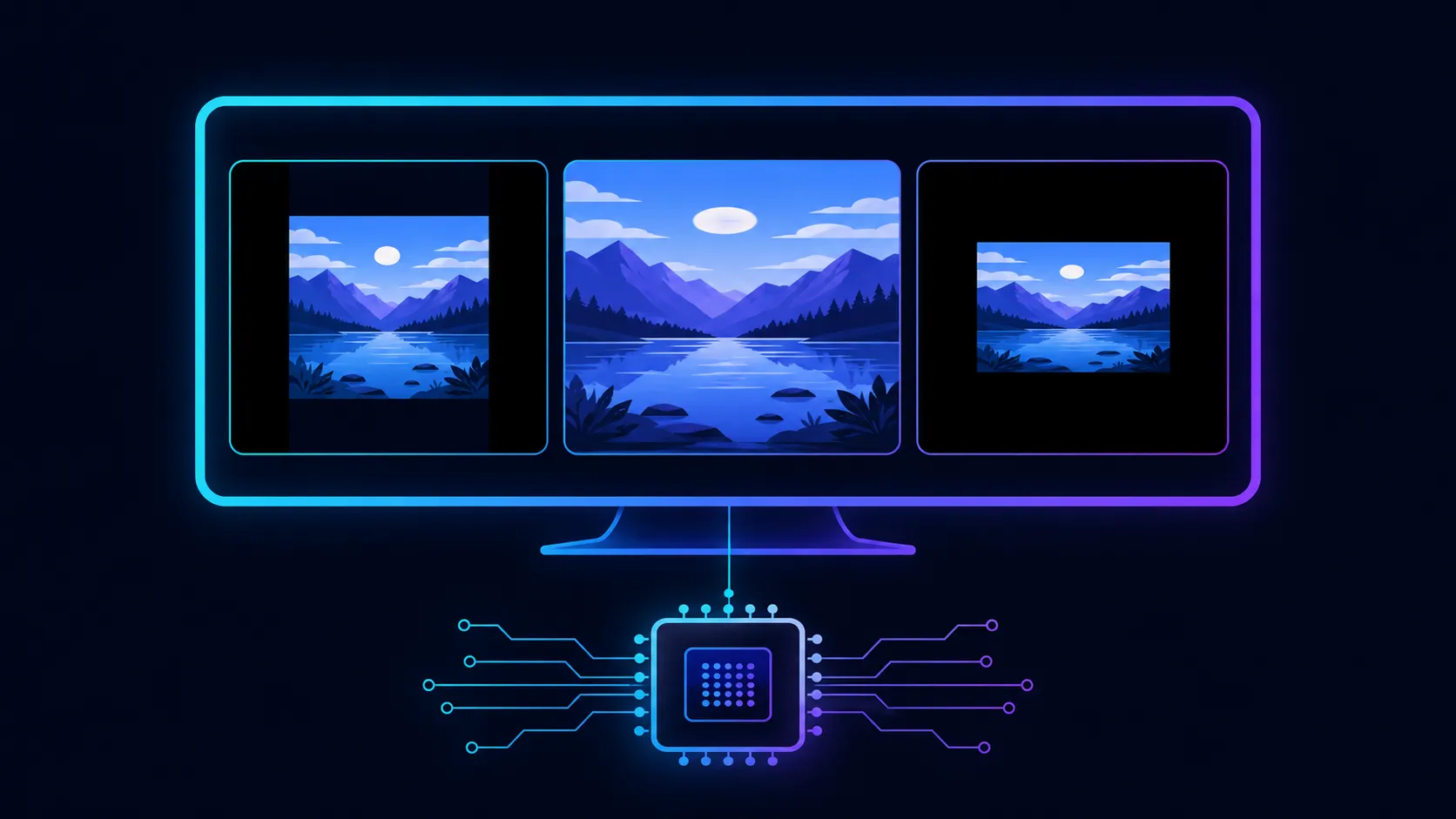
PCゲームを起動した瞬間に画面が一度真っ暗になり、Windowsより低い解像度でゲームが表示されることがあります。ゲーム画面がモニター中央に小さく表示される、左右に黒い帯が入る、画面全体が横に引き伸ばされる、ゲーム終了後もデスクトップの解像度が元へ戻らないといった症状もあります。
多くの場合、モニターやグラフィックボードの故障ではありません。ゲームが排他フルスクリーン(画面全体を専有する表示モード)で動作し、Windowsとは異なる解像度へ表示モードを切り替えているか、NVIDIAやAMDのGPUスケーリング設定が合っていないことが主な原因です。Microsoftの資料でも、フルスクリーンへの切り替え時にはアプリケーションのサイズに合わせてモニターの表示モードや解像度が変更される場合があると説明されており、起動時に一度だけ画面が黒くなるのはこの切り替えによる可能性があります。
以下では、ゲームを起動すると解像度が勝手に変わる原因を、ゲーム内設定、Windows設定、GPUスケーリング、設定ファイルの順に確認します。今すぐ画面を戻したい場合はAlt+Enterを押す応急処置から確認してください。
診断最初に確認したいのは「どの画面の解像度が変わっているか」
解像度が変わったように見えても、実際には複数の異なる症状があります。まず、自分の症状がどれに近いかを確認してください。
| 症状 | 考えられる状態 | 最初に確認すること |
|---|---|---|
| ゲーム中だけ解像度が低く、終了すると元に戻る | 排他フルスクリーン用の解像度に切り替わっている | ゲーム内解像度をWindowsの推奨解像度に合わせる |
| ゲーム終了後もアイコン・文字が大きいまま | Windows側の解像度が低いまま残っている、または復元に失敗 | 「設定」「システム」「ディスプレイ」で推奨解像度を確認 |
| 画面中央にゲームが小さく表示される | GPUスケーリングが「スケーリングなし」「中央」になっている | NVIDIA・AMDのスケーリング設定を確認 |
| 左右に黒い帯が入る | 4:3や5:4のゲーム映像を16:9モニターへ縦横比維持で表示 | ゲーム側の解像度とモニターのアスペクト比を確認 |
| 画面全体が横に引き伸ばされる | 低解像度の映像をモニター全体へ強制的に拡大している | GPUスケーリングを縦横比維持系の設定に変更 |
まずはゲームを終了した状態で「設定」「システム」「ディスプレイ」を開き、Windowsのディスプレイ解像度が「推奨」と表示された値になっているか確認してください。Microsoft公式の画面解像度変更ガイドでは、モニターのネイティブ解像度(そのモニター本来の表示解像度)より低い設定を使うと、映像が小さく画面中央に表示される、黒い枠が付く、引き伸ばされる、文字がぼやけるといった表示になる場合があると説明されています。
応急処置すぐに戻したい場合はAlt+Enterを押す
ゲーム画面が真っ暗になった、モニターの対応外解像度になった、画面が小さすぎて設定を操作できない場合は、Altキーを押しながらEnterキーを押してください。
多くのPCゲームでは、Alt+Enterによってフルスクリーンとウィンドウ表示を切り替えられます。ウィンドウ表示へ戻ったら、ゲーム内の「画面設定」「ディスプレイ」「グラフィックス」などを開き、解像度と表示モードを修正してください。
Alt+Enterに対応していないゲームもあります。反応しない場合はゲームを終了し、後述する設定ファイルの初期化や起動オプションを試してください。
表示モード原因1|ゲームが排他フルスクリーン用の解像度へ切り替えている
ここで扱うのは、ゲームの起動時と終了時に一度だけ画面が暗くなるケースです。プレイ中に何度も暗転を繰り返す場合は原因の系統が異なるため、ゲーム中にモニターが一瞬暗くなる原因と直し方もあわせて確認してください。
最も多いのは、Windowsとゲームで異なる解像度が設定されているケースです。たとえば、Windowsを2560×1440で使用していても、ゲーム側が1920×1080の排他フルスクリーンに設定されていれば、ゲーム起動時にモニターの表示モードが1920×1080へ切り替わることがあります。
Microsoft LearnのDXGI公式資料によると、DXGI(Windowsの画面出力を制御する仕組み)では、スワップチェーンがフルスクリーン状態にあるとき、出力先の表示モードそのものを変更できると説明されています。モニターが新しい信号へ切り替わるまでの間は映像を表示できないため、ゲーム起動時やAlt+Tab時に一度だけ画面が黒くなる場合があります。
ゲーム内の解像度をモニターの推奨値に合わせる
Windowsの「設定」「システム」「ディスプレイ」で推奨解像度を確認します。フルHDモニターなら一般的には1920×1080、WQHDモニターなら2560×1440、4Kモニターなら3840×2160がネイティブ解像度として使われますが、製品によって異なるため、必ずWindowsで「推奨」と表示された値を基準にしてください。
次にゲーム内の解像度を同じ値へ変更します。ゲーム内にリフレッシュレートの項目がある場合は、Windows側とゲーム側で同じHzを選んでください。
解像度が同じでも、Windowsが165Hz、ゲームが60Hzになっていると、起動時に表示モードの切り替えが発生することがあります。解像度を合わせても狙いのHzが選べない場合は、モニターのリフレッシュレートが144Hz・240Hzにならない原因と直し方もあわせて確認してください。
排他フルスクリーンからボーダーレスへ変更する
解像度を合わせても起動時の暗転が気になる場合は、表示モードを「ボーダーレス」「ボーダーレスウィンドウ」「仮想フルスクリーン」のいずれかへ変更します。ボーダーレス表示では、基本的にWindowsのデスクトップ解像度を維持したまま、ゲーム画面をモニター全体へ表示します。
そのため、排他フルスクリーンよりも起動時やAlt+Tab時の表示モード切り替えを減らせます。
Microsoft公式のウィンドウゲーム最適化ガイドによると、Windows 11には、DirectX 10およびDirectX 11のウィンドウ・ボーダーレスゲームを新しい表示方式へ移行し、フレーム遅延を抑える「ウィンドウゲームの最適化」があります。対応環境では、ボーダーレス表示でもVRR(可変リフレッシュレート)や自動HDRを利用できます。
「設定」「システム」「ディスプレイ」「グラフィックス」「既定のグラフィックス設定」から、ウィンドウゲームの最適化を確認できます。特定のゲームだけ表示がおかしくなる場合は、グラフィックス設定で対象ゲームを選び、ゲーム単位で最適化をオンまたはオフにして比較してください。変更後はゲームの再起動が必要です。カクつき、Auto HDR、FPS上限・VRRまで含めた切り分けは、ウィンドウ ゲームの最適化でカクつくときの直し方で解説しています。
設定ファイル原因2|ゲームに以前の低い解像度が保存されている
ゲームを再インストールした、別のモニターへ交換した、ノートPCから外部モニターへ接続した場合でも、ゲーム側には以前使っていた解像度が残っていることがあります。
ゲームの設定は、インストールフォルダーだけでなく、ドキュメント、AppData、Saved Gamesなどのユーザーフォルダーへ保存される場合があります。そのため、Steamでゲーム本体を再インストールしても、画面設定だけが残ることがあります。
最初にゲーム内の解像度を推奨値へ変更し、「適用」や「変更を保存」を実行します。その後、ゲームを強制終了せず、タイトル画面から通常の手順で終了してください。次回起動時に再び以前の解像度へ戻る場合は、設定ファイルを正常に保存できていない可能性があります。
設定ファイルを初期化する
ゲームを完全に終了してから、ゲームの公式サポートで設定ファイルの保存場所を確認します。
対象ファイルを削除する前に、別フォルダーへコピーしてバックアップしてください。設定ファイルの名称や保存場所はゲームごとに異なるため、他のゲーム向けに紹介されているファイルを推測で削除するのは危険です。ゲームのセーブデータと設定ファイルが同じ場所に保存されている場合もあるため、フォルダー全体を削除せず、公式情報で対象ファイルを特定してください。
設定ファイルを退避した状態でゲームを起動すると、初期設定のファイルが再作成される場合があります。画面設定だけでなく、操作設定や音量設定も初期化される可能性があります。
Steamクラウドが古い設定を復元している可能性もある
Steamクラウド対応ゲームでは、セーブデータだけでなく、ゲーム設定がクラウドへ保存される場合があります。Steamworksの公式ドキュメントでは、指定したフォルダー内のファイルを自動的にクラウドへ同期する機能が説明されている一方、ビデオ設定のようなマシン固有の設定はクラウド同期を避けるよう開発者へ案内しています。
そのため、解像度などの画面設定をクラウドで同期するかどうかはゲームごとに異なります。ローカルの設定ファイルを初期化しても古い解像度へ戻る場合は、対象ゲームが画面設定をクラウド同期していないか確認してください。クラウド同期を無効にする前に、セーブデータのバックアップを作成してください。
起動前原因3|ランチャーとゲーム本体で異なる設定が使われている
ゲームによっては、ゲーム内設定とは別に、起動前のランチャー(ゲーム本体を起動する前に表示される専用アプリ)で解像度を指定できます。ランチャーが1280×720、ゲーム内が1920×1080になっていると、起動するたびにランチャー側の値で上書きされる場合があります。
ゲームを起動する前に表示される設定画面がある場合は、「Resolution」「Display Mode」「Screen Mode」などの項目を確認してください。
Microsoft公式サポート技術情報でも、一部のゲームではショートカットがランチャーを起動し、その後に実際のゲーム本体を起動する構成になっているため、設定変更が必要な場合はゲーム本体の実行ファイルを特定する必要があると案内されています。複数の実行ファイルがあるゲームでは、ランチャーではなくゲーム本体の実行ファイルへ設定を適用する必要がある点に注意してください。
コマンド原因4|Steamの起動オプションで解像度が固定されている
Steamの起動オプションに、解像度やウィンドウモードを指定するコマンドが残っている可能性があります。Steam公式サポートは、起動オプション(ゲームを実行する前にコマンドで内部設定を上書きできる機能)によって、ゲームを実行する前に内部設定を上書きできると案内しています。
Steamライブラリで対象ゲームを右クリックし、「プロパティ」「一般」「起動オプション」を確認してください。解像度を指定した覚えがないのに文字列が入力されている場合は、内容をメモしてから一度削除し、ゲームを起動します。
起動オプションのコマンドはゲームごとに異なります。他のゲームで使えた「幅」「高さ」「フルスクリーン」用のコマンドを、そのまま流用できるとは限りません。参考までに、古いSourceエンジン系タイトルなどでは`-w 1920 -h 1080`(幅・高さの指定)、`-fullscreen`/`-windowed`(表示モードの指定)のような書式が使われる例がありますが、これらはあくまで一部のゲームで見られる例であり、対応していないゲームで入力しても効果がないか、エラーの原因になる場合があります。使用する前に、必ずそのゲームの公式サポートや設定ファイルの説明で対応コマンドを確認してください。なお「セーフモード」は、起動オプションのコマンドではなく、ゲーム内のランチャー画面やエラー時のプロンプトから選択する形で用意されている場合もあります。画面が真っ黒で設定画面を開けない場合は、そのゲームの公式サポートが案内するセーフモードやウィンドウ起動用オプションを使用してください。
GeForce側原因5|NVIDIAのスケーリング設定で画面が小さくなっている
ゲーム内で低い解像度を選んだとき、どのようにモニター全体へ表示するかは、NVIDIAのスケーリング設定にも影響されます。NVIDIAコントロールパネルを開き、「ディスプレイ」「デスクトップのサイズと位置の調整」「スケーリング」を確認します。
なお現在は、同じスケーリング設定がNVIDIA Appへ移されています。NVIDIA Appを使っている場合は、「システム」の「ディスプレイ」から、ゲームやアプリのスケーリングを変更・上書きできます。どちらのアプリを使っていても設定内容は同じで、以下の説明はNVIDIAコントロールパネル側の名称にそろえています。拡大をGPUとモニターのどちらで行うかの違いと、4:3ストレッチの設定手順はGPUスケーリングとディスプレイスケーリングの違いで解説しています。
NVIDIA公式ヘルプによると、「縦横比」を選ぶと、元映像の比率を維持したまま可能な範囲まで拡大されます。画面の形が異なる場合は、上下または左右に黒い帯が表示されます。
「全画面表示」を選ぶと、低解像度の映像がモニター全体へ引き伸ばされます。黒い帯は消えやすくなりますが、4:3の映像を16:9へ表示すると横長に変形します。「スケーリングなし」を選ぶと、低解像度の映像は元のピクセルサイズに近い状態で中央へ表示されます。ゲーム画面の周囲に大きな黒い枠が付く原因になります。
一般的な16:9ゲームで画面全体を使いたい場合は、まず「縦横比」を選び、「スケーリングを実行するデバイス」をGPUにして確認します。ゲーム側がスケーリング設定を毎回変更してしまう場合は、「ゲームとプログラムによって設定されているスケーリングモードを上書きする」を有効にすると、NVIDIAコントロールパネル側の設定を優先できます。ただし、競技系ゲームで意図的に4:3引き伸ばし表示を使用している場合は、「全画面表示」が必要になることがあります。
Radeon側原因6|AMDのGPUスケーリング設定が合っていない
Radeon環境では、AMD Software: Adrenalin EditionのGPUスケーリング設定を確認します。AMD Softwareを開き、検索欄へ「ディスプレイ」と入力して、ディスプレイ設定を表示します。
GPUスケーリングを有効にすると、モニターのネイティブ解像度より低いゲーム映像を、GPU側で拡大して表示できます。AMD公式FAQによると、「アスペクト比を保持」では、ゲーム映像の縦横比を維持したまま拡大します。4:3や5:4のゲームでは左右に黒い帯が入ります。
「フルパネル」では、低解像度の映像をモニター全体へ拡大します。画面は埋まりますが、映像の縦横比がモニターと異なる場合は引き伸ばされます。「中央」では、拡大せずにゲーム画面を中央へ配置するため、周囲に黒い枠が表示されます。
ゲーム画面が小さい場合は「中央」から「アスペクト比を保持」へ変更します。左右の黒帯を消して画面全体へ引き伸ばしたい場合は「フルパネル」を選びます。ただし、人物や円形のUIが横長になるため、通常は「アスペクト比を保持」が無難です。AMDは、GPUスケーリングを利用する際、ディスプレイ側をネイティブ解像度とリフレッシュレートへ設定するよう案内しています。なお、fpsを上げる目的で解像度を下げているなら、Windowsやゲームの出力解像度はそのままにしてRender Scaleを下げる方法もあります。
縦横比原因7|ゲームとモニターのアスペクト比が違う
古いPCゲームでは、640×480、800×600、1024×768、1280×1024など、4:3や5:4の解像度を前提としている場合があります。一方、現在の一般的なゲーミングモニターは16:9で、ウルトラワイドモニターでは21:9や32:9が使われます。
縦横比が異なる映像を表示する場合、元の形を守れば黒い帯が入り、画面全体へ拡大すれば映像が引き伸ばされます。NVIDIAとAMDの公式資料でも、縦横比を維持するスケーリングでは黒い帯が表示され、全画面スケーリングでは映像が画面全体へ引き伸ばされると説明されています。左右に黒い帯が入っていても、ゲーム画面の比率が正しい場合は、不具合ではない可能性があります。
黒帯を消すには、ゲーム側でモニターと同じアスペクト比の解像度を選ぶ必要があります。古いゲームがワイド画面へ対応していない場合は、公式アップデートや開発元が案内するワイドスクリーン対応方法を確認してください。ウルトラワイドモニターへの買い替えを検討している場合は、ゲーミングウルトラワイドモニターの選び方とおすすめ13選で対応ゲームの傾向まで解説しています。
非公式パッチや実行ファイルの改変は、オンラインゲームのアンチチート(不正行為検出の仕組み)に検出される可能性があります。使用前にゲームの利用規約を必ず確認してください。
文字サイズ原因8|Windowsの拡大縮小とゲームの高DPI処理が合っていない
4Kモニターなどでは、Windowsの拡大縮小を125%、150%、200%に設定することがあります。ゲーム側が高DPI表示(高解像度モニター向けの表示拡大処理)を適切に処理できないと、ゲーム画面が必要以上に大きくなる、ウィンドウが画面からはみ出す、マウスカーソルの位置がずれる、UIだけが小さくなるといった症状が発生する場合があります。
Microsoft公式サポート技術情報は、フルスクリーンで動作するゲームの一部でWindows側の出力スケーリングが適用されない場合があり、表示とマウス入力の大きさが一致しなくなることがあると説明しています。
対象ゲームの実行ファイルを右クリックし、「プロパティ」「互換性」「高DPI設定の変更」を開きます。高DPIスケーリング設定の上書きを有効にし、「アプリケーション」を選んで改善するか確認してください。
同資料では、ショートカットではなくランチャーが起動する構成のゲームでは、実際のゲーム本体の実行ファイルを探して設定を適用する必要があるとも案内されています。設定を変更するのはショートカットやランチャーではなく、実際にゲームを描画している実行ファイルです。変更後はゲームを完全に終了してから起動し直してください。
すべてのアプリへ影響するWindows全体の拡大率を先に変更するより、問題があるゲームだけに互換性設定を適用した方が安全です。
マルチ画面原因9|複数モニターの解像度や配置が影響している
フルHDと4K、16:9とウルトラワイドなど、仕様の異なるモニターを同時に使用している場合は、ゲームが想定とは違うディスプレイで起動することがあります。
Microsoft公式ガイドによると、Windowsでは、接続したディスプレイごとに解像度、拡大縮小、配置などを設定でき、モニターを選択して設定変更したり、ドラッグして配置を調整したりできます。
Windowsキーを押しながらPキーを押すと、PC画面のみ、複製、拡張、セカンドスクリーンのみを切り替えられます。まず「設定」「システム」「ディスプレイ」で、ゲームを表示したいモニターを選択し、メインディスプレイに設定します。
次にゲーム内のモニター選択項目を確認します。「Display 1」「Monitor 2」などの項目がある場合は、目的のモニターを指定してください。
原因を切り分けるときは、Windowsキーを押しながらPキーを押して、一時的に「PC画面のみ」または「セカンドスクリーンのみ」を選び、モニター1台だけの状態でゲームを起動します。1台では正常に起動する場合は、ゲーム側のモニター選択、Windowsのメインディスプレイ、モニターごとの拡大率が影響している可能性があります。
解像度そのものより「起動するモニターが毎回違う」ことが主な悩みであれば、Steamゲームが別のモニターで起動する時の直し方で、Big Pictureの「Preferred Display」やウィンドウ位置の記憶まで含めて手順を整理しています。
終了処理原因10|GPUドライバーが表示モードを正常に復元できていない
ゲームを終了してもWindowsの解像度が低いまま戻らない場合は、ゲームの終了処理かGPUドライバーに問題が発生した可能性があります。
Microsoft公式のトラブルシューティングガイドは、Windowsの解像度が予期せず変わった場合、グラフィックスドライバーの更新が必要な可能性があると案内しています。
最初にWindowsキー、Ctrlキー、Shiftキーを押しながらBキーを押し、グラフィックスドライバーを再初期化します。成功すると画面が一度点滅し、ビープ音が鳴る場合があります。その後、「設定」「システム」「ディスプレイ」から推奨解像度へ戻します。
症状が繰り返される場合は、NVIDIA、AMD、Intelの公式サイトから使用中のGPUに対応するドライバーを更新してください。ドライバー更新直後から発生するようになった場合は、以前安定していたバージョンへのロールバックも検討します。通常の更新手順やクリーンインストールの方法はGPUドライバのクリーンインストール手順で解説しています。
対処画面が真っ黒でゲーム設定を変更できない時の直し方
ゲーム起動後に「入力信号なし」と表示される、画面が黒いまま操作できない場合は、ゲームがモニターの対応外となる解像度やリフレッシュレートを要求している可能性があります。
DXGIの公式資料によれば、フルスクリーン中はアプリケーション側が出力先の表示モードを直接変更できます。モニターや接続経路が対応しない組み合わせを指定した場合、映像がしばらく表示されない状態になることがあります。Microsoft公式の黒画面トラブルシューティングでも、このような黒画面状態の対処法が案内されています。
次の順番で対処すると、画面を表示できないまま操作不能になる状況を避けやすくなります。
- Alt+Enterを押してウィンドウ表示へ切り替える。
- 反応しない場合は、Alt+F4でゲームを終了する。
- 終了できない場合は、Ctrlキー、Shiftキーを押しながらEscキーを押してタスクマネージャーを開き、ゲームを終了する。
- ゲームの公式サポートでセーフモード、ウィンドウ起動、設定初期化の方法を確認する。
Steamの起動オプションを利用する場合は、対象ゲームが正式に対応しているコマンドだけを入力してください。ゲームごとにコマンドの形式が異なるため、推測で解像度を指定すると、さらに画面を表示できなくなる可能性があります。
復元ゲーム終了後もデスクトップのサイズが戻らない時の手順
ゲームを終了した後もアイコンや文字が大きい場合は、次の順番で確認してください。
- Windowsの「設定」「システム」「ディスプレイ」を開き、使用中のモニターを選んでディスプレイ解像度を「推奨」へ戻す。
- 拡大縮小が推奨値になっているか確認する。解像度と拡大縮小は別の設定であり、解像度を戻しても拡大率が変わっていると、文字やウィンドウが以前と違う大きさに見える。
- 推奨解像度を選べない場合は、デバイスマネージャーの「ディスプレイアダプター」を開き、Microsoft基本ディスプレイアダプターと表示されていないか確認する。
Microsoft公式サポートによると、Microsoft基本ディスプレイアダプターは、GPUメーカー専用ドライバーが利用できない場合にWindowsが使用する汎用ドライバーです。専用ドライバーが入っていないと、利用できる解像度やグラフィックス機能が制限されることがあります。
FAQよくある質問
総括まとめ|解像度・ボーダーレス・GPUスケーリング・設定ファイル・ドライバーの順に確認する
ゲームを起動すると解像度が勝手に変わる場合は、上から順番に試すと無駄がありません。
ゲームを起動すると解像度が勝手に変わる場合は、最初にゲーム内の解像度をWindowsの推奨解像度へ合わせます。ゲーム画面が中央に小さく表示される、黒い枠が付く、横に引き伸ばされる場合は、NVIDIAまたはAMDのGPUスケーリング設定を確認してください。
毎回古い解像度へ戻る場合は、ランチャー、Steamの起動オプション、ゲームの設定ファイル、Steamクラウドを順番に確認します。解像度、ボーダーレス、GPUスケーリング、設定ファイル、ドライバーの順に切り分ければ、モニターやグラフィックボードを買い替える前に原因を特定できます。
あわせて読みたい




Amazonの価格・在庫情報について


Amazonの価格・在庫情報について



























