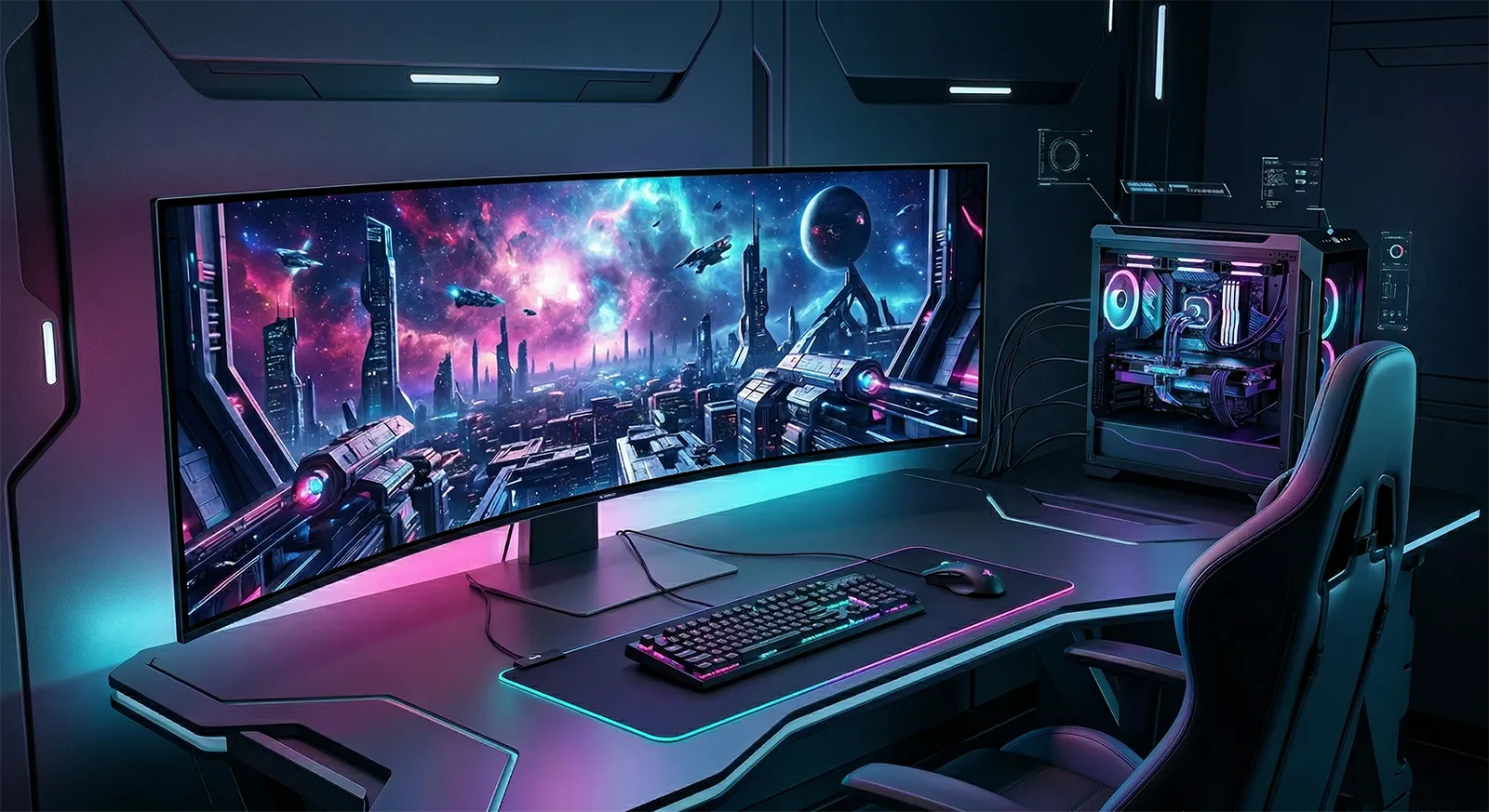
ULTRAWIDE GAMING MONITOR GUIDE 2026
ゲーミング
没入感重視のゲーマーが後悔しないための完全ガイド【2026年版】
「34インチのウルトラワイドモニターを買ったけど、主要なゲームが21:9に対応していなくて黒帯だらけだった」「VALORANT専用で使おうとしたら16:9固定でまったく意味がなかった」——ウルトラワイドは購入前の事前確認を怠ると後悔しやすいモニターです。
ウルトラワイドモニターは21:9(または32:9)のアスペクト比を持つ横長モニターです。主流は34インチのUWQHD(3440×1440)で、縦解像度はWQHDと同じ1440p。横方向だけ25%広く見えるため、RPGやオープンワールドでは「映画館のような没入感」を得られます。34インチから38インチ、さらに49インチのスーパーウルトラワイドまで選択肢は幅広く、価格帯も6万円台から20万円超まで多様です。
ここからはパネル種別・湾曲率・インチサイズ・21:9対応ゲームの最新状況・設置環境 まで、ウルトラワイド特有の選び方を徹底解説します。既存のゲーミングモニターおすすめ記事では触れきれなかったウルトラワイド専門の視点で、2026年時点で実際に購入できるモデルを13本選びました。
01ウルトラワイドに向いている人・向いていない人 02アスペクト比の選び方|21:9 vs 32:9 デュアルモニターとどちらが良い? 03インチサイズ別の選び方 04パネル種別と湾曲率の選び方 パネル種別の比較(IPS / QD-OLED / WOLED) 湾曲率の体感差|1000R / 1500R / 1800R 05解像度・リフレッシュレートの選び方 必要GPUの目安 リフレッシュレートの選び方 USB Type-C / USB PD対応の確認 0621:9対応ゲームの最新状況(2026年版) 07ウルトラワイドモニター おすすめ13選【2026年版】 08設置環境・モニターアームの選び方 デスクサイズの目安 モニターアームを使うメリット 09よくある後悔ポイントと購入前チェックリスト よくある後悔パターン 購入前チェックリスト 10まとめ FAQよくある質問 あわせて読みたい
01 ウルトラワイドに向いている人・向いていない人まず「ウルトラワイドを買うべき人かどうか」を確認してください。これを間違えると高い買い物になります。
向いている人
RPG・オープンワールド・レースゲームをメインにプレイする
映画・動画制作など横に広い作業領域が欲しい
没入感と映像美を優先する
VALORANT / CS2 の競技プレイより、世界観への没入を楽しむ
RTX 5070 Ti以上のGPUを持っている(またはこれから購入予定)
向いていない人
VALORANT・CS2をメインにプレイ(16:9固定のため恩恵ゼロ)
Apex Legendsで高リフレッシュレートを追求したい(FOV制限あり)
競技eスポーツで勝率を最優先にしている
RTX 5060 Ti以下のGPU(UWQHD 3440×1440はGPU負荷が高い)
デスクが120cm以下で奥行きも浅い(特に38インチ以上)
競技FPS勢には推奨しません VALORANT公式は16:9固定ルールを採用しており、21:9では左右に黒帯が表示されます。Apex Legendsも21:9は表示できますが、FOVが16:9基準に固定されるため視野が有利になるわけではありません。競技FPS専用ならWQHD 165Hz以上の16:9モニターの方が費用対効果が高いです。
PS5・Xbox・Nintendo Switchでは使えません PS5・Xbox Series X/S・Nintendo Switchは原則16:9固定出力のため、ウルトラワイド(21:9)モニターに接続しても左右に大きな黒帯が入り、21:9の横幅メリットはまったく得られません。コンソール機器との兼用を前提に購入を検討している場合は、通常の16:9モニターが用途に合っています。
02 アスペクト比の選び方|21:9 vs 32:9ウルトラワイドには21:9(標準ウルトラワイド)と32:9(スーパーウルトラワイド)の2種類があります。見た目の違いは大きく、用途も異なります。
21:9は「ウルトラワイドの入門」として最もバランスが良く、対応ゲームも豊富です。32:9は実質的に27インチモニター2枚分の横幅を持ち、デュアルモニターを1台でまかなえる圧倒的な横幅が特徴ですが、ゲームの32:9専用対応は21:9ほど充実していません。「ゲーム用途に絞るなら21:9から入る」のが王道です。
デュアルモニターとどちらが良い?
ウルトラワイドを検討する際に必ず出てくるのが「デュアルモニター(16:9×2枚)と比べてどちらが良いか」という疑問です。結論は用途次第で、どちらが優れているということはありません。
没入感を優先するゲーマー にはウルトラワイドが向いており、ゲームと作業を並列で進めたい 場合はデュアルモニターの方が柔軟です。34インチのウルトラワイドはデュアル27インチより横幅が短く、デスクに収まりやすい点もメリットです。
03 インチサイズ別の選び方ウルトラワイドは34インチ・38インチ・49インチの3サイズが主流です。デスクのサイズと視聴距離に応じて選んでください。
34インチ
標準ウルトラワイドの主役
3440×1440 / 幅約81cm / 奥行き約34cm
ウルトラワイドで最もラインナップが豊富なサイズ。幅81cm前後で120〜160cmのゲームデスクに収まります。IPS・QD-OLED・WOLEDと選択肢も広く、予算5万円台からOLEDまで幅広く選べます。初めてウルトラワイドを試すなら34インチが無難 です。
推奨視聴距離: 60〜80cm
38インチ
ハイエンド作業・ゲーム兼用
3840×1600 / 幅約92cm / 奥行き約37cm
解像度が3840×1600(WQHD+)と34インチより縦横ともに広く、ピクセル密度も高め。ゲームだけでなく動画編集・写真現像など作業用途にも強く「ゲームも仕事も1台でこなしたい」人向けです。価格は10万円〜で、OLEDモデルは希少。デスク奥行き60cm以上が必須 です。
推奨視聴距離: 70〜90cm
49インチ
スーパーウルトラワイドの世界
5120×1440 / 幅約120cm / 奥行き約40cm
デュアル27インチモニターをそのまま1枚にしたような横幅で、左右の周辺視野をほぼ完全にカバーします。レースゲームやフライトシムでは他の追随を許さない没入感ですが、GPU負荷が非常に高くRTX 5080以上を強く推奨 します。デスクへの設置難易度も高く、専用または特大デスクが必要です。
推奨視聴距離: 80〜100cm
04 パネル種別と湾曲率の選び方パネル種別の比較(IPS / QD-OLED / WOLED)
2026年時点でのウルトラワイドのパネル選びは、予算があるならOLED(QD-OLEDかWOLED)を強く推奨 します。OLEDの漆黒・無限コントラストは暗いシーンの多いRPGやホラー系タイトルで別次元の体験を提供します。OLEDが高すぎる場合、ナノIPSは38インチ帯で現役の選択肢です。
OLEDの焼き付きについて 2026年現在、ウルトラワイドOLEDモニターには定期ピクセル補正・静止画アラート・ABL(自動輝度調整)が標準搭載されています。「同じUIを何時間も表示し続ける」ような使い方を避ければ、実使用上で焼き付きが問題になるケースは大幅に減少しています。
湾曲率の体感差|1000R / 1500R / 1800R
ウルトラワイドは湾曲モデルが主流です。湾曲率の数値は「その曲率の円の半径(mm)」を意味し、数値が小さいほどきつい曲がりになります。
1000R
最強没入
人間の視野半径に近い1mの曲率。湾曲が最もきつく、画面全体が視界を包む感覚です。主に49インチのスーパーウルトラワイドで採用。視聴距離50〜70cmが理想で、距離が遠すぎると湾曲の恩恵が薄れます。
採用例: Samsung Odyssey G9(49″)
1500R
バランス型
没入感と自然な見た目のバランスが取れた湾曲率。34インチのOLEDモデルで多く採用されています。ゲーム中は湾曲の恩恵を感じやすく、作業中も過度な歪みを感じにくい実用的な選択肢です。
採用例: Dell Alienware AW3425DW(34″)
1800R
万人向け
緩やかな湾曲で、曲がっているのか分からないほど自然な見た目。ウルトラワイドの標準的な湾曲率で、初めての湾曲モニターにも向いています。直置きで壁との距離も取りやすい点も実用的です。
採用例: LG 34GS95QE-B(34″)、MSI MPG 341CQPX(34″)
「1000Rの没入感はすごいが、Excelのスプレッドシートを見ると端が歪んで見える」という声もあります。作業用途を重視するなら1800R、ゲームに特化するなら1000R〜1500Rが向いています。
05 解像度・リフレッシュレートの選び方ウルトラワイドは縦解像度が1440pのUWQHDが主流です。リフレッシュレートはゲームの内容によって必要水準が変わります(用途別の目安はリフレッシュレートの選び方ガイド )。
必要GPUの目安
UWQHD(3440×1440)はWQHD(2560×1440)比でピクセル数が35%多く、GPU負荷も比例して増加します。RTX 5070 Tiで重量級タイトルをネイティブ描画した場合、UWQHD 144Hzを安定維持できる目安です。DLSS 4.5を活用すれば、RTX 5070でも実用的な結果を出せます。
※ 3タイトル平均(モンスターハンターワイルズ / サイバーパンク 2077 / バイオハザード レクイエム)/ 高画質プリセット / UWQHD = WQHD × 0.78で推算。RTX 50はDLSS 4.5マルチフレーム生成、RXはFSR適用。
リフレッシュレートの選び方
ウルトラワイドで144Hzあれば大半のRPG・オープンワールドで十分 です。競技FPS(240Hz以上)を求める人がウルトラワイドを選ぶケースは稀で、それよりも色・コントラスト・没入感を重視するべきです。240Hz以上のウルトラワイドOLEDはRTX 5080以上のGPUを持つユーザー向けです。
USB Type-C / USB PD対応の確認
ウルトラワイドモニターを選ぶ際に見落としやすいのがUSB Type-C(USB PD給電)対応の有無 です。ゲーミングPC専用なら不要ですが、ノートPCとの兼用を想定している場合は重要な選択基準になります。
USB-Cがあると何が便利?
映像出力+充電(65〜98W)を1本のUSB-Cケーブルで完結できます。ノートPCをデスクに置いたとき、ケーブル1本差し込むだけで表示・充電が同時に済み、デスク周りがすっきりします。
給電ワット数を確認する
45W以下は充電しながら作業すると電力が足りずバッテリーが減り続ける場合があります。ノートPCのACアダプター出力に近い65W以上(理想は90W以上)を選ぶと安心です。
KVMスイッチ対応も便利
KVMスイッチ内蔵モデルは、ゲーミングPCとノートPCをキーボード・マウスごと切り替えられます。在宅勤務とゲームを1台のモニターで完結させたい人に向いています。
ゲーム専用ならUSB-Cは不要
デスクトップPCのゲーム専用なら、DisplayPort 1.4(または2.1)さえあれば困りません。USB-C搭載モデルは価格が上がる傾向があるため、必要性を考えてから選びましょう。
06 21:9対応ゲームの最新状況(2026年版)ウルトラワイドモニター購入前に確認したい、主要22タイトルの21:9対応状況をジャンル別に整理しました。「完全対応」はゲームプレイ・UIともに21:9最適化済み、「制限あり」はカットシーンに黒帯が入るなど部分的な非対応があることを示します。
PCGamingWikiで事前確認を プレイ予定のゲームがウルトラワイドに対応しているかどうかは、購入前に「PCGamingWiki [ゲームタイトル] ultrawide」で検索することをおすすめします。コミュニティによる非公式Modで対応が追加されているタイトルも多数あります。
07 ウルトラワイドモニター おすすめ13選【2026年版】予算帯別に2026年時点で実際に購入できるモデルを13本選びました。
01
Fast VA / エントリーモデル
フィリップス EVNIA 34M2C3500L/11
34インチ UWQHD Fast VA 180Hz — 3万円台で始めるウルトラワイドの入口
サイズ 34″
解像度 UWQHD
パネル Fast VA
リフレッシュ 180Hz
応答速度 1ms(GtG)
湾曲率 1500R
フィリップス(オランダ) EVNIAシリーズ(エントリーゲーミングライン)。HDMI 2.0×2 / DP 1.4×1 / AMD FreeSync Premium / HDR10対応
「ウルトラワイドを一度試してみたい」という人が最初に手を出せる価格帯の34インチUWQHDモデルです。パネルはFast VA(高速VA)を採用しており、コントラスト比4000:1という液晶パネルとしては高いコントラストを実現します。OLEDのような無限コントラストには及ばないものの、暗部の締まりはIPSより明確に優れており、RPGやホラーゲームでは黒の沈み方に違いが出ます。リフレッシュレートは180Hz(DisplayPort接続時)で、RTX 5060クラスのGPUでもUWQHDを快適に動かせます。なお、180Hzを出すにはDisplayPort接続が必須 で、HDMI接続では100Hzが上限となります。スタンドはチルトのみでUSB-C非対応のため、機能面は割り切りが必要ですが、¥35,000前後という価格帯でUWQHD・湾曲・180Hzを揃えている点は評価できます。
こんな人向き: OLEDの焼き付きが心配な人、とにかく安くウルトラワイドを体験してみたい人、GPUがRTX 5060クラスでQD-OLEDの解像度に性能が追いつかない人。
02
IPS / フラット / エントリー
JAPANNEXT JN-IPS34G165UQ2
34インチ UWQHD IPS 165Hz — 湾曲なしのフラットIPSで最廉価クラス、PS5接続にも対応
サイズ 34″
解像度 UWQHD
パネル IPS
リフレッシュ 165Hz
応答速度 1ms(MPRT)
湾曲率 フラット
JAPANNEXT(日本) HDMI 2.0×1 / DP 1.4×2 / AMD FreeSync / PBP・PIP対応 / PS5 WQHD 120Hz対応
4万円台でUWQHD・フラットIPS・165Hzを揃えた最廉価クラスのモデルです。湾曲モニターが苦手な人や、デスク作業との兼用でフラット画面を求める人に向いています。165HzはDisplayPort接続時の数値で、HDMI接続のUWQHD解像度では最大100Hzになります。PS5をWQHD 120Hzで接続できる点も実用的で、PCとコンソール機器を切り替えて使う環境にも対応します。PBP/PIP機能で複数入力を同時表示でき、デスクワーク兼用にも便利です。USB-Cは非搭載 のため、映像接続はHDMIかDisplayPortのみです。
こんな人向き: 「湾曲は苦手、フラットUWQHDが欲しい」「最廉価クラスで34インチウルトラワイドを試したい」「PCとPS5を1台で切り替えたい」人向けの入門モデル。
03
VA 240Hz / 5万円以下
Acer Nitro ED340CURW0bmiipx
34インチ UWQHD VA 240Hz — 5万円以下で240Hz・湾曲1500Rを実現したコスパモデル
サイズ 34″
解像度 UWQHD
パネル VA
リフレッシュ 240Hz
応答速度 1ms(VRB)
湾曲率 1500R
Acer(台湾) Nitroシリーズ。HDMI 2.1×2 / DP 1.4×1 / AMD FreeSync Premium / sRGB 99% / HDR10 / 2W×2スピーカー内蔵 / 3年保証(パネルは1年)
5万円を切る価格帯でUWQHD・240Hz・湾曲1500Rを揃えたコスパモデルです。VAパネルはIPSより黒が締まりコントラスト比が高く、RPGやホラーゲームの暗部表現で差が出ます。接続端子がHDMI 2.1×2 + DisplayPort 1.4と充実しており、この価格帯では珍しくHDMI 2.1を2系統備えるためPCとPS5の同時接続にも対応しやすい構成です。2W×2のスピーカーを内蔵し、メーカー3年保証(パネル・バックライトは1年)が付く点も大手ブランドならではの安心材料です。
こんな人向き: 「5万円以下でUWQHD 240Hzが欲しい」「OLEDまでは不要だがコントラストの高いVAを選びたい」という人の最有力候補。PS5併用派にもHDMI 2.1×2が効きます。
04
VA / 1800R / 入門
LGエレクトロニクス LG UltraGear 34G600A-BAJP
34インチ UWQHD VA 160Hz — 緩やかな1800R湾曲で始めるウルトラワイド
サイズ 34″
解像度 UWQHD
パネル VA
リフレッシュ 160Hz
応答速度 5ms(GTG)
湾曲率 1800R
LGエレクトロニクス(韓国) UltraGearシリーズ。HDMI 2.1×1 / DP 1.4×1 / AMD FreeSync Premium / G-Sync Compatible / sRGB 99% / HDR10
1800Rという最も緩やかな湾曲を採用した入門向けモデルです。湾曲が強すぎると感じる人や、初めての湾曲モニターとして違和感なく使いたい人に向いています。sRGB 99%の発色は良好で、RPGや動画視聴での色再現性に不満はありません。ただし応答速度はGTG 5msと同価格帯のAcer Nitro ED340CURW(1ms VRB)より遅く、リフレッシュレートも160Hzに留まります。HDMI 2.1対応でPS5との接続が可能です。160HzはDisplayPort接続時の数値で、HDMI接続時は最大85Hzになります。
こんな人向き: 「1800Rの穏やかな湾曲で試したい」「PS5との接続も使う」人向け。同価格帯ではAcer Nitro ED340CURWがスペック優位のため、1800R湾曲を重視する場合の選択肢です。
05
Rapid VA 240Hz / USB-C 98W
MSI MPG 346CQRF X24
34インチ UWQHD Rapid VA 240Hz — USB-C 98W給電とKVMで仕事もゲームも1台完結
サイズ 34″
解像度 UWQHD
パネル Rapid VA
リフレッシュ 240Hz
応答速度 0.5ms(GTG)
USB-C PD 98W
MSI(台湾) MPG(Gaming Performance)シリーズ。KVMスイッチ内蔵 / USB-C 98W給電 / AI Vision / Mystic Light RGB / HDMI 2.1×2 / DP 1.4a×1 / AMD FreeSync Premium / DisplayHDR 400
Rapid VAパネルで0.5ms GTG(最小値)という高速応答とUSB-C 98W給電 が最大の差別化ポイントです。ノートPCをUSB-C 1本で映像出力しながら98W充電できるため、デスクワーク時のケーブル管理が非常にすっきりします。KVMスイッチ内蔵でゲーミングPCとノートPCをキーボード・マウスごと切り替えも可能。MSI独自のAI Vision(暗所自動補正機能)で暗いダンジョンやホラーゲームでも細部が見やすくなります。HDMI 2.1×2搭載でPS5接続にも対応。湾曲率は1500Rです。
こんな人向き: ゲーミングPCとノートPCの両方をデスクで使い、USB-C 98W給電で配線をまとめたい人。OLEDでなくてよいので機能重視でVA 240Hzの最上位を選びたい人向け。
06
QD-OLED / コスパ最良
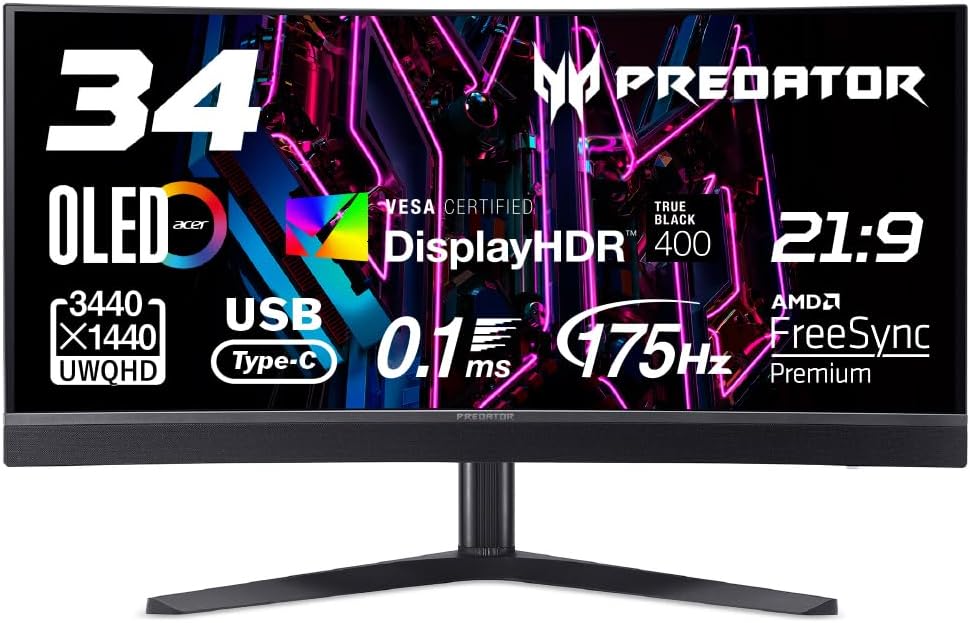
Acer Predator X34 V X34Vbmiiphuzx
34.14インチ UWQHD QD-OLED 175Hz — USB-C 65W給電とKVM内蔵で10万円切りの万能エントリーOLED
サイズ 34.14″
解像度 UWQHD
パネル QD-OLED
リフレッシュ 175Hz
応答速度 0.03ms(GtG)
湾曲率 1800R
Acer(台湾) Predatorシリーズ。KVMスイッチ内蔵 / USB-C 65W給電 / DisplayHDR True Black 400 / AMD FreeSync Premium
QD-OLEDウルトラワイドとして¥99,800前後という価格帯に収まりながら、175Hz・0.03ms・USB-C 65W給電・KVMスイッチをすべて備えた機能密度の高い一台です。DCI-P3 99%の広色域とDisplayHDR True Black 400による無限コントラストはQD-OLED本来の強みそのもので、RPGやオープンワールドの没入感は格別です。KVMスイッチはゲーミングPCとノートPCをキーボード・マウスごと切り替えられるため、テレワーク兼ゲーム用途にも重宝します。1800Rの湾曲は初めての湾曲モニターでも違和感なく使え、USB-C 65W給電でノートPCを接続しながら充電もできます。FreeSync Premiumに対応し、NVIDIAのG-Sync Compatibleとしても動作します。
こんな人向き: 「10万円以内でQD-OLEDを試したい」という人の最適解。USB-C接続やKVMスイッチを活かしてゲームと仕事を1台で完結させたい人にも特に向いています。
07
QD-OLED 240Hz / バランス型
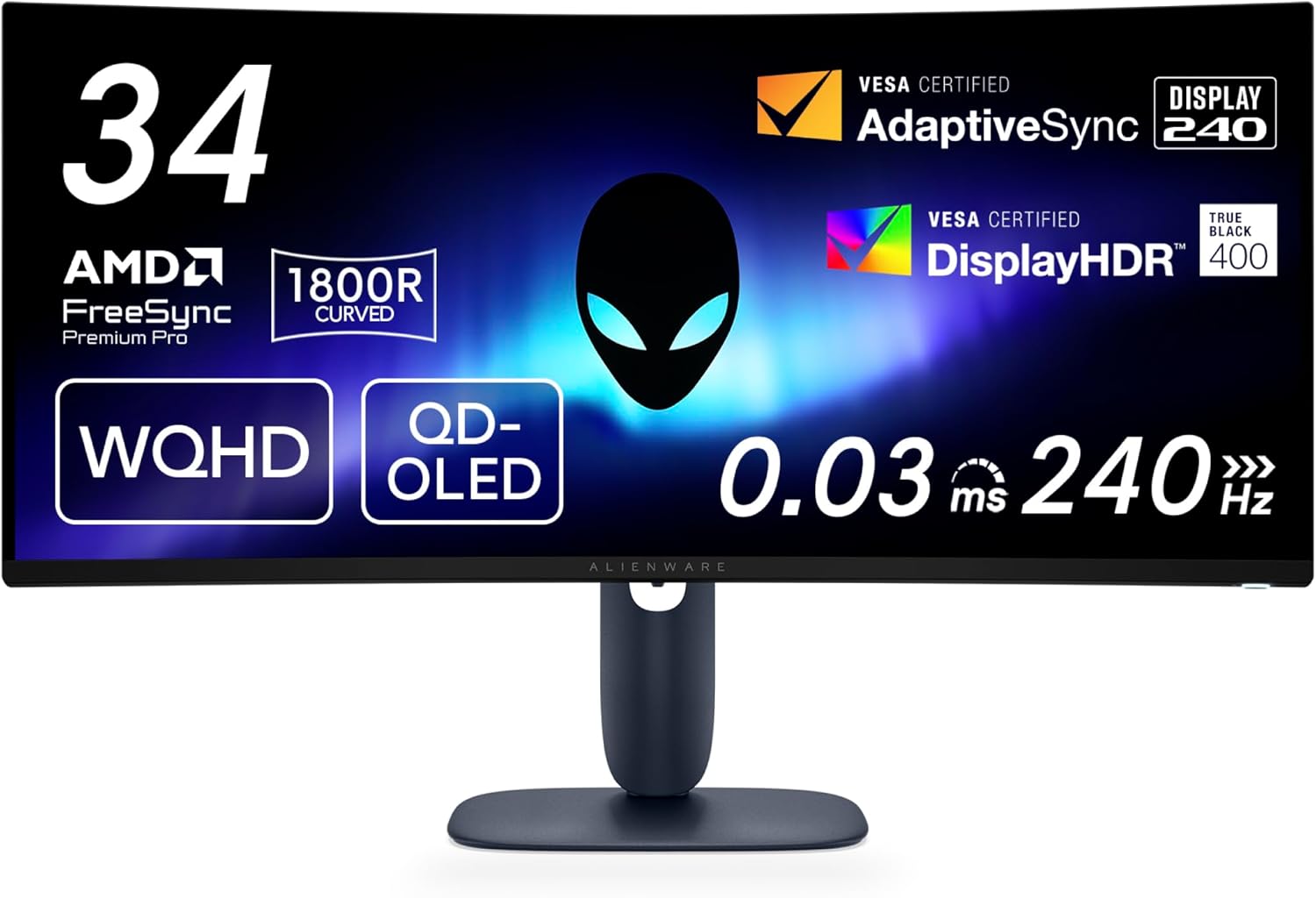
Dell Alienware AW3425DW
34.2インチ UWQHD QD-OLED 240Hz — 第2世代QD-OLEDで性能と価格のバランスが最良
サイズ 34.2″
解像度 UWQHD
パネル QD-OLED
リフレッシュ 240Hz
応答速度 0.03ms(GtG)
湾曲率 1800R
Dell Technologies / Alienware(米国) Alienwareシリーズ。3年焼き付き保証 / DisplayHDR TrueBlack 400 / AMD FreeSync Premium Pro
Predator X34 Vと同世代のQD-OLEDパネルを採用しながら、リフレッシュレートが175Hzから240Hzに引き上げられたAlienwareのフラグシップです。第2世代Samsung QD-OLEDパネルはピーク輝度が向上し、明るい環境でも色が沈みにくくなっています。1800Rの緩やかな湾曲はウルトラワイド特有の「端が歪む」感覚を最小化します。RTX 5070 Ti以上のGPUがあれば、UWQHD 240Hzを実際に活かせる 数少ないモデルです。3年焼き付き保証はAlienwareシリーズ共通の強みです。DisplayPort 1.4とHDMI 2.1を搭載し、接続性も万全です。
こんな人向き: 「せっかくのウルトラワイドOLEDなら240Hzも欲しい」という人、またはRTX 5070 Ti以上をすでに持っていてGPU性能を最大限に活かしたい人。
08
49インチ / QD-OLED / スーパーUW入門
JAPANNEXT UX49(2024版) JN-QOLC49G144DQ-HSC9L
49インチ DWQHD QD-OLED 144Hz — 日本語サポートで買える49インチQD-OLEDの現実解
サイズ 49″
解像度 5120×1440
パネル QD-OLED
リフレッシュ 144Hz
応答速度 0.03ms(GtG)
USB-C PD 90W
JAPANNEXT(日本) UX49シリーズ。KVM機能 / LAN端子搭載 / USB-C 90W給電 / HDMI 2.1×2 / DP 1.4 / AMD FreeSync / 2年保証
32:9の49インチQD-OLEDパネルは27インチWQHDモニター2枚分の解像度・面積を1枚で実現するサイズ感で、レースゲームやフライトシム、RPGのオープンワールドでは視界が横方向に大きく広がります。Samsung Display製QD-OLEDパネルを採用し、0.03msの応答速度とコントラスト比1,500,000:1という数値はOLED本来のスペックです。DCI-P3 115%という広色域は通常のIPSモニターでは出せない鮮やかさで、映像コンテンツやゲームの発色に大きな差が出ます。USB-C 90W給電・KVMスイッチ・LAN端子を内蔵しており、49インチクラスとしては機能面でも隙がない構成 です。日本ブランドのため日本語でのサポートが受けられ、長期利用での安心感があります。なお5120×1440はGPU負荷が高く、RTX 5070 Ti以上が快適プレイの目安 です。
こんな人向き: 「デュアルモニターをやめて49インチ1枚に統合したい」「できるだけ安くスーパーウルトラワイドQD-OLEDを試したい」という人の入口モデル。日本語サポート付きで49インチOLEDを導入できる数少ない選択肢です。
09
QD-OLED 240Hz / 多機能派
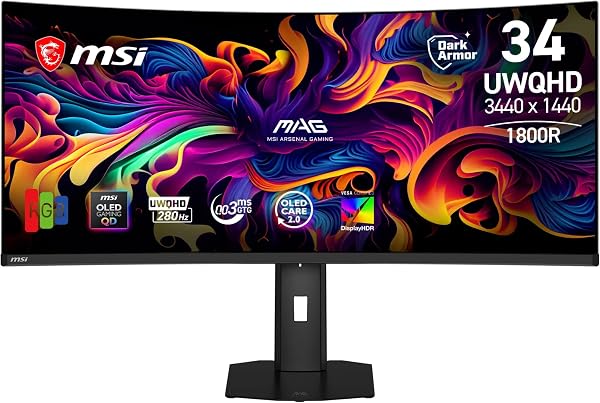
MSI MPG 341CQPX QD-OLED
34.18インチ UWQHD QD-OLED 240Hz — USB-C 98W給電でノートPCとの接続も完璧
サイズ 34.18″
解像度 UWQHD
パネル QD-OLED
リフレッシュ 240Hz
応答速度 0.03ms(GtG)
USB-C PD 98W
MSI(台湾) MPG(Gaming Performance)シリーズ。AI Vision(ナイトビジョン強化)・ハードウェアブルーライトカット搭載
AW3425DWと同世代のQD-OLEDパネルを採用しながら、USB-C 98W給電 という強力な差別化を持つモデルです。ゲーミングPCとの接続はDisplayPort、ノートPCはUSB-C 1本で映像出力と98W充電を同時にまかなえるため、デスク周りをすっきり保てます。MSIの「AIビジョン」機能はゲーム内の暗所を自動で明るく補正する独自機能で、ホラー系ゲームや暗いダンジョン探索で見えやすくなります。1800R湾曲、Adaptive-Sync(G-Sync / FreeSync両対応)、DisplayHDR TrueBlack 400も完備。3年保証 付きです。
こんな人向き: ゲーミングPCとノートPCの両方をデスクで使う人、またはUSB-C接続の利便性を重視する人。AIビジョン機能も含めてトータルスペックが高く、長く使えるQD-OLED 240Hzです。
10
45インチ / OLED 5K2K / 没入感最強
LGエレクトロニクス LG UltraGear 45GX950A-B
45インチ 5120×2160 OLED 165Hz — R800の深い湾曲と5K2Kで視界を丸ごと包み込む頂点モデル
サイズ 45″
解像度 5120×2160
パネル OLED
リフレッシュ 165Hz / 330Hz
応答速度 0.03ms(GtG)
湾曲率 R800
LGエレクトロニクス(韓国) UltraGearシリーズ。DisplayPort 2.1(UHBR13.5)/ USB-C 90W給電 / G-Sync Compatible / FreeSync Premium Pro / VESA Dual Mode / DisplayHDR True Black 400
5120×2160(5K2K)という縦方向も充実した解像度と21:9の45インチ、そしてR800という深い湾曲の組み合わせにより、画面が視野角を埋め尽くすような没入感を生み出します。DisplayHDR True Black 400はピーク輝度1,300nitsを記録し、OLEDの無限コントラストと相まってHDRゲームや映像の表現力は現行モニターの中でも最高峰です。VESA Dual Modeに対応しており、通常の5K2K@165Hzに加えて解像度を落とすことで330Hzの高フレームレートモードに切り替えることも可能です。DisplayPort 2.1(UHBR13.5)搭載でRTX 50シリーズとの組み合わせで最大パフォーマンスを発揮できます。USB-C 90W給電・10W+10Wスピーカー・ハードウェアキャリブレーション対応とトータルの仕上がりも高水準です。5K2Kをフル解像度で動かすにはRTX 5090クラスが実質必要 で、購入前のGPU確認は必須です。
こんな人向き: 「スペックも没入感も妥協したくない、これが最後のモニターにする」という人向けの最高峰モデル。GPU・予算・デスクスペースの三拍子が揃った人にとっては、唯一無二の体験を提供します。
【No.11|2026年最新フラッグシップ】 ここからは、上位10モデルの選定後に登場した最新・注目モデルです。まずは2026年6月25日に国内発売された、34型ウルトラワイドの最新QD-OLED。先に挙げたMSI 341CQPX(9番・240Hz)の上位版で、280Hz・5層タンデムパネルを搭載します。
11
QD-OLED 280Hz / 5層タンデム最新
MSI MAG 341CQP QD-OLED X28
34インチ UWQHD 5層タンデムQD-OLED 280Hz — 2026年最新パネルで輝度と滑らかさを底上げした34型の本命
サイズ 34″
解像度 UWQHD
パネル QD-OLED
リフレッシュ 280Hz
応答速度 0.03ms(GtG)
湾曲率 1800R
MSI(台湾) MAGシリーズ。5層タンデムQD-OLED / DisplayHDR True Black 500 / HDMI 2.1×2・DP 1.4a・USB-C / MSI OLED Care 2.0 / ファンレス設計
34型UWQHD・湾曲1800RのQD-OLEDに、第4世代の5層タンデム構造を採用した最新モデルです。従来の4層パネルより輝度効率を約30%高め、ピーク輝度1,300nit・DisplayHDR True Black 500に対応します。280Hzのリフレッシュレートと0.03msの応答速度で、UWQHDのままFPSやレースゲームも滑らかに描けます。RGBストライプ配列のサブピクセルで文字のにじみが少なく、デスク作業を兼ねても見やすいのが利点です。ファンレス設計で動作音がなく、MSI OLED Care 2.0による焼き付き対策も備えます。上の9番で挙げた同社341CQPX(240Hz・多機能派)と迷ったら、より高いリフレッシュレートと最新パネルの輝度を求めるならこちらのX28 が上位の選択肢になります。
こんな人向き: 34型ウルトラワイドで作業もゲームも1台で完結させたい人、QD-OLEDの黒表現と280Hzの滑らかさを両立したい人。3440×1440・280Hzを引き出すにはRTX 5070 Ti以上のGPUが目安です。
【No.12-13|高コスパの新興ブランド枠】 最後に、価格破壊で注目される新興ブランド AMZFAST(Amzfast) の34型・49型ウルトラワイドです。COMPUTEX 2026で5KウルトラワイドやOLEDも披露し、ラインナップを広げている中国系のコスパブランドです。
12
VA / 破格の34型240Hz
Amzfast 34インチ 曲面ウルトラワイド(3440×1440・240Hz)
UWQHD 240Hz 曲面が約3.8万円 — 価格破壊系ブランドのコスパ枠
サイズ 34″
解像度 UWQHD
パネル 曲面VA
リフレッシュ 240Hz
比率 21:9
価格帯 約3.8万円〜
AMZFAST(Amzfast・中国 Express LUCK グループ) Amazon.co.jp で高コスパ製品を展開する新興ゲーミングブランド。COMPUTEX 2026 では5KウルトラワイドやOLEDも披露
UWQHD(3440×1440)・240Hz・曲面を約3.8万円〜で揃える 、価格破壊系の34型ウルトラワイドです。同等スペックを大手ブランドで探すと6万円前後はするため、「とにかく安くUWQHD 240Hzの没入感を手に入れたい」層には突出したコスパ 。普段使い〜オープンワールド、eスポーツ系のハイリフレッシュ用途まで一通りこなせます。ただし無名の新興ブランドである点は正直に押さえておくべき で、パネル品質のばらつき・初期不良時のサポート対応・スタンドの簡素さなどは、大手の安心感には及ばない可能性があります。価格相応の割り切りができる人向けで、「保証・サポート重視なら上位の各モデルから選ぶ」のが無難です。
こんな人向き: UWQHD 240Hz 曲面をとにかく安く試したい人、コスパ最優先で多少のリスクは許容できる人。逆に長期保証やブランドの安心感を重視するなら、上位の各モデルが堅実です。
約3.8万円〜 ※2026年6月時点の目安・変動あり。最新はリンク先で確認 Amazonで見る
13
VA / 49型 32:9 ・ 5年保証
Amzfast 49インチ 曲面ウルトラワイド(DQHD 5120×1440・120Hz)
QHD2枚分の超没入が約8.5万円 — 49型32:9の価格破壊枠
サイズ 49″
解像度 DQHD 5120×1440
パネル 曲面VA
リフレッシュ 120Hz
比率 32:9
保証 5年
AMZFAST(Amzfast・中国 Express LUCK グループ) 国内名 AMZG49C7U。120%sRGB / 3000:1 / HDR / Adaptive Sync / PIP・PBP / DP1.4×2・HDMI2.0×2 / VESA 75×75
49型32:9(DQHD 5120×1440)の超大画面ウルトラワイドが約8.5万円〜 という、サイズに対して破格の価格設定です。QHDモニターを横に2枚並べたような表示領域で、ゲームの没入感はもちろん、ウィンドウを並べる作業効率も段違い 。同サイズの大手ブランド機は10万円超が中心のため、価格メリットは明確です。注目は5年保証が付く点 で、新興ブランドながらサポート面の不安をある程度カバーしています。一方でリフレッシュレートは120Hz なので、競技FPSで高Hzを追うより「広い画面でじっくり遊ぶ・作業する」用途向き。VAパネルゆえ視野角や応答はIPS/OLEDに譲りますが、この価格・サイズなら十分納得できる割り切りです。
こんな人向き: 49型32:9の超没入・大作業領域を最小予算で手に入れたい人、ゲームと作業を1枚で兼ねたい人。競技でフレームレートを最優先する人や、最高画質を求める人は上位のOLED/IPS機が向きます。
約8.5万円〜 ※2026年6月時点の目安・変動あり。最新はリンク先で確認 Amazonで見る
08 設置環境・モニターアームの選び方ウルトラワイドモニターはスタンドが大きく、デスク面積の消費が16:9モニターより大幅に増えます。購入前に設置環境を確認することをおすすめします。
デスクサイズの目安
モニターアームを使うメリット
ウルトラワイドモニターはスタンドが奥行きを大きく取るため、モニターアームの導入でデスク面積を大幅に確保できます。ただしウルトラワイド用のアームには注意点があります。
耐荷重は10kg以上必須
34インチUWの重量は5〜7kg前後。スタンドの重量を抜いた本体だけでも5kg超えが多く、安全マージンを持たせて10kg以上対応のアームを選ぶこと
ガス圧式(GAS式)が快適
大型モニターの上下・角度調整にはガス圧で動くGAS式が適しています。スプリング式は重量モニターでは操作が重くなりやすい
VESA規格を確認
ウルトラワイドは100×100mmまたは100×200mmのVESAマウントが多い。購入前に対象モニターの背面VESA規格を確認してください
デスク強度に注意
アームとモニターを合わせると15〜20kgの荷重を1点で支えます。安価な組み立てデスクでは天板が歪むケースがあるため、注意が必要です
49インチは壁際設置が難しい 49インチのスーパーウルトラワイドは幅119cm超のため、部屋の壁とデスクの間に余裕が必要です。また奥行きが深いスタンドが付属するモデルが多く、デスク奥行きが60cm以上ないとモニターが手前に大きくせり出します。事前に壁からの距離とデスク奥行きを測ることを強くおすすめします。
09 よくある後悔ポイントと購入前チェックリストウルトラワイドモニターのユーザーが実際に後悔しやすいポイントを整理しました。購入前の最終確認に使ってください。
よくある後悔パターン
「メインゲームが21:9に対応していなかった」
購入前にプレイ予定タイトルの21:9対応を確認しなかったケース。VALORANTやFPS競技専用で使おうとした場合が典型的です。事前にPCGamingWikiで確認する習慣をつけましょう。
「GPU性能が足りなくてfpsが低いまま」
UWQHD(3440×1440)はWQHDより35%重い解像度です。RTX 5060 Ti以下では重量級タイトルでネイティブ60fps以上を安定維持するのは難しく、せっかくの165Hzや240Hzが活かせない状態になります。GPUとのセット購入を計画してください。
「デスクに置けなかった・スタンドが大きすぎた」
特に38インチ・49インチで多い後悔です。実際のデスクサイズと本体幅・スタンド奥行きを購入前に必ず確認してください。モニターアームを同時購入するのも有効です。
「YouTube・映画を見ると上下に黒帯が出る」
21:9モニターでは16:9コンテンツ(YouTube、Netflix等)を見ると上下に黒帯が表示されます。これはウルトラワイドの仕様上避けられません。ゲームとコンテンツ視聴を両立したい場合は割り切りが必要です。
「湾曲が強すぎてテキスト作業で目が疲れる」
1000R〜1500Rの強い湾曲は没入感が高い反面、Excelや文書作業では端の歪みが気になるユーザーもいます。作業用途も重視するなら1800Rかフラットパネルの選択も検討してください。
購入前チェックリスト
メインプレイタイトルの21:9対応を確認した(PCGamingWiki推奨)
GPUがUWQHD(3440×1440)を実用的なfpsで動かせることを確認した(RTX 5070以上推奨)
デスクに本体が収まることを確認した(34″は幅81cm / 38″は幅92cm / 49″は幅120cm)
スタンドの奥行きがデスクの奥行きに収まるか確認した
モニターアームを使う場合、アームの耐荷重と対応VESAサイズを確認した
OLEDを選ぶ場合、同じUI(タスクバー等)を長時間固定表示しない運用ができるか考慮した
競技FPSがメインでないことを確認した(VALORANTはウルトラワイド非対応)
10 まとめ
ウルトラワイドモニターは「RPG・オープンワールドの没入感を最大化したい」ゲーマーに向けた特化型の選択肢です。21:9対応ゲームは2026年時点でかなり充実しており、特にモンスターハンターワイルズ・サイバーパンク 2077・Ghost of Tsushima・バイオハザード レクイエムのような大作タイトルでは、34インチQD-OLEDの没入感は16:9モニターとは別次元です。
一方で「VALORANT・CS2の競技専用」「GPU性能が不足している」「デスクが狭い」という状況では向いておらず、16:9のWQHD 165Hz以上の方が費用対効果は高くなります。
予算別の結論は以下の通りです。
¥35,000前後(Fast VA エントリー) : フィリップス EVNIA 34M2C3500L/11 — 3万円台でUWQHD・湾曲・180Hzを揃えたウルトラワイド入門の最も手頃な選択肢¥47,980(フラットIPS エントリー) : JAPANNEXT JN-IPS34G165UQ2 — 湾曲なしで最廉価クラス。PS5 WQHD 120Hz対応¥47,990(VA 240Hz コスパ) : Acer Nitro ED340CURW0bmiipx — 5万円以下で240Hz・1500R湾曲を実現¥54,132(VA 1800R 入門) : LG UltraGear 34G600A-BAJP — 緩やかな1800R湾曲。PS5 HDMI 2.1接続対応¥79,800(Rapid VA 240Hz 多機能) : MSI MPG 346CQRF X24 — USB-C 98W給電・KVM内蔵のVA 240Hz最上位¥99,800前後(QD-OLED入門) : Acer Predator X34 V — 175Hz・USB-C 65W・KVM内蔵で10万円以内に収まるコスパ最良のQD-OLED¥127,500前後(QD-OLED 240Hz バランス) : Dell Alienware AW3425DW — 第2世代QD-OLED。RTX 5070 Ti以上で240Hzを活かせる¥170,000前後(49インチ QD-OLED 入門) : JAPANNEXT UX49(2024版) — 日本語サポート付き49インチQD-OLED。USB-C 90W・KVM・LAN内蔵の万能スーパーUW¥178,000(多機能 QD-OLED 240Hz) : MSI MPG 341CQPX — USB-C 98W給電とAIビジョンが加わる全部入りモデル¥250,000前後(45インチ OLED 最高峰) : LG UltraGear 45GX950A-B — 5K2K OLED R800湾曲。RTX 5090クラス向けの究極モデル
GPUとの組み合わせについての詳細はGPU別の最適解像度ガイド も合わせて参考にしてください。
FAQ よくある質問
PS5やNintendo SwitchでウルトラワイドモニターはHDMI接続で使えますか?
原則として使えません。PS5・Xbox Series X/S・Nintendo Switchは16:9固定出力のため、21:9モニターに接続しても左右に大きな黒帯が入り、ウルトラワイドの横幅メリットはまったく得られません。PC専用として購入を検討してください。
デュアルモニター(27インチ×2枚)とウルトラワイド、どちらが良いですか?
没入感重視ならウルトラワイド、マルチタスク重視ならデュアルモニターが向いています。34インチウルトラワイドはデュアル27インチより横幅が短くデスクに収まりやすく、ゲーム中に画面の継ぎ目がないのが最大のメリットです。一方、複数のウィンドウを独立管理したい作業用途ではデュアルモニターの柔軟性が勝ります。
ウルトラワイド非対応ゲームは21:9モニターでどう表示されますか?
左右に黒帯が入った16:9の表示になります。一部のゲームでは強制的に引き伸ばす設定も可能ですが、映像が歪むため推奨できません。プレイ予定のタイトルがウルトラワイドに対応しているかどうかは、購入前に「PCGamingWiki [ゲームタイトル] ultrawide」で検索して確認することをおすすめします。
ウルトラワイドモニターを快適に使うにはどのくらいのGPUが必要ですか?
主流のUWQHD(3440×1440)は、WQHD(2560×1440)より35%ピクセルが多くGPU負荷も増加します。重量級タイトルをネイティブ描画で144Hz安定させるにはRTX 5070 Ti以上を推奨します。DLSS 4.5を活用すればRTX 5070でも実用的な結果を出せます。RTX 5060 Ti以下では60fps近辺になるケースが多く、せっかくの高リフレッシュレートモニターを活かしきれない可能性があります。
34インチと38インチ、どちらのウルトラワイドが良いですか?
ゲーム専用なら34インチが最もバランス良くおすすめです。34インチ(幅約81cm)は120〜160cmのゲームデスクに収まり、OLEDモデルも豊富で予算の幅が広い。38インチ(幅約92cm)は解像度が3840×1600と縦横ともに広く、動画編集・写真現像など作業用途との兼用に向いていますが、デスク幅160cm以上と奥行き60cm以上が必要です。
OLEDウルトラワイドの焼き付きは実際に問題になりますか?
2026年現在の最新OLEDモニターは、定期ピクセル補正・静止画アラート・ABL(自動輝度調整)が標準搭載されており、通常使用での焼き付きは大幅に改善されています。「同じUIを何時間も固定表示し続ける」ような極端な使い方を避ければ、ゲーム用途で焼き付きが問題になるケースはほとんど報告されていません。DellやMSIは3年間の焼き付き保証を提供しているモデルもあります。
ウルトラワイドモニターは買って後悔しませんか?
用途がはっきりしていれば後悔は少ないです。RPG・オープンワールド・レースゲーム・映像視聴・デスク作業では没入感と作業効率が大きく向上し満足度が高い一方、VALORANT・CS2などウルトラワイド非対応の競技FPSが中心の方や、GPU性能・デスク幅が不足している方には向きません。冒頭の「向いている人・向いていない人」を確認してから選べば、ミスマッチはほぼ避けられます。
湾曲ウルトラワイドは目が疲れたり作業しづらくなりませんか?
むしろ逆で、湾曲は画面端までの距離を均一にして視線移動の負担を減らすため、長時間でも疲れにくくなります。ただし1000Rなど強い湾曲は表計算ソフトなど直線が多い作業で端の歪みが気になる場合があります。ゲームと作業を兼用するなら、歪みが目立ちにくい1800Rの緩やかな湾曲が無難です。
あわせて読みたい 周辺機器・モニター
4K vs WQHD vs ウルトラワイド|GPU別fpsで選ぶ
周辺機器・モニター
ゲーミングモニターおすすめ9選|OLED・WQHD・4K 用途別ランキング