
PCゲームだけ音が出ない・1本のゲームだけ聞こえない原因|Windows 11で出力先をヘッドセットへ戻す手順を解説【2026年版】
本記事にはアフィリエイト広告(Amazon・楽天市場等)のリンクが含まれています。
Windows 11の出力先をヘッドホンへ戻す方法を解説【2026年版】
PCゲームを起動すると、普段使っているヘッドホンやスピーカーから音が出ず、DisplayPort・HDMIで接続したモニターから聞こえることがあります。モニターにスピーカーが搭載されていない場合は、ゲーム音が完全に消えたように感じることもあります。
この症状では、ヘッドホンやゲームが故障している可能性は高くありません。Windows 11では、システム全体とは別にアプリごとの音量と出力デバイスを設定できます。そのため、YouTubeを再生するブラウザはヘッドホン、ゲームだけはモニターというように、異なる出力先が保存されることがあります。Microsoftも、システム音は聞こえるのに特定のアプリだけ音が出ない場合、アプリ別の音量と出力デバイスを確認するよう案内しています。
ここからは、音がモニターへ切り替わる原因から、音量ミキサーと出力先の確認、ゲーム内設定、Discordを使うと音が消える現象、Bluetoothイヤホンでの不具合、排他モードやドライバーまで、原因を切り分ける順番で整理します。
| 発生している症状 | 最初に確認する場所 |
|---|---|
| ゲーム音だけモニターから聞こえる | 音量ミキサーのゲーム別出力 |
| ゲーム音だけ完全に聞こえない | ゲーム別音量と出力デバイス |
| YouTubeや通知音もモニターから聞こえる | Windows全体の出力先 |
| 特定のゲームを起動したときだけ変わる | ゲーム内オーディオ設定 |
| Discordを起動するとゲーム音が消える | 既定の通信デバイスと通信設定 |
| モニターを増設してから発生した | HDMI・DisplayPort音声デバイス |
| GPUドライバー更新後から発生した | 既定デバイスとデジタルオーディオ設定 |
目次
背景ゲームを起動すると音がモニターへ切り替わる原因
DisplayPortまたはHDMIは、映像だけでなく音声も同じケーブルで送れます。そのため、グラボとモニターを接続すると、Windowsにモニターが新しい音声出力デバイスとして追加されます。NVIDIAも、HDMI・DisplayPortなどの音声対応ディスプレイを接続すると、そのディスプレイがWindowsのサウンド設定へオーディオデバイスとして表示されると説明しています。モニターに内蔵スピーカーがなくても、イヤホン端子や音声出力機能を備えていれば、Windowsの出力先に表示されることがあります。
Windows 11では、システム全体の出力先とは別に、アプリごとの出力デバイスを選択できます。普段のWindows音声がヘッドホンから聞こえていても、ゲームだけがモニターへ割り当てられている場合があります。Microsoftも、特定アプリだけ音が出ない場合は、音量ミキサーでアプリの出力デバイスを確認するよう案内しています。ゲームを起動したときだけ音がモニターへ切り替わる場合は、最初に音量ミキサーのゲーム別出力を確認してください。
ゲームパッド、USBマイク、キャプチャーボード、VR機器にも音声出力機能があると、接続したタイミングで選択肢が増えます。新しい機器を接続した直後からゲーム音が出なくなった場合も、出力先が自動的に変わっていないか確認してください。
最短の対処最初に音量ミキサーでゲームの出力先を戻す
Windows全体の音量が100になっていても、ゲーム単体の音量が0またはミュートになっていることがあります。Windows 11では、システム音量とは別に、アプリごとの音量が保存されます。Microsoftも、アプリごとの音量設定はシステム音量より優先されると案内しています。
- ゲームを起動したまま、「設定」→「システム」→「サウンド」→「音量ミキサー」の順に開く
- 「アプリ」の欄から対象ゲームを探し、スピーカーのアイコンがミュートになっていないか、音量スライダーが0になっていないか確認する
- 「出力デバイス」を確認し、モニター名、NVIDIA High Definition Audio、AMD High Definition Audio、テレビなどが選択されている場合は、普段使っているヘッドホンまたはスピーカーへ変更する
- ゲームが一覧に表示されない場合は、タイトル画面や実際に音が鳴る場面まで進めてから、音量ミキサーを開き直す
「既定」を選択すると、Windows全体で選ばれている出力デバイスをゲームでも使用します。ただし、Windows全体の出力先が意図せずモニターへ変わる環境では、ヘッドホンやスピーカーを直接選んだほうが安定する場合があります。出力先を変更した後は、ゲームを一度完全に終了してから起動し直してください。一部のゲームは起動時に使用する音声デバイスを決定するため、プレイ中にWindowsの出力先を変えても、すぐには切り替わらない場合があります。ゲームのランチャーとゲーム本体が別アプリとして表示されることもあるため、Steam、Epic Games Launcher、Xboxアプリの音量ではなく、実際のゲーム名や実行ファイル名に対応した項目を確認してください。
共通設定Windows全体の出力先と既定デバイスを固定する
ゲームだけでなくYouTube、Windowsの通知音、音楽などもモニターから聞こえる場合は、Windows全体の出力先が変更されています。Microsoftも、複数のオーディオ出力が接続されている場合、正しいデバイスを選択することを最初の確認手順として案内しています。
- タスクバー右下のスピーカーアイコンをクリックし、出力先の選択ボタンから現在使用しているヘッドホン、イヤホン、スピーカーを選択する
- 「設定」→「システム」→「サウンド」→「その他のサウンド設定」を開き、「再生」タブを選択する
- 普段使用するヘッドホンまたはスピーカーを右クリックし、「既定のデバイスとして設定」を選ぶ
古いゲームや一部のランチャーは、Windows 11のアプリ別設定ではなく、従来の「既定の再生デバイス」を使用します。Microsoftも、音が出ない場合の対処として、再生タブから使用する機器を既定値に設定するよう案内しています。Discordなどのボイスチャットを同時に使用する場合は、「既定の通信デバイス」も確認してください。通常の再生デバイスと通信デバイスが別々になっていると、ゲーム音はスピーカー、ボイスチャットはヘッドセットというように分かれることがあります。ゲーム音と通話音の両方を同じヘッドセットで聞きたい場合は、既定のデバイスと既定の通信デバイスの両方に同じ機器を設定してください。
任意設定モニターの音声出力を使わない場合は無効化する
モニターから音を出す予定がない場合は、モニター側の再生デバイスを無効化すると、誤って選択されるのを防げます。「設定」→「システム」→「サウンド」→「その他のサウンド設定」を開き、「再生」タブを表示します。使用しないモニターを右クリックし、「無効化」を選択してください。
NVIDIA製グラボでは、NVIDIAコントロールパネルの「ディスプレイ」→「デジタルオーディオの設定」から、Windowsの音声デバイスとして表示するディスプレイを確認できます。NVIDIA公式のヘルプでも、この画面でHDMI・DisplayPort接続のディスプレイごとに音声出力先を選ぶか、「オーディオをオフにする」を選択できると説明されています。設定を変更したら「適用」を押し、「Windowsのサウンド設定を開く」から確認してください。
ただし、モニター内蔵スピーカーやモニターのイヤホン端子を使用することがある場合は、無効化しないでください。無効化したデバイスは、再度有効にするまでWindowsの通常の出力先として使用できなくなります。
ゲーム内設定ゲーム内の音量と出力デバイスを確認する
Windows側が正常でも、ゲーム内設定で音量が0になっている可能性があります。ゲームの「オーディオ」「サウンド」「音声」などの設定画面を開き、マスター音量を確認してください。マスター音量とは別に、BGM、効果音、ボイス、ムービー、ボイスチャットなどの項目が用意されているゲームもあります。マスター音量が高くても、効果音やBGMだけが0になっていれば、ゲームが無音に近い状態になります。
出力デバイスを選択できるゲームでは、「Default」「System Default」「既定のデバイス」または普段使用しているヘッドホンを選択します。「Voice Chat Output」や「Voice Output」という項目は、ゲーム本編ではなくボイスチャットの出力先です。ゲーム音用とボイスチャット用の項目を取り違えないようにしてください。
音声設定を変更した後は「適用」や「変更を保存」を押し、ゲームを通常の手順で終了します。次回起動時に設定が元へ戻る場合は、ゲームの設定ファイルが読み取り専用になっているか、設定の保存に失敗している可能性があります。
接続順序ヘッドホンを接続してからゲームを起動し直す
ゲームを起動した後にヘッドホンを接続すると、ゲームだけが以前の出力先を使い続ける場合があります。先にゲームを終了し、使用するヘッドホンやスピーカーを接続します。Windowsの出力先が正しいことを確認してから、ゲームを起動してください。
USBヘッドセットやワイヤレスヘッドセットの場合は、USBドングルを挿す場所も確認します。USBハブやモニター内蔵のUSB端子を経由している場合は、PC本体のUSBポートへ直接接続して比較してください。Microsoftは、音声機器に問題がある場合、別のUSBポートへ接続して確認することも案内しています。
通話アプリDiscordを起動するとゲーム音が消える場合
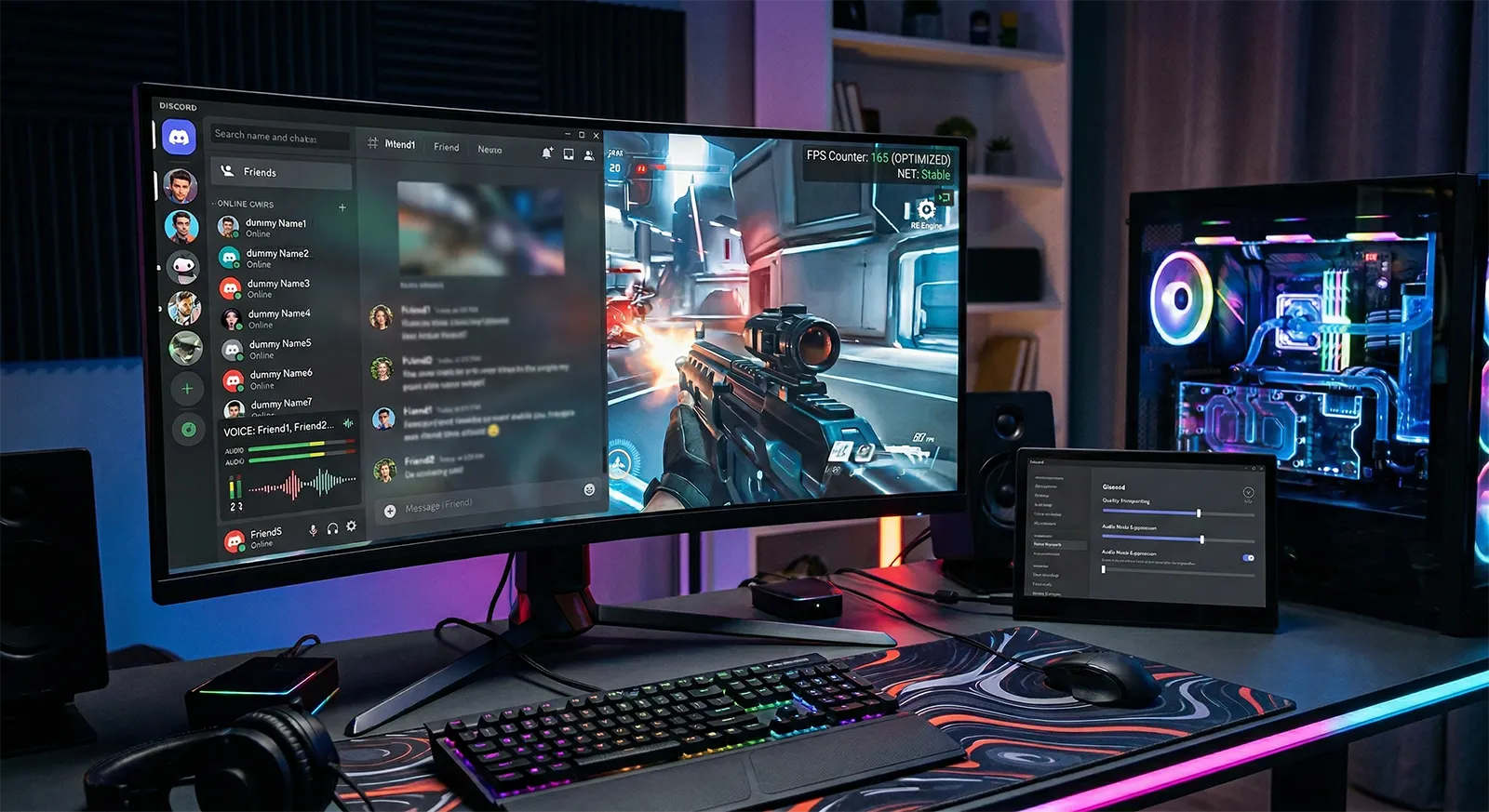
Discord、Teams、ゲーム内ボイスチャットなどを開始した瞬間にゲーム音が消える場合は、Windowsの通信設定が音量を下げている可能性があります。Windowsには、通話やボイスチャットを検出したとき、他の音声を自動的に小さくする「ダッキング」という機能があります。設定によっては、通話以外の音を80%下げるだけでなく、すべてミュートすることもできます。Microsoftの技術資料でも、「通信」タブから他の音を小さくする、すべてミュートする、何もしないという動作を選べると説明されています。
- 「設定」→「システム」→「サウンド」→「その他のサウンド設定」を開き、「通信」タブを選択する
- 「Windowsが通信アクティビティを検出したとき」の設定を「何もしない」に変更する
- 「適用」を押す
この設定で改善する場合は、ゲームやヘッドセットの故障ではなく、ボイスチャット開始時にWindowsがゲーム音を自動調整していたことが原因です。Discordの動作を軽くする設定は、関連記事のDiscordを軽くする設定ガイドもあわせて参考にしてください。
無線接続Bluetoothイヤホンでゲームをすると音が出なくなる場合
Bluetoothイヤホンやヘッドセットでは、ゲーム内ボイスチャットやDiscordがマイクを使用した瞬間に、音質が変わる、モノラルになる、ゲーム音が消えることがあります。従来のBluetoothオーディオでは、高音質なステレオ再生とマイクの同時使用に制約があります。Microsoftによると、PCとイヤホンがBluetooth LE Audioおよび必要なドライバーに対応していない場合、マイク使用中の音声はモノラルになります。対応機器でも、マイク使用中のステレオ再生で音切れや無音が発生する場合は、互換性を優先してモノラルへ変更する方法が案内されています。
- ゲーム内のボイスチャットとDiscordのマイクを一時的に無効にし、ゲーム音が戻るか確認する
- 「設定」→「システム」→「サウンド」でBluetooth機器を選び、出力形式を確認する
- 対応機器では2チャンネル・16bit・48000Hzなどの形式を試す
マイクを無効にすると音が戻る場合は、Bluetoothの通話モード切り替えが関係しています。LE Audio対応環境では、「マイクがアクティブなときの形式」をステレオまたはモノラルから選べる場合があります。ステレオで無音や激しい音切れが発生する場合は、モノラルに変更して安定するか確認します。
対戦ゲームでボイスチャットを頻繁に使用する場合は、Bluetoothよりも専用2.4GHzドングルを使用するワイヤレスヘッドセットの方が、ゲーム音とマイクを同時に扱いやすい傾向があります。選び方はゲーミングヘッドセットの選び方で解説しています。
占有アプリの排他モードを無効にする
音楽再生ソフト、配信ソフト、通話アプリ、USB DAC用ソフトなどを同時に使用している場合は、別アプリが音声デバイスを占有している可能性があります。WindowsのWASAPI排他モードでは、1つのアプリがオーディオデバイスを直接占有できます。Microsoftは、排他モードのストリームが音声エンドポイントを確保すると、システム音や他アプリの音声が無音になり、アプリ間の互換性に影響する可能性があると説明しています。
- 「設定」→「システム」→「サウンド」→「その他のサウンド設定」を開き、「再生」タブから使用しているヘッドホンまたはスピーカーを選択する
- 「プロパティ」→「詳細」の順に開く
- 「アプリケーションによりこのデバイスを排他的に制御できるようにする」のチェックを外す
- 「排他モードのアプリケーションを優先する」も表示されている場合は、こちらも外して「適用」を押す
変更後はゲーム、Discord、音楽再生ソフトなど、音声を使用しているアプリをすべて終了してから起動し直します。排他モードは低遅延再生やビットパーフェクト再生を目的として使われることもあるため、音楽制作用ソフトやUSB DACで意図的に利用している場合は、必要性を確認してから無効にしてください。「許可」と「優先する」がそれぞれ何を決めているかの仕組みはWindowsの排他モードとはで詳しく解説しています。
音声処理オーディオの拡張機能と空間オーディオをオフにする
Realtek Audio Console、Nahimic、Sonic Studio、Dolby、DTSなどの音声処理が、特定ゲームと競合する場合があります。Windows 11では「設定」→「システム」→「サウンド」から使用中の出力デバイスを選び、「オーディオの拡張機能」をオフにできます。Microsoftも、オーディオ拡張機能が音声トラブルの原因になることがあり、無効化によって改善する場合があると案内しています。
同時にWindows Sonic、Dolby Atmos、DTS Headphone:Xなどの空間オーディオも一度オフにします。Windows Sonicはゲームや映像の立体音響を強化するWindowsの機能ですが、ゲーム側にも独自のバイノーラル音声やヘッドホン向け3Dオーディオがある場合は、処理が重複することがあります。切り分け中は空間オーディオをオフにし、音が戻った後で一つずつ有効にしてください。Windows Sonicは「設定」→「システム」→「サウンド」から出力デバイスを選び、空間オーディオの項目で変更できます。
サンプリング既定の音声形式を変更する
特定の古いゲームだけ音が出ない場合は、サンプリングレートやビット深度との相性も確認します。
- 「設定」→「システム」→「サウンド」から使用中の出力デバイスを選び、「形式」を開く
- 最初は「2チャンネル、16bit、48000Hz」または「2チャンネル、24bit、48000Hz」を試す
- 非常に高い192kHzや384kHzへ設定している場合は、48kHzへ下げてゲームを起動し直す
Microsoftも、未対応または不適切な音声形式が音声品質や再生トラブルの原因になる場合があり、既定の形式を変更して確認するよう案内しています。5.1chや7.1chを選択しているのに、実際にはステレオヘッドホンを使用している場合は、2チャンネルへ戻して確認してください。
システム側Windows Audioサービスを再起動する
音量ミキサーや出力先が正常でも音が戻らない場合は、Windowsの音声サービスが一時的に不調になっている可能性があります。
- Windowsキー+Rキーを押し、「services.msc」と入力してEnterキーを押す
- サービス一覧から「Windows Audio」を探し、右クリックして「再起動」を選択する
- 続いて「Windows Audio Endpoint Builder」も再起動する
Microsoftも、特定アプリだけ音が出ない場合や音声が歪む場合の対処として、この2つのサービスの再起動を案内しています。サービスを再起動すると、開いている通話アプリや音楽再生ソフトの音声も一時的に停止します。作業中の通話や録音を終了してから実行してください。
機器側オーディオドライバーを更新または入れ直す
すべてのゲームで音が出ない、Windows Updateやドライバー更新後から発生した、出力デバイスが消える場合は、オーディオドライバーを確認します。
- スタートボタンを右クリックして「デバイスマネージャー」を開く
- 「サウンド、ビデオ、およびゲームコントローラー」を展開する
- Realtek Audio、USB Audio、NVIDIA High Definition Audio、AMD High Definition Audioなど、使用中の出力に関係するデバイスを確認する
Microsoftは、古いまたは互換性のないオーディオドライバーによって、一部アプリが音を再生できなくなる場合があると説明しています。まずドライバーを更新し、改善しなければアンインストール後にPCまたは音声機器メーカーの最新ドライバーを再インストールする方法が案内されています。マザーボードのイヤホン端子を使用している場合は、マザーボードまたはBTOメーカーの製品ページからRealtekなどのオーディオドライバーを入れます。モニターのイヤホン端子を使用している場合は、NVIDIA、AMD、IntelのGPUドライバーに含まれるHDMI・DisplayPort音声ドライバーも関係します。GPUドライバー自体の入れ直し手順はGPUドライバのクリーンインストール手順で解説しています。USB DACやUSBヘッドセットでは、製品メーカーが専用ドライバーやファームウェアを公開していないか確認してください。
個別対応1本のゲームだけ音が出ない場合
ほかのPCゲームでは正常に音が出るのに、特定タイトルだけ無音になる場合は、そのゲーム側の設定を優先して確認します。ゲーム内のマスター音量と出力先を確認し、設定を初期状態へ戻してください。MODや音声差し替えファイルを使用している場合は、一時的に外します。ゲームランチャーにファイルの修復や整合性確認機能がある場合は実行してください。
ゲームの設定ファイルを初期化する場合は、セーブデータと同じフォルダーに保存されていないか確認し、削除ではなく別の場所へ移動してバックアップします。ゲームの大型アップデート直後から発生した場合は、公式サイトや公式コミュニティで既知の問題が案内されていないか確認してください。
全体対応すべてのPCゲームで音が出ない場合
YouTubeや音楽は聞こえても、すべてのPCゲームが無音になる場合は、Windows側のアプリ別出力、既定の通信デバイス、排他モード、空間オーディオ、オーディオドライバーを重点的に確認します。特に、ゲームで共通して使用する音声処理ソフトや仮想オーディオデバイスがある場合は、一度無効にしてください。
配信ソフト向けのVirtual Audio Cable、Voicemeeter、SteelSeries Sonar、音声変換ソフトなどを使用している環境では、ゲーム音が仮想デバイスへ送られ、実際のヘッドホンまでルーティングされていないことがあります。いったんWindowsの音量ミキサーで、ゲームの出力先を物理的なヘッドホンやスピーカーへ直接指定して確認します。
自動診断Windows 11のトラブルシューティングを実行する
ここまで確認しても改善しない場合は、Windows 11の「ヘルプの取得」アプリからオーディオのトラブルシューティングを実行します。MicrosoftはWindows 11の音声トラブルについて、ヘルプの取得アプリにある自動オーディオトラブルシューティングを最初に実行することも推奨しています。診断によって、無効になっているデバイス、サービス、ドライバーなどの問題を検出し、修正を試みます。
スタートメニューで「ヘルプの取得」と検索して開き、「音が出ない」「オーディオの問題」などと入力してください。Bluetoothイヤホンでのみ発生する場合は、同じアプリからBluetooth用のトラブルシューティングも実行します。
FAQよくある質問
PCゲームだけ音が出ない場合や、ゲームを起動すると音がモニターへ切り替わる場合は、最初にWindows 11の音量ミキサーを確認します。ゲーム単体の音量が0になっていないか、ゲームの出力デバイスがDisplayPort・HDMI接続のモニター、テレビ、使っていないヘッドセットへ変更されていないか確認してください。ゲームだけ出力先が違う場合は、音量ミキサーから普段使用するヘッドホンまたはスピーカーへ戻し、ゲームを完全に終了して起動し直します。
YouTubeやWindowsの通知音もモニターから聞こえる場合は、Windows全体の出力先と既定の再生デバイスを変更します。モニターから音を出す予定がない場合は、Windowsの再生デバイスまたはNVIDIAコントロールパネルから、モニターのデジタルオーディオを無効化すると再発を防ぎやすくなります。
Discordやボイスチャットを始めたときだけ無音になる場合は、Windowsの通信設定を「何もしない」へ変更します。Bluetoothイヤホンでは、マイク使用時に通話用の音声形式へ切り替わることがあるため、マイクを無効にして改善するか確認してください。改善しない場合は、排他モード、オーディオの拡張機能、空間オーディオ、既定の形式を見直し、Windows Audioサービスとオーディオドライバーを順番に確認します。音量ミキサー、出力先、ゲーム内設定、通信設定、Bluetooth、排他モードの順に切り分ければ、ヘッドセットを買い替える前に原因を特定できます。
あわせて読みたい




Amazonの価格・在庫情報について





Amazonの価格・在庫情報について






















