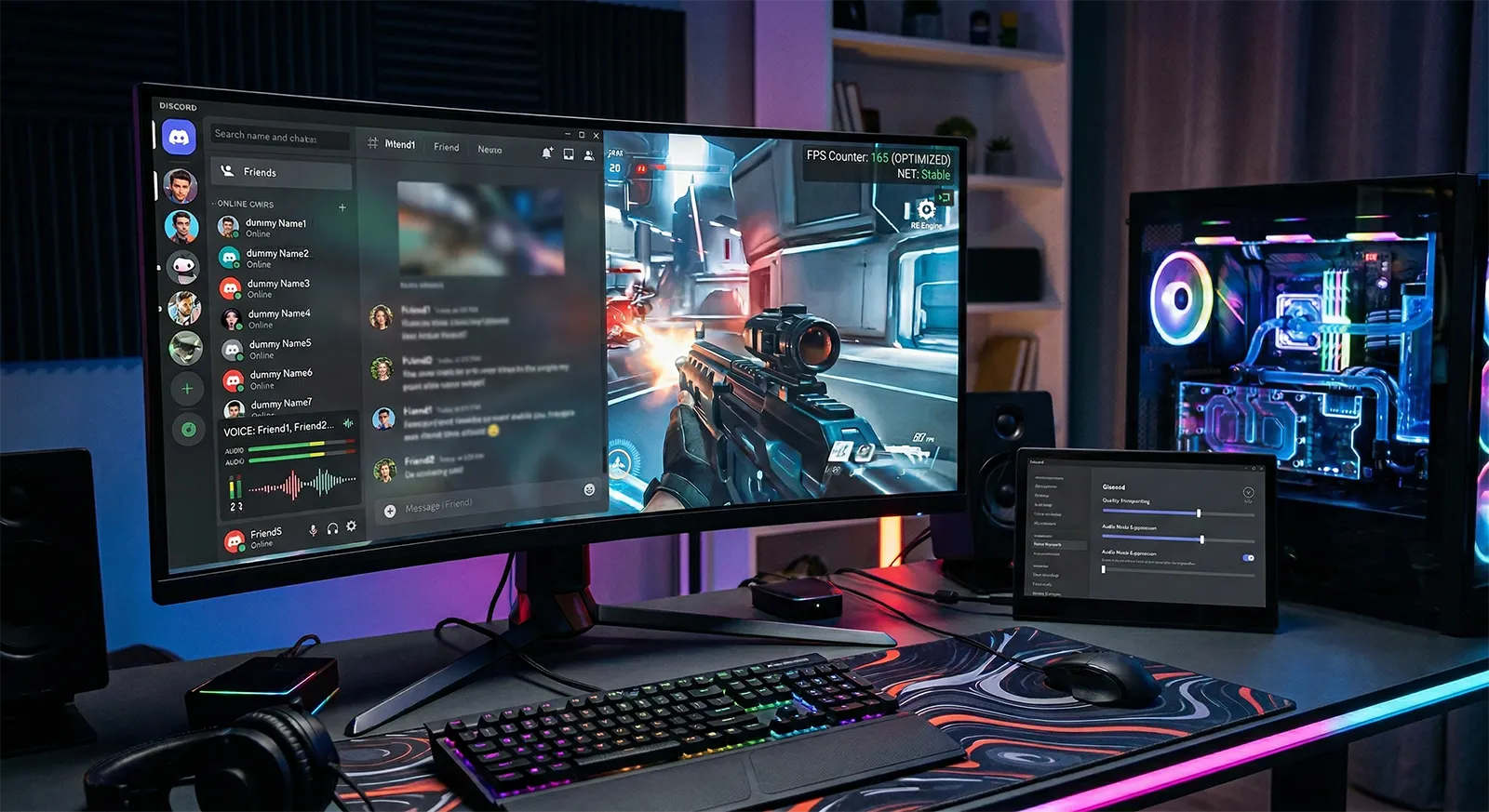
Discordを軽くする設定ガイド|ゲーム中のfps低下を防ぐオーバーレイ・音声・通知の最適化【2026年版】
(更新: 2026.6.10)
Discordを軽くする設定ガイド|ゲーム中のfps低下を防ぐオーバーレイ・音声・通知の最適化【2026年版】

本記事にはアフィリエイト広告(Amazon・楽天市場等)のリンクが含まれています。

2026年最新版パフォーマンスデータ付きE2EE対応
Discord
ゲーマー向け設定ガイド 2026
Discordを軽くしてfps低下を防ぐ設定・音声の最適化・トラブル対処まで

PCゲーマーにとってDiscordはボイスチャットの定番ツールです。しかし、Electronベースのアプリケーションであるため意外とリソースを消費します。通常使用で300MB〜1GB、長時間使い続けると最大4GBまでメモリが膨れ上がるケースも珍しくありません。

オーバーレイによるfps低下、ハードウェアアクセラレーションの設定ミス、バックグラウンド通知による突然のカクつきなど、知っていれば防げる問題は多くあります。特にミドルクラスのGPUを使っている場合、Discordの設定ひとつでゲーム体験が大きく変わることもあります。

この記事では、ゲーム中のDiscord負荷を最小限に抑える設定を優先度順に解説します。Push to Talkの使い方から画面共有の品質設定、よくあるトラブルの対処法まで、ゲーマーが押さえておくべきポイントをまとめました。

目次

まずやるべき3つの設定(最優先)

Discordを入れたらまず確認してほしい3つの設定です。これだけでゲーム中のfps低下やカクつきが大幅に改善されるケースがあります。

効果:大

ハードウェアアクセラレーションをOFFにする

DiscordのハードウェアアクセラレーションがONの状態だと、DiscordのUI描画にGPUが使われます。ゲームとGPUリソースを取り合う形になるため、特にVRAMが限られるミドルクラス以下のGPUではfpsが不安定になりやすいです。

OFFにするとUI描画がCPU処理に切り替わりますが、Discord自体の動作が目に見えて重くなることはほぼありません。ゲームのfps安定化という点では、最もコスパの良い設定変更です。

手順ユーザー設定(歯車アイコン)→ 詳細設定 → ハードウェアアクセラレーション → OFF → Discordを再起動
効果:中

ゲームオーバーレイをOFFにする

Discordのゲームオーバーレイは、ゲーム中に通話相手の表示や通知をゲーム画面上に重ねて表示する機能です。便利ではありますが、ユーザー報告ベースでは1〜3%のfpsオーバーヘッドが確認されており、環境によってはそれ以上の影響が出ることもあります。

2025年3月にオーバーレイが刷新され、従来の「ゲームフック」方式からウィンドウ描画方式に変更されました。これにより真のフルスクリーンモードでは動作しなくなっています(ボーダーレスウィンドウのみ対応)。オーバーレイを使いたい場合はゲーム側をボーダーレスウィンドウに設定してください。

おすすめの設定は、グローバルではOFFにして必要なゲームだけ個別にONにする方法です。

手順ユーザー設定 → ゲームオーバーレイ → 「ゲーム中のオーバーレイ」をOFF → 必要なゲームだけ「登録済みのゲーム」から個別にON
効果:小

不要な通知をOFFにする

通知のポップアップ表示はフレームドロップを引き起こすことがあります。特に多数のサーバーに参加していると、メッセージ通知が断続的に発生してゲーム中のfpsが不規則に揺れる原因になります。

サーバーごとに通知設定を「@mentionsのみ」に変更するのが基本です。さらに手軽な方法として、ストリーマーモードを有効にすれば通知・サウンド・招待リンクをまとめて抑制できます。ゲーム起動時に自動でストリーマーモードをONにする設定もあります。

手順サーバー名を右クリック → 通知設定 → 「@mentionsのみ」を選択(各サーバーで実施)。一括抑制はユーザー設定 → ストリーマーモード → 有効化

音声設定の最適化

Discordの音声設定は項目が多く、どれを変えればいいのか分かりにくい部分です。ゲーマー向けの推奨設定をテーブルにまとめました。

入力モード
推奨Push to Talk(競技)/ Voice Activity(カジュアル)
理由PTTは背景ノイズを完全カットできる。VAはハンズフリーで楽だが感度調整が必要
ノイズ抑制(Krisp)
推奨ON(通常環境)
理由環境ノイズを効果的に除去する。高品質マイク+静かな部屋ではOFFでも可
エコー除去
推奨ON
理由スピーカー使用時は必須。ヘッドセットのみでもONで問題なし
自動ゲイン制御
推奨OFF推奨
理由小さい音を増幅する際に環境ノイズも一緒に持ち上げてしまうケースがある
音声サブシステム
推奨Standard(デフォルト)
理由問題が出た場合はLegacyに切り替えて検証する
QoS(Quality of Service)
推奨OFF推奨
理由ルーターとの相性問題で音声が途切れるケースがある。オンにしても体感差がないことが多い

Push to Talk vs Voice Activity

Push to Talk競技向け
  • ボタンを押している間だけマイクがONになる
  • 背景ノイズ・キーボードの打鍵音を完全にカットできる
  • メカニカルキーボードユーザーには特におすすめ
  • ヴァロラントやCS2など競技タイトルではほぼ必須
Voice Activityカジュアル向け
  • 声を出すだけでマイクが自動ON。ハンズフリーで楽
  • 感度の閾値調整が必要(低すぎると環境音を拾う)
  • Krisp ONとの組み合わせでノイズを抑えられる
  • RPGや協力ゲームなど、リラックスして遊ぶときに向いている
おすすめPTTキーマウスのサイドボタン(Mouse4 / Mouse5)が最も使いやすいです。WASDから指を離さずに押せるため、移動やエイムに支障が出ません。キーボードのCaps LockやVキーも候補ですが、ゲーム内操作と競合しないか確認してから設定してください。

画面共有(Go Live)のfps・画質設定

Discordの画面共有機能「Go Live」は、フレンドにゲームプレイを見せたり、配信の代わりに使ったりと便利ですが、画質設定によってはGPU負荷が大きくなります。

プラン別の画面共有品質

プラン
最大解像度
最大fps
備考
無料
720p
30fps
15 / 30fpsから選択可能
Nitro Basic
1080p
60fps
ほとんどのゲーマーにはこれで十分
Nitro
4K
60fps
4K配信はGPU負荷が非常に大きい

ゲームをプレイしながら画面共有する場合は、720p / 30fpsに抑えるのが無難です。解像度やフレームレートを上げるとエンコード処理がGPUに負荷をかけ、ゲーム本体のfpsが低下します。

Nitroを契約していても、ゲーム中の画面共有では1080p / 30fpsあたりが実用的な上限です。4K / 60fpsはゲームを動かしていない状態(デスクトップ画面の共有など)で使うものと考えてください。

ポイント画面共有の解像度・フレームレートは、Go Liveボタンをクリックした後の設定画面から変更できます。「ソース」でゲームウィンドウかスクリーン全体かを選び、「配信品質」で解像度とfpsを調整してください。

Discordのリソース消費と対策

Discordは見た目に反してリソースを多く消費します。特にメモリ使用量は使い方によって大きく変動します。

メモリ消費の目安

通常使用
300MB〜1GB
テキストチャット・VC待機中
通話中
500MB〜1GB
ボイスチャット参加時
画面共有中
1〜4GB
Go Live / 視聴時

メモリリーク問題

Discordのメモリ使用量が時間とともに膨れ上がる問題は、Electronフレームワークに起因するものです。Discordはブラウザエンジン(Chromium)をベースに動作しており、サーバーやチャンネルをタブのように扱う設計になっています。長時間使い続けるとメモリが解放されず蓄積していきます。

Discord公式もこの問題を認めており、2025年10月からWindows向けのメモリ最適化に本格的に着手しました。9つのメモリリークシナリオを特定・修正し、p95メモリ使用量を5%削減したと報告しています。また、メモリが4GBを超えた場合にバックグラウンドで自動リスタートする機能もテスト中です。

今すぐできる対策

定期的にDiscordを再起動
効果最も有効。メモリが即座に解放される
手順Ctrl+R でクライアントをリロード、またはアプリを再起動
アニメーションを減らす
効果GIF・スタンプの描画負荷を軽減
手順ユーザー設定 → ユーザー補助 → 「アニメーションを減らす」ON
使わないサーバーを整理
効果読み込み対象が減りメモリ消費を抑える
手順参加サーバーを退出、またはフォルダでまとめてミュート
キャッシュの削除
効果ストレージ削減+一時的な動作改善
手順%appdata%/discord/Cache を削除
注意Ctrl+Rで行うのはDiscordクライアント内のリロードです。アプリ全体が再起動するわけではないため、メモリリークが深刻な場合はDiscordを完全に終了してから再起動してください。タスクバーの通知領域(トレイ)からDiscordを右クリック → 「Discordを終了」を選びます。

よくあるトラブルと対処法

Discordとゲームを同時に使っていると遭遇しやすいトラブルと、その対処法をまとめました。

1
ゲーム中にfpsが急に下がる

Discordが原因のfps低下は、以下の手順で切り分けできます。上から順に試してください。

  1. ハードウェアアクセラレーションをOFFにする
  2. ゲームオーバーレイをOFFにする
  3. 通知をOFF、またはストリーマーモードを有効化
  4. %appdata%/discord/Cache を削除してからDiscordを再起動
  5. 改善しない場合はDiscordを完全に閉じた状態でfpsを比較する
2
音声が途切れる・ロボット声になる

音声品質の問題は複数の原因が絡むことが多いです。

  1. 音声サブシステムを「Legacy」に切り替える(設定 → 音声・ビデオ → 音声サブシステム)
  2. QoS(Quality of Service)をOFFにする
  3. サーバーリージョンを変更する(VC画面の右下からリージョン選択)
  4. Krisp(ノイズ抑制)をOFF/ONで切り替えて検証する
  5. Wi-Fi接続の場合は有線LANに切り替えてテストする
3
オーバーレイが表示されない

2025年に刷新された新オーバーレイは、ボーダーレスウィンドウ(仮想フルスクリーン)でのみ動作します。

  1. ゲームの表示モードを「ボーダーレスウィンドウ」に変更する
  2. Discordを管理者として実行する(右クリック → 管理者として実行)
  3. 他のオーバーレイ(Steam、GeForce Experienceなど)との競合を確認する
  4. ゲームオーバーレイ設定で対象ゲームが個別にONになっているか確認する
4
マイクが認識されない

マイクの認識トラブルはWindows側の設定が原因であることが多いです。

  1. Windowsの設定 → プライバシーとセキュリティ → マイク → アプリにマイクへのアクセスを許可
  2. Discordの音声設定で入力デバイスを「Default」ではなく使用するマイクを手動で選択
  3. Discordの音声設定の最下部にある「音声設定のリセット」を実行
  4. マイクの物理ミュートスイッチ・接続端子を確認する
画面共有でゲーム音が入らない

画面共有時にゲームの音声が相手に聞こえない場合は、オーディオキャプチャの設定を確認します。

  1. ユーザー設定 → 音声・ビデオ → 「実験的な方法でアプリからオーディオをキャプチャする」をON
  2. Discordを管理者権限で実行する
  3. 画面共有の「ソース」でゲームウィンドウを直接選択する(「スクリーン全体」ではなく)
  4. 改善しない場合はDiscordを再起動してから再度試す

2026年の重要な変更点

2026年に入ってからDiscordに加わった変更のうち、ゲーマーが知っておくべきものをまとめます。

2026年3月2日〜
E2EE(エンドツーエンド暗号化)が全通話で必須化 DAVEプロトコルによる暗号化がDM・グループDM・ボイスチャンネル・Go Liveのすべてで強制適用されました。古いバージョンのクライアントでは通話に参加できなくなっています(接続時にエラーコード4017が返される)。必ず最新版にアップデートしてください。なお、ステージチャンネルとテキストメッセージはE2EEの対象外です。
2026年3月6日
デスクトップアプリの起動時間が11.8%短縮 API通信のペイロード順序を最適化することで、アプリの起動完了までの時間(p50 TTI)が11.8%改善されました。体感でも起動が速くなったと感じられるレベルです。
進行中
メモリ使用量の継続的な削減 2025年10月から始まったメモリ最適化プロジェクトが継続中です。9つのメモリリークシナリオを修正し、p95メモリを5%削減済み。4GB超過時の自動リスタート機能もテスト段階にあります。根本的な解決にはまだ時間がかかりそうですが、少しずつ改善されています。

Discord音声体験を底上げする推奨マイク

ここまでの設定でDiscord側の最適化はほぼ完成です。あとは入出力デバイスの質で勝負が決まります。Krispのノイズ抑制とエコー除去は優秀ですが、マイク本体のノイズフロアと指向性、ヘッドセットの音場再現は設定では覆せません。マイクは配信兼用ならコンデンサー、ゲーム部屋に空調・キーボード音がある環境ならダイナミック、ヘッドセットは長時間VCの疲労を抑えるならワイヤレスの軽量モデル、というのが2026年の鉄板です。

おすすめマイク 2選

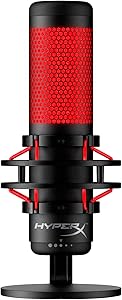
HyperX HP QuadCast Rouge
RGB配信定番USBマイクHyperX HP QuadCast Rougeタップミュート機能が便利で、配信中のミュート切り替えがワンタッチ。4つの指向性パターンを切り替えられるため、ソロ配信からコラボ配信まで対応できます。赤く光るデザインもゲーマー受けが良く、配信者の使用率が高い定番モデルです価格目安:約21,300円~Amazonで詳細を見る
SHURE シュア MV6 USB ゲーミング マイクロホン ダイナミックマイク
ダイナミック型USBの本命SHURE シュア MV6 USB ゲーミング マイクロホン ダイナミックマイクSM7dBの技術をUSBマイクに凝縮したモデル。ダイナミック型のため環境ノイズに強く、ゲーミング環境との相性が抜群です。ShurePlus MOTIVアプリでゲインやEQを細かく調整でき、USBマイクとしては最高クラスの音質を実現しています価格目安:約24,700円~Amazonで詳細を見る

※価格は変動します。最新の価格はAmazonでご確認ください。

おすすめワイヤレスヘッドセット 2選

Razer BlackShark V2 Pro アップグレードモデル ワイヤレスゲーミングヘッドセット
競技向けワイヤレスRazer BlackShark V2 Pro アップグレードモデル ワイヤレスゲーミングヘッドセットe-Sportsプロが選ぶ競技向け定番ワイヤレス。HyperSpeed 2.4GHz+Bluetooth同時接続でDiscordとゲーム音を切り替えなしで運用可能。HyperClearスーパーワイドバンドマイク搭載でVCの声がクリア。装着感が軽くて長時間FPSにも疲れにくい価格目安:約28,900円~Amazonで詳細を見る
Logicool G PRO X 2 LIGHTSPEED ワイヤレス ゲーミングヘッドセット G-PHS-005WLB
プロ仕様ワイヤレスLogicool G PRO X 2 LIGHTSPEED ワイヤレスゲーミングヘッドセットe-Sportsプロが使うグラフェンドライバー搭載モデル。LIGHTSPEED低遅延ワイヤレス+Bluetooth+3.5mm有線の3WAY接続、Dolby 7.1ch対応で定位が掴みやすい。最大50時間バッテリー・着脱式マイクで配信兼用にも価格目安:約28,600円~Amazonで詳細を見る

※価格は変動します。最新の価格はAmazonでご確認ください。

よくある質問

DiscordのオーバーレイとSteamのオーバーレイ、どちらが軽いですか?
Discordオーバーレイの方が軽いです。ベンチマークでは、Discordのオーバーレイによるfpsオーバーヘッドは約1〜3%、Steamのオーバーレイは約7〜14%という報告があります。ただし、Discordはフレームタイムの安定性(0.1% low)への影響がやや大きいとされています。どちらも不要であればOFFにするのがベストです。
ゲーム中だけDiscordを軽くする方法はありますか?
ストリーマーモードがおすすめです。ユーザー設定 → ストリーマーモード → 「ゲームの検出時に自動的に有効/無効を切り替える」をONにすると、ゲーム起動時に自動でストリーマーモードが有効になり、通知・サウンド・招待リンクが抑制されます。アニメーションの削減とハードウェアアクセラレーションOFFを組み合わせると、さらに効果的です。
Nitroは買うべきですか?
画面共有を1080p / 60fpsで使いたい場合はNitro Basicが費用対効果として優秀です。音声通話だけなら無料プランで品質に差はありません。4K配信を使う場面はかなり限られるため、フルNitroはサーバーブースト・絵文字・大容量アップロードなどの特典に魅力を感じるかどうかで判断してください。
TeamSpeakやMumbleの方が軽いですか?
はい、どちらもDiscordよりメモリ・CPU使用率が低いです。TeamSpeakは50〜100MB程度、MumbleはさらにLightweightで30〜60MB程度で動きます。ただし、Discordのテキストチャット・画面共有・BOT連携・コミュニティ機能を考えると、軽さのためだけに乗り換える必要はないでしょう。どうしてもリソースを切り詰めたい競技環境では選択肢に入ります。
Discord起動時に「Update Failed」と表示される場合は?
%localappdata%/Discord フォルダ内の Update.exe を管理者権限で実行してみてください。それでも解決しない場合は、Discordを完全にアンインストール(%appdata%/discord と %localappdata%/Discord を手動削除)してから再インストールするのが確実です。
メモリ使用量が4GBを超えています。正常ですか?
Discord公式が認めている既知の問題です。Electronフレームワークに起因するメモリリークで、長時間使用すると発生します。現時点で最も有効な対策はDiscordの再起動です。タスクトレイから完全に終了してから再度起動してください。4GB超過時の自動リスタート機能がテスト中なので、今後のアップデートで改善される見込みです。

まとめ

最優先で設定すべきは、ハードウェアアクセラレーションOFFとゲームオーバーレイOFFの2つです。この2つだけでゲーム中のfps安定化に大きく貢献します。通知の抑制も含めて、所要時間は5分もかかりません。

音声設定は、Push to Talk + Krisp ONが競技ゲーマーの最適解です。カジュアルに遊ぶならVoice Activityでも問題ありませんが、感度調整は忘れずに行ってください。QoSと自動ゲイン制御はOFFにしておく方がトラブルが少ないです。

メモリリークはElectronに起因する構造的な問題であり、現時点で根本解決されていません。ゲーム前にDiscordを再起動する習慣をつけておくと、余計なリソース消費を防げます。2026年中にDiscord側の改善が進むことに期待しつつ、今できる対策は確実に押さえておきましょう。

2026 BEST BUY — GPU 部門
MSI GeForce RTX 5070 16G VENTUS 2X OC
WQHD定番

RTX 5070 12GB

約105,850円前後

Amazon
ASRock Steel Legend Radeon RX 9070 XT 16GB
コスパ最強

RX 9070 XT 16GB

約97,000円前後

Amazon
MSI GeForce RTX 5070 Ti 16G VENTUS 3X OC
ミドルハイ

RTX 5070 Ti 16GB

約169,980円前後

Amazon

※価格は2026年6月時点の目安・変動あり

Amazon PICK UP — ゲーマー必携アイテム
ARCTIC Liquid Freezer III 240 簡易水冷
簡易水冷

Liquid Freezer III 240

約13,000円〜

Amazon
CORSAIR RM1000x 1000W ATX 3.1
RTX5080級

CORSAIR RM1000x

約22,500円〜

Amazon
Logicool G PRO X SUPERLIGHT 2 ワイヤレス ゲーミングマウス 60g 8000Hz
競技定番

G PRO X SL2

約20,500円〜

Amazon
AOC AGON AG276QSG2 ゲーミングモニター
AGON OLED

AOC AGON AG276QSG2

約113,150円〜

Amazon
SHURE SE215SPE-PL-A 有線イヤホン スペシャルエディション
有線イヤホン

SHURE SE215 SPE

約14,400円〜

Amazon

※価格は2026年6月時点の目安・変動あり

Writer
管理人アバター

ゲーミングスタイル管理人

自作PC愛好家・ゲーム歴15年超

ゲーミングPC歴は15年以上。毎年パーツを更新しながら最新トレンドを追いかけています。初心者にもわかりやすく、上級者も満足できる情報発信を心がけています。