OptiScalerの導入方法と使い方|v0.9.4でFSR 4.1.1対応、偽の配布元とBANリスクの見分け方【2026年8月】
本記事にはアフィリエイト広告(Amazon・楽天市場等)のリンクが含まれています。
v0.9.4でFSR 4.1.1対応、偽の配布元とBANリスクの見分け方
出典:OptiScaler公式リポジトリ(README)、同 公式Wiki「Installation」、同 v0.9.4リリースノート、同 公式Wiki「FSR4 Compatibility List」、AMD公式 Adrenalin 25.3.1 リリースノート、VideoCardz(2026年9月10日/RX 6750 XTでの比較検証)にもとづきます。バージョンと仕様は2026年8月12日時点のものです。
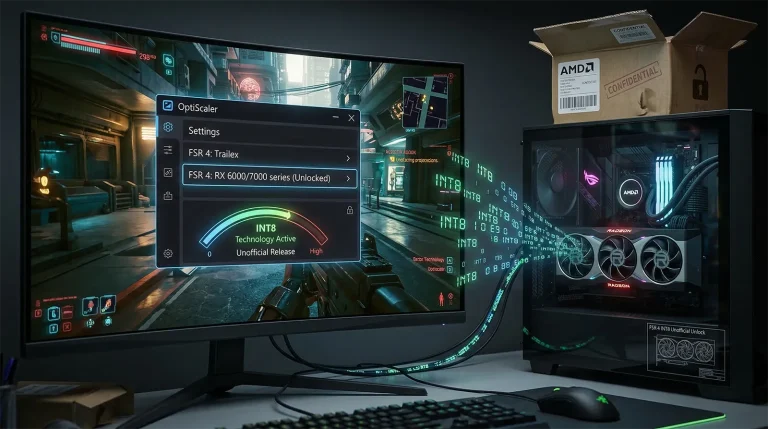
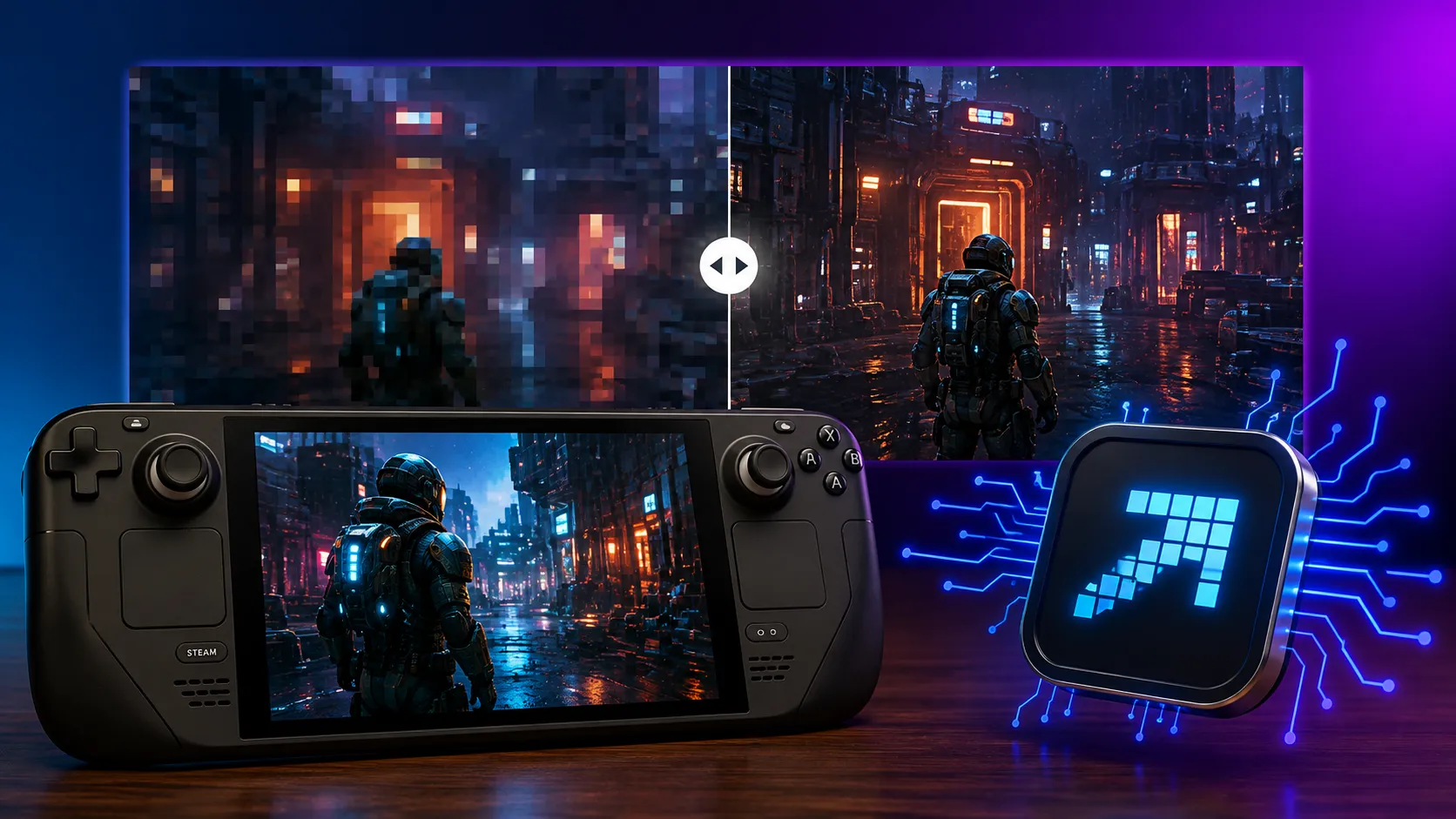
「手持ちのグラフィックボードでもFSR 4を使いたい」「このゲームはDLSSしか用意されていないが、AMDのGPUで遊んでいる」。そういう場面で名前が挙がるのがOptiScalerです。ゲーム側が持っているアップスケーラーの入口に割り込んで、別の技術に差し替えてしまうという発想のツールです。
ただし導入前に必ず知っておくべきことが2つあります。ひとつは正規の配布元がごく限られていることです。開発チームをかたる偽サイトが確認されており、公式は「公式サイトは存在しない」「公式のマネージャーアプリも存在しない」と明記しています。もうひとつはオンラインゲームでは使ってはいけないことで、こちらも公式が警告として掲げています。
この記事では、最新安定版v0.9.4を前提に、正規の入手先の見分け方、導入手順、ゲーム内での操作、FSR 4を使えるGPUの範囲、そして効いていないときの確認方法までを公式ドキュメントにもとづいて整理します。FSR 4がRDNA 2/3へ広がったときの経緯についてはINT8版FSR 4の記事にまとめてあります。
目次
現状OptiScalerとは何か|アップスケーラーの入口を差し替えるブリッジ
OptiScalerは、ゲームが用意しているDLSS 2以降・XeSS・FSR 2以降の入力を受け取り、それを別のアップスケーラーやフレーム生成に橋渡しするツールです。たとえばDLSSしか選択肢がないゲームで、その枠にFSR 4を流し込む、といった使い方ができます。NVIDIAのGPUでDLSSを使っている人向けにも、細かい調整項目が用意されています。
2026年8月12日時点の最新安定版はv0.9.4(2026年7月18日公開)です。公式リリースノートによると、累計ダウンロードは100万を突破し、リポジトリのスターも9,000を超えました。個人が趣味で作った小さなツール、という規模ではなくなっています。
入手先正規の配布元は3か所だけ|偽サイトへの公式警告
ここが導入前でいちばん重要な部分です。公式リポジトリのREADMEには、次の内容が警告として掲げられています。
開発チームをかたる偽のWebサイトが確認されているとして、公式は「私たちは公式サイトを持っていない」「公式のマネージャーアプリも持っていない」と明記しています。正規の配布元はGitHubリポジトリ、公式Discordサーバー、開発者Nitec氏のNexusModsページの3か所だけです。またOptiScalerは無料であることも併せて示されています。
この警告が意味するところははっきりしています。検索して最初に出てきたサイトから実行ファイルを落とす、あるいは「OptiScalerマネージャー」を名乗るアプリを入れる、という導線がそのままリスクになります。ゲームフォルダに置くDLLを差し替えるツールなので、配布元を間違えたときの影響は小さくありません。
なお有志が作った非公式のマネージャーアプリは実際に存在します。それらが危険だと公式が言っているわけではありませんが、公式のものではないため公式サポートの対象外になります。困ったときに開発チームへ問い合わせても答えは返ってこない、という前提で使う必要があります。
手順導入は展開してsetup.batを実行するだけ
公式Wikiが案内している自動インストールの流れを、順に見ていきます。手作業でのリネームも可能ですが、公式は「大半のケースでバッチファイルで足りる」としています。
ゲーム側にDLSSが実装されていない場合、OptiScaler側でDLSSを使うにはnvngx_dlss.dllを自分で用意して置く必要があります。それでもDLSSがクラッシュするときは、OptiScalerをd3d12.dllとして読み込ませる方法が案内されています。
新方式本体を使わず、DLL 1個だけを差し替える方法が出ました
2026年9月、OptiScalerのコミュニティからRDNA 2向けに最適化した「FSR INT8 4.1.1b」のDLLが公開されました。ここまで説明してきた手順とは別の、より単純な方法です。
やることは、対応ゲームのフォルダにあるamd_fidelityfx_upscaler_dx12.dllを、この配布版で置き換えるだけです。OptiScaler本体の展開もsetup.batの実行も必要ありません。
効果の出方には注意が必要です。RX 6750 XTで従来のFSR 4.0.2c INT8版と比較した検証によると、フレームレートの差は数パーセント程度にとどまり、はっきり違うのは画質のほうとされています。ちらつき(シマリング)とゴーストが減る方向の改善です。速度を求めて入れるものではありません。
公開されているのはOptiScaler公式組織のリポジトリではなく、個人アカウントのフォークです。2026年9月10日時点の状態を確認したところ、スターは4、ライセンス表記なし、当該DLLのダウンロード数は63でした。ファイルサイズは32.4MBあります。
公式組織のリリース(安定版・nightlyとも)を全件確認しましたが、この単体DLLは置かれていません。ゲームフォルダのDLLを差し替える性質上、入手元の信頼性はそのままリスクの大きさになります。この記事では手順として推奨せず、そういう方法が存在するという事実の紹介にとどめます。
RX 6000シリーズを使っていて公式対応を待てるなら、AMDはFSR 4.1のRDNA 2対応を2027年初頭に予定しています。急ぐ理由が画質面の改善だけであることを踏まえると、待つ判断も十分に合理的です。
操作ゲーム内はInsertキーで呼び出す
導入後の操作はキーボードのショートカットが中心です。設定ファイルで変更もできますが、既定では次のようになっています。
モニタリングにRTSSを使っている場合は、RTSS側の設定で「Use MS Detours API hooking」を有効にしておくよう案内されています。MSI AfterburnerやCapFrameXを併用している環境が該当します。
対象GPUFSR 4を使えるのはどこまでか
OptiScalerを入れれば何でも動く、というわけではありません。FSR 4そのものの対応範囲を押さえておく必要があります。公式Wikiの互換性ページによると、状況は次のとおりです。
使い分けAdrenalinのトグルがあるのに、なぜ使うのか
AMDのドライバーであるAdrenalin Editionには、FSR 4へのアップグレードを切り替える機能が用意されています。AMD公式のリリースノートでは「FSR 3.1が組み込まれている対応ゲームを、機械学習ベースのFSR 4のアルゴリズムへ自動的にアップグレードするトグル」と説明されています。これがあるなら追加のツールは不要では、と思うのが自然です。
違いは適用範囲にあります。ドライバー側の機能はFSR 3.1が最初から組み込まれているゲームが前提です。対してOptiScalerは、DLSSしか用意されていないゲームや、公式の対象外になっているタイトルにも割り込めます。公式互換リストが600本以上あるのは、この差が理由です。
したがって順番としては、まずAdrenalinのトグルで足りるかを試し、そこで対象外だった場合の次の手としてOptiScalerを検討する、という流れが無理のない使い分けになります。ドライバー側の更新内容はAdrenalinのドライバー解説で整理しています。
禁止オンラインゲームでは絶対に使わない
公式Wikiのインストールページと、リポジトリのREADMEの両方に、同じ警告が最上部に置かれています。
アンチチートソフトウェアを作動させ、BANを引き起こす可能性があるためです。公式が導入手順の冒頭に掲げている警告で、例外や条件は示されていません。対人要素のあるタイトル、アンチチートが常駐するタイトルでは使わない、と割り切るのが安全です。
OptiScalerはゲームフォルダのDLLとして読み込まれ、なりすまし処理を伴う場合もあります。アンチチートから見れば、これは正規の実行環境ではない挙動です。「今のところ検知されていない」という情報を見かけても、それはアカウントを賭けて確認する類のものではありません。シングルプレイ専用のタイトルで使う、という線引きをおすすめします。
検証効いていないときに確認すること
導入したつもりでも実際には目的のアップスケーラーが働いていない、というのは起こりえます。v0.9.4のリリースノートでも、内部のチェック機構によってFSR 3へ自動的に戻る場合があることが明示され、正しく動作しているかを確認する方法が併せて案内されています。
確認の順番としては、まずInsertキーでオーバーレイを開き、現在選択されているアップスケーラーが意図したものになっているかを見ます。次にPage Upで統計を出し、フレームレートが想定どおり変化しているかを確かめます。ここで期待した項目が選べない、あるいは選んでも反映されないという場合は、置き場所と設定ファイルの内容を疑うことになります。
ゲーム固有の不具合と回避策は公式の互換性リストに集約されています。自分の環境だけの問題だと思い込む前に、まずゲーム名で互換性リストを引くのが結果的にいちばん早い手順です。
周辺機器推奨アイテム|非公式の手段に頼らずFSR 4を使うなら
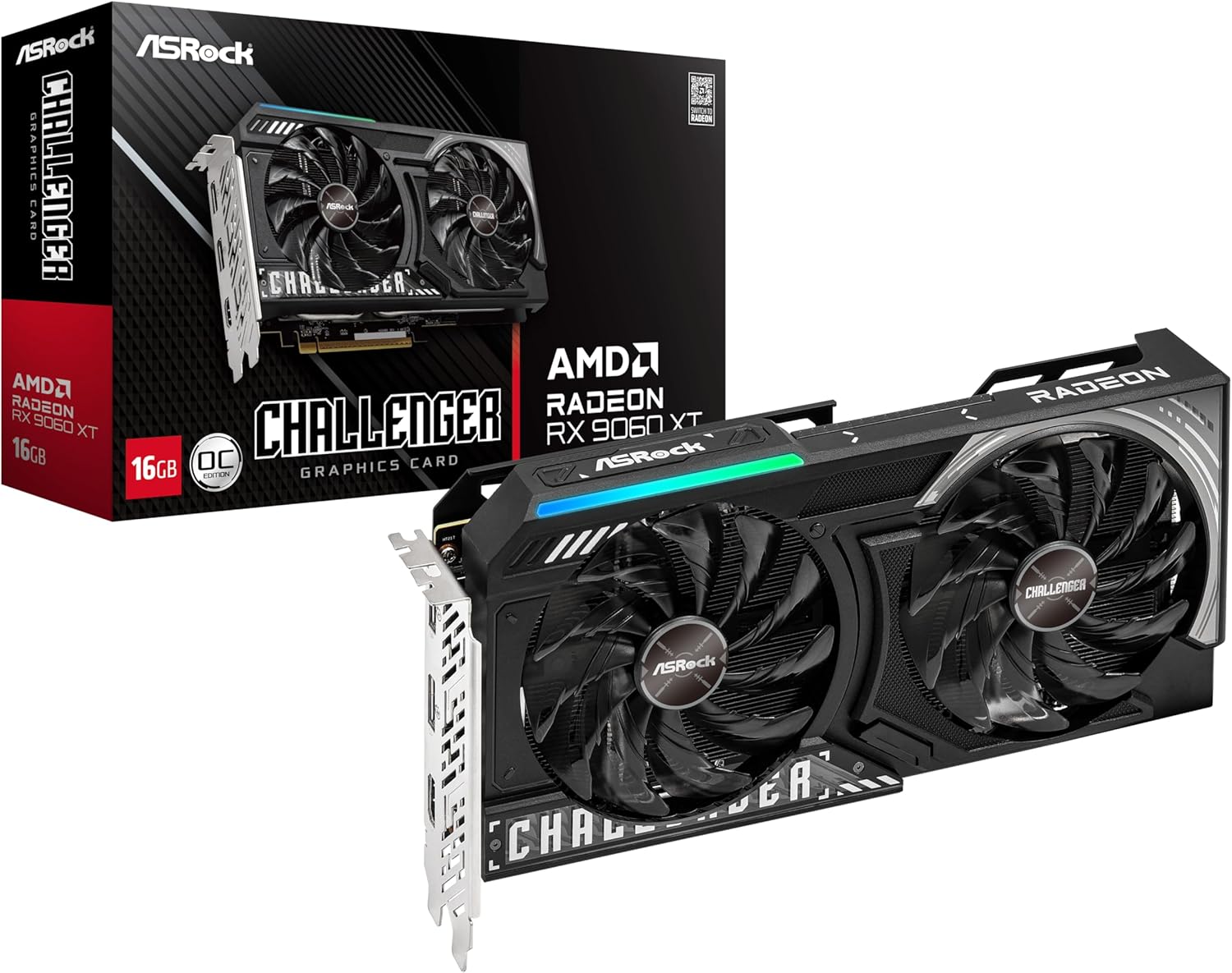
ここまで見てきたとおり、OptiScalerは便利な反面、非公式であるがゆえの制約が残ります。ゲームの更新で動かなくなることがあり、オンラインゲームでは使えず、効いているかの確認も自分で行う必要があります。FSR 4を公式サポートの範囲で、余計な手順なしに使いたいのであれば、RDNA 4世代のグラフィックボードへ移るのが結局は近道です。

疑問よくある質問
amd_fidelityfx_upscaler_dx12.dllを差し替えるだけで、OptiScaler本体は不要です。ただし配布元が公式組織ではなく個人アカウントのフォークで、正規の3か所には含まれません。効果もフレームレートより画質側の改善が中心です。結論まとめ|入手先と対象タイトルの線引きさえ守れば強力な選択肢
OptiScalerは、ゲームが用意したアップスケーラーの枠に別の技術を差し込むツールです。最新安定版はv0.9.4で、FSR 4.1.1に対応し、FSR 4を使えるタイトルとして公式の互換性リストに載っているものは600本を超えました。累計100万ダウンロードという規模からも、実用の域に達していることがうかがえます。
使ううえで守るべき線引きは2つだけです。入手先はGitHub・公式Discord・NitecのNexusModsページの3か所に限ること、そしてオンラインゲームでは使わないこと。どちらも公式が明確に警告として掲げている内容です。逆にこの2点さえ外さなければ、手持ちのGPUで選べる画質の幅は確実に広がります。
導入そのものは、ゲームの主実行ファイルの横に展開してバッチファイルを実行するだけです。うまく動かないときは、置き場所とゲーム名での互換性リスト確認という2点から当たってください。非公式の手段に頼らず公式サポートの範囲でFSR 4を使いたい場合は、RDNA 4世代への移行が結局はいちばん手間のかからない答えになります。
あわせて読みたい