
WHEA-Loggerは電源不足が原因か|PSUの出力不足を疑うサインとHWiNFOでの電圧検証・容量計算の手順【2026年版】
本記事にはアフィリエイト広告(Amazon・楽天市場等)のリンクが含まれています。
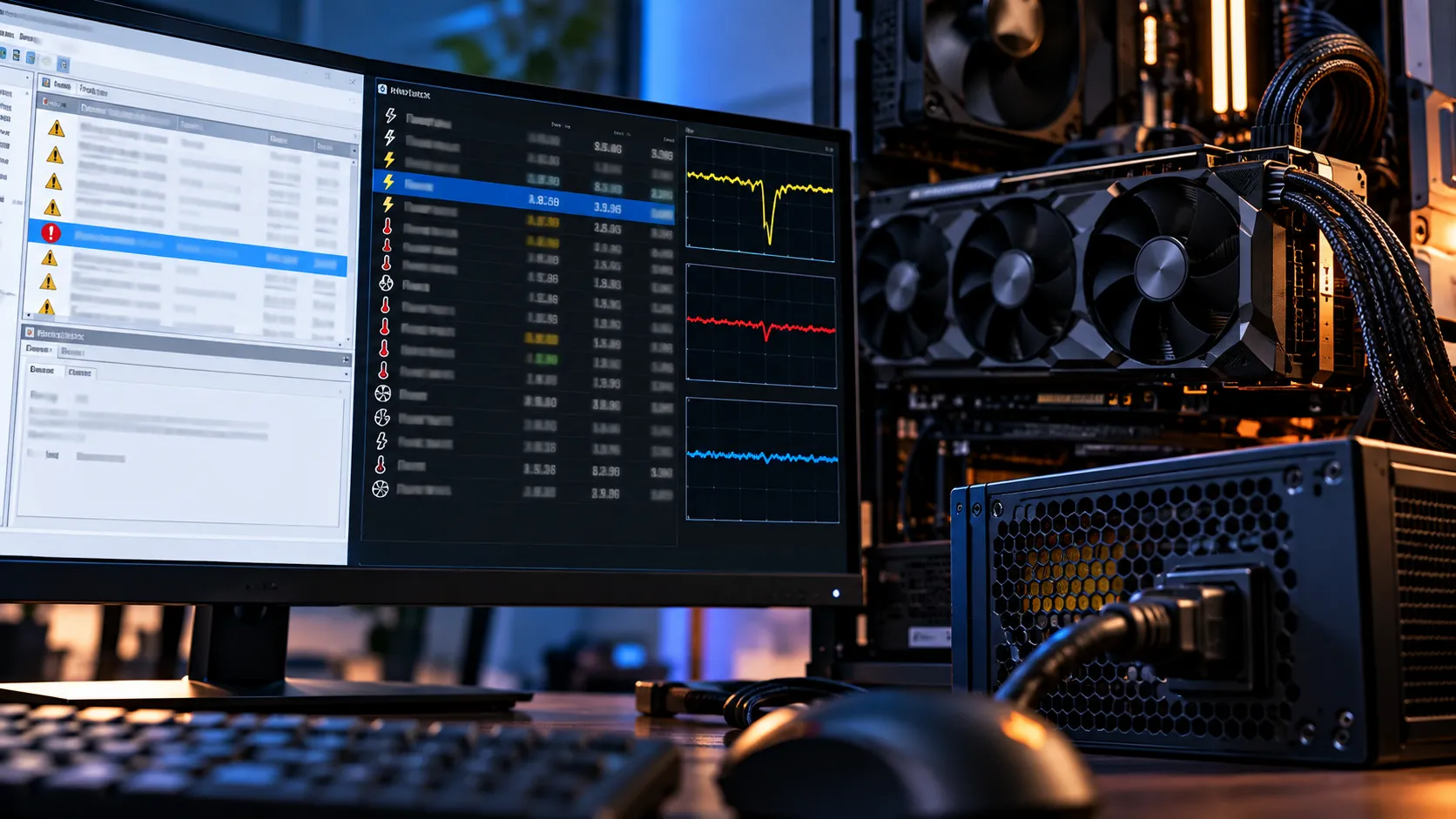
CPUやメモリを疑う前に、負荷のタイミングと12Vレールの沈み込みを確認します
WHEA-Loggerにイベントが記録されると、多くの人はまずCPUやメモリ、GPUを疑います。ですが原因の候補には、電源ユニット(PSU)の出力不足や経年劣化も含まれます。CPUやメモリへ供給される電圧は、電源ユニットの12Vレールを起点にマザーボードのVRMを経て作られているため、電源側の電圧が沈み込むだけでも、CPU側はMachine Check Exceptionとしてエラーを検出することがあります。
ここでは、WHEA-Loggerのログだけを根拠に電源ユニットを疑うのではなく、負荷のかかり方・電圧の実測・容量計算・経年劣化のサインという4つの角度から根拠を積み上げ、交換すべきかどうかの判断につなげます。
出典:Microsoft Windows Hardware Error Architecture概要・Microsoft Bug Check 0x124・Intel公式 ATX Version 3.0電源設計ガイド(DC Voltage Regulation)・Intel公式 ATX Version 3.0電源設計ガイド(PSU Power Excursion)・NVIDIA公式 GeForce RTX 5070ファミリー製品ページ・NVIDIA公式 GeForce RTX 5060ファミリー製品ページ・CLEAResult公式 80 PLUS認証プログラム概要にもとづきます。
WHEA-Loggerのイベントを確認し、Error TypeやAPIC IDまで調べても、最後まではっきりしないのが「では電源ユニットは関係あるのか」という一点です。イベントID 18のような致命的なMachine Check Exceptionは、CPUが直接報告しているように見えるため、電源ユニットは容疑者から外れやすい部品です。結果として、CPUやメモリだけを疑って交換してしまい、症状が改善しないというケースが起こります。
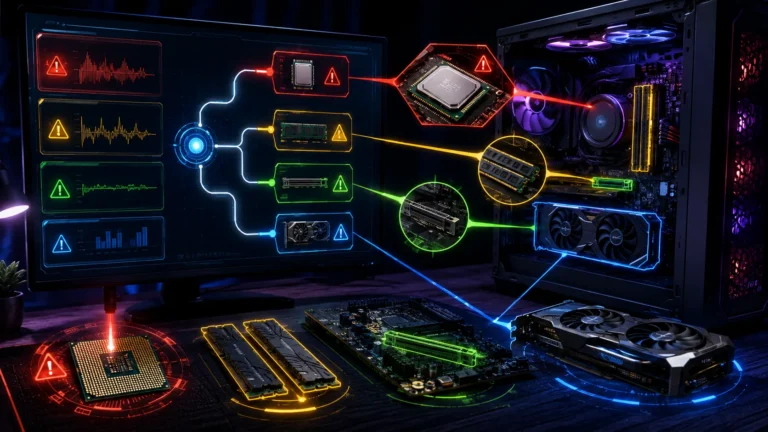
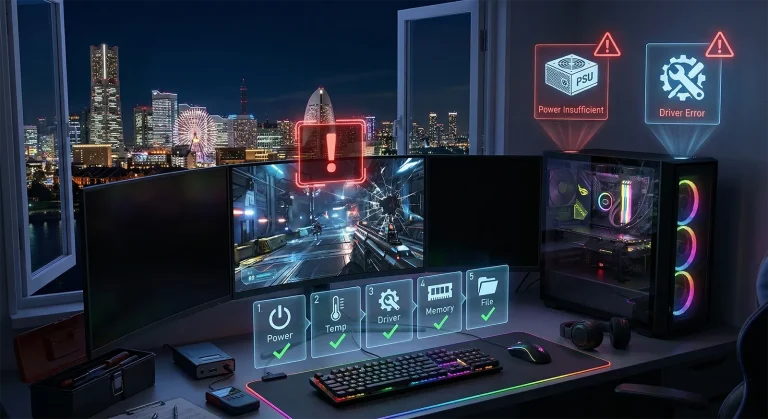
WHEA-Logger 17・18・19の原因と直し方では、CPU・メモリ・PCIe・GPUへ原因を切り分ける手順を全般的に整理しています。ここではそこからさらに一歩踏み込み、電源ユニットの出力不足という単一の原因に絞って、疑うべき根拠の集め方を解説します。負荷のかかり方とログの記録タイミングの相関、HWiNFOによる12Vレールの電圧監視、GPU・CPUのTDP合計と電源容量の余裕率の計算方法、そして経年劣化のサインという4つの角度から確認し、最後に交換すべきかどうかの判断材料をまとめます。
ゲーム中にPCが落ちる・固まる原因と直し方でも電源不足はクラッシュの主要な原因のひとつとして扱っていますが、あちらは「落ちる・固まる」という症状からの切り分けが中心です。こちらはWHEA-Loggerというログそのものを起点に、電源ユニットを疑う根拠を積み上げていく内容に絞っています。
目次
背景CPU・メモリのエラーでも電源が原因になりうる理由
Microsoft公式のBug Check 0x124(WHEA_UNCORRECTABLE_ERROR)ドキュメントは、原因について「物理的なハードウェア障害に関連することが多く、過熱、または不良のハードウェア・メモリ・故障し始めた(あるいは故障した)プロセッサが原因になりうる」と説明しています。電源ユニットという単語がここに名指しで登場するわけではありませんが、それは電源ユニットが除外されているという意味ではなく、CPUやメモリへ電力を届ける経路全体が「不良のハードウェア」に含まれうるという、より広い括りで説明されているためです。
CPUやメモリが実際に使う電圧は、電源ユニットの12Vレールを起点に、マザーボード側のVRM(電圧レギュレータモジュール)で目的の電圧まで変換して作られています。電源ユニット側の12V出力がATXの許容範囲から沈み込むと、VRMに入力される電圧そのものが不足し、VRMがどれだけ正確に制御しても、出力側の電圧が一瞬揺れることがあります。CPUはこの揺れをキャッシュやバスの整合性エラーとして検出し、Machine Check Exceptionを報告することがあります。つまりWHEA-Loggerの表示上は「CPU側のエラー」に見えても、発端は電源側の電圧供給にあるという構図が成立します。
この電圧の許容範囲は、Intel公式のATX Version 3.0電源設計ガイドに具体的な数値が示されています。
| 電圧レール | 公称値 | ATX 3.0での許容範囲 |
|---|---|---|
| +12V1DC/+12V2DC | 12.00V | 11.20V〜12.60V(+5%/−7%) |
| +5VDC | 5.00V | 4.75V〜5.25V(±5%) |
| +3.3VDC | 3.30V | 3.14V〜3.47V(±5%) |
12Vレールだけ下限が-7%まで広く取られているのは、後述する瞬間的な負荷変動(power excursion)を考慮した数値だとIntel公式ガイドは説明しています。逆にいえば、この下限を下回るような沈み込みは、ATX 3.0の設計基準そのものから外れている状態です。
タイミング瞬間的な高負荷時にWHEAエラーが集中していないか確認する
最初に確認したいのは、WHEA-Loggerに記録された時刻が、ゲーム中のどのタイミングと重なっているかです。ロード画面が終わって描画が始まった直後、戦闘やカットシーンの切り替わり、ベンチマークの開始直後など、GPUとCPUが同時にブーストクロックへ上がろうとする瞬間は、システム全体の消費電力が短時間だけ跳ね上がります。イベントビューアーの発生時刻とプレイ中の記憶を突き合わせて、こうした瞬間に記録が集中しているなら、電源側の出力不足を疑う材料になります。反対に、アイドル時や負荷の変化がない場面でも同じ頻度で記録されるなら、電源以外の原因を優先したほうがよい可能性があります。
この瞬間的な負荷変動について、Intel公式のATX Version 3.0電源設計ガイドは、定格450Wを超え12VHPWR系コネクタを備える電源ユニットに対して、段階的な過負荷への耐性を求めています。定格の200%までを100マイクロ秒、180%までを1ミリ秒、160%までを10ミリ秒、120%までを100ミリ秒という形で、ごく短時間であれば定格を大きく超える負荷を許容できるよう設計することが求められています。450W以下でこの種のコネクタを持たない電源ユニットでは、同じ表の基準がそもそも110%・100ミリ秒、135%・10ミリ秒、145%・1ミリ秒、150%・100マイクロ秒という、より緩やかな水準にとどまります。
つまり、GPUやCPUが瞬間的に定格を超える電力を要求すること自体は、ATX 3.0世代の電源ユニットが正面から想定している正常な動作です。問題になるのは、電源ユニットがATX 3.0世代の設計基準を満たしていない場合や、満たしていたはずの個体が経年劣化でその余裕を失っている場合です。ATX 2.x世代の古い電源ユニットや、定格ワット数だけを見て導入した安価な製品では、この段階的な許容そのものが設計に織り込まれていないことがあります。
モニタリングHWiNFOで12Vレールの電圧を監視する
負荷のタイミングとの相関を確認したら、次はHWiNFOで実際の電圧を記録します。表示される数値はマザーボード側のセンサーを経由した近似値で、電源ユニットの出力端そのものを直接測っているわけではありませんが、沈み込みの傾向をつかむには十分な目安になります。
電源ユニットの内部には、電源を切ってプラグを抜いた後もコンデンサに電気が残っていることがあります。ケースを開けての点検や改造は感電の危険があるだけでなく、保証の対象外になる場合もあります。電圧の確認はHWiNFOなどソフトウェア経由の測定にとどめ、内部の点検や修理が必要な場合はメーカーサポートへ相談してください。
目安GPU・CPUのTDP合計と電源容量の余裕率を計算する
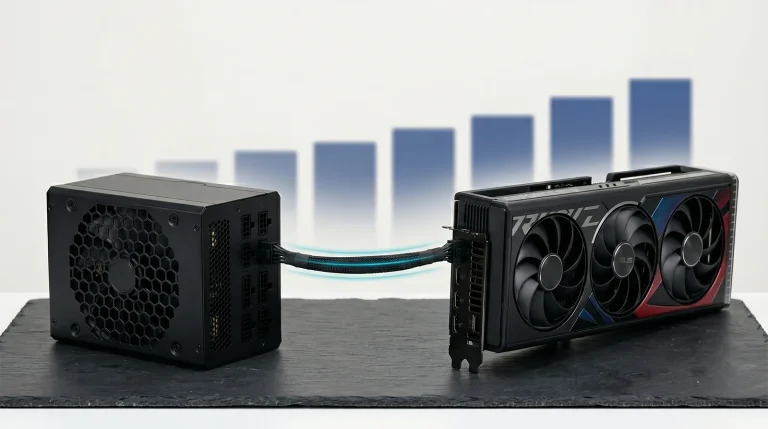
負荷のタイミングと電圧の沈み込みが揃ったら、そもそも今の電源容量に余裕があるのかを確認します。目安になるのは、GPU・CPUメーカーが公式に示している数値です。NVIDIA公式のGeForce RTX 50シリーズ製品ページでは、GPU単体の消費電力であるTotal Graphics Power(TGP)とは別に、システム全体で必要になる「Required System Power」が明記されています。
たとえばRTX 5070 TiはTGP 300Wに対してRequired System Power 750W、RTX 5070はTGP 250Wに対して650W、RTX 5060 TiはTGP 180Wに対して600Wとされています。GPU単体の消費電力の2倍以上の数値が推奨されているのは、CPUや他のパーツの分だけでなく、前述したような瞬間的な負荷変動への余裕まで織り込んだ数値だからです。ただしNVIDIA公式はこの数値について「Ryzen 9 9950Xを搭載した構成を基準にしている」と注記しており、使用しているCPUの消費電力によって実際に必要な余裕は変わります。高負荷時のPL2やPBOの設定を高くしているCPUを組み合わせている場合は、この数値をそのまま下限として扱わず、もう一段余裕を見ておいたほうが安全です。GPU別の詳しい早見表はGPU別 推奨電源容量 完全早見表で確認できます。
手元の電源ユニットの定格ワット数が、使用しているGPU・CPUの組み合わせに対するメーカー公式の推奨値を下回っている、あるいはぎりぎり同じ水準にとどまっている場合は、瞬間的な負荷変動への余裕がほとんど残っていない状態です。GPUを上位モデルへ交換した直後からWHEAエラーが出始めた場合は、電源容量がその変更に追いついていない可能性を優先して確認してください。
寿命使用年数と劣化のサインを確認する
電源ユニットの内部に使われる電解コンデンサは、経年とともに容量が少しずつ抜けていく性質があります。容量が抜けると出力のリプル(電圧の細かい揺れ)を抑える力が弱まり、瞬間的な負荷変動が来たときに電圧が沈み込みやすくなります。高温状態が続いた個体や、長期間高負荷で使われ続けた個体では、この劣化が早く進む傾向があります。購入から5年前後を超えていて、コイル鳴きが以前より大きくなった、ファンの回転が不安定になったといった兆候が重なっている場合は、経年劣化の影響を疑う目安として扱ってください。ただし年数だけで交換時期を断定することはできず、あくまで他の兆候と組み合わせて判断する材料のひとつです。
ここで注意したいのが、80 PLUS認証と出力の安定性は別の指標だという点です。CLEAResult公式の説明によれば、80 PLUS認証は「定格負荷の10%・20%・50%・100%において80%以上のエネルギー効率と、0.9以上の力率を満たすこと」を保証するプログラムであり、電圧の安定性や製品寿命、故障率については認証の対象に含まれていません。GOLDやPLATINUMといった上位ランクの認証を受けた電源ユニットであっても、それは出荷時点のエネルギー変換効率を示しているだけで、経年劣化に対する耐性を保証するものではない点は覚えておく必要があります。
見極め電源ユニットを交換すべきか
- GPU・CPUが同時にブーストする瞬間(ロード直後・戦闘開始・ベンチ開始)にWHEAのイベント18が集中している
- HWiNFOで12Vレールが公称12.00Vから大きく沈み込む瞬間があり、ATX 3.0の許容下限(11.20V前後)に近づいている
- 使用年数が5年前後を超えていて、コイル鳴きの増加などほかの劣化サインも重なっている
- GPUを上位モデルへ交換した直後から発生していて、TDP合計がメーカー公式の推奨システム電源に対して余裕が少ない
- アイドル時や負荷の変化がない場面でも、同じ頻度でエラーが記録される
- XMP・EXPOやCPUのオーバークロック設定を有効にしているときだけ発生する
- 電源ユニットを別容量・別個体のものへ交換しても、同じ頻度で発生し続ける
- メモリを1枚に減らす、CPUを別の個体に載せ替えるといった最小構成でも再現する
電源ユニットを疑う状態に当てはまるなら、次にやることは、まずGPU別 推奨電源容量 完全早見表で現在の構成に必要な容量を確認することです。そのうえで交換する場合は、ATX 3.0・3.1に対応し、瞬間的な負荷変動への許容が設計に織り込まれている製品を選ぶと、今回のような沈み込みへの耐性を確保しやすくなります。交換作業そのものの手順は電源ユニット(PSU)の交換・換装のやり方で解説しています。逆に電源以外を優先すべき状態に当てはまる場合は、先にWHEA-Logger 17・18・19の原因と直し方に戻り、CPU・メモリ・PCIe側の切り分けを進めてください。


Q&Aよくある質問
総評電源不足を疑うなら、負荷のタイミングと電圧の沈み込みを先に見る
WHEA-Loggerのイベントだけを見てCPUやメモリを疑う前に、GPU・CPUが同時にブーストする瞬間にエラーが集中していないかを確認してください。ロード直後や戦闘開始のタイミングに記録が偏っているなら、電源ユニットの出力不足を疑う材料になります。
そのうえで、HWiNFOによる12Vレールの実測、GPU・CPUのTDP合計とメーカー公式の推奨システム電源の比較、使用年数と劣化サインの3つを重ねて確認します。ATX 3.0以降の電源設計では、定格を大きく超える瞬間的な負荷変動そのものは想定内の動作です。問題になるのは、電源ユニットがこの基準を満たしていない、あるいは満たしていたはずの個体が経年劣化で余裕を失っている場合です。
負荷のタイミング・電圧の実測・容量の余裕率・経年劣化のサインが複数重なるなら、電源ユニットの交換を検討する段階です。重ならない場合は、WHEA-Logger 17・18・19の原因と直し方に戻り、CPU・メモリ・PCIe側の切り分けを優先してください。
あわせて読みたい



Amazonの価格・在庫情報について




Amazonの価格・在庫情報について




























