PCゲームでセーブできない原因|Windows 11のフォルダーアクセス制御・OneDrive・アクセス権を確認【2026年版】
本記事にはアフィリエイト広告(Amazon・楽天市場等)のリンクが含まれています。
フォルダーアクセス制御・OneDrive・アクセス権を順に切り分ける
確認日:2026年10月11日。出典:Microsoft Learn:Controlled folder access、Microsoft Learn:Configure controlled folder access、Microsoft Learn:Attack surface reduction events in Windows Event Viewer、Microsoftサポート:保護の履歴、Microsoftサポート:OneDriveでフォルダーをバックアップする、Microsoftサポート:OneDriveファイルオンデマンド、Steamサポート:Steam Cloud、Steamサポート:ゲームファイルの整合性確認。
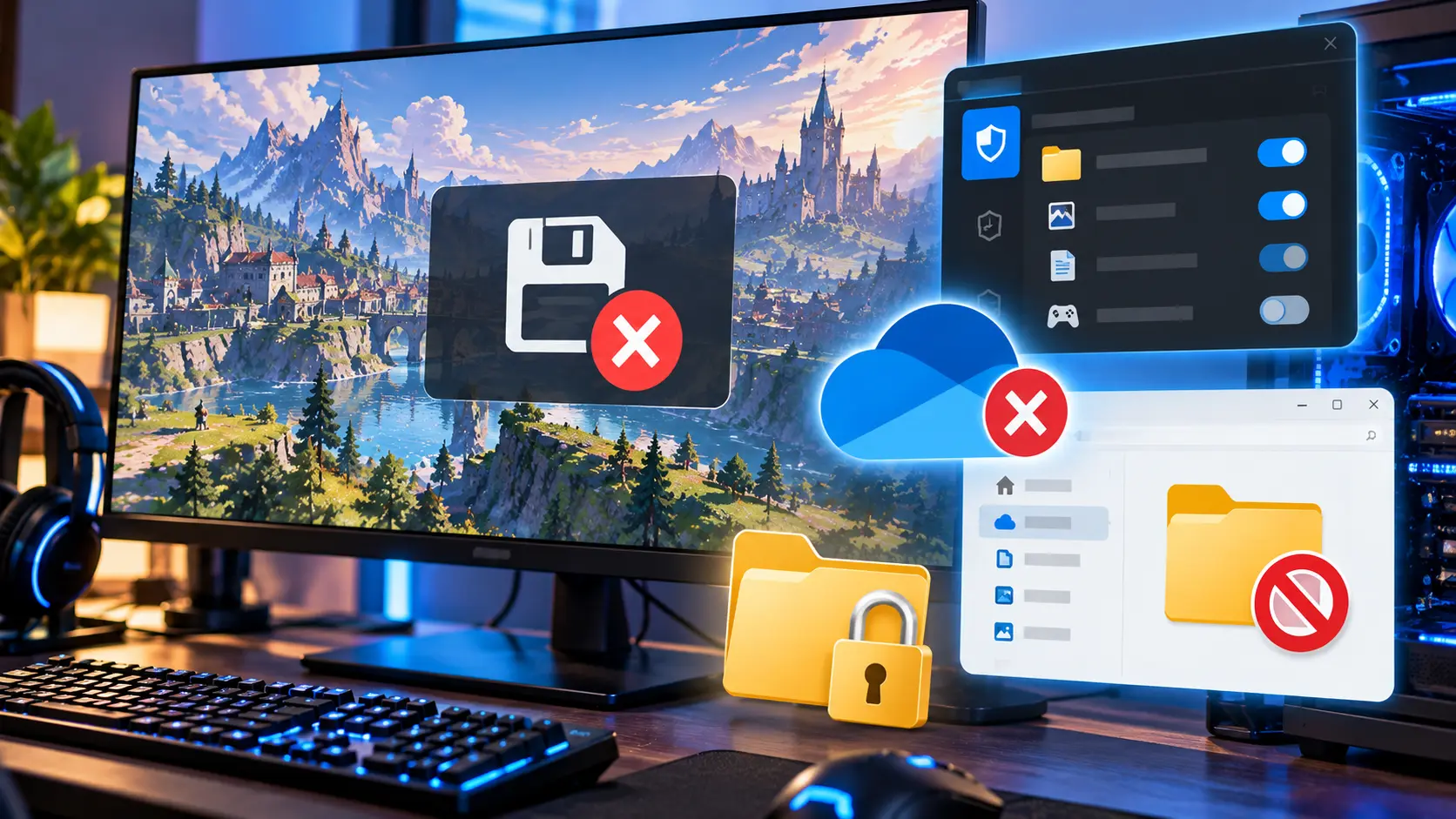
「セーブに失敗しました」と出る、セーブしたはずなのに再起動すると進行状況が消えている、画質設定が毎回初期化される。こうした症状は、ゲーム本体やSSDの故障とは限りません。Windows 11のMicrosoft Defenderにある「コントロールされたフォルダーアクセス」がゲームの書き込みを止めていたり、OneDriveがドキュメントの場所を変えていたり、フォルダーのアクセス権が合っていなかったりします。
切り分けの軸は、セーブファイルの更新日時です。ゲーム内でセーブした直後に更新日時が変わらなければ、書き込みが失敗しているか、別の場所に書いています。更新日時が変わっているのに再起動で戻るなら、書き込みは成功していて、読み込み側(別の古いファイルやSteamクラウド)が原因です。
なお、コントロールされたフォルダーアクセスは初期状態ではオフです。オンにした覚えがなければ、最初に疑うのはこの機能ではなく、OneDriveとアクセス権です。Defenderを丸ごと止めたり、ゲームのフォルダー全体を除外したりせずに直せる場合が大半です。
目次
症状症状から疑う原因を絞る
発生のタイミングで、先に見る場所が変わります。
| 症状 | 疑う原因 | 最初に見る場所 |
|---|---|---|
| セーブ時にエラー | 書き込みの拒否(フォルダーアクセス制御、アクセス権、容量不足) | Windowsセキュリティの保護の履歴、保存先の権限 |
| 再起動で戻る | 保存先の取り違え(OneDrive配下への移動)、古いファイルの読み込み | 更新日時、実際のドキュメントの場所 |
| 別PCで戻る | Steamクラウドの同期競合 | 競合画面の日時、cloud_log.txt |
| 設定が毎回初期化される | 設定ファイル(.ini・.json)に書けていない | 設定ファイルの更新日時 |
| 複数ゲームで発生 | Windows側の共通要因(保護機能、OneDrive、ユーザー変更、容量) | ドキュメントの場所、Cドライブの空き |
準備調べる前に、残っているセーブをコピーする
OneDriveの設定やSteamクラウドの同期を触る前に、いま残っているセーブデータを別フォルダーへコピーします。移動ではなくコピーにしておけば、設定変更の後でゲームが読み込めなくなっても戻せます。
保存先はゲームごとに違います。Windowsでよく使われるのは、次の場所です。エクスプローラーのアドレスバーに貼り付けると、ログイン中のユーザーのフォルダーが開きます。
%USERPROFILE%\Documents
%USERPROFILE%\Documents\My Games
%USERPROFILE%\Saved Games
%LOCALAPPDATA%
%APPDATA%ゲームごとの正確な場所の調べ方は、PCゲームのセーブデータの保存場所とバックアップで手順を説明しています。ゲーム本体をDドライブに入れていても、セーブはCドライブのユーザーフォルダーに作られることがあります。インストール先と保存先は別物として探してください。
切り分け更新日時で「書けているか」を確かめる
- ゲームを終了し、保存先フォルダーをエクスプローラーで開いて、セーブファイルの更新日時をメモする
- ゲームを起動し、安全にセーブできる場面でセーブを実行する
- ゲームを正常に終了し、同じファイルの更新日時を見る
ゲームによっては、複数のファイルでセーブを管理したり、内容をデータベースにまとめたりします。更新日時だけで正常保存を断定はできませんが、書き込み側と読み込み側のどちらを疑うかを分ける手掛かりになります。
保護機能コントロールされたフォルダーアクセスが書き込みを止めている
コントロールされたフォルダーアクセス(以下、フォルダーアクセス制御)は、ランサムウェア対策としてMicrosoft Defenderに入っている機能です。信頼されていないアプリが、保護対象のフォルダー内のファイルを変更・削除しようとするとブロックします。Microsoftの資料では、初期状態はオフと明記されています。オンにしていなければ、この機能は原因ではありません。
既定の保護対象は、ユーザーのDocuments、Favorites、Music、Pictures、Videos、公開フォルダーのDocuments・Music・Pictures・Videosです。Microsoftはこの一覧を変更できないとも説明しています。ゲームのセーブ先がDocuments配下(My Gamesなど)にあり、そのゲームの実行ファイルが信頼されていないと、起動はできてもセーブだけが拒否されます。AppDataやSaved Gamesは既定の保護対象に含まれません。自分で保護フォルダーを追加していない限り、AppDataに保存するゲームには関係しません。
Microsoftは、フォルダーアクセス制御にはMicrosoft Defenderウイルス対策が主要なウイルス対策として有効で、リアルタイム保護がオンである必要があると説明しています。他社製のウイルス対策ソフトを主として使っているPCでは、この機能は働きません。その場合は、そのソフト側のランサムウェア対策や除外設定を確認します。
オンになっているか確認する
Windowsセキュリティを開き、「ウイルスと脅威の防止」から、ランサムウェア防止(コントロールされたフォルダー アクセス)の管理画面に進みます。トグルがオフなら、原因ではありません。細かい表記はWindowsのバージョンで多少異なります。
管理者のPowerShellでも状態を確認できます。0が無効、1が有効(ブロック)、2が監査モードです。
Get-MpPreference | Format-Table EnableControlledFolderAccessブロックされた記録を探す
オンになっていた場合は、設定を変える前にゲームの実行ファイルが実際にブロックされたかを確かめます。
- Windowsセキュリティの「保護の履歴」を開き、セーブに失敗した時刻の前後に、フォルダーアクセスのブロックがないか見る。保護の履歴にイベントが残るのは2週間までで、それを過ぎると一覧から消える
- 見つからなければ、イベントビューアーで「アプリケーションとサービス ログ」→「Microsoft」→「Windows」→「Windows Defender」→「Operational」を開き、イベントID 1123(ブロック)を探す。1124は監査モードの記録
- 該当のイベントに出ている実行ファイルとフォルダーが、問題のゲームとセーブ先に一致するかを見る
1123があっても、別のアプリの記録かもしれません。失敗した時刻と、実行ファイルのパス、フォルダーが揃って初めて原因と判断できます。
ゲームの実行ファイルだけを許可する
ブロックが確認できたら、そのゲームの実行ファイルだけを許可します。Windowsセキュリティのランサムウェア防止で「コントロールされたフォルダー アクセスを介したアプリを許可する」を選び、「許可されたアプリを追加する」から「最近ブロックされたアプリ」を開くと、ブロックされた実行ファイルを一覧から選べます。一覧に出なければ「すべてのアプリを参照」で、.exeファイルを直接指定します。
- 許可するのは、記録に出ていた実行ファイルです。Steamのランチャーを許可しても、ゲーム本体の.exeが別なら解決しません
- 許可はアプリの起動時に反映されます。設定後はゲームを完全に終了し、起動し直してからセーブを試します
- 許可の指定はパスごとです。同じ名前でも別の場所にある実行ファイルは対象外で、ゲームを別のライブラリに移すと再び止まることがあります
ゲームが書き込めない原因を切り分けたいだけなら、ランサムウェア対策を止める必要はありません。信頼できる実行ファイルを1本許可するほうが、セキュリティへの影響は小さく済みます。Defender全体の挙動が気になる場合は、ゲーミングPCのウイルス対策も参考にしてください。
同じ仕組みでSteamのインストールや更新が書き込めなくなる症状は、Steamのディスク書き込みエラーの原因と対処法で扱っています。
OneDriveOneDriveがドキュメントの場所を変えている
OneDriveの「フォルダーのバックアップ」を有効にすると、ドキュメントなどの実体がOneDrive配下へ移ります。たとえば、従来は次の場所だったドキュメントが、
C:\Users\ユーザー名\Documents次のようなOneDrive配下のフォルダーに変わります。フォルダー名はアカウントの種類や設定で変わるので、これは一例です。
C:\Users\ユーザー名\OneDrive\ドキュメントOneDriveを使っているだけで保存に失敗するわけではありません。WindowsのドキュメントのパスをAPIで取得して保存するゲームなら、場所が変わっても正しく動きます。問題になるのは、古いC:\Users\ユーザー名\Documentsを直接指定するゲームや外部ツールです。ゲームが旧パスに保存し、自分は新パスを見ている(その逆もある)と、「セーブしたのに消えた」ように見えます。
フォルダーアクセス制御は、フォルダーが移動されている場合は移動先の場所を保護します。OneDriveでドキュメントを移していれば、OneDrive配下のドキュメントが保護対象です。
バックアップ状態と実際の場所を確認する
- 通知領域のOneDriveアイコンから設定を開き、「同期とバックアップ」→「バックアップの管理」で、ドキュメントのバックアップがオンかを見る
- エクスプローラーでドキュメントを開き、アドレスバーに表示される実際のパスを確認する
- 従来のDocumentsとOneDrive配下の両方で、ゲームのフォルダーと更新日時を見比べる
オンライン専用ファイルになっていないか
OneDriveのファイルオンデマンドでは、オンライン専用のファイルはPCの容量を使わず、開いたときにダウンロードされます。オフライン時には、オンライン専用のファイルを開けません。セーブがOneDrive配下にあるなら、フォルダーを右クリックして「このデバイス上で常に保持する」を選んでおくと、ローカルに置いたままにできます。この設定は、アクセス権や書き込み拒否を直すものではありません。オンライン専用が絡んでいるかを切り分ける手段です。
バックアップの停止は、先にセーブをコピーしてから
「OneDriveを止めれば直る」と書かれることがありますが、いきなり止めるのはおすすめしません。MicrosoftのWindows向け手順では、フォルダーのバックアップを止めるとき、ファイルを「OneDriveにのみ保存」するか「自分のPCにのみ保存」するかを選びます。選び方しだいで、セーブがどちらか一方にしか残らなくなります。クラウドにしかないファイルが含まれていると、一部のファイルを移動できなかったという表示も出ます。
切り分けだけなら、同期の一時停止で足ります。ただ、一時停止で症状が変わっても、原因がOneDriveのフォルダー移動なのか、同期中のファイルの競合なのかまでは決まりません。比較が済んだら同期を再開し、エラーが残っていないかを確認します。
権限セーブ先フォルダーに書き込み権限がない
Windowsのフォルダーには、ユーザーやグループごとにアクセス許可があります。読み取りはできても作成や変更ができないと、セーブは失敗します。Windowsを入れ直した後、別のPCからセーブをコピーした後、ユーザーアカウントを変えた後は、以前の環境のアカウント情報がフォルダーに残っていることがあります。
権限を見る
- セーブ先フォルダーを右クリックして「プロパティ」を開き、「セキュリティ」タブを選ぶ
- 現在のユーザー(または所属するグループ)に、「変更」または「書き込み」が許可されているかを見る
- 許可がなければ、そのセーブ専用フォルダーに限って、現在のユーザーへ必要な権限を追加する
全ユーザーに「フルコントロール」を与える必要はありません。Windowsのシステムフォルダーや、ゲームのインストール先全体の権限を、理由なく変えるのも避けてください。コマンドで確認するなら、次の形でアクセス許可の一覧を出せます。
icacls "C:\Users\ユーザー名\Documents\My Games\ゲーム名"テストファイルを作る
ゲームを終了した状態で、保存先の空白部分を右クリックし、「新規作成」からテキストドキュメントを作ります。開いて文字を入れ、上書き保存もできるか試します。
- ここでアクセス拒否が出るなら、ゲーム固有の不具合ではなく、現在のユーザーによる書き込み自体が制限されています
- 問題なく作れても、ゲームの実行ファイルだけがフォルダーアクセス制御で止められていることはあります。この試験で分かるのは、通常のファイル操作ができるかどうかです
試験が終わったら、作ったテストファイルだけを削除します。既存のセーブや設定ファイルには触れないでください。
セーブファイルの読み取り専用
既存のファイルを上書きする作りのゲームでは、セーブや設定のファイルが読み取り専用だと保存に失敗します。ファイルを右クリックして「プロパティ」の「読み取り専用」を見てください。フォルダーのプロパティのチェック表示だけで判断せず、実際のファイルを確かめます。
容量Cドライブの空き容量が足りない
ゲームをDドライブなどに入れていても、セーブ、設定ファイル、ログ、スクリーンショットはCドライブのユーザーフォルダーに作られることがあります。セーブ自体が小さくても、一時ファイルを作ってから置き換える作りのゲームもあり、空きが極端に少ないと書き込みに失敗します。
「設定」→「システム」→「ストレージ」で、Cドライブの空きを確認します。整理にはストレージセンサーが使えます(Microsoftサポート:ストレージセンサーでドライブ領域を管理する)。保存先が分からないまま、ゲーム関連のフォルダーをまとめて消してはいけません。
設定設定が毎回初期化されるとき
画質、解像度、キー配置が毎回戻る場合は、設定ファイルに書き込めていない可能性があります。.iniや.jsonのファイルが、セーブと同じフォルダーにあることも、別のAppDataにあることもあります。ゲーム内で設定を変えて終了し、設定ファイルの更新日時が変わるかを見ます。
- ゲームの起動中に設定ファイルを手で編集しない。終了時に上書きされます
- 設定ファイルを削除すると初期化されるゲームが多いので、消す前にコピーを残す
Steam書けているのに戻るなら、Steamクラウドを疑う
ローカルへの書き込みと、Steamによるクラウド同期は別の処理です。Steam Cloudにどのファイルを送るかは開発者が決め、ゲームのストアページにクラウドのロゴがあれば対応しています。クラウド対応でも、すべてのセーブがSteamのuserdataにあるわけではありません。Windowsでの既定のuserdataの場所は、次のとおりです。
C:\Program Files (x86)\Steam\userdata\[SteamID]\[AppID]\ゲームの起動時に同期の競合画面が出るのは、ローカルのファイルとクラウドのファイルが食い違っているときです。同じファイルが別々の場所で更新され、Steamがどちらを残すか決められません。Steamサポートは、通常は最後にプレイした分が入っている、更新日時の新しいほうを選ぶとしたうえで、日時が自分の遊び方と合うかを考えるよう案内しています。ゲームを新規で始めて上書きした直後は、進行の少ないファイルのほうが新しくなっています。選ぶ前に、ローカルのセーブをコピーしておきます。
- オフラインモードで遊ぶと、オンラインに戻るまで同期されず、競合が起きやすくなる
- 同期に失敗したと出たまま「ゲームを開始」を押すと、クラウドとローカルが食い違い、進行を失うことがある
- 同期の記録は、Windowsでは
C:\Program Files (x86)\Steam\logsのcloud_log.txtに残る
ゲーム内でセーブ操作自体が失敗する場合は、Steamクラウドをオフにしても解決しません。先にローカルの保存先を確認してください。
その他管理者実行・整合性確認・ゲーム固有の問題
整合性確認が途中で止まるときの対処は、Steamのゲームファイル整合性確認が止まる原因にまとめています。
手順切り分けの順番
- エラーが出るのか、保存できたように見えて戻るのかを確かめる
- 保存先を調べ、残っているセーブをコピーする
- セーブを実行して、更新日時が変わるかを見る
- 変わらなければ、保護の履歴とイベントID 1123でフォルダーアクセス制御のブロックを確認する
- ブロックがなければ、保存先のアクセス権、ファイルの読み取り専用、Cドライブの空きを調べる
- 変わるのに戻るなら、OneDrive配下の別のドキュメントと、Steamクラウドの競合を調べる
- 特定のゲームだけなら、整合性確認、MOD、ゲーム固有の問題へ広げる
複数のゲームで同じ時期から保存できなくなったなら、共通要因(フォルダーアクセス制御、OneDrive、ユーザーアカウントの変更、容量)を先に調べます。保存先がばらばらなのに同時に失敗するなら、ストレージ自体の問題も候補に入ります。
FAQよくある質問
まとめまとめ|更新日時を見れば、疑う先が半分に絞れる
PCゲームのセーブ失敗は、ゲームの不具合とは限りません。セーブの更新日時が変わらないなら、書き込みの拒否(フォルダーアクセス制御、アクセス権、容量)を、変わるのに戻るなら、保存先の取り違え(OneDrive)かSteamクラウドの競合を調べます。フォルダーアクセス制御は初期状態ではオフなので、オンにしていなければ最初の候補から外せます。
セーブの更新日時が変わるかを最初に確かめ、変わらなければ保護の履歴とイベントID 1123、アクセス権、Cドライブの空きの順に確認します。ブロックが確認できたときは、保護機能を止めずに、ゲームの実行ファイルだけを許可します。作業の前には、セーブを必ずコピーしておきます。
あわせて読みたい



Amazonの価格・在庫情報について



Amazonの価格・在庫情報について