Steamで「ディスク書き込みエラー」が出る原因と対処法|権限・Defender・SSDを順番に確認する【2026年版】
本記事にはアフィリエイト広告(Amazon・楽天市場等)のリンクが含まれています。
権限・Defender・SSDを順に確認する
確認日:2026年8月28日。Steamサポート:アップデートとインストールに関する問題、Steam Support: Verify Integrity of Game Files、Steamサポート:ウイルス対策ソフトなどの干渉、Microsoft Learn:フォルダーアクセスの制御を参照しています。
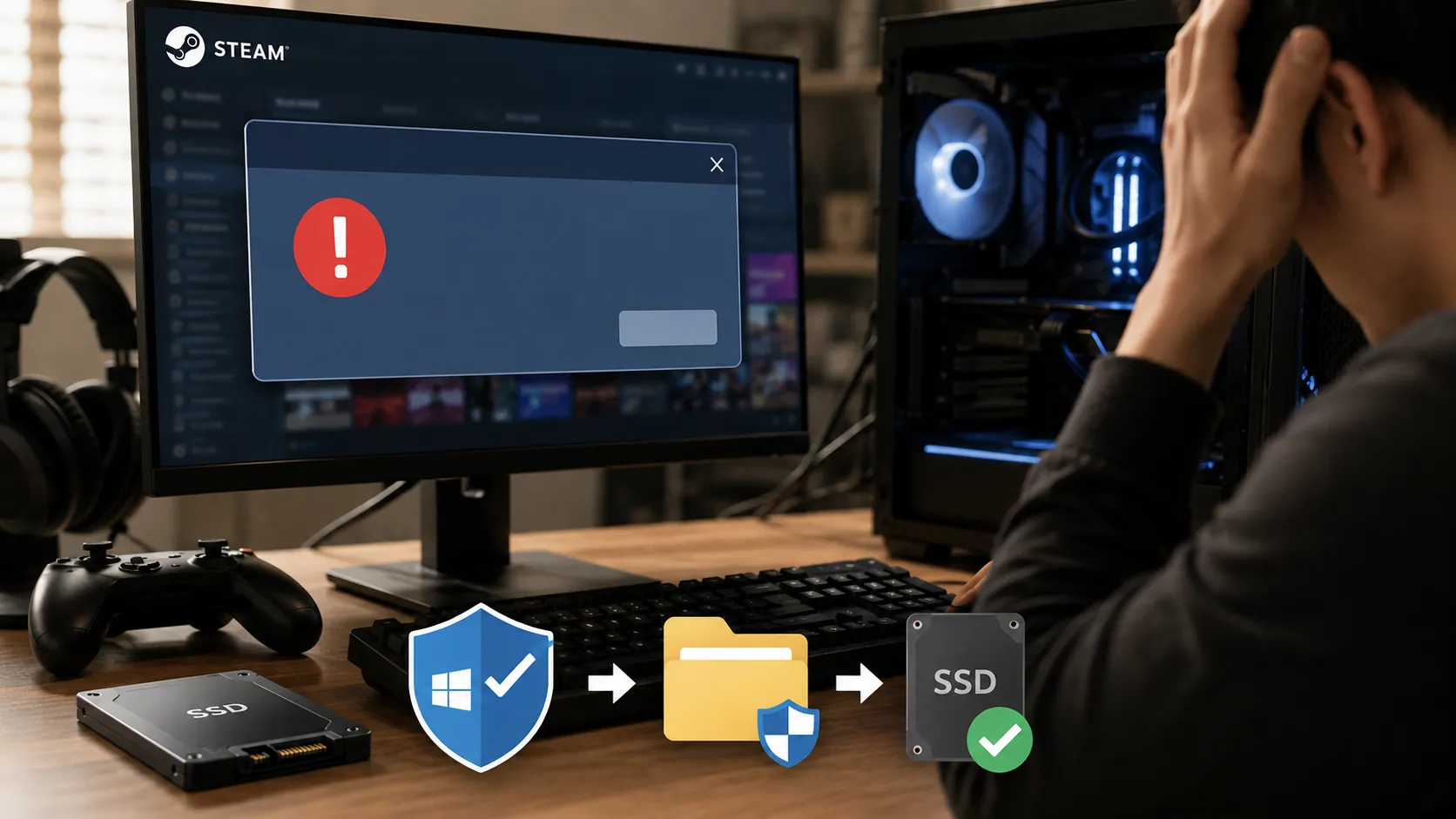
Steamのディスク書き込みエラーは、Steamが保存先へ必要なゲームファイルを書き込めなかったことを示す症状です。原因は、ライブラリフォルダーの権限やキャッシュ、ウイルス対策ソフトによるファイルロック、空き容量不足、SSDやファイルシステムの異常などに分かれます。
目次
最初の判断症状の広がりで確認先を決める
最初に試す3操作
Steam側再インストール前にライブラリを修復する
Steam公式は、アップデートやインストールの問題に対して、PCの再起動、ダウンロードキャッシュのクリア、Steamライブラリフォルダーの修復、ゲームファイルの整合性確認を案内しています。ライブラリへ適切に書き込めない場合は、Steamの「設定」→「ストレージ」から対象ライブラリを選び、「フォルダーを修復」を実行してください。
管理者としてSteamを起動した時だけ更新できるなら、アクセス権や常駐ソフトなど、Steamの実行環境に関する要因を疑う手掛かりになります。ただし常用する前に、ライブラリフォルダーの修復を先に試してください。
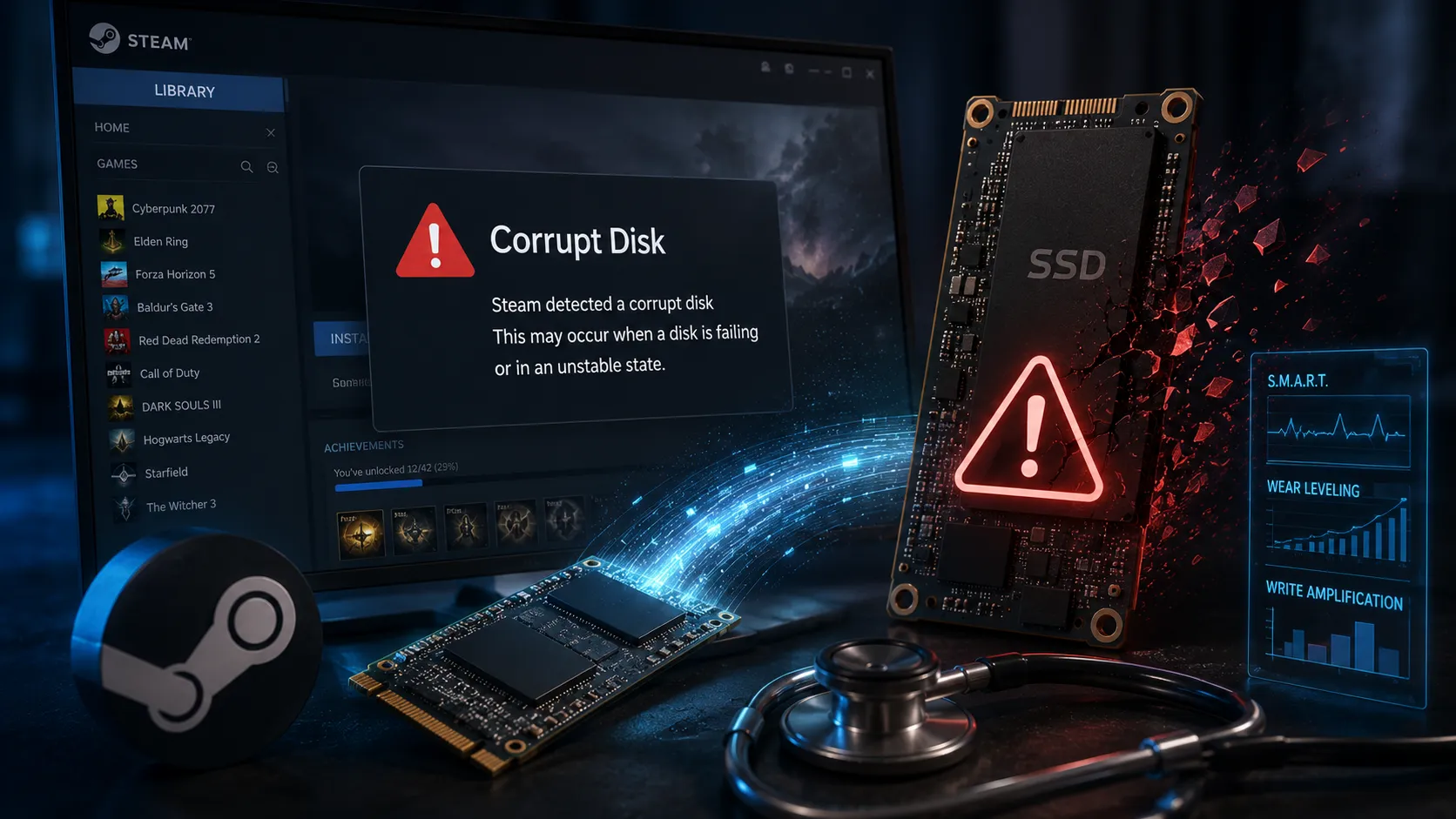
ゲームの更新容量が小さく見えても、更新内容によっては追加の空き容量が必要になる場合があります。空き容量や更新時の書き込み量を詳しく知りたい場合は、Steamで「Corrupt Disk」と出る原因で解説しています。
権限・セキュリティDefenderを止める前にブロック履歴を見る
Steam公式は、ウイルス対策ソフトやディスク・ネットワークを監視する常駐ソフトがSteamに干渉する場合があると案内しています。まず使用中のセキュリティソフトで隔離・ブロック履歴を開き、Steamまたは対象ゲームの正規ファイルが処理を止められていないか確認します。
Windowsの「フォルダーアクセスの制御」を有効にしている場合、信頼されていないアプリによる保護フォルダーの変更をブロックすることがあります。Windows セキュリティの保護の履歴にブロック記録がある場合だけ、正規のSteam実行ファイルを許可候補として確認してください。ディスク書き込みエラーだけを理由に、フォルダーアクセスの制御やウイルス対策を全体的に無効化する必要はありません。
別プロセスがゲームファイルをロックしている場合は、Steamの「Content File Locked」を直す方法も参照してください。エラー表示は異なりますが、再起動、ライブラリ修復、セキュリティソフトの履歴確認は、どちらでも安全に試せる初期確認です。
SSDの切り分け別ドライブと通常の書き込みで比較する
問題のゲームを別のSteamライブラリや別SSDへインストールできるなら、元のライブラリフォルダー、元のSSD、または接続経路のどこかに原因を絞り込めます。反対に、どのドライブでも同じゲームだけ失敗するなら、ゲームデータ、Steamクライアント、またはPC全体のソフト側を優先して確認します。
Steam以外でもエクスプローラーでのファイルコピーに失敗する、SSDが一時的に消える、複数ゲームのファイルが繰り返し破損するといった症状が重なる場合は、Steamだけの問題とは考えにくくなります。重要データをバックアップしたうえで、SSDのSMARTとWindowsのイベントを確認してください。複数ゲームの破損では、SSDや接続経路に加え、メモリやOS側の不安定さも候補です。NVMe SSDのMedia and Data Integrity Errorsの見方は、NVMe SSDのMedia and Data Integrity Errorsとはで解説しています。
書き込み失敗に加えてSMARTの異常、認識断、Windows側のI/Oエラーがあるなら、初期化や長時間の診断より先に読み出せるデータを確保します。chkdskはファイルシステムの確認に使えますが、修復操作を繰り返してSSDの健全性を証明するものではありません。
避けたい対処SSD初期化・Steam再インストールを最初にしない
ディスク書き込みエラーが出ても、最初からSSDをフォーマットしたりSteamを削除したりする必要はありません。権限やセキュリティソフトが原因なら、初期化しても根本原因は残り、ゲーム以外のデータまで失うおそれがあります。まずはライブラリ修復、キャッシュ、ブロック履歴、別ドライブでの比較を終えてから、SSD交換やWindows側の修復を判断してください。
FAQよくある質問
まとめSteam側から確認し、書き込み失敗が広がる時だけSSDを疑う
Steamのディスク書き込みエラーは、SSD故障を確定する診断ではなく、Steamが保存先への書き込みを完了できなかった症状です。まずPCを再起動し、ライブラリフォルダーの修復、ダウンロードキャッシュ、ゲームファイルの整合性確認を行います。
直らない場合は、Defenderやウイルス対策ソフトのブロック履歴を確認し、別ライブラリ・別SSDで再現するかを比較してください。Steam以外でも書き込みに失敗する、SMART異常が増える、SSDが認識から消えるといった症状が重なった時は、データをバックアップしてSSDや接続経路、OS側を優先して調べるのが安全です。
あわせて読みたい





Amazonの価格・在庫情報について



Amazonの価格・在庫情報について