ゲーム中に音声入力のマイクが勝手に出る原因|Windows 11の音声入力起動ツールを消す方法とWin+Hの切り分け【2026年版】
本記事にはアフィリエイト広告(Amazon・楽天市場等)のリンクが含まれています。
小さな起動ツールは「…」から消す、Win+Hは別に確かめる
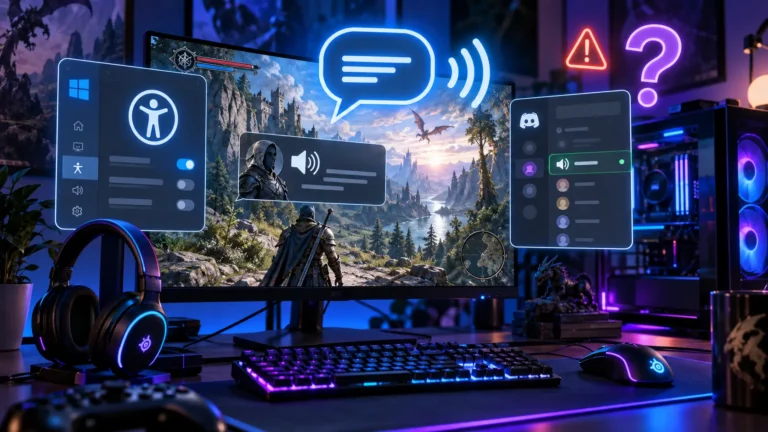
ゲーム内チャットや攻略サイトの検索欄をクリックするたびに、入力欄の近くへマイクの付いた小さな帯が出る。Hキーを押したつもりが「聞き取り中…」の窓が開き、チャット欄に話し声が文字で入っていく。どちらもWindows 11の「音声入力」の画面で、ボイスチャットのマイクとは別の機能です。
小さな帯は「音声入力起動ツール」で、帯の「…」を開いて同じ名前のスイッチをオフにすれば出なくなります。「聞き取り中…」の窓はマイクボタンで止め、×で閉じます。ただし起動ツールをオフにしても、Windowsキー+Hを押せば音声入力は開きます。ゲーム中に何度も開くなら、Windowsキーの押し間違いやキーボードの割り当てを疑います。
Discordなどの通話を続けたい人は、Windowsのマイクの許可や入力関連のサービスには触れず、起動ツールの表示だけを切り替えてください。どちらが原因か分からないときは、空のメモ帳で「入力欄を選ぶだけ」と「ゲームで押したのと同じキー」を順に試すと見分けられます。
目次
見分け方出ているのは起動ツールか聞き取り中のパネルか
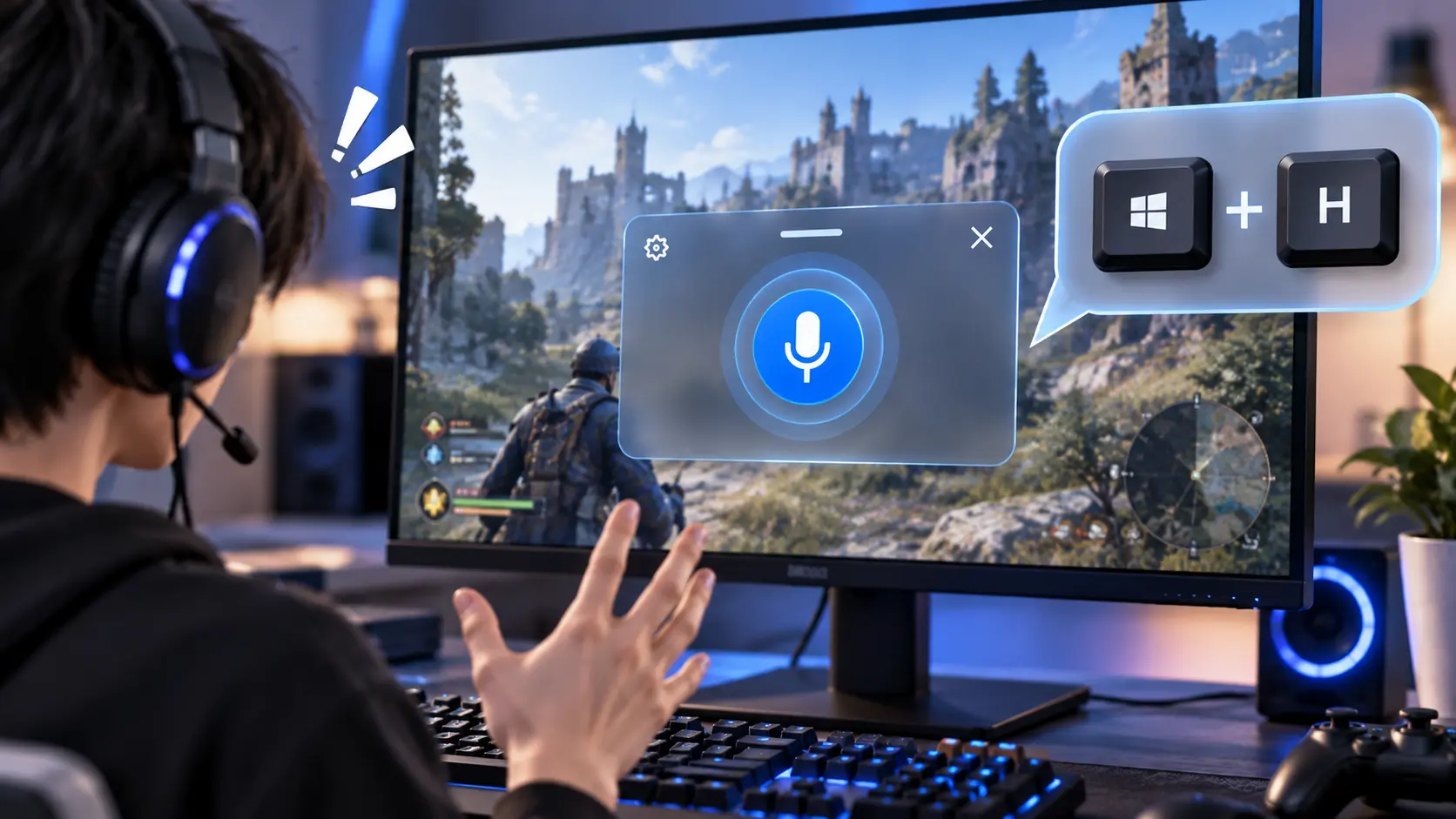
Windows 11の音声入力は、話した言葉を文字に変えて入力欄へ入れる機能です。画面に出る形は2つあり、止め方が違います。入力欄にカーソルを置いたときに出る小さな帯が「音声入力起動ツール」、Windowsキー+Hや帯のマイクから開く「聞き取り中…」の窓が音声入力の本体です。
| 見えているもの | 正体 | 最初にすること |
|---|---|---|
| 入力欄の近くに、マイクと「…」が並んだ小さな帯 | 音声入力起動ツール | 「…」から起動ツールをオフにする |
| 「聞き取り中…」の吹き出しと青いマイクの窓 | 音声入力の本体(聞き取り中) | マイクボタンで止め、×で閉じる |
| 画面のいちばん上に横長のバーが固定され、マイクのボタンが付いている | 音声アクセス | バーの設定メニューから音声アクセスをオフにする |
| タスクバー右下の通知領域にあるマイクのアイコン | マイクを使用中のアプリがある印 | 通話中なら正常。音声入力の設定とは別 |
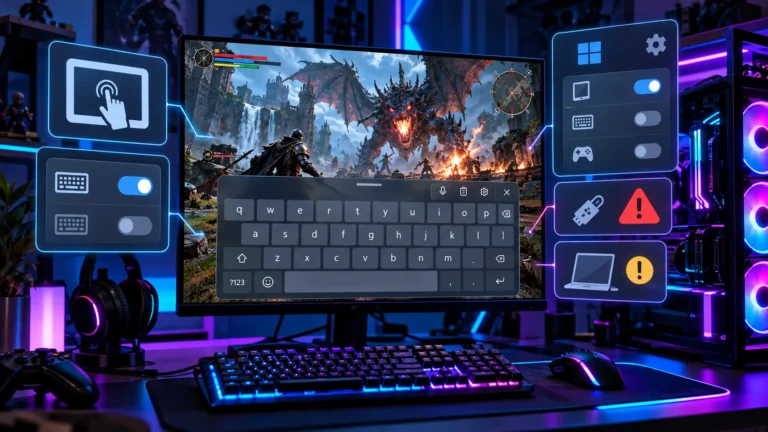
| 文字キーが並んだ大きな画面 | タッチキーボード | タッチキーボードの自動表示の設定を見る |
画面上部に固定されるバーは、声でPC全体を操作する「音声アクセス」という別の機能です。入力欄を選んだときだけ出る起動ツールと違い、動いているあいだはずっと画面の上に残ります。バーの設定メニューで「音声アクセスをオフにする」を選ぶと消えます。PCを起動するたびに出るなら、「設定」→「アクセシビリティ」→「音声認識」で「PC にサインインした後に音声アクセスを開始する」などの自動起動のチェックを外してください。
通知領域のマイクのアイコンは、マイクを使っているアプリがあるときに出る表示です。Discordで通話しているあいだに出ていても異常ではなく、音声入力の設定を変えても消えません。文字キーが並んだ画面が出る場合は、ゲーム中にタッチキーボードが勝手に出るときの設定のほうが当てはまります。
対戦やマッチの最中なら、まず安全に中断できるところまで進めてから画面を確かめてください。マイクの絵があるという共通点だけで、マイクの許可をまとめて切ると通話まで止まります。
出典:dynabook「音声入力」音声入力起動ツールをオンにする方法・dynabook「音声入力」音声でテキストを入力する方法・Microsoft Windows カメラ、マイク、プライバシー・Microsoft 音声アクセスの設定・Microsoft 音声アクセスを開始する
停止聞き取り中なら止めて、入力欄の文字を確かめる
「聞き取り中…」と出ているあいだは、マイクに入った自分の声が、カーソルのある入力欄へ文字として入ります。パネルの青いマイクボタンをクリックすると聞き取りが止まり、右上の×でパネルが閉じます。「聞き取りを停止」と話しても止まりますが、通話中は相手にも聞こえるので、クリックで止めるほうが手早く済みます。
止めたら、チャット欄や検索欄に意図しない文章が残っていないかを見て、送信する前に消してください。音声入力には「Enter キーを押す」という音声コマンドもあり、聞き取り中にこの言葉を口にすると、チャットによってはそのまま送信されます。
音声入力にはエコー除去が入っていて、スピーカーから流れるアプリの音を抑え、話している本人の声を聞き取る仕組みです。チャット欄に入っていくのは、主に自分の話し声だと考えてください。しばらく話さずにいると聞き取りは自動で止まり、パネルのマイクボタンを押すと再開します。
聞き取りを止めても、次に入力欄を選んだときに小さな帯が出る状態は変わりません。帯を出さないようにするには、続けて起動ツールの設定をオフにします。
出典:Microsoft 音声入力を使用して、PC上でタイプをする代わりに話す・dynabook「音声入力」音声でテキストを入力する方法
設定音声入力起動ツールをオフにする手順
起動ツールのスイッチは、小さな帯の「…」と、聞き取り中のパネルの歯車の両方から開けます。どちらで切り替えても同じ設定です。帯が出ているなら、帯からオフにするほうが手順は短く済みます。
小さな帯の「…」からオフにする
- メモ帳などの入力欄をクリックして、小さな帯を表示させます。
- 帯の右端にある「…」をクリックします。
- 開いたメニューの「音声入力起動ツール」のスイッチをクリックして、オフにします。
- 帯が消えたら、もう一度入力欄をクリックして、帯が出なくなったことを確かめます。
聞き取り中のパネルの歯車からオフにする
- 空のメモ帳を開き、本文の入力欄をクリックしてから、Windowsキー+Hを押します。
- パネルが開いて聞き取りが始まったら、青いマイクボタンを押して止めます。
- パネルの歯車をクリックし、設定の一覧で「音声入力起動ツール」をオフにします。
- パネル右上の×で閉じます。
パネルを開く操作は、送信先のないメモ帳で行ってください。ゲームのチャット欄で開くと、止めるまでのあいだの話し声がそのまま入力されます。
歯車の設定には、いちばん上の「音声入力起動ツール」のほかに「句読点の自動化」「不適切な表現をフィルター処理する」「動作するまでの待機時間」「既定のマイクの選択」が並びます。表示を消したいだけなら、起動ツール以外は変えなくてかまいません。手順はWindows 11 バージョン25H2の画面にもとづくもので、バージョンによって配置や名称が少し違う場合があります。起動ツールは「音声入力ランチャー」(英語表示ではVoice typing launcher)とも呼ばれます。
出典:dynabook「音声入力」音声入力起動ツールをオンにする方法・Microsoft 音声入力を使用して、PC上でタイプをする代わりに話す・ElevenForum Turn On or Off Voice Typing Launcher in Windows 11
原因オンにした覚えがないのに起動ツールが出る理由
起動ツールは初期状態ではオフで、音声入力の歯車の設定からオンにして初めて入力欄に出るようになります。自分で触った覚えがないのに出る場合は、次の2つを確かめてください。
同期の切り替えは、「設定」→「アカウント」→「Windows バックアップ」の「個人設定を保存する」にある「アクセシビリティ」の項目です。オフにした起動ツールが後日また出るなら、同じアカウントの別のPCで起動ツールがオンのままになっていないかも見てください。片方のPCでだけ使いたい場合は、アクセシビリティの同期を切るか、両方のPCで同じ設定にそろえます。
出典:ElevenForum Turn On or Off Voice Typing Launcher in Windows 11・Windows Insider Blog Announcing Windows 11 Insider Preview Build 25300
Win+H起動ツールをオフにしてもゲーム中にパネルが開く場合
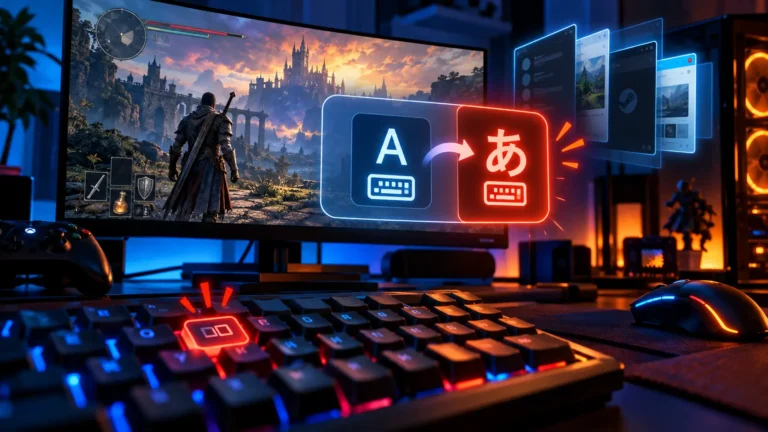
起動ツールのスイッチが変えるのは、入力欄に出る小さな帯だけです。オフにしたあとも、Windowsキー+Hやタッチキーボードのマイクボタンを押せば、音声入力のパネルは開きます。オフにしたのにパネルが開くからといって、設定に失敗したわけではありません。
ゲーム中に開くなら、パネルが出る直前に押したキーを思い出してください。Hキーを使うゲームで、Windowsキーに指が触れたままHを押すと、Windowsキー+Hとして受け取られます。
キーボードのゲームモードでWindowsキーを止める
ゲーミングキーボードには、ゲーム中にWindowsキーを効かなくする機能を持つものがあります。ゲームモードを備えたロジクールのゲーミングキーボードでは、ゲームモードを有効にするとWindowsキーとメニューキーが無効になり、G HUBで無効にするキーを追加することもできます。Windowsキーが効かなければ、Windowsキー+Hでパネルが開くこともありません。機能の名前や切り替え方はメーカーと機種で違うため、手持ちのキーボードの説明書やサポートページで確かめてください。
キーの入れ替えツールでWindowsキー+Hを別のキーに置き換える方法もあります。ただしMicrosoftのPowerToysのKeyboard Managerは、キー入力の横取りがゲームのfpsに影響するとして、ゲーム中には使わないよう公式に案内しています。ゲームのために止めたいなら、キーボード本体のゲームモードを先に試すほうが安全です。
マウスやキーボードの割り当てを確かめる
G HUBなどの管理ソフトで、ボタンにショートカットやマクロを割り当てている場合は、その中身も見ます。ゲームごとのプロファイルに古い割り当てが残っていることもあります。設定を一括で初期化するより、疑わしい割り当てを書き留めてから1つだけ外し、同じ操作でパネルが開くかを試すほうが、元に戻すのも簡単です。変化がなければ、外した割り当ては元に戻してください。
出典:Microsoft 音声入力を使用して、PC上でタイプをする代わりに話す・Logicool G103 ゲーミング キーボードのゲームモードボタンを使用する・Logitech What is Game Mode on Logi Gaming keyboards?・Microsoft PowerToys Keyboard Manager
切り分けメモ帳とゲームで同じ操作を比べる
起動ツールのせいか、キー操作のせいかが分からないときは、ゲームの外から順番に試します。メモ帳なら誤って文字が入っても送信されないので、落ち着いて確かめられます。
- 空のメモ帳を開き、マウスで本文の入力欄をクリックするだけの操作をします。
- 次に、ゲームでパネルが出たときと同じキーやボタンを、メモ帳の上で押します。パネルが開いて聞き取りが始まったら、マイクボタンで止めます。
- 最後にゲームに戻り、チャット欄を開く操作と、問題が出たキー操作を1つずつ試します。
どの結果になったかは、ゲーム名、フルスクリーンかウィンドウ表示か、チャット欄を開いていたかと一緒に書き留めておくと、同じ症状が出たときに見比べられます。1回の結果だけで、キーボードやマイクの故障と決めつける必要はありません。
注意表示を消すために通話のマイクや入力サービスまで止めない
「音声入力を使いたくない」と「マイクを使いたくない」は別の話です。「設定」→「プライバシーとセキュリティ」→「マイク」でアプリのマイクへのアクセスを切ると、Discordなどの通話アプリも声を拾えなくなります。起動ツールが邪魔なだけなら、起動ツールのスイッチだけを切り替えてください。
歯車の設定の下にある「音声入力の品質向上にご協力ください」(音声クリップの提供)も、表示とは関係のない項目です。これは音声データを音声認識の改善のためにMicrosoftへ提供するかどうかの選択で、提供しなくても音声入力は使えます。起動ツールのオン・オフは、歯車の設定にある別のスイッチです。
Windowsの開発チームは、タッチキーボードの土台になっているサービスが、日本語入力(IME)、クリップボードの履歴、絵文字パネル、音声入力にも使われていることを説明し、自己判断で無効にしないよう呼びかけています。Windows 11ではこのサービスの名前がText Input Management Serviceに変わり、無効にできない設計になっています。古い手順にあるサービスの停止やレジストリの書き換えは、音声入力の表示を消す手段として選ばないでください。
動作確認では、パスワードや個人情報を話す必要はありません。確かめたいのは「どの操作で、どの表示が出るか」なので、空のメモ帳で聞き取りを始めずに済む部分はそのまま進めます。
出典:Microsoft 音声認識、音声のアクティブ化、手描き入力、入力、プライバシー・Microsoft Windows カメラ、マイク、プライバシー・Windows Blog for Japan そのサービスを止めないで!
Q&Aよくある質問
出典:日本HP Windows 音声入力の設定方法・Microsoft 音声入力を使用して、PC上でタイプをする代わりに話す・dynabook「音声入力」音声でテキストを入力する方法
まとめまとめ|帯は起動ツールをオフ、パネルが開くならWindowsキーを疑う
入力欄のたびに出る小さな帯は、音声入力起動ツールの「…」からオフにすれば消えます。「聞き取り中…」のパネルはマイクボタンで止めて×で閉じ、チャット欄に残った文字を送信前に消してください。起動ツールをオフにしてもWindowsキー+Hでは音声入力が開くので、ゲーム中に繰り返すならWindowsキーの押し間違いと、キーボードや管理ソフトの割り当てを見直します。画面のいちばん上にバーが固定されているなら、それは音声入力ではなく音声アクセスなので、バーの設定メニューからオフにします。
表示は消えたのに、ゲームが最小化されたまま戻らない、別のアプリが前に出続けるという場合は、ゲームが勝手に最小化される原因とフォーカスを奪うアプリの見つけ方で、前に出てきたアプリを特定します。文字を声で読み上げられて困っているなら、音声入力とは逆向きの機能なので、ゲーム中に文字を勝手に読み上げるときの切り分けが当てはまります。
小さな帯は「…」→「音声入力起動ツール」をオフ。聞き取り中のパネルはマイクボタンで止めて×で閉じる。オフにしてもWindowsキー+Hでは開くため、ゲーム中に繰り返すならWindowsキーの押し間違いとキーの割り当てを確かめる。通話を続けたいなら、マイクの許可や入力関連のサービスには触れない。
あわせて読みたい



Amazonの価格・在庫情報について




Amazonの価格・在庫情報について