古いPCゲームにDirectPlayを要求されたら?Windows 11で有効にする手順と、インストールできない・入れても動かないときの確認
本記事にはアフィリエイト広告(Amazon・楽天市場等)のリンクが含まれています。
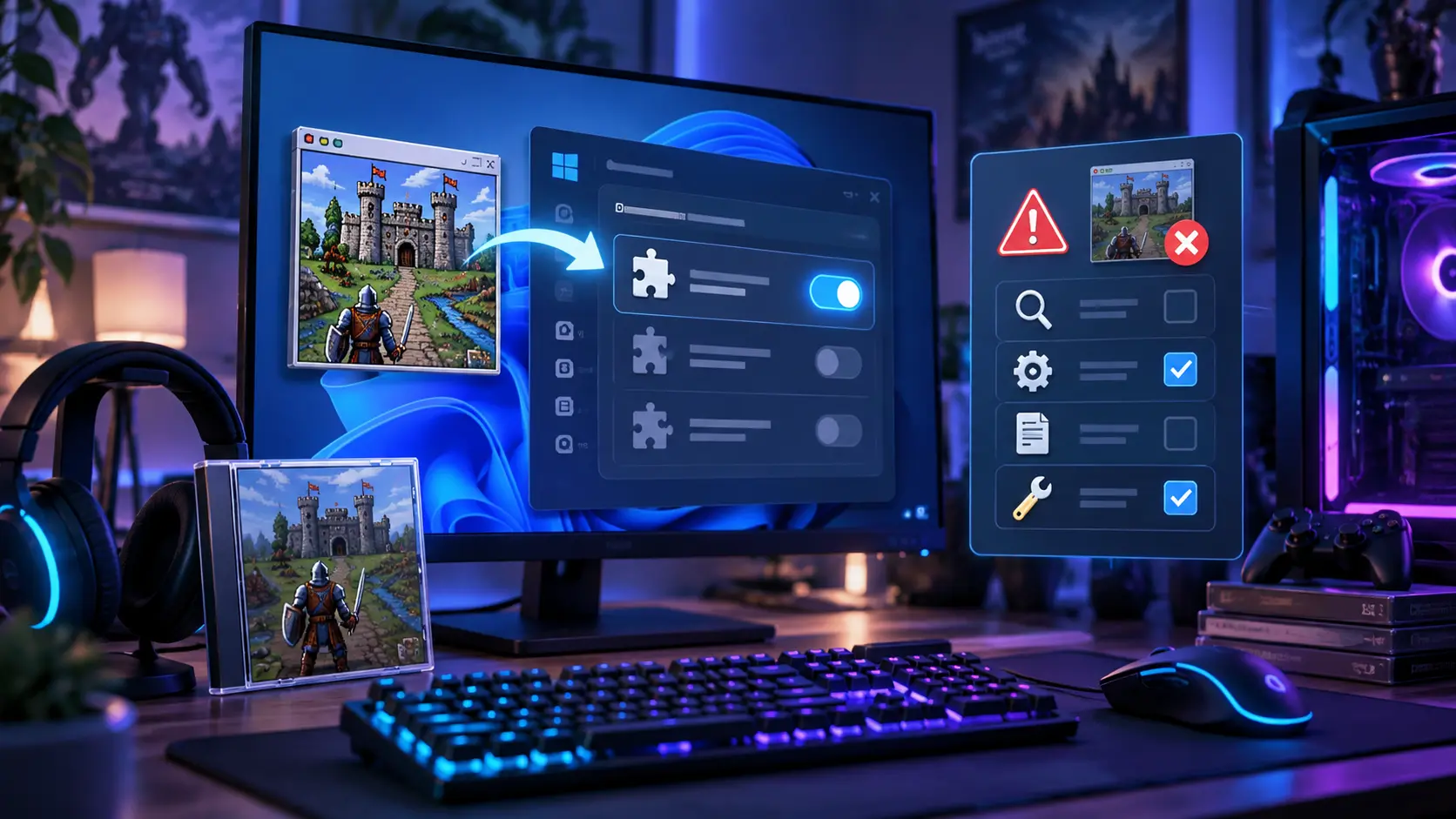
「Windows の機能」→レガシ コンポーネント→DirectPlay
古いPCゲームを起動したらDirectPlayが必要だと表示された、あるいはサポートページに「DirectPlayを有効にしてください」とあった。ゲームを入れ直したりグラフィックドライバーを疑ったりする前に、まず手を付ける場所を知っておきたいところです。
結論は、「Windows の機能の有効化または無効化」を開き、「レガシ コンポーネント」の中にある「DirectPlay」にチェックを入れて「OK」を押すことです。ゲームの要求画面に名前が出ているか、遊んでいる作品・版の公式サポートが案内しているときに行います。
ただしDirectPlayは、古いゲームが動かないときに全部入れるものではありません。入れたあとに別のDLL不足が出る場合、セットアップが繰り返される場合、起動はするが対戦につながらない場合は、それぞれ確認先が違います。有効化が終わったか、起動したか、接続できたかを分けて見てください。
目次
基礎DirectPlayは何をする機能か
DirectPlayは、マルチプレイヤー対応のゲームなどが通信を扱うためのAPIです。Microsoftの旧開発資料には、対戦セッションや参加者、メッセージ、ロビーを扱う機能として説明されています。同じ資料に非推奨である旨の警告もあり、新しく作るアプリには向かない位置づけです。
とはいえ、非推奨であることと、手元の旧作がこの機能を必要とすることは別の話です。新しいゲームに一律で追加する設定ではありませんが、古い作品の依存関係を満たすために有効化を案内されることがあります。
出典:Microsoft Learn「DirectPlay」
作品名とエラーをそろえて判断する
GOGのサポートは、Mafiaの「Error #4214 Unsupported」と、Heroes of Annihilated Empiresの「0xc0000022」について、DirectPlayが無効になっていることがよくある原因だとして有効化を案内しています。
これは各タイトル向けの案内です。別のアプリで0xc0000022が出たからといって、同じ原因とは限りません。リメイクやリマスター、旧版で必要なものが違うこともあるため、購入したストアとゲームの正式名称を確かめてから作業しましょう。
出典:GOGサポート(Mafia)、GOGサポート(Heroes of Annihilated Empires)
手順Windows 11でDirectPlayを有効にする手順
作業中にファイルの取得や再起動が入ることがあるため、ゲームを終了し、ほかのアプリの作業も保存してから始めます。管理者の許可や資格情報を求められる場合があり、会社や学校の管理PCで変更が許可されていないときは管理者に相談してください。
- スタートメニューの検索に「Windows の機能」と入力し、「Windows の機能の有効化または無効化」(英語表示ではTurn Windows features on or off)を開きます。
- 一覧から「レガシ コンポーネント」(英語表示ではLegacy Components)を探し、左の展開ボタンを押します。
- 配下の「DirectPlay」にチェックを入れ、「OK」を押します。
- Windowsの処理が終わるまで待ちます。再起動を求められたら、作業を保存して再起動します。
- もう一度同じ画面を開き、DirectPlayにチェックが入っていることを確かめてから、ゲームを起動します。
検索で画面が出ないときは、Windowsキー+Rで「optionalfeatures」を実行して直接開く方法もあります。「appwiz.cpl」を実行し、左側の「Windows の機能の有効化または無効化」へ進む方法もあります。GOGが案内している経路です。親の「レガシ コンポーネント」だけを見て終わらず、DirectPlayそのものにチェックが入っているかを見てください。ほかの機能までまとめて有効にする必要はありません。
Firefly StudiosもStronghold Crusader HDのWindows 10・11向けサポートで、この一覧からDirectPlayを有効にする手順を案内しています。ただし同じ案内の対象は、Intel内蔵GPU搭載のノートPCなどで音楽は鳴るのに画面が黒い症状で、描画側の対処も別に載っています。有効化だけで黒画面がすべて直ると考えず、自分の症状が対象に当たるかを照らしてください。
出典:GOGサポート、Firefly Studiosサポート
失敗入れられないときは止まった場所で分ける
一覧の操作がうまくいかないときは、管理者として開いたターミナルで dism /online /Enable-Feature /FeatureName:DirectPlay /All を実行する方法もあります。書式はMicrosoftのDISM資料にある機能の有効化コマンドと同じで、機能名はDirectPlayです。結果の表示は控えておきます。
導入中にWindowsの処理を強制終了するのは避けます。一方で、機能追加が失敗したままゲーム本体をダウンロードし直しても、先に解決すべき場所を飛ばすことになります。Windows側の追加処理を先に片付けてください。ゲーム起動時のエラーと機能追加中のエラーを混ぜず、別々に記録すると調べる先を間違えません。
出典:Microsoft Learn「Windows の機能をDISMで有効化・無効化する」、Microsoftサポート「システムファイルチェッカー」
確認有効にした後は、残っている症状で次を選ぶ
要求が消えてゲームも起動する
ここで作業は終わりです。念のためという理由で、別のWindows機能やランタイムをまとめて入れる必要はありません。変更した設定だけ控えておくと、PCの移行や再セットアップの際に見直せます。
別のDLL不足が表示される
新しく出たファイル名をそのまま確かめます。たとえばXINPUT1_3.dllのような旧DirectXのライブラリは、MicrosoftのDirectX End-User Runtimeで扱われているものです。DirectPlayにチェックを入れたことと、別のランタイムの不足が解消したことは同じではありません。
XINPUT1_3.dllが見つからない場合の確認手順で、要求されたファイルに合わせて対処してください。このRuntimeはWindowsに組み込まれたDirectXのバージョンを変えるものではない、とMicrosoftも説明しています。
出典:Microsoft Download Center「DirectX End-User Runtime」
起動のたびにセットアップが出る
DirectPlayにチェックが入ったままなら、要求が繰り返されるからといって機能が毎回消えているとは限りません。表示されている名前が、DirectPlayなのか、Microsoft DirectXやVisual C++なのかを読み直します。
Steamの「初回セットアップ」が繰り返されている症状なら、初回セットアップの繰り返しを切り分ける手順が次の確認先です。表示が違うのにDirectPlayのオン・オフだけを繰り返さないでください。
起動はするが対戦につながらない
DirectPlayは通信の機能を提供する仕組みですが、有効になったことだけで、そのゲームの対戦サービスが使えるとは言えません。ゲームの正式名称、版、LAN対戦かオンラインサービス経由かをそろえ、開発元の現在の案内を確かめてください。
まとめまとめ|要求された作品だけ有効化し、残った症状ごとに確認する
DirectPlayは、ゲームの要求画面や作品・版の公式案内に名前があるときに、「Windows の機能」のレガシ コンポーネントから有効にします。入れたあとは、起動できない段階と接続できない段階を分けると、不要な再インストールや設定変更を減らせます。
場所はWindows の機能一覧の「レガシ コンポーネント」内。入れられないときはエラー番号を控えてWindows側を調べ、別のDLL不足やセットアップの繰り返しはそれぞれの手順へ進みます。
あわせて読みたい



Amazonの価格・在庫情報について


Amazonの価格・在庫情報について