
DLSSフレーム生成のPreset Cは使うべき?2倍生成で1割・6倍で3割超、RTX 40・50の設定と戻し方【2026年10月】
本記事にはアフィリエイト広告(Amazon・楽天市場等)のリンクが含まれています。
2倍生成で約1割、6倍生成で3割超。伸びは生成倍率で決まる
出典:NVIDIA GeForceニュース(2026年10月13日) / NVIDIA app リリースノート / NVIDIAサポート「Enabling DLSS 4 overrides in NVIDIA App」 / NVIDIA DLSSの機能別対応表 / NVIDIA app(日本公式) / NVIDIA開発者ブログ(2023年2月23日・超解像のプリセット)
NVIDIA appのフレーム生成の設定に「Preset C」が増えました。fpsが上がるなら切り替えたい一方で、画質が少し落ちると聞くと迷います。自分のGPUで使えるのか、どれだけ伸びるのか、合わなかったときに戻せるのかが気になるところです。
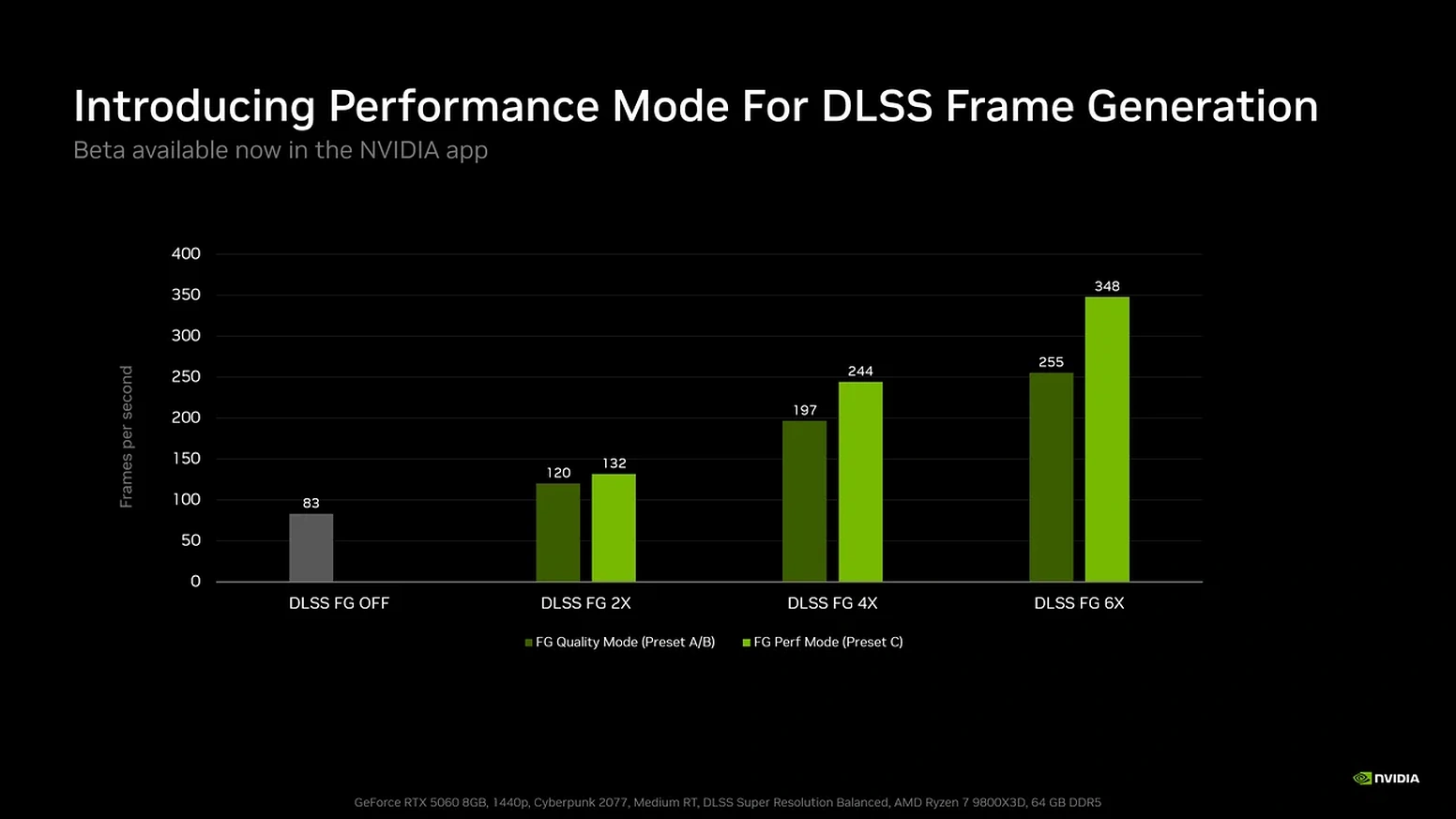
Preset Cは、フレーム生成で使う2つのAIモデルのうち、UIやレイトレーシングの効果の動きを計算するほうを軽い計算に置き換えたモードです。NVIDIAのグラフでは、RTX 5060・1440pの『Cyberpunk 2077』で2倍生成が約10%、4倍生成が約24%、6倍生成が約36%伸びています。生成するフレームが多いほど、伸びが大きくなります。
4倍以上のマルチフレーム生成を使うRTX 50の人は、試す価値が大きい側です。2倍生成しか使えないRTX 40は伸びが小さいので、画質の変化と見比べて決めることになります。切り替える前に今の設定とfpsを控えておけば、合わなかったときもすぐ元に戻せます。
目次
仕組みPreset Cは、UIと光の効果の動きを計算する部分を軽くしたモード
DLSSのフレーム生成・マルチフレーム生成は、2つのAIモデルで動いています。1つはゲームから受け取る動きの情報(モーションベクトルと深度)を使うモデル、もう1つはUIやレイトレーシングの効果の動きを計算するオプティカルフローのモデルです。Preset Cは、後者を速くて軽い計算方法に置き換えています。
そのぶん画質は「わずかに落ちる」とNVIDIAは説明しています。NVIDIAのグラフでは、従来のモードを「FG Quality Mode(Preset A/B)」、Preset Cを「FG Perf Mode」と呼び分けています。画質を優先するのが従来のPreset A/B、速さを優先するのがPreset Cという位置づけです。
使えるのは、DLSSのフレーム生成、マルチフレーム生成、ダイナミックマルチフレーム生成の3つです。入っているのはNVIDIA appの11.0.9.565で、リリースノートでは同じ設定を「Model C」と呼んでいます。
「DLSS Preset C」で調べると、2023年ごろの超解像(Super Resolution)のプリセットの話が多く出てきます。こちらは「現在のフレームの情報を重視し、動きの速いゲームに向く」とされた超解像の設定で、今回のフレーム生成のPreset Cとはプルダウンも役割も違います。超解像の現在のプリセットはDLSS 4.5 Super Resolutionの解説で確認できます。
伸び幅伸びは生成倍率しだい。2倍生成で約10%、6倍生成で約36%
NVIDIAが公開したグラフでは、生成倍率ごとに従来のモードとPreset Cのfpsが並んでいます。条件はRTX 5060 8GB、1440p、『Cyberpunk 2077』、レイトレーシング中、超解像はBalanced、CPUはRyzen 7 9800X3D、メモリはDDR5 64GBです。
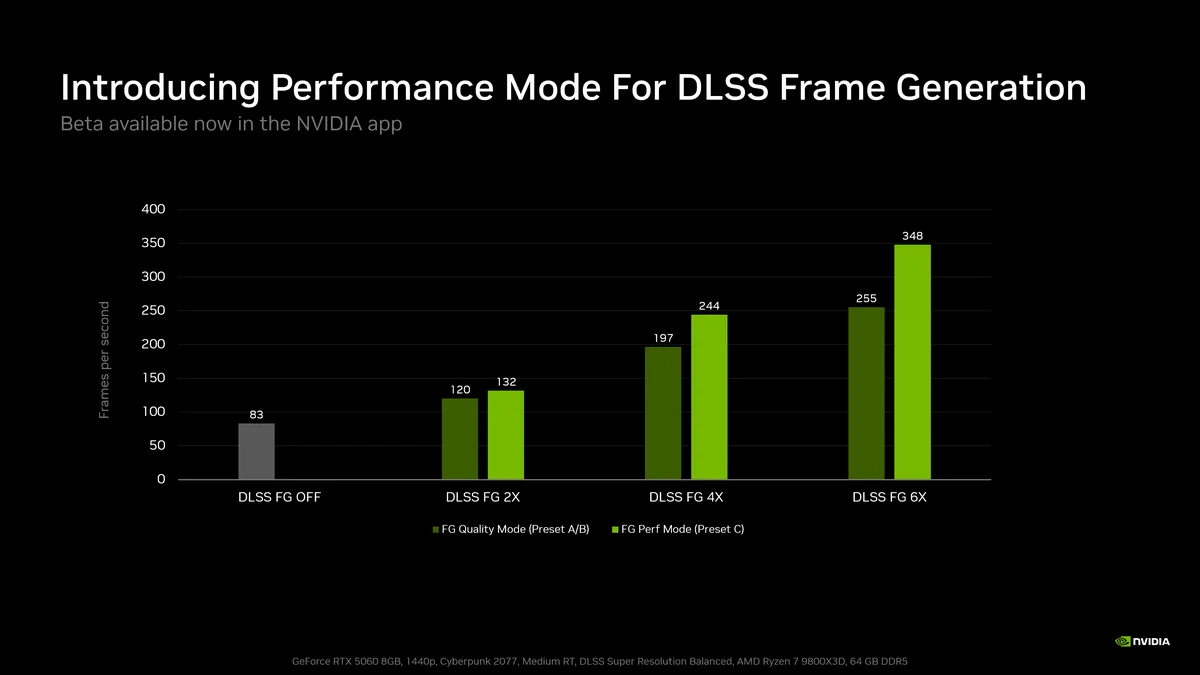
| 生成倍率 | 従来(Preset A/B) | Preset C | 伸び | 実際に描画しているフレーム(計算) |
|---|---|---|---|---|
| フレーム生成オフ | 83fps | ― | ― | 83fps |
| 2倍生成 | 120fps | 132fps | 約10% | 60→66fps |
| 4倍生成 | 197fps | 244fps | 約24% | 約49→61fps |
| 6倍生成 | 255fps | 348fps | 約36% | 約43→58fps |
6倍生成の伸びは約36%で、NVIDIAの説明にある「RTX 5060で最大35%速い」とほぼ一致します。2倍生成では約10%にとどまり、倍率が上がるほど差が開きます。Preset Cは、高い倍率で使うほど効くモードです。
右端の列は、表示されたfpsを生成倍率で割った値です。フレーム生成をオンにすると、生成の処理にGPUを使うぶん、実際に描画するフレームは減ります。2倍生成では83fpsが60fpsまで落ちていたのが、Preset Cでは66fpsで止まっています。Preset Cの速さは、この落ち込みが小さくなった分です。
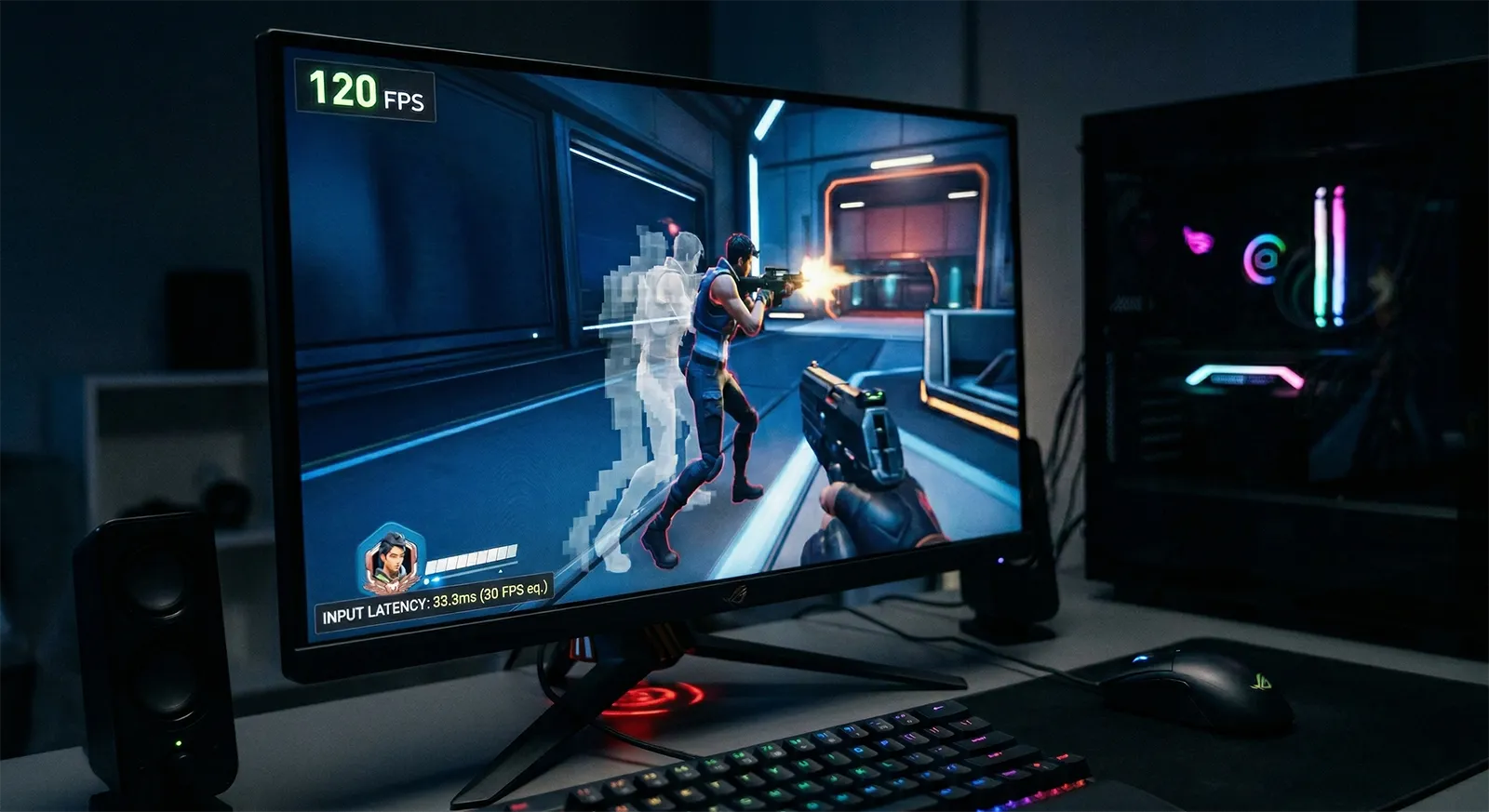
操作の反応は、表示されるfpsではなく、実際に描画しているフレームの速さに左右されます。Preset Cでは描画側のfpsも増えているので、表示の数字だけが増える変化ではありません。ただし、遅延の計測値はNVIDIAの発表に載っていません。フレーム生成と遅延の関係はフレーム生成のfpsと操作遅延の解説で詳しく扱っています。
グラフはRTX 5060の1枚だけで、RTX 40シリーズの数字は載っていません。RTX 40で使えるのは2倍生成なので、伸びの目安はグラフの2倍生成の行です。ゲームやGPUによって、フレーム生成の処理が全体に占める割合は変わるので、自分の環境で測って確かめるのが確実です。
対応条件使えるのはRTX 40・RTX 50・RTX Spark。RTX 40は2倍生成で使う
Preset Cの対象は、RTX 40シリーズ、RTX 50シリーズ、RTX Spark搭載ノートです。ただし、GPUの世代によって使えるフレーム生成の倍率が違います。
| GPU | 使えるDLSSのフレーム生成 | Preset C |
|---|---|---|
| RTX 50シリーズ | 2倍生成、マルチフレーム生成(3倍〜6倍)、ダイナミックマルチフレーム生成 | 対象。4倍・6倍で伸びが大きい |
| RTX 40シリーズ | 2倍生成のみ | 対象。2倍生成で使う |
| RTX 30・RTX 20シリーズ | DLSSのフレーム生成は非対応 | 対象外 |
GPUのほかに、ゲーム側の条件が2つあります。1つはゲームがDLSSのフレーム生成に対応していること、もう1つはNVIDIA appのDLSSオーバーライドに対応していることです。NVIDIAのサポートページでは、フレーム生成のモデルを上書きする前に、ゲーム内でフレーム生成をオンにしておくよう案内しています。
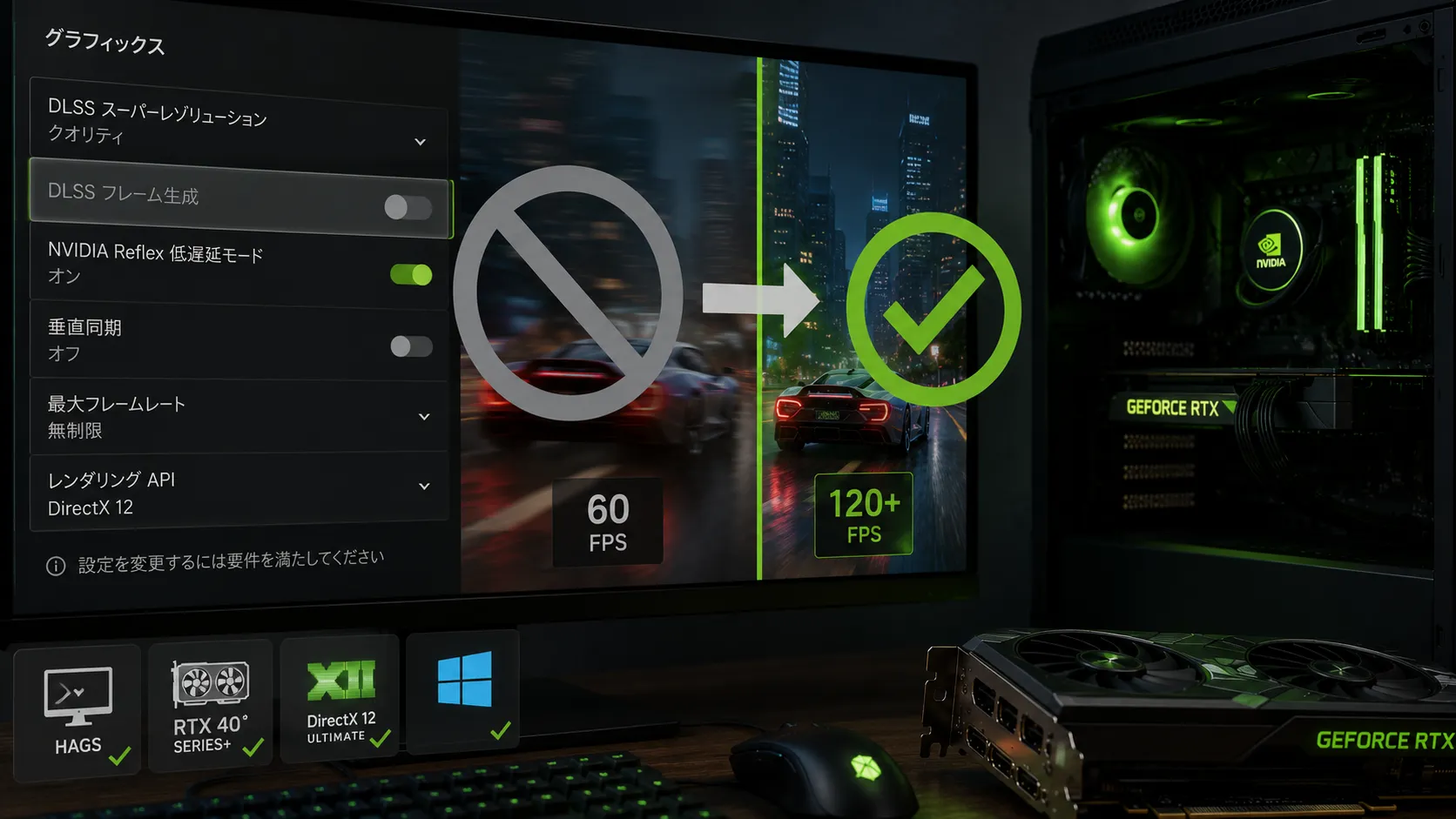
ゲーム内でフレーム生成の項目がグレーアウトして選べない場合は、フレーム生成がグレーアウトする原因を先に確かめてください。
設定方法NVIDIA appのベータ版で、ゲームごとにPreset Cを選ぶ
手順はNVIDIAの案内どおりです。項目名はNVIDIAの英語の表記に合わせています。設定を変えるのはゲームを終了した状態で行い、変えたあとにゲームを起動し直します。
- NVIDIA appを最新版に更新する(公式サイトから入れ直すか、アプリ内の更新を使う)
- 設定の「About」で「Opt in to access Beta or experimental features」(ベータ版と試験的な機能を受け取る)にチェックを入れる
- ベータ版のダウンロードが終わったら、画面に出る案内からインストールする
- 「Graphics」を開き、フレーム生成に対応したゲームを選ぶ
- 「Driver Settings」の「DLSS Override – Model Presets」を開き、「Custom」を選ぶ
- 「Frame Generation」のプルダウンで「Preset C」を選び、「Apply」を押す
- ゲームを起動し、ゲーム内でフレーム生成がオンになっていることを確かめる
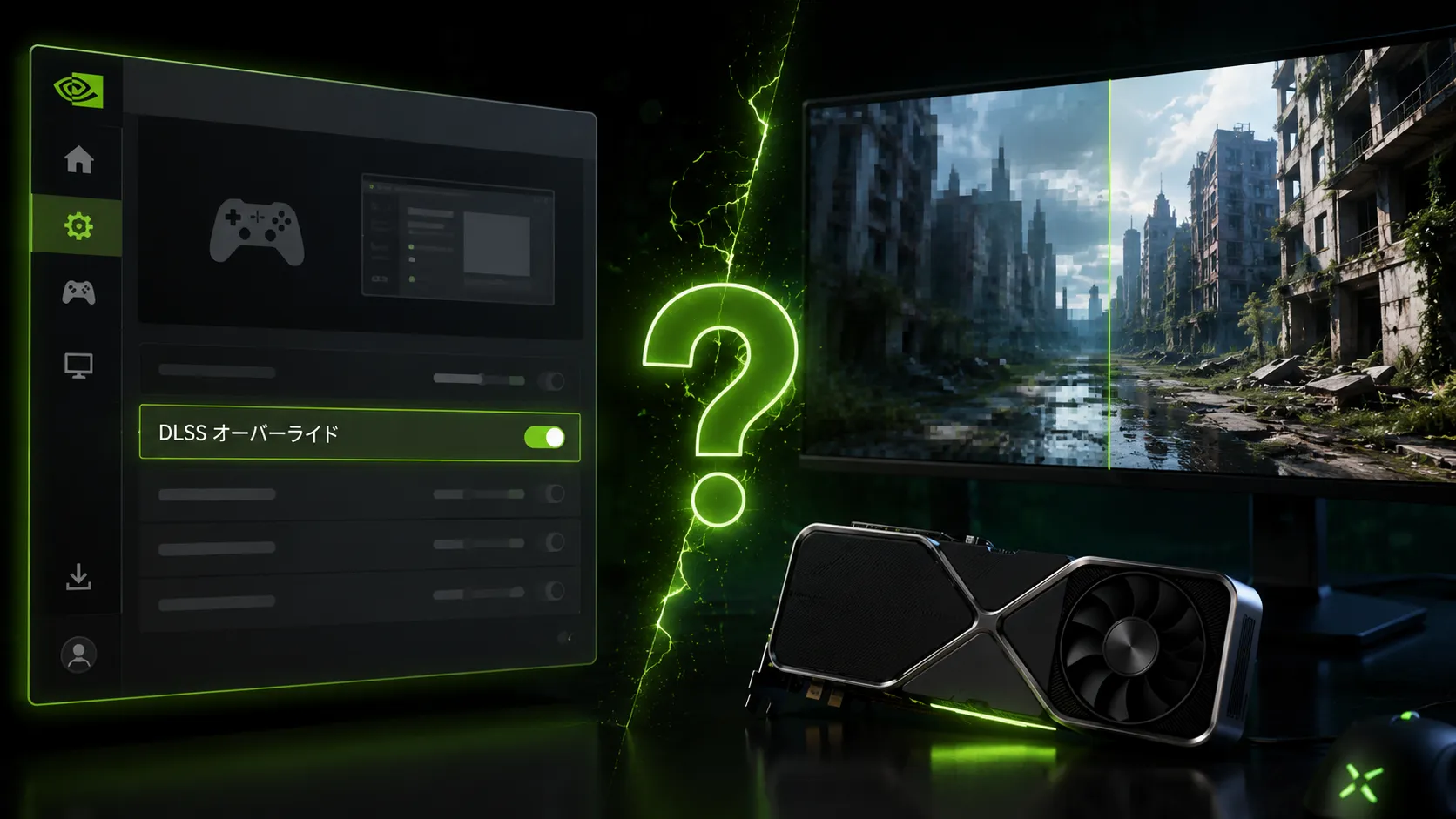
プルダウンにPreset Cが出てこないときは、PCを再起動するようNVIDIAは案内しています。それでも項目自体が出ない、設定が効かないといった場合は、DLSSオーバーライドが効かない原因で、対応ゲームと設定の確認の順番をまとめています。
画面上部の「Global Settings」から設定すると、対応するゲームすべてにPreset Cが当たります。ただ、効果と画質の変化はゲームごとに違うので、最初は1本ずつ試すほうが判断しやすくなります。
Preset Cが実際に効いているかは、NVIDIAオーバーレイで確かめられます。ゲーム中にAlt+Zを押し、「Statistics」→「Statistics View」→「DLSS」をオンにすると、ゲーム内で有効になっているDLSSオーバーライドのモデルとモードが表示されます。
比べ方切り替える前後は、同じ場面・同じ倍率で測る
Preset Cを続けるかどうかは、自分のゲームで前後を比べて決めます。比べるときは、変えるのをPreset Cかどうかの1点だけにします。
- 今の「Frame Generation」の欄の表示と、ゲーム内の生成倍率・超解像のモード・解像度を控える(設定画面のスクリーンショットでもよい)
- fpsの上限を確かめる。ゲーム内のフレームレート上限やV-Syncで上限に張り付いていると、Preset Cにしても数字が変わらない
- ダイナミックマルチフレーム生成を使っている場合は、倍率を固定にして比べる。倍率が自動で変わると、伸びがfpsに出にくい
- 同じ場所で同じ動きを1〜2分、2〜3回繰り返し、平均fpsと1% Lowを記録する。NVIDIAオーバーレイの統計表示(Alt+R)で見られる
- NVIDIA Reflexに対応したゲームなら、オーバーレイのPC遅延の数値もあわせて控える
- ゲームを終了してPreset Cに切り替え、同じ条件で測り直す
画質を見比べるなら、置き換えられた計算が担当していた部分を中心に見ます。対象はUI(HUD・文字・照準)と、レイトレーシングの反射や影です。カメラを左右に振ったときや、走りながら移動しているときに、UIの縁や反射の動きが前と違って見えないかを確かめてください。止まった画面では差が出にくいので、動きのある場面で見るのがポイントです。
判断Preset Cに向くのは、4倍以上の生成を使うRTX 50
- RTX 50で4倍・6倍のマルチフレーム生成を使っている(NVIDIAのグラフで伸びが24〜36%の範囲)
- 240Hz前後の高リフレッシュレートのモニターで、上限まで届いていない
- RTX 5060・RTX 5050などで重いゲームを遊び、フレーム生成をオンにすると元のfpsが大きく落ちている
- 2倍生成のRTX 40でも、あと1割ほどfpsがほしい
- fpsがすでにモニターの上限やゲームの上限に張り付いている
- HUDや照準、文字の見え方に敏感なゲームを遊んでいて、試したら違和感があった
- レイトレーシングの反射を見どころにしているゲームで、画質を優先したい
- ベータ版のNVIDIA appを入れたくない
RTX 40で2倍生成を使っている場合、グラフの2倍生成の行に当てはめると、伸びは約10%です。120fpsが132fpsになる程度の差なので、試して画質の変化が気にならなければ続け、気になれば戻す、という使い方で十分です。
戻し方合わなければ元のプリセットへ、ゲーム標準に戻すなら3Dアプリケーション設定
元に戻す方法は、どこへ戻したいかで2通りあります。最初に控えておいた設定が、ここで役に立ちます。
おすすめ6倍生成まで使うなら、マルチフレーム生成に対応したRTX 50
Preset Cのためだけに買い替える必要はありません。RTX 40でも使え、伸びの大部分は4倍・6倍のマルチフレーム生成から来ます。RTX 30以前からの買い替えでフレーム生成を使いたい人は、マルチフレーム生成まで使えるRTX 50を選ぶと、Preset Cの伸びがいちばん大きい倍率まで試せます。


FAQよくある質問
まとめPreset Cは倍率が高いほど得、2倍生成なら画質と見比べて決める
Preset Cは、フレーム生成のうちUIとレイトレーシングの効果の動きを計算する部分を軽くしたモードです。NVIDIAのグラフでは、RTX 5060・1440pで2倍生成が約10%、6倍生成が約36%伸び、実際に描画しているフレームも増えていました。対象はRTX 40・RTX 50・RTX Spark搭載ノートで、NVIDIA appのベータ版から選べます。
RTX 50で4倍以上のマルチフレーム生成を使っている人は、Preset Cを試す価値があります。RTX 40の2倍生成では伸びが1割前後なので、UIや反射の見え方と見比べて続けるかを決めてください。切り替える前に今の設定とfpsを控えておけば、前のプリセットにもゲーム標準にも迷わず戻せます。
あわせて読みたい




Amazonの価格・在庫情報について




Amazonの価格・在庫情報について





























