Battle.netで「スキャンと修復」が無限ループする原因|BLZBNTAGT00000BB8・更新ファイル・キャッシュを確認【2026年版】
本記事にはアフィリエイト広告(Amazon・楽天市場等)のリンクが含まれています。
BLZBNTAGT00000BB8は「更新データを取得・書き込みできない」エラー
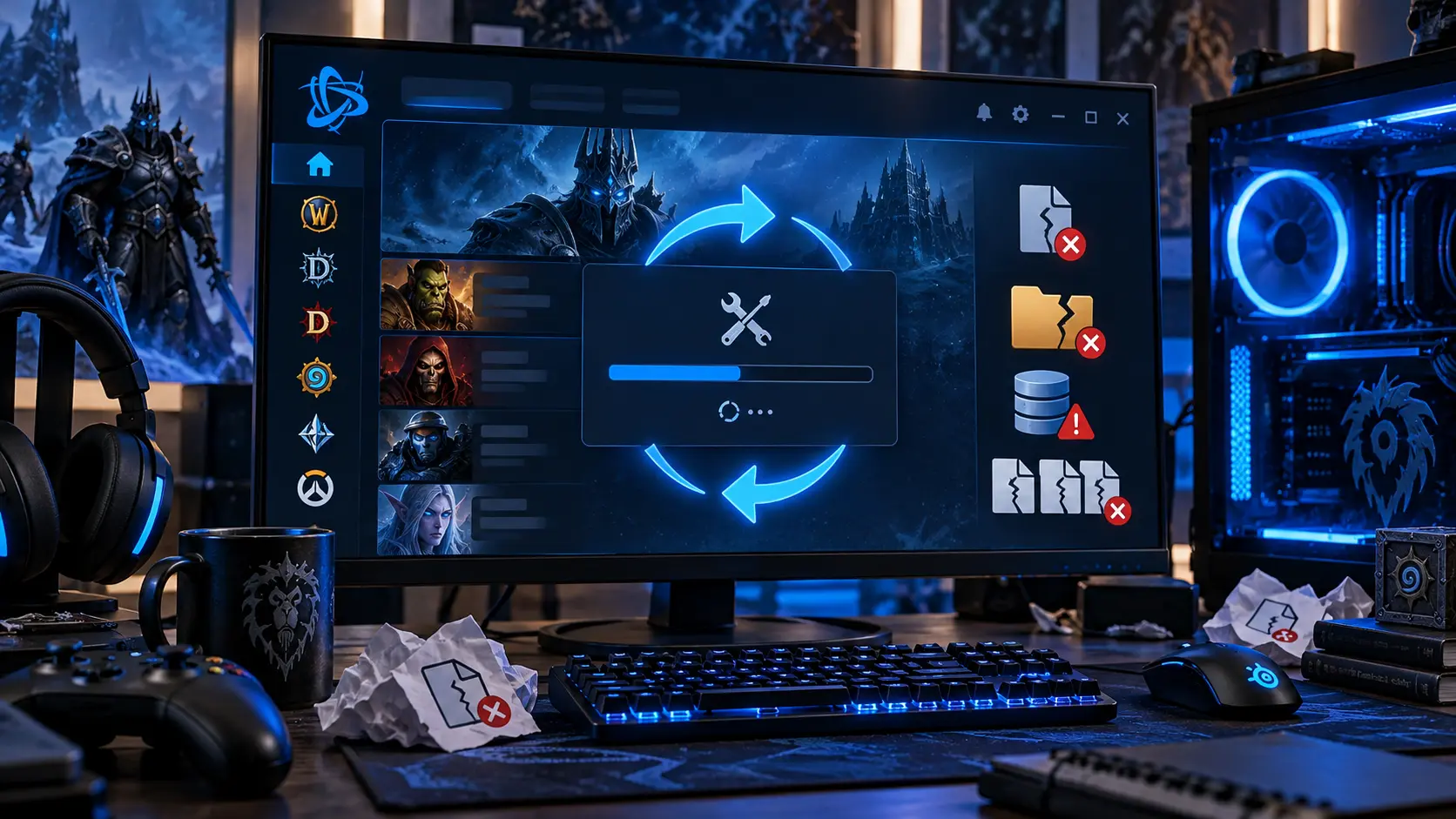
Battle.netでゲームを起動しようとすると「スキャンと修復」が始まり、終わったはずなのにまた最初からスキャンが始まることがあります。何度やり直しても「BLZBNTAGT00000BB8」が出て、ゲームを起動できない場合もあります。
BLZBNTAGT00000BB8は、新しい更新データのダウンロードまたは書き込みの問題で起きるエラーです。修復を繰り返すより、取得と書き込みを邪魔しているものを外すほうが近道です。Battle.netとAgentを完全に終了し、C:\ProgramData の「Blizzard Entertainment」と「Battle.net」フォルダーを順に削除してください。どちらもゲーム本体のフォルダーとは別の場所です。
複数のBlizzardゲームで同じエラーが出るなら、Battle.netアプリ、回線、セキュリティソフトなど共通の部分を疑います。1本だけ修復が終わらないなら、そのゲームのデータ側です。Blizzardは、ゲームの「Data」フォルダーにある.idxファイル、またはDataフォルダーそのものを削除して取り直す手順を案内してきました。Dataフォルダーの削除は再インストールに近いダウンロードになることがあるので、.idxから試してください。
目次
原因BLZBNTAGT00000BB8は「更新データを取得・書き込みできない」エラー
「スキャンと修復」は、インストール済みのゲームファイルを確かめ、破損や不足があれば取り直して書き込む機能です。Blizzard公式サポートは、修復ツールを使う前にゲームのアップデートを確認するよう案内しています。
BLZBNTAGT00000BB8は、この取り直しや更新の段階で起きるエラーです。公式のエラー解説は2026年10月に更新されており、原因を「新しい更新データのダウンロードまたは書き込みの問題」としています。必要なデータを取得できない、または保存先へ書き込めない状態では、修復が完了しないまま次のスキャンに戻りやすくなります。
このコードは、ファイルを書き込めない・ダウンロードできない状態をまとめて示す一般的なエラーです。原因になりうるのは、干渉するプログラム、破損したファイル、アクセス許可、接続の問題の4つで、Blizzardのサポート担当者も「BB8エラーのすべてが同じ原因ではない」と回答しています。コードだけで原因は1つに決まりません。
| 起きていること | 疑う場所 | 最初に試すこと |
|---|---|---|
| 複数のゲームで同じエラーが出る | Battle.netアプリ・Agent・回線・セキュリティソフト | Agentを終了し、ProgramDataの2フォルダーを削除 |
| 1本のゲームだけ修復が終わらない | そのゲームのデータ(.idxファイル・Dataフォルダー) | 更新の確認→スキャンと修復→.idxの作り直し→Dataの削除 |
| ゲームを外付けドライブに入れている | 外付けドライブへの書き込み | 空き容量と接続を確認し、内蔵ドライブで比べる |
| World of Warcraftでアドオン管理ツールを使っている | 管理ツールによる更新の妨げ | 管理ツールを終了、または一時的にアンインストール |
| 大型パッチの配信直後から急に出た | 地域のパッチ配信・メンテナンス | 公式の障害情報を確認してから再試行 |
パッチの配信中やメンテナンス中は、地域によって更新できない場合があるとBlizzardは案内しています。配信直後に同じゲームの報告が急に増えているときは、ファイルを消す前に公式の告知を確認してください。
出典:Blizzard Support「BLZBNTAGT00000BB8」、Blizzard Forums「BLZBNTAGT00000BB8 – Infinite Scan/Repair loop」、Blizzard Forums「COD Warzone: Scan and Repair loop / BLZBNTAGT00000BB8 Errors」
準備更新を確かめてから、Battle.netとAgentを完全に終了する
修復をやり直す前に、ゲームの更新が残っていないかを確かめます。Battle.netでゲームを選び、「プレイ」ボタン横の歯車アイコンから更新の確認(英語表示は「Check for Updates」)を実行します。最新の状態でも直らないときに、同じ歯車アイコンの「スキャンと修復」を使います。
それでもスキャンが繰り返すなら、いったんBattle.netを止めます。ウィンドウを閉じても、ゲームファイルの更新を受け持つAgentがバックグラウンドで動き続けることがあるためです。
- Battle.netの画面で、進行中のスキャンや更新を止められる場合は止める
- Battle.netをメニューから終了する
- 「Ctrl」+「Shift」+「Esc」でタスクマネージャーを開く
- 「プロセス」で、Agent.exe(「Blizzard Update Agent」と表示されることもあります)、Battle.net、ゲーム本体が残っていないかを見る
- 残っていれば右クリックして「タスクを終了」を選ぶ
- Windowsを再起動し、Battle.netを起動して更新が進むかを確かめる
進行率が動いている更新を止める必要はありません。同じ処理が最初から繰り返される、またはエラーで止まっているときだけ終了してください。書き込みの途中で強制終了すると、その分の処理はやり直しになります。
出典:Blizzard Support「Repairing Battle.net Games」
キャッシュProgramDataの2フォルダーを削除して作り直す
Battle.netは、C:\ProgramData にキャッシュと更新用のファイルを置いています。Blizzard公式サポートは、この2つのフォルダーを削除する手順を別々の記事で案内しています。どちらもゲームのインストール先とは別の場所です。
Blizzard Entertainmentフォルダーを削除する
- Battle.netを終了し、タスクマネージャーでAgent.exeなどが残っていないことを確かめる
- 「Windows」キー+「R」で「ファイル名を指定して実行」を開く
%ProgramData%と入力して「OK」を押す(通常は C:\ProgramData が開きます)- 「Blizzard Entertainment」フォルダーがあれば、右クリックして削除する
- Battle.netを起動し、ゲームの更新や修復が進むかを確かめる
ProgramDataはエクスプローラーで普段は表示されない隠しフォルダーですが、この方法なら表示設定を変えずに開けます。
Battle.netフォルダーを削除する
キャッシュの削除で変わらなければ、同じ C:\ProgramData にある「Battle.net」フォルダーを削除します。Blizzardのほかのサポート記事では「Battle.net Toolsフォルダー」とも呼ばれ、削除するとUpdate Agentが必要なファイルを作り直します。
- Battle.net、Agent、ゲームのプロセスをすべて終了する
- 「Windows」キー+「R」で
C:\ProgramData\を開く - 「Battle.net」フォルダーを削除する
- Battle.netを起動してゲームを更新し、エラーが出るかを確かめる
- まだ出る場合は、PCを再起動してから「Battle.net」フォルダーをもう一度削除する
2回目の削除は、ほかのプログラムが問題を起こしている可能性に備えた手順として、公式に書かれています。消す前に状態を残しておきたい場合は、削除の代わりにフォルダーをデスクトップなどへ移しておく方法もあります。
Battle.netフォルダーを削除すると、アプリがゲームのインストール場所を忘れることがあり、「プレイ」が「インストール」に変わります。押す前に、エクスプローラーで元のゲームフォルダーが残っているかを確かめてください。残っていれば、「インストール」ボタンの下にあるゲームの場所を指定するリンク(英語表示は「Locate the game」)から、そのフォルダーを選びます。Battle.netの「設定」→「ダウンロード」にあるゲームの検索ボタン(英語表示は「Scan for Games」)でも見つけられます。
ゲームのインストールや更新で「初期化中」から進まない場合は、Blizzardは C:\ProgramData の「Battle.net」「Battle.net_components」「Blizzard Entertainment」の3つをまとめて削除する手順を案内しています。スキャンのループとは別の症状ですが、同じ場所のフォルダーです。
Agent.exeが壊れていそうだからといって、ネット上で配られているAgent.exeを拾ってきて置き換えるのはやめてください。Agentは上の手順で Battle.netフォルダーを削除すれば作り直されます。
出典:Blizzard Support「Deleting the Battle.net Cache Folder」、Blizzard Support「Deleting Battle.net Files」、Blizzard Support「Battle.net App Can’t Locate Game」
ブロック・回線セキュリティソフトの保護の履歴と、別の回線で比べる
BLZBNTAGT00000BB8の公式解説で最初に挙がっているのは、Blizzardのアプリを実行できるようセキュリティソフトの例外リストを設定することです。続いて、無線や低速の回線の見直し、プロキシの無効化、VPNを外すことが案内されています。
Windowsセキュリティの「保護の履歴」を見る
Microsoft Defenderを使っている場合は、Windowsセキュリティを開いて「保護の履歴」を選びます。BLZBNTAGT00000BB8が出た時刻の近くに、Battle.netやAgent、ゲームのファイルに関する検出やブロックがないかを確かめてください。
保護の履歴に残るのは2週間分だけで、それより古いものは一覧から消えます。脅威の詳細を開くには、そのPCの管理者権限が必要です。履歴に何もなければ、Defenderが原因である見込みは下がります。
ウイルス対策ソフトやファイアウォール、VPNは、ゲームのインストールや更新を誤ってブロックすることがあります。その場合はまずセキュリティソフトを最新にし、それでも直らなければ例外リストにBattle.netを登録します。設定方法が分からない場合は、セキュリティソフトのメーカーの手順に従ってください。ブロックされたファイルが安全だと確かめられないうちは、隔離から戻さないでください。
Wi-Fiを有線に、または別の回線に変えて比べる
Battle.netにログインできても、更新データの配信元との通信が安定しているとは限りません。Wi-Fiなら有線LANに変え、可能ならスマートフォンのテザリングなど別の回線で更新を試します。Blizzardのサポート担当者も、接続が原因かを見分ける方法として別の回線やホットスポットでの確認を挙げています。
別の回線で更新が通るなら、元の回線やルーター、VPN、プロキシの設定を疑います。別の回線でも同じエラーなら、PC側のファイルや権限の確認に進みます。ゲームの更新は容量が大きくなることがあるため、テザリングで試す前にテザリングでPCゲームを遊ぶ前の通信量対策で上限の設定を確認しておくと安心です。会社や学校が管理するPCでは、ネットワーク設定を変える前に管理者へ相談してください。
出典:Blizzard Support「Resolving Security Software Issues」、Microsoft サポート「Windows セキュリティ アプリの保護の履歴」
権限・保存先書き込み権限と、ゲームを入れているドライブを確認する
ダウンロードは進むのに修復が終わらない場合は、保存先へ書き込めていない可能性があります。BLZBNTAGT00000BB8の公式解説では、アクセス許可の問題に対して新しい管理者アカウントを作って試す方法が挙がっています。サポート担当者は、すでに管理者アカウントを使っていても効くことがあると回答しています。
新しい管理者アカウントで更新を試す
- 「設定」→「アカウント」→「他のユーザー」を開く
- 「その他のユーザーの追加」の「アカウントの追加」を選ぶ
- ローカルアカウントにする場合は「このユーザーのサインイン情報がありません」→「Microsoft アカウントを持っていないユーザーを追加する」と進む
- 作ったアカウントを選び、「アカウントの種類の変更」で「管理者」にする
- PCを再起動し、新しいアカウントでサインインしてBattle.netの更新を試す
新しいアカウントでは更新が通るなら、元のアカウントの設定や権限が関係しています。ただし、アカウントの作成や移行は影響の大きい操作です。キャッシュの削除や回線の確認を済ませてから試してください。Cドライブ全体や Program Files 全体のアクセス許可を書き換えるのは避け、確認はゲームのフォルダーに絞ります。
外付けドライブと空き容量
Battle.netの容量不足のエラーは、ドライブの空きが少ない場合のほか、権限の問題でアプリがドライブを読めない場合にも起きます。Battle.netアプリは外付けドライブへの書き込みで問題を起こすことがあり、Blizzardはゲームを内蔵ドライブに入れるよう案内しています。
外付けSSDやHDDにゲームを入れていて修復が終わらない場合は、まず接続が途中で切れていないか、空き容量が足りているかを確かめます。それでも直らないときは、内蔵ドライブにインストールし直して比べるのが確実です。
出典:Blizzard Support「Insufficient Disk Space」
単体のゲーム1本だけ直らないなら.idx、次にDataフォルダーを作り直す
1本のゲームだけスキャンと修復を繰り返す場合は、そのゲームのデータを疑います。Blizzard公式サポートの記事「Battle.net App Stuck at Scanning」は、2022年12月の版で、スキャンと修復のループは多くの場合ゲームデータの破損を示すとしていました。手順は、ゲームフォルダーの「Data」フォルダーを削除して取り直すものです。同じ記事の2020年の版では、Dataフォルダーの中の.idxファイルだけを削除する手順でした。
Dataフォルダーを消すと、取り直すデータの量が大きくなります。まず影響の小さい.idxファイルの作り直しを試し、それで直らないときにDataフォルダーへ進む順番がおすすめです。
まず.idxファイルを作り直す
- Battle.netでゲームを選び、歯車アイコンからエクスプローラーで開く項目(英語表示は「Show in Explorer」)を選ぶ
- ゲームのフォルダーを開き、その中の「Data」フォルダーを開く
- Dataフォルダー内の「*.idx」ファイルを削除する(data.### という名前のファイルは消さない)
- 「スキャンと修復」を実行し、.idxファイルを作り直させる
World of Warcraftでは、2022年にサポート担当者がBLZBNTAGT00000BB8への対処として、Data内の「Indices」フォルダーの削除と、Data\data フォルダーの.idxファイルの削除を案内しています。ここでも data.###ファイルは削除の対象外です。
.idxの削除は、すべてのBattle.netゲームに共通する手順として案内されているわけではありません。ゲームやバージョンでフォルダーの構成が違うことがあるため、消す代わりに.idxファイルを別のフォルダーへ移しておけば、効かなかったときに戻せます。2022年のWorld of Warcraftのスレッドでは、手順どおりに試して直らなかったという書き込みが複数続いており、担当者も「効かなければゲームを再インストールする」と添えています。「小さいファイルは壊れている」とサイズだけで判断して消すのもやめてください。
次にDataフォルダーを削除して取り直す
- 歯車アイコンからエクスプローラーでゲームのフォルダーを開く
- Battle.netを閉じる
- 開いたフォルダーにある「Data」フォルダーを削除する
- Battle.netを起動し、更新が終わるまで待つ
Dataフォルダーには、.idxの手順で消さないよう注意されていたdata.###ファイルも入っています。消した分はBattle.netが取り直すため、ゲームによっては再インストールに近い量のダウンロードになることがあります。BLZBNTAGT00000BB8が出ている場合は、取り直しそのものが失敗している状態なので、先にキャッシュ・回線・セキュリティソフト・権限の確認を済ませてください。テザリングや通信量に上限のある回線では実行しないでください。
出典:Blizzard Support「Battle.net App Stuck at Scanning」(2022年12月の保存版)、Blizzard Support「Stuck at Scanning Game Files」(2020年11月の保存版)、Blizzard Forums「Cannot update or Repair WoW, error code BLZBNTAGT00000BB8」
WoWアドオン管理ツールがAgentの更新を止めることがある
Blizzard公式サポートは、World of Warcraftのアドオン管理ツールがAgentによるゲームファイルの更新を妨げることがあると注記しています。対処は、管理ツールを無効にするか、一時的にアンインストールすることです。
管理ツールを入れたまま修復が終わらない場合は、管理ツールを完全に終了してからBattle.netの更新をやり直します。それでも同じなら、一時的にアンインストールして比べてください。
アドオンや設定は、World of Warcraftのフォルダー内の「Interface」や「WTF」フォルダーに入っています。Blizzardのインターフェースのリセット手順でも、これらは削除ではなく名前を変えて残す方法が案内されています。修復ループのために消す必要はありません。
出典:Blizzard Support「Waiting on Another Installation or Update」、Blizzard Support「Resetting the WoW User Interface」
再インストール先にBattle.netアプリ、ゲーム本体は最後
ここまでで直らなければ、Battle.netアプリの再インストールを試します。BLZBNTAGT00000BB8の公式解説も、アプリの再インストールで、まれに起きるランチャーの問題が解決する場合があるとしています。アプリの再インストールとゲームの削除は別の操作です。
- ゲームのインストール先(例: Dドライブのフォルダー)を控えておく
- 「設定」→「アプリ」→「インストールされているアプリ」でBattle.netを選び、アンインストールする(ゲーム名の項目と取り違えない)
- Battle.net公式ダウンロードページから最新のインストーラーを入れ直す
- ゲームが「インストール」表示なら、控えておいたフォルダーを指定して認識させる
普通のアンインストールで変わらない場合、Blizzardのサポート担当者は残ったファイルも消す再インストールを案内しています。アンインストールの後、「Windows」キー+「R」で %temp%、%programdata%、%localappdata%、%appdata% を順に開き、それぞれの中にあるBlizzardやBattle.netに関係するフォルダーだけを削除してから入れ直す方法です。開いたフォルダーの中身を丸ごと消す手順ではありません。
ゲーム本体の再インストールは、公式解説でも最後に挙がっている対処です。大きなゲームは再ダウンロードに時間も通信量もかかり、原因がBattle.netやWindows側に残っていれば、入れ直しても同じエラーが戻ります。ゲームによってはセーブや設定をPC内に保存するので、再インストールの前にそのゲームの保存場所を確かめてください。PTRやベータ版など同じゲームの別バージョンを入れている場合は、再インストールの前にすべてアンインストールするよう、Blizzardは2022年版の「Battle.net App Stuck at Scanning」で案内していました。
FAQBattle.netの修復ループでよくある質問
まとめまとめ|修復を繰り返す前に、取得と書き込みを邪魔しているものを外す
BLZBNTAGT00000BB8は、更新データのダウンロードか書き込みに失敗したときのエラーです。ゲームファイルの破損だけでなく、Battle.net側のファイル、セキュリティソフト、回線、権限、保存先ドライブのどれでも起きます。
まずゲームの更新を確かめ、Battle.netとAgentを完全に終了してWindowsを再起動します。次に C:\ProgramData の「Blizzard Entertainment」、続いて「Battle.net」フォルダーを削除し、「インストール」表示になったらゲームの場所を指定し直します。
直らなければ、Windowsセキュリティの保護の履歴、別の回線での更新、新しい管理者アカウント、外付けドライブの扱いを順に確かめます。1本だけ修復が終わらないなら.idxファイルを作り直し、次にDataフォルダーを削除して取り直します。World of Warcraftならアドオン管理ツールも止めます。Dataフォルダーの削除とゲームの再インストールは大きなダウンロードになるので、ほかの確認を済ませてからにしてください。
あわせて読みたい



Amazonの価格・在庫情報について



Amazonの価格・在庫情報について