EA appで「ゲームを準備しています」から進まない原因|キャッシュ・EA Background Service・Steam連携を確認

本記事にはアフィリエイト広告(Amazon・楽天市場等)のリンクが含まれています。
キャッシュ・EA Background Service・Steam連携を影響の小さい順に確認
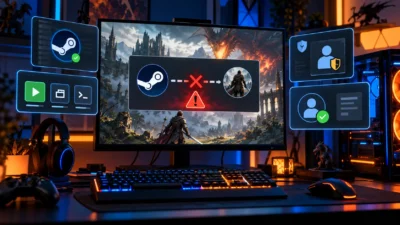
EA appで「ゲームを準備しています」と表示されたまま、いつまで経ってもゲームが起動しないことがあります。Steamで買ったEAタイトルでも、「プレイ」を押した後にEA appが開き、準備中の画面から先へ進まない場合があります。
EA公式のサポートには、この症状専用の項目があります。案内されている対処は、EA appのキャッシュ消去、バックグラウンドアプリの終了、WindowsとGPUの更新確認、ドライバーの確認、クリーンブートの5つです。まずはEA appとゲームを完全に終了し、「アプリの回復」からキャッシュを削除してください。
準備中の画面はエラーコードを示すものではないため、表示だけでは原因を決められません。Steam版かEA app版か、1本だけか複数のゲームかで確認する場所が変わります。ゲームの再インストールやアカウントのリンク解除は、影響が大きいので最後に回します。
目次
症状の整理「準備しています」が出る場面は3つあり、手順が変わる
同じ「準備中」でも、止まっている段階で見る場所が違います。自分の症状がどれに近いかを先に決めておくと、手順を選びやすくなります。
EA appを必要とするゲームは、ゲーム本体より前にEA app側の処理が走ります。Steamで買ったタイトルでも同じで、Steam自体が正常でもEA app側が進まなければゲームは始まりません。ただし、準備中の表示だけで認証・サービス・ゲームファイルのどれが原因かは決まりません。
最初の確認EA appとゲームを完全に終了して起動し直す
ウィンドウを閉じただけでは、EA appやゲームのプロセスが残っていることがあります。前回の起動処理が終わっていない状態だと、次の起動も準備中で止まりやすくなります。
- Ctrl+Shift+Escでタスクマネージャーを開き、「プロセス」にEA appやゲームの実行ファイルが残っていれば終了します。
- Steam経由でプレイしている場合は、Steamも終了します。
- EA app、Steamの順に起動し直し、同じゲームをもう一度起動します。
- 変わらなければ、PC自体を再起動してから試します。
ここで直るなら、一時的なプロセスの残りが原因だった可能性が高くなります。直らなければ次のキャッシュ削除に進みます。
キャッシュ「アプリの回復」からEA appのキャッシュを削除する
EAが準備中の停止で最初に挙げている対処がキャッシュの消去です。ゲーム本体のアンインストールではなく、EA appが一時的に持っているデータを初期化する操作です。
削除が終わったらEA appを起動し直し、問題のゲームを試します。ログイン状態やダウンロード状況の再確認を求められることがあります。
キャッシュの削除では、サーバー側の障害は解決できません。1回実行して変化がなければ、同じ操作を繰り返さず、次の確認に進んでください。フォルダーを手作業で削除する方法は、この症状に対するEAの案内にないため、「アプリの回復」を使います。
購入元Steam版かEA app版かで、次に見る場所が分かれる
Steam版EA appが必要なタイトルか、アカウントのリンクは正しいか
Steamで買ったEAゲームでも、EA appが必要なものと不要なものがあります。見分け方は、Steamのストアで該当ゲームのページを下へスクロールしたときの表示です。「Incorporates 3rd-party DRM: EA online activation and EA app software installation and background use required」というバナーがあるタイトルは、Steamから起動してもEA appが必要になります。
EA appが必要なタイトルなら、SteamとEA appの両方を終了してからEA appを先に起動し、ログイン状態を確認します。そのうえでSteamの「プレイ」から起動し、直接起動した場合との違いを見てください。Steamの「プレイ」が数秒で元に戻る症状が中心なら、Steamで「プレイ」を押してもすぐ戻る場合の切り分けも参考になります。
EAアカウントとSteamのリンクを確認する
EAアカウントにログインし、アカウント設定の「接続したアカウント」タブを開くと、すでにリンクされているプラットフォームを確認できます。複数のEAアカウントを持っていると、以前使った別のアカウントにSteamがリンクされたままになっていることがあります。久しぶりにEAタイトルを起動した場合や、別のEAアカウントでEA appにログインした場合は特に確認しておきたい点です。
プラットフォームのリンクを解除して別のEAアカウントにリンクし直しても、ゲームの進行状況やDLC、購入品などは移りません。Steamの場合、報酬やアイテムなどの権利は最初にリンクしたEAアカウントに残ります。また、リンクされたアカウントを切り替えられる回数は、最後に切り替えた日から遡って1年間で3回が上限です。リンク先が間違っているときは、自分で解除せずEAサポートの案内に従ってください。
Steamでゲームファイルの整合性を確認する
Steamライブラリで該当のゲームを右クリックし、「プロパティ」の「インストール済みファイル」から「ゲームファイルの整合性を確認」を実行します。数分かかることがあります。更新後から起動しなくなった場合は特に有効ですが、EA appのキャッシュやアカウントの問題には効かないため、これだけで原因を調べ切ったことにはなりません。整合性確認が進まないときはSteamの整合性確認が0%・99%で止まる場合を参照してください。
link2eaと表示される場合
SteamでEAゲームを起動したときに「link2ea」というエラーが出る場合は、EAが専用の手順を案内しています。準備中で止まる症状と同じとは限りませんが、SteamとEA appの起動連携が関わる点は共通です。
- EA appを起動し直す。
- EA appのライブラリで、ゲームタイルの3点メニューから「修復」を選ぶ。
- EA appをアンインストールして、再インストールする。
- PCを再起動し、SteamとEA appをそれぞれ「管理者として実行」してから、ゲームを起動する。
管理者権限での実行は、通常の起動で直らなかったときの切り分けとして試す位置づけです。普段からランチャーを管理者権限で動かす必要はありません。
修復とオーバーレイEA appのゲーム修復とゲーム内オーバーレイを確認する
EAは、EA appでゲームをロードできないときの対処として、ゲームファイルの修復を案内しています。EA appを開き、「ライブラリ」で該当ゲームのタイルにある3点メニューから「修復」を選び、完了後にもう一度起動します。特定の1本だけが止まるなら、このゲームのインストール状態を優先して確認する価値があります。
ゲーム内オーバーレイも、設定によってはゲームがクラッシュする原因になるとEAは説明しています。プロフィールのサムネイルから「設定」を開き、「アプリケーション」でゲーム内オーバーレイをオフにして試します。直ったかどうかにかかわらず、確認が終わったらオンに戻してください。オフのままだと、ゲームへの招待やメッセージを受け取れなくなります。
サービスEA Background Serviceの状態を確認する
キャッシュ削除で変わらなかった場合の追加診断として、EA appのバックグラウンド処理に関わるサービスを確認します。EAの公式ページは、準備中の停止をこのサービスの不調と結びつけてはいません。サービスの確認は、あくまで原因を絞るための手順です。
- Windows+Rを押し、
services.mscを入力してEnterキーを押します。 - 一覧から「EA Background Service」など、名前にEAを含む項目を探します。表示名はEA appのバージョンによって異なる場合があります。
- ダブルクリックして、サービスの状態とスタートアップの種類を確認します。
- EA appとゲームを完全に終了した状態で、右クリックから「再起動」(停止中なら「開始」)を試し、EA appを開き直します。
状態が「停止」でも、すぐに異常とは言えません。必要なときだけ起動するサービスもあるため、EA appを起動した状態で変化するかも見てください。再起動して直った場合も、PCの再起動やアプリの更新と同時に起きた変化が効いた可能性が残り、サービスの故障とまでは言えません。
スタートアップの種類を「自動」にするかどうか
対処法として「スタートアップの種類を自動に変更する」と紹介されることがありますが、EAの案内に含まれる手順ではありません。EAがバックグラウンドサービスについて案内しているのは、エラーコード「INST-3-1920」(バックグラウンドサービスを開始できませんでした)が出たときの、PCの再起動とEA appの再インストールです。
Windowsの最適化ツールなどでサービスを無効にした覚えがあるなら、その変更を元に戻します。初期設定のまま使っているなら、起動方式をいじるより、次のクリーンブートや再インストールを先に検討するほうが安全です。
競合の切り分け常駐アプリ・Windows・GPUドライバー・クリーンブート
EAが準備中の停止で挙げている残りの4つは、バックグラウンドアプリの終了、WindowsとGPUの更新確認、ドライバーの確認、クリーンブートです。画面録画ソフト、ハードウェア監視ツール、セキュリティソフト、オーバーレイ系のアプリなどを一時的に終了して、症状が変わるかを比べます。1つ止めて直るなら、そのアプリが干渉している有力な手がかりになります。セキュリティソフトを無条件に無効にするのは避け、検出履歴を見て、公式の例外設定の方法で対処してください。
msconfigを開き、「サービス」タブで「Microsoftのサービスをすべて隠す」にチェックを入れ、残ったサービスとスタートアップのアプリを無効にして再起動します。調べ終えたら必ず通常起動へ戻します。クリーンブートには注意点があります。EA appの動作に必要なサービスや、ゲームのアンチチートのサービスまで無効にすると、それだけで起動に失敗します。EA固有の手順としてどのサービスを残すかは案内されていないため、EA関連やアンチチート関連のサービスは有効のまま比べるのが現実的です。クリーンブートで起動できたなら、無効にした項目の中に干渉するものがあります。1つずつ戻して絞り込んでください。
プロセス観察タスクマネージャーで止まっている段階を絞り込む
ここまでで分からない場合は、起動中のプロセスを見ると、止まっている段階の見当がつきます。EAが準備中の診断として案内している方法ではなく、Windowsの表示を使った補助的な切り分けです。
Ctrl+Shift+Escでタスクマネージャーを開いて「詳細」タブを表示し、EA appまたはSteamからゲームを起動して、プロセスの変化を見ます。
プロセスの有無だけで、認証やアンチチートなど個別の原因まで特定することはできません。あくまで次に見る場所を決めるための目安にしてください。
再インストールEA appを入れ直す前に確認しておくこと
ここまでで直らず、EAのバックグラウンドサービスが開始できないエラーも出ているなら、EA appの再インストールが次の手段です。「設定」の「アプリ」から「インストールされているアプリ」でEA appをアンインストールし、EA公式サイトから最新のインストーラーを入手して、EAアカウントでログインし直します。
EA app本体の削除とゲームの削除は別の操作です。ゲームまで削除する必要はなく、再インストール後のEA appは、すでに入っているゲームを検出しようとします。ただし、検出されるかどうかは保証されないため、念のためゲームの保存先フォルダーを控え、セーブデータもバックアップしておくと安心です。
SteamとEAアカウントのリンクが原因の場合や、EA側のサーバー障害の場合は、再インストールしても症状は変わりません。再インストールで直らないときは、EA app以外の共通点を探します。
サーバー状況EA側の障害と、サポートへ伝える情報
直前まで遊べていたゲームが突然止まった場合や、複数のゲームで同時に起きた場合は、EAのサーバーの状態を確認するページも見ておきます。障害が出ているなら、PC側の操作では直らないので復旧を待ちます。準備中の表示だけでサーバー障害と決めることはできません。
すべて試して変わらないときは、EAエラーレポーターで報告できます。EA appが開ける場合は、3本線のメニューの「ヘルプ」から「EAエラーレポーター」を選びます。EA appが開けない場合は、スタートで「EAエラーレポーター」を検索して起動します。問題の種類を選んで症状を書き、診断情報の共有に同意して送信すると、レポートIDが表示されるので控えておきます。症状の説明には、次の点を書いておくとEAに伝わりやすくなります。
- EA appから直接起動したのか、Steam経由か
- どのゲームで起きるか、複数のゲームで起きるか
- キャッシュ削除で変化があったか
- EA Background Serviceの状態
注意やってはいけない対処法
確認のためだけのSteamアカウントのリンク解除、サービスを無条件に無効にする最適化、レジストリの書き換え、セキュリティ機能の一律停止は、この症状に対するEAの案内にありません。リンクの切り替えには回数制限もあります。キャッシュ削除、修復、サービスの状態確認といった、元に戻せる操作から順番に進めてください。
FAQEA appの「ゲームを準備しています」でよくある質問
出典:EAヘルプ「EA appでゲームのダウンロード、インストール、ロードが動作しない」、EAヘルプ「キャッシュを消去してゲームのダウンロードやアップロードを修正する」、EAヘルプ「EA appのエラーコードと起動の問題」、EAヘルプ「EAアカウントにリンクする方法」、EA Help「Unlink your EA Account」、EA Help「Download and play EA app games」、EAヘルプ「EAエラーレポーターの使い方」、EAヘルプ「サーバーの状態」、Steam Support「Verifying Integrity of Game Files」、Microsoft「Windowsでクリーン ブートを実行する方法」。確認日は2026年10月12日です。
EA appの「ゲームを準備しています」が終わらないときは、EA appとゲームを完全に終了して再起動し、「アプリの回復」からキャッシュを削除します。EA appが開けない場合も、スタートメニューの「EA」フォルダーから同じ操作ができます。
Steam版はストアの表示でEA appが必要かを確かめ、EAアカウントとのリンクとSteamの整合性確認を見ます。EA app版はライブラリで「修復」を実行します。次にバックグラウンドアプリの終了、WindowsとGPUの更新、クリーンブートへ進み、サービスの状態は補助診断として確認します。リンクの解除やサービス設定の変更は後回しにして、元に戻せる操作から順に試してください。
あわせて読みたい




Amazonの価格・在庫情報について





Amazonの価格・在庫情報について