Epic Games Launcherで「SU-PQR1603」が出る原因|前提コンポーネント・Visual C++・アクセス権を確認【Windows 11】
本記事にはアフィリエイト広告(Amazon・楽天市場等)のリンクが含まれています。
前提コンポーネント・Visual C++・アクセス権を、ゲームを消さずに順に確認します【Windows 11】
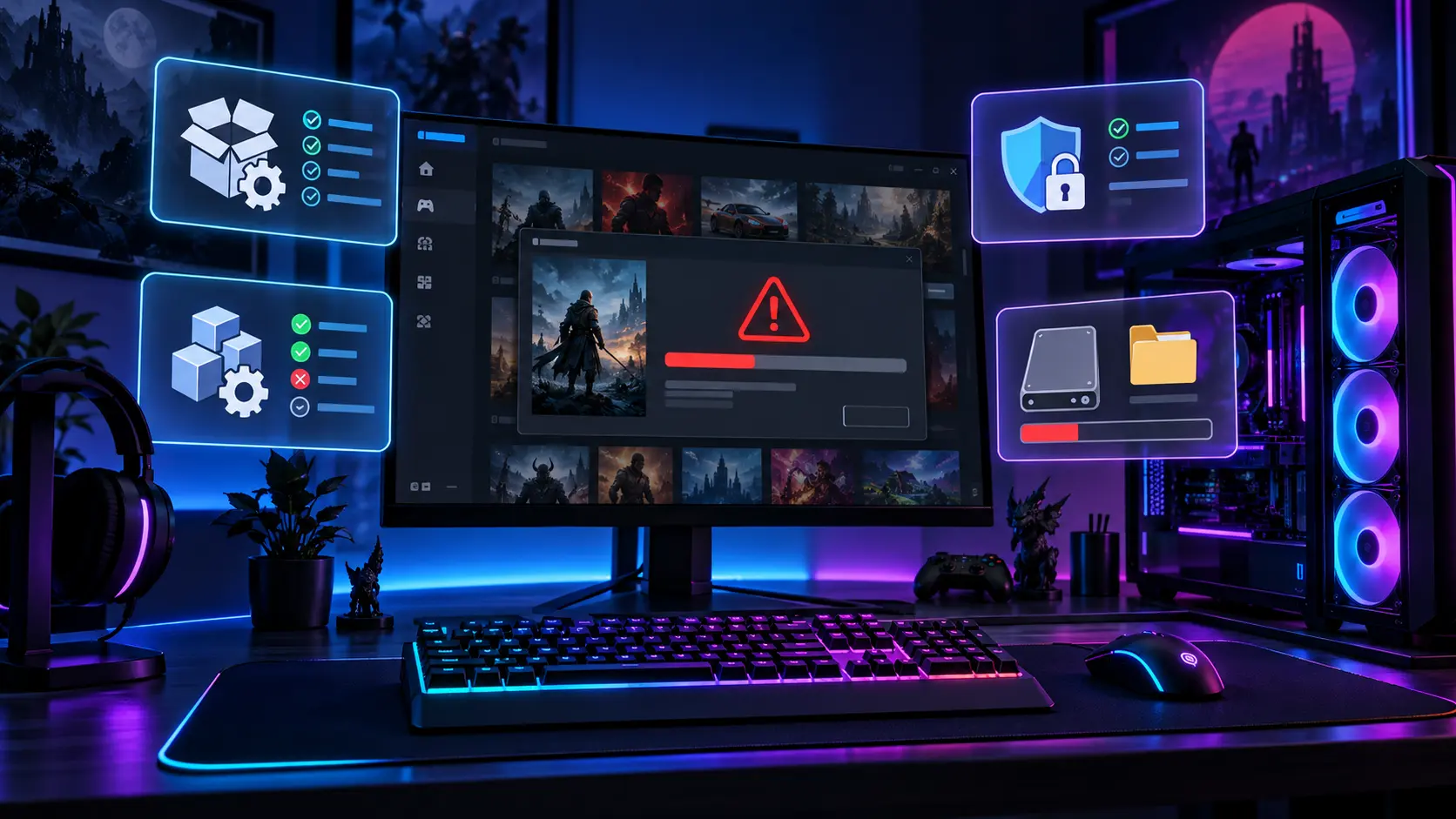
Epic Games Launcherを起動した、またはアップデートしようとした直後に「SU-PQR1603」と表示され、先へ進めなくなることがあります。「セルフアップデートに失敗しました」「必要な前提条件のインストールに失敗しました」といった文言が一緒に出る場合もあります。
Epic Gamesの公式サポートは、SU-PQR1603とSU-PQE1223を同じ記事で扱い、セルフアップデート失敗のエラーとして対処を並べています。内容は、管理者として実行、Windowsの更新、最新のLauncherのインストール、Microsoft Visual C++再頒布可能パッケージの再インストール、フォルダーの読み書き権限の確認、起動オプションの追加、セキュリティソフトの一時停止です。
この中に、Launcherを消して入れ直す手順は入っていません。公式の再インストール手順は、実行するとインストール済みのゲームがすべて削除されると明記しています。影響の小さい手から1つずつ試し、直ったところで止めるのが安全です。
目次
概要SU-PQR1603はLauncherの更新や前提条件のインストールが失敗したエラー
前提条件とは、プログラムを動かすために先に入れておく必要があるソフトやランタイムのことです。Launcherは更新のたびにこれらを確かめ、足りなければインストールします。その処理が最後まで終わらなかったときに、SU-PQR系のエラーが出ます。
見た目は「Visual C++の不具合」に見えますが、Epic公式がSU-PQR1603について示しているのは「セルフアップデートに失敗した」ことまでです。Visual C++が壊れているとも、権限が足りないとも書かれていません。だからこそ、公式は原因の違う対処を並べています。エラーコードから原因を決め打ちせず、試した結果で絞り込むのが基本です。
| 順番 | やること | 変わるもの |
|---|---|---|
| 1 | Windowsを再起動し、Launcherを管理者として実行 | 何も変わらない(今回の起動だけ権限が上がる) |
| 2 | Windows Updateと最新のLauncherインストーラー | Windowsの更新が入る |
| 3 | Visual C++再頒布可能パッケージを修復・再インストール | ランタイムが入れ替わる |
| 4 | インストール先の読み取り・書き込み権限を確認 | 見るだけ(変更は原因が分かってから) |
| 5 | -SkipBuildPatchPrereqを付けて起動 | ショートカットのリンク先が変わる |
| 6 | セキュリティソフトの検出履歴の確認、一時停止 | 保護が一時的に外れる(必ず戻す) |
| 7 | ログの確認、Launcherの再インストール | 再インストールは全ゲームが消える |
Epic公式の対処に順序の指定はなく、どれから試しても構いません。上の表は、元に戻しやすい順です。
対処1Windowsを再起動して、Launcherを管理者として実行する
まずWindows 11を「再起動」します。Epic公式のLS-0019の記事には、Visual C++再頒布可能パッケージのように、入れたあとにPCの再起動が必要な前提条件があると書かれています。前回の更新が中途半端に残っているだけなら、再起動で終わります。
再起動しても出るなら、Launcherを管理者として実行します。これはEpic公式がSU-PQR1603の対処の1番目に挙げている手順です。
- Launcherが開いていれば、タスクバー右下の通知領域のアイコンを右クリックして「終了」を選びます。右上の「×」だけではLauncherが残ります
- Epic Games Launcherのショートカットを右クリックし、「管理者として実行」を選びます
- ユーザーアカウント制御の画面が出たら、Epic Games Launcherであることを確認して「はい」を押します
- 更新が最後まで進むか確認します
通常の権限では、Launcherが自分のフォルダーのファイルを置き換えたり、前提条件のインストーラーを実行したりする処理が通らないことがあります。管理者として実行して直るなら、この種類の問題だったと考えられます。
更新が終わったら、次回は普通に起動してエラーが出ないか確かめます。管理者権限のアプリは通常より広い権限で動くので、必要がなければ常用しないほうが無難です。
対処2Windows Updateと最新のLauncherを入れる
管理者として実行しても同じなら、Windowsを更新します。Windows 11では「設定」→「Windows Update」→「更新プログラムのチェック」です。更新があれば適用し、求められたら再起動します。Windows Updateの画面自体でエラーが出るなら、Launcherの問題とは別にWindows側を先に直す必要があります。
続いて、Epic公式の案内どおり、Epic Gamesのダウンロードページから最新のLauncherのインストーラーを取得して実行します。自己更新が通らないLauncherを、手動で新しい版に替える手です。
公式の再インストール手順(アンインストールを含む)はゲームがすべて削除されると明記しています。一方、最新のインストーラーを実行するだけの手順では、ゲームが残るかどうかを公式が保証する記述は確認できませんでした。ゲームが多数入っているPCでは、インストール済みゲームの保存先を確認し、容量の大きいものはあらかじめ控えを取ってから試してください。
対処3Visual C++再頒布可能パッケージを確認して修復する
Visual C++再頒布可能パッケージは、C/C++で作られたアプリが共通して使うランタイムです。Epic公式は、SU-PQR1603の対処としてMicrosoftの配布ページから再インストールするよう案内しています。ただし、これはEpic専用の部品ではなく、ほかのゲームやアプリも使っています。インストール済みのものを片っ端から削除するのは避けてください。
入っているものを確認する
「設定」→「アプリ」→「インストールされているアプリ」で「Visual C++」と検索します。年号や「x86」「x64」の違うものが複数並びますが、異常ではありません。Microsoftの資料によると、Visual Studio 2017以降(2026まで)は同じv14系の再頒布可能パッケージを共有し、2013以前のものは別の世代として並行してインストールされたままになります。
修復する、それでも駄目なら最新版を入れ直す
- 該当する「Microsoft Visual C++ 2015-2022 Redistributable」などを選び、「変更」が使えれば開きます
- セットアップ画面に「修復」があれば実行します
- 修復が完了したらWindowsを再起動し、Launcherを起動します
- 修復の項目が出ない、または直らないときは、Microsoftのサポートされている最新のVisual C++再頒布可能パッケージのページから、最新のX86版とX64版を取得して実行します
64bit版のWindows 11でも、X86版が必要になることがあります。Microsoftは、再頒布可能パッケージのアーキテクチャをアプリ側に合わせる必要があるとしています。Epic公式のLS-0019の記事は、64bit版のWindowsではvcredist_x86.exeとvcredist_x64.exeの両方を入れるよう案内しています。これはSU-PQR1603の記事そのものの記載ではありませんが、同じ前提条件の仕組みの話なので、片方だけで直らなければ両方そろっているかを見てください。
最新版のv14系を入れても、2013以前のランタイムが必要なアプリの不具合は直りません。逆に、SU-PQR1603が出たからといって、古い世代を全部追加する必要もありません。DLLが見つからないというエラーが別に出ているなら、「VCRUNTIME140.dll・MSVCP140.dllが見つかりません」の原因と直し方で確認できます。
1603とは末尾の「1603」はWindows Installerの1603と同じなのか
Windows Installerには、インストール中に致命的な問題が起きたことを示す汎用の戻り値「1603」があります。MicrosoftのVisual C++再頒布可能パッケージのトラブルシューティングも、戻り値1603を「汎用のインストール失敗」と説明し、番号だけでは原因を診断できず、インストーラーのログが手掛かりになるとしています。
ただし、Epic公式にはSU-PQR1603の「1603」がWindows Installerの戻り値と対応するという説明はありません。同じ数字だからといって、Visual C++のインストーラーが1603を返したと決めつけることはできません。Visual C++のインストーラーの失敗かどうかは、ログで確かめるしかありません。
対処4インストール先フォルダーの読み取り・書き込み権限を確認する
Epic公式は、インストール先のフォルダーに読み取りと書き込みの権限があるか確認するよう案内しています。手順は次のとおりです。
- Launcherのインストール先のフォルダーをエクスプローラーで開きます
- フォルダーを右クリックして「プロパティ」→「セキュリティ」タブを開きます
- 「グループ名またはユーザー名」で自分のユーザー名を選びます
- 「読み取り」と「書き込み」の「許可」にチェックが入っているかを見ます
確認するだけで、ここでは何も変えません。Program Filesのような保護された場所では、一般のユーザーが直接書き込めないのが標準で、インストール処理は管理者権限やSYSTEMアカウントで行われます。Microsoftも、Windows Installerの1603の原因として、SYSTEMアカウントの権限不足を挙げています。ユーザーの欄に書き込みの許可がないだけでは異常と言い切れません。
Program Filesなどのフォルダー全体のアクセス権を変更するのは避けてください。Epic以外のアプリやWindowsの安全性にも影響します。権限を直すなら、アクセス拒否が出ているフォルダーと、そのとき処理を行っているユーザーを特定してからにします。
対処5-SkipBuildPatchPrereqで前提条件の処理を飛ばして起動する
Epic公式は、ショートカットのリンク先の末尾に「-SkipBuildPatchPrereq」を追加する手順も案内しています。名前のとおり、前提条件のインストール処理を飛ばして起動するためのオプションで、失敗した部品を直すものではありません。
- Launcherを完全に終了します
- Epic Games Launcherのショートカットを右クリックして「プロパティ」を開きます
- 「ショートカット」タブの「リンク先」欄の一番最後に、半角スペースを1つ入れて
-SkipBuildPatchPrereqを追加します - 「適用」を押します
- ショートカットを右クリックして「管理者として実行」を選びます
入力は、既存のパスを書き換えるのではなく、末尾に足すだけです。引用符で囲まれたパスの場合は、閉じる引用符のあとにスペースを入れて足します。Epic公式の例は "C:\Program Files (x86)\Epic Games\Launcher\Portal\Binaries\Win32\EpicGamesLauncher.exe" -SkipBuildPatchPrereq です。実際のパスは環境で異なります。
前提条件の確認を飛ばしただけなので、必要な部品が入っていない可能性は残ります。起動できたら、Windows UpdateとVisual C++を確認し、オプションを外した状態でも更新できるか試してください。オプションを外すには、末尾の -SkipBuildPatchPrereq と直前のスペースを消します。
このオプションが効くのは、ショートカットから起動したときです。スタートメニューや別の経路から起動した場合に同じオプションが付くとは限りません。
対処6セキュリティソフトが更新を止めていないか確認する
Epic公式の最後の手順は、ウイルス対策ソフトやファイアウォールを一時的に無効にして試すことです。ただし、問題が解決したかどうかにかかわらず、必ず再度有効にするよう明記されています。無効にしたソフトが原因だった場合は、そのソフトの開発元に連絡するよう案内しています。
いきなり無効にする前に、記録を見ることをおすすめします。Windows 11では「Windowsセキュリティ」→「ウイルスと脅威の防止」→「保護の履歴」で、SU-PQR1603が出た時刻の前後にLauncherやインストーラーが検出されていないかを見ます。サードパーティ製のソフトを使っているなら、その製品の検疫履歴やログも見ます。記録がなければ、セキュリティソフトが原因である可能性は下がります。
検出されていた場合でも、安全か確認できないまま復元したり、フォルダーごと除外したりしないでください。Epic Gamesの公式インストーラーであることを確認してから、そのソフトの提供元が案内する手順で扱います。
似たコードSU-PQE1223・LS-0019・LS-0013との違い
切り分けは、Launcherを開いた時点または更新の時点で出るならSU-PQR系、ゲームを起動した時点で出るならLS系です。権限やVisual C++が関わる点は共通ですが、直す対象が違います。
ログそれでも直らないときは、ログで失敗した場所を探す
ここまでで変わらないなら、推測で設定をいじらず、ログを見ます。ログは2種類あります。
%localappdata%\EpicGamesLauncher\Saved\Logs です。Windowsキー+Rでこのパスを開き、更新日時が新しいファイルのうち、SU-PQR1603が出た時刻に近いものを見ます。Launcherが開くなら、アカウントアイコンの「設定」で「デバッグロギングをオンにする」を有効にして症状を再現し、「ログを表示する」で開きます。Launcherが起動しないときは、Epic公式の案内どおり、ショートカットのリンク先の末尾に半角スペースと -debuglogging を追加して起動し、症状を再現します。集め終わったら、設定のチェックやリンク先の追加を元に戻してください。
ログに原因が書かれているとは限りません。また、ログにはPCの環境やアカウントに関係する情報が含まれることがあるので、掲示板などにそのまま貼らず、Epic Gamesのサポートに提出してください。
最後Launcherの再インストールは、ゲームが全部消えるので最後にする
Epic公式の「Epic Games Launcherを再インストールする方法」は、冒頭で、手順に従うとインストールされているゲームがすべて削除されると注意しています。Windowsでは、システムファイルチェッカーを実行し、再起動してからLauncherをアンインストールし、最新のインストーラーを入れ直す流れです。
数十GBのゲームを何本も入れているなら、再ダウンロードに時間も通信量もかかります。SU-PQR1603はLauncher自身の更新エラーなので、ゲーム本体を入れ直しても解決の見込みはありません。実行する前に、ゲームの保存先とセーブデータの場所を確認してください。クラウドセーブに対応していないゲームは、フォルダーを消すとセーブも失われる場合があります。
Epic公式が案内していない、次のような操作も避けたほうが安全です。
- Visual C++再頒布可能パッケージを全部アンインストールする
- Program Filesのアクセス権を一括で書き換える
- セキュリティソフトを無効にしたまま使い続ける
- インストール済みのゲームを先にすべて消す
FAQよくある質問
SU-PQR1603はEpic Games側の障害が原因ですか
Epic公式はセルフアップデートの失敗として案内しており、サーバー障害とは書かれていません。ただ、障害の影響を完全に否定できるわけでもありません。Epic Gamesの公式ステータスページで障害が出ていないかを確認したうえで、手元の環境を調べてください。
Visual C++はX86とX64の両方が必要ですか
アプリのアーキテクチャに合わせる必要があります。Epic公式のLS-0019の記事は、64bit版Windowsではx86とx64の両方を入れるよう案内しています。SU-PQR1603の記事には個別の記載がないため、片方だけで直らなければ両方そろっているかを確認してください。
-SkipBuildPatchPrereqは付けたままで大丈夫ですか
公式は、付けたままにしてよいか、外すべきかを説明していません。前提条件の処理を飛ばすオプションなので、更新が通るようになったら外して、通常の状態でも更新できるか確かめるのが無難です。
Launcherを再インストールするとゲームも消えますか
Epic公式の再インストール手順(アンインストールを含む)は、インストール済みのゲームがすべて削除されると明記しています。事前に保存先とセーブデータの場所を確認してください。
SU-PQR1603が出ていてもゲームは遊べますか
Launcherが起動して操作できる状態なら遊べることはありますが、更新に失敗したままだと、ログインやアップデートに影響が出る可能性があります。-SkipBuildPatchPrereqで起動できたときも、原因が直ったわけではありません。
キャッシュを消せば直りますか
SU-PQR1603の公式の対処にキャッシュ削除は入っていません。Launcherの表示もおかしいときは、公式が案内するwebcache、webcache_4147、webcache_4430のフォルダー(%localappdata%\EpicGamesLauncher\Saved の中。あるものだけ)を削除する方法がありますが、SU-PQR1603への効果は公式に示されていません。上の手順を先に試してください。
まとめまとめ|再起動と管理者実行から始め、Visual C++・権限・ログの順に絞る
SU-PQR1603は、Launcherの自己更新や前提条件のインストールが失敗したときのエラーです。原因はVisual C++だけではなく、権限、Windowsの更新状態、セキュリティソフトなどが考えられ、コードの番号からは決められません。
再起動と管理者実行、Windows Updateと最新のLauncher、Visual C++の修復、フォルダー権限の確認の順に試し、解決したらそこで止めます。-SkipBuildPatchPrereqは回避策で、再インストールはゲームが全部消えるので最後です。
順番は再起動 → 管理者として実行 → Windows Updateと最新Launcher → Visual C++の修復 → フォルダー権限の確認 → -SkipBuildPatchPrereq → セキュリティソフトの確認 → ログです。
Launcherをアンインストールする再インストールは、インストール済みのゲームがすべて削除されます。改善しないときは、ログを取ってEpic Gamesのサポートに相談してください。
あわせて読みたい



Amazonの価格・在庫情報について




Amazonの価格・在庫情報について